Guía de despliegue de Codex
Explica la instalación de la herramienta CLI, la conexión con la API y la configuración del entorno de desarrollo.
📋 Requisitos previos (primer paso) Completa primero la instalación del entorno de Node.js y asegúrate de que Node.js 18+ esté instalado correctamente. Durante la configuración, recuerda abrir las opciones avanzadas de ccs; podrás chatear después de añadir el modelo.
🎯 Navegación rápida
Codex es un asistente de programación inteligente de nueva generación basado en la arquitectura GPT-5, que ofrece a los desarrolladores excelentes capacidades de generación y optimización de código.
Ruta de despliegue: configuración del entorno del sistema ➜ instalación de la herramienta CLI ➜ integración de la API ➜ entorno de desarrollo preparado
🚀 Configuración rápida con CC-Switch (recomendado)
⚠️ Requisito previo
Antes de configurar Codex con CC-Switch, asegúrate de haber instalado globalmente la herramienta Codex mediante npm:
npm install -g @openai/codex@latestComprueba la instalación: codex --version
Se recomienda utilizar la herramienta de configuración rápida CC-Switch, que ofrece una configuración gráfica sencilla y rápida sin necesidad de usar la línea de comandos.
Pasos de configuración
- Inicia CC-Switch y cambia a la pestaña Codex.
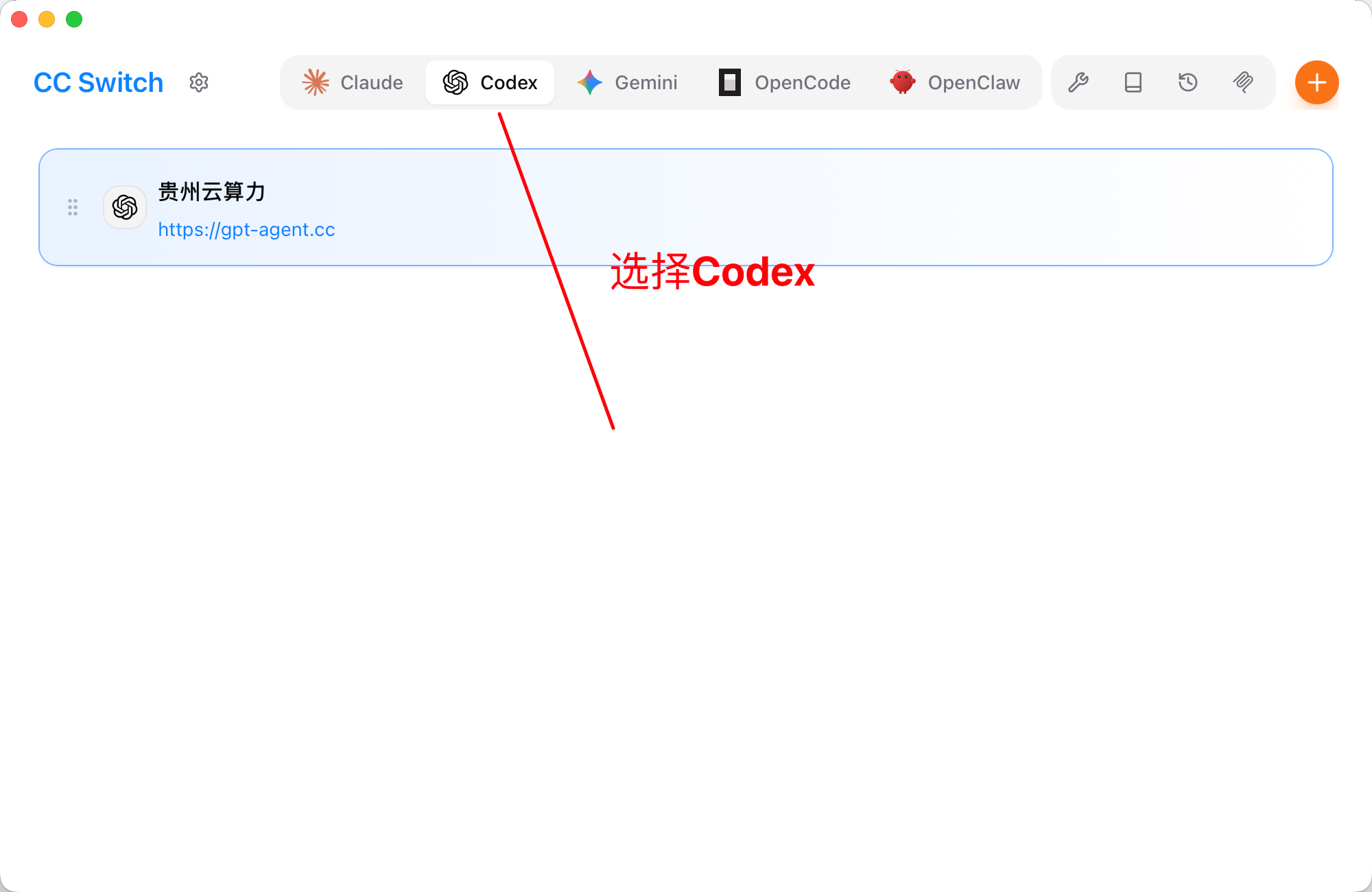 La imagen muestra la interfaz de la aplicación CC-Switch. En la parte su…
- Abre la aplicación CC-Switch.
- Haz clic en la pestaña «Codex» de la parte superior.
- Haz clic en el botón «+» naranja de la esquina superior derecha para añadir una configuración nueva.
- Rellena la configuración del proveedor de Codex.
- Nombre del proveedor: un nombre personalizado (por ejemplo, «gpt-agent»).
- Base URL: introduce https://api.llm-token.cn/v1
- API Key: pega tu API Key.
- Model: selecciona
gpt-5.5como ejemplo y confirma su disponibilidad en la lista actual de modelos. - Otros ajustes: configura según tus necesidades la intensidad del razonamiento, el acceso a la red y otros parámetros.
- Haz clic en «Guardar».
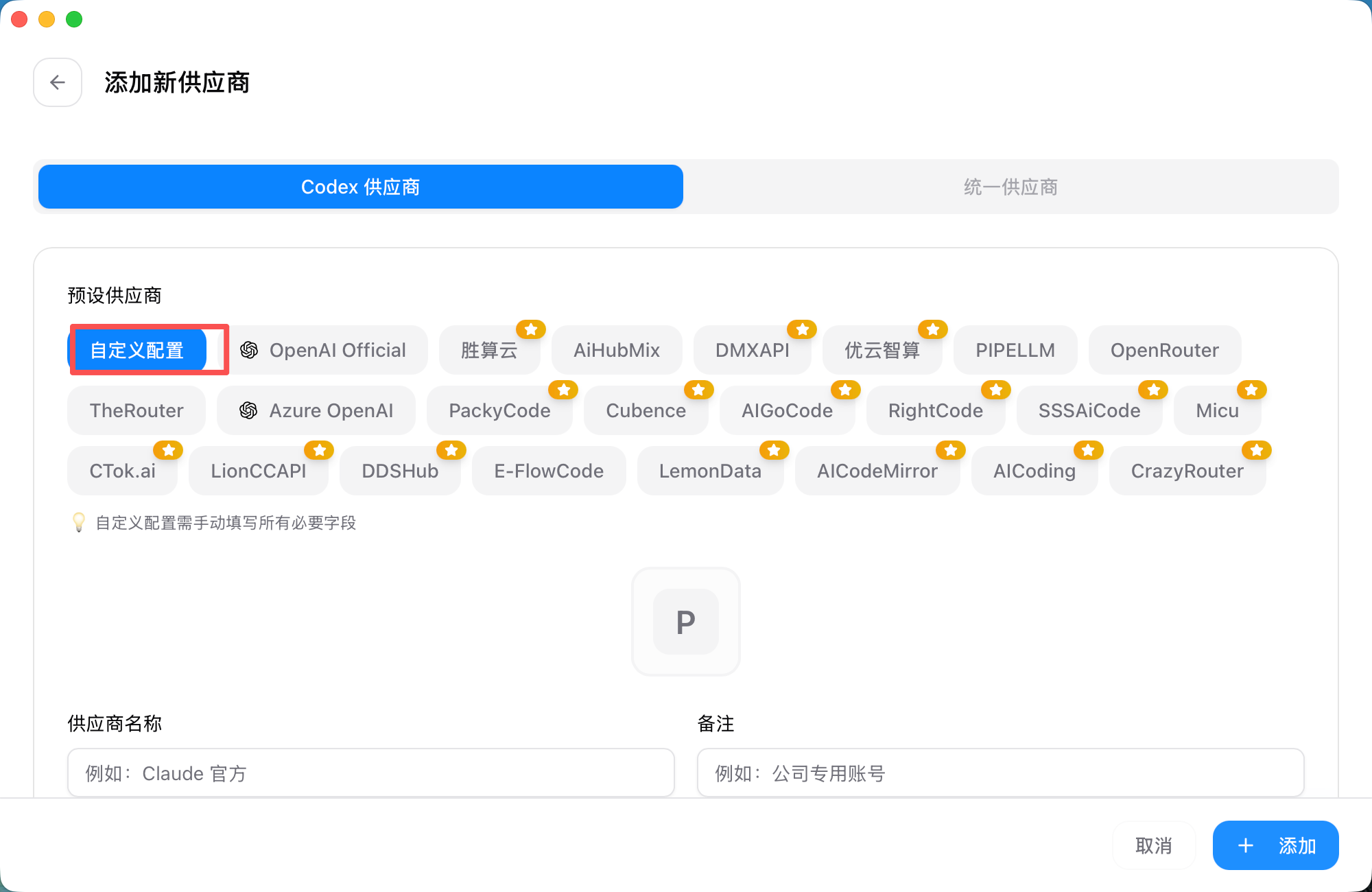 La imagen muestra la interfaz para añadir una configuración nueva en la…
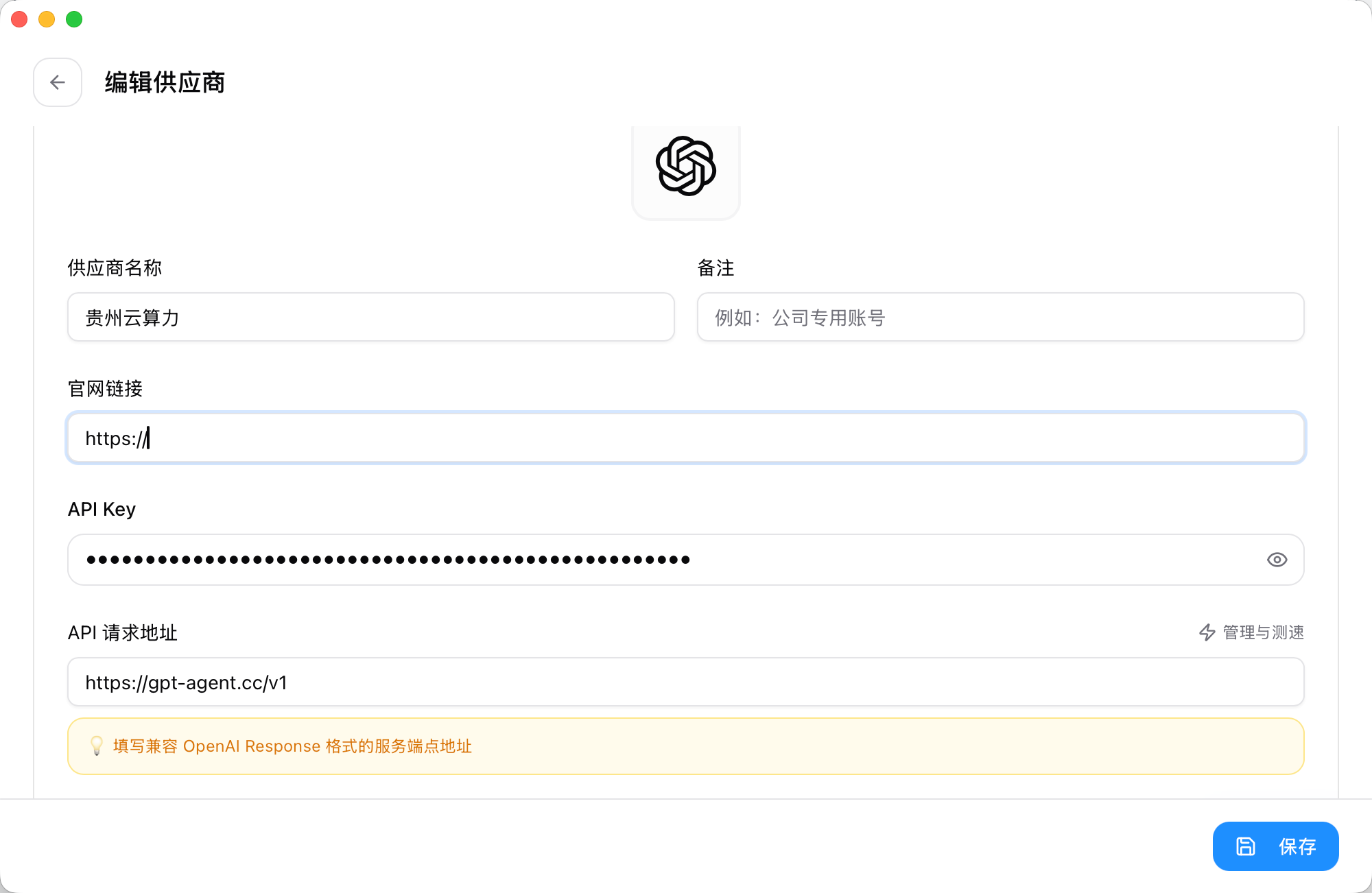 Esta es la interfaz de edición de la configuración de un proveedor en CC…
💡 Consejo
- CC-Switch crea automáticamente los archivos
~/.codex/config.tomlyauth.json. - Puedes añadir varias configuraciones de proveedor y cambiar entre ellas en cualquier momento.
- Después de cambiar de configuración, cierra y reinicia Codex para aplicar los cambios.
- Activa y usa la configuración.
- Busca en la lista la configuración que acabas de crear.
- Haz clic en el botón «En uso» situado a la derecha de la configuración.
- La configuración quedará marcada como «En uso» con una etiqueta verde.
- Reinicia Codex para aplicar la configuración nueva.
- Cambio rápido desde la bandeja del sistema.
CC-Switch permite cambiar rápidamente la configuración de Codex desde la bandeja del sistema:
- Haz clic con el botón derecho en el icono de CC-Switch de la bandeja del sistema.
- Selecciona la categoría Codex en el menú.
- Elige directamente la configuración que quieras usar.
- La configuración se aplica de inmediato, sin abrir la interfaz principal.
⚠️ Notas
- Después de cambiar de configuración, debes reiniciar Codex para que se aplique.
- Puedes probar la velocidad del endpoint de la API en CC-Switch.
⌨️ Configuración manual desde la línea de comandos
Si no usas CC-Switch, puedes configurar Codex manualmente siguiendo estos pasos.
🖥️ Windows
Primer paso: desplegar la herramienta de línea de comandos Codex
Abre el símbolo del sistema o PowerShell como administrador y ejecuta:
npm install -g @openai/codex@latest
codex --version
Crea el archivo de configuración config.toml:
model_provider = "gpt-agent"
model = "gpt-5.5"

[model_providers.gpt-agent]
name = "LLM API Gateway"
base_url = "https://api.llm-token.cn/v1"
wire_api = "responses"
requires_openai_auth = true
Crea el archivo de autenticación auth.json:
{
  "OPENAI_API_KEY": "YOUR_API_KEY"
}
Tercer paso: inicializar el espacio de trabajo
mkdir my-codex-project
cd my-codex-project
codex
🍏 macOS
Desplegar la herramienta Codex
npm install -g @openai/codex@latest
codex --version
Integrar el servicio de API
Crea el directorio de configuración:
mkdir -p ~/.codex
cd ~/.codex
Crea la configuración config.toml:
cat > config.toml << 'EOF'
model_provider = "gpt-agent"
model = "gpt-5.5"

[model_providers.gpt-agent]
name = "LLM API Gateway"
base_url = "https://api.llm-token.cn/v1"
wire_api = "responses"
requires_openai_auth = true
EOF
Crea la configuración de autenticación auth.json:
cat > auth.json << 'EOF'
{
  "OPENAI_API_KEY": "YOUR_API_KEY"
}
EOF
Inicializar el espacio de trabajo
mkdir my-codex-project
cd my-codex-project
codex
🐧 Linux
Desplegar la herramienta Codex
sudo npm install -g @openai/codex@latest
codex --version
Integrar el servicio de API
Crea el directorio de configuración:
mkdir -p ~/.codex
cd ~/.codex
Crea la configuración config.toml:
cat > config.toml << 'EOF'
model_provider = "gpt-agent"
model = "gpt-5.5"

[model_providers.gpt-agent]
name = "LLM API Gateway"
base_url = "https://api.llm-token.cn/v1"
wire_api = "responses"
requires_openai_auth = true
EOF
Crea la configuración de autenticación auth.json:
cat > auth.json << 'EOF'
{
  "OPENAI_API_KEY": "YOUR_API_KEY"
}
EOF
Inicializar el espacio de trabajo
mkdir my-codex-project
cd my-codex-project
codex
¿Dónde se encuentran los archivos de configuración?
- Windows:
%USERPROFILE%\.codex\ - macOS/Linux:
~/.codex/
¿No puedes chatear después de configurar el servicio?
Prueba lo siguiente; si aun así no funciona, contacta con el servicio de atención al cliente.
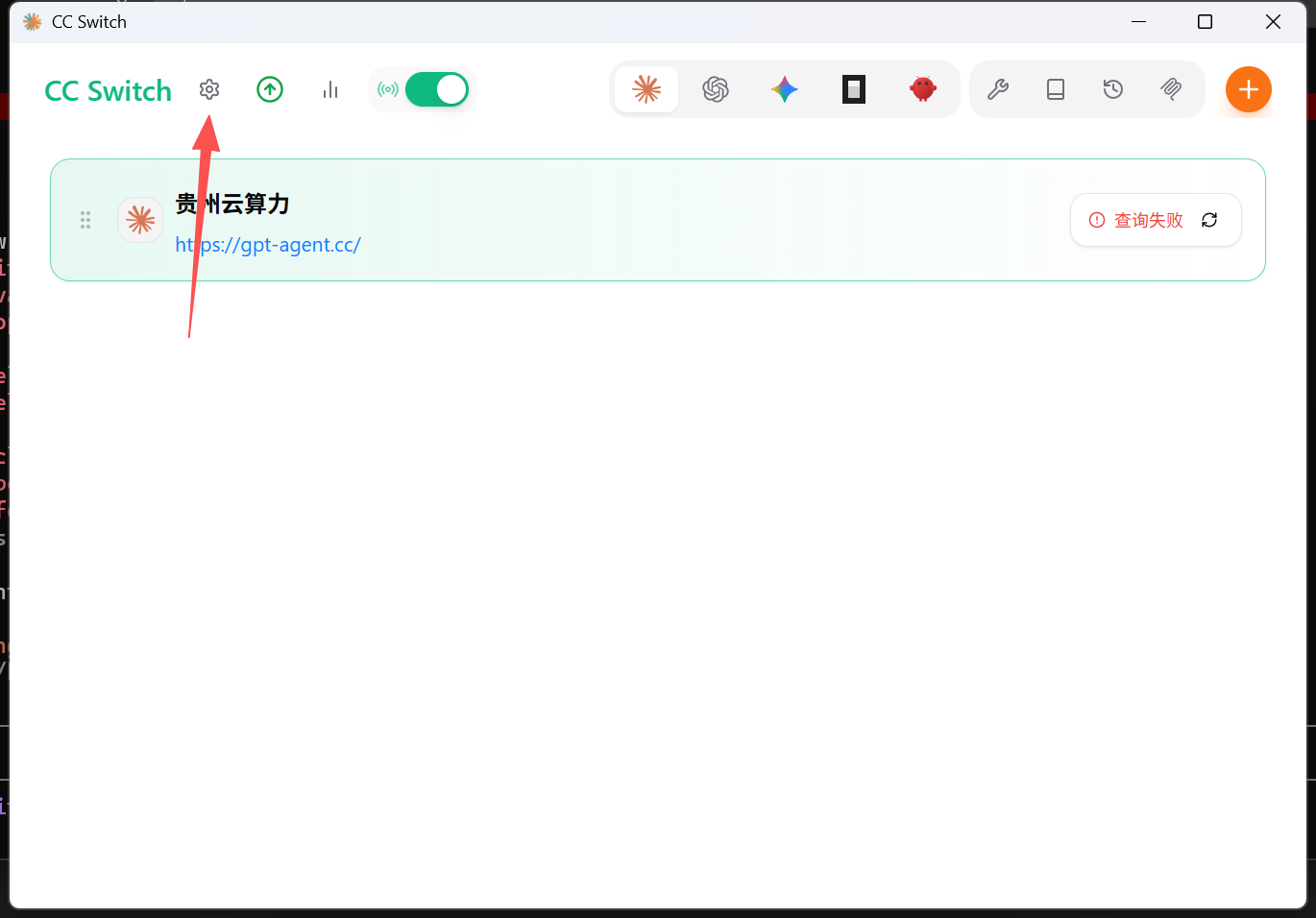 La imagen muestra la interfaz de CC Switch. En la parte superior aparece…
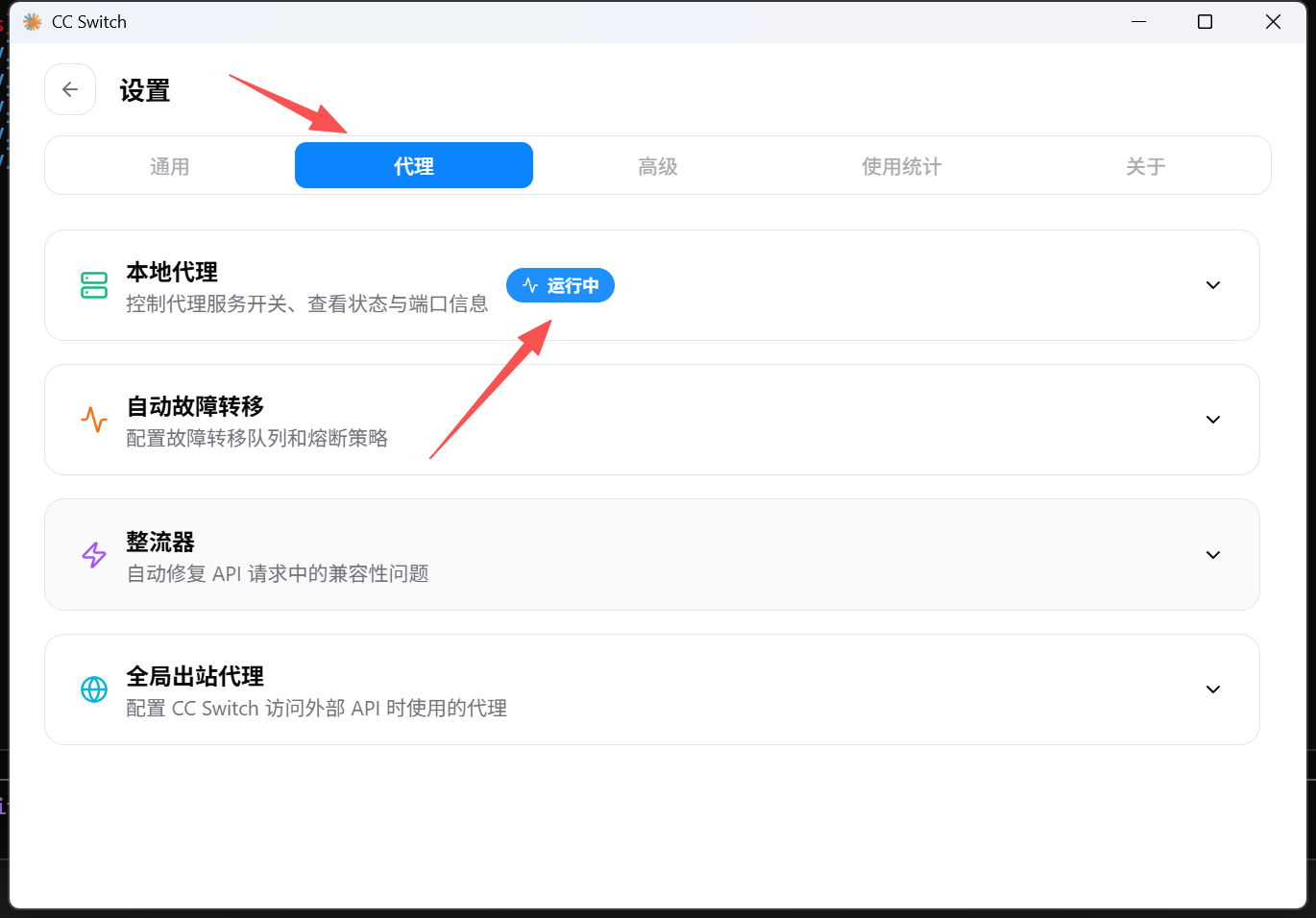 Esta es una captura de la interfaz de ajustes de CC Switch. Varias flech…
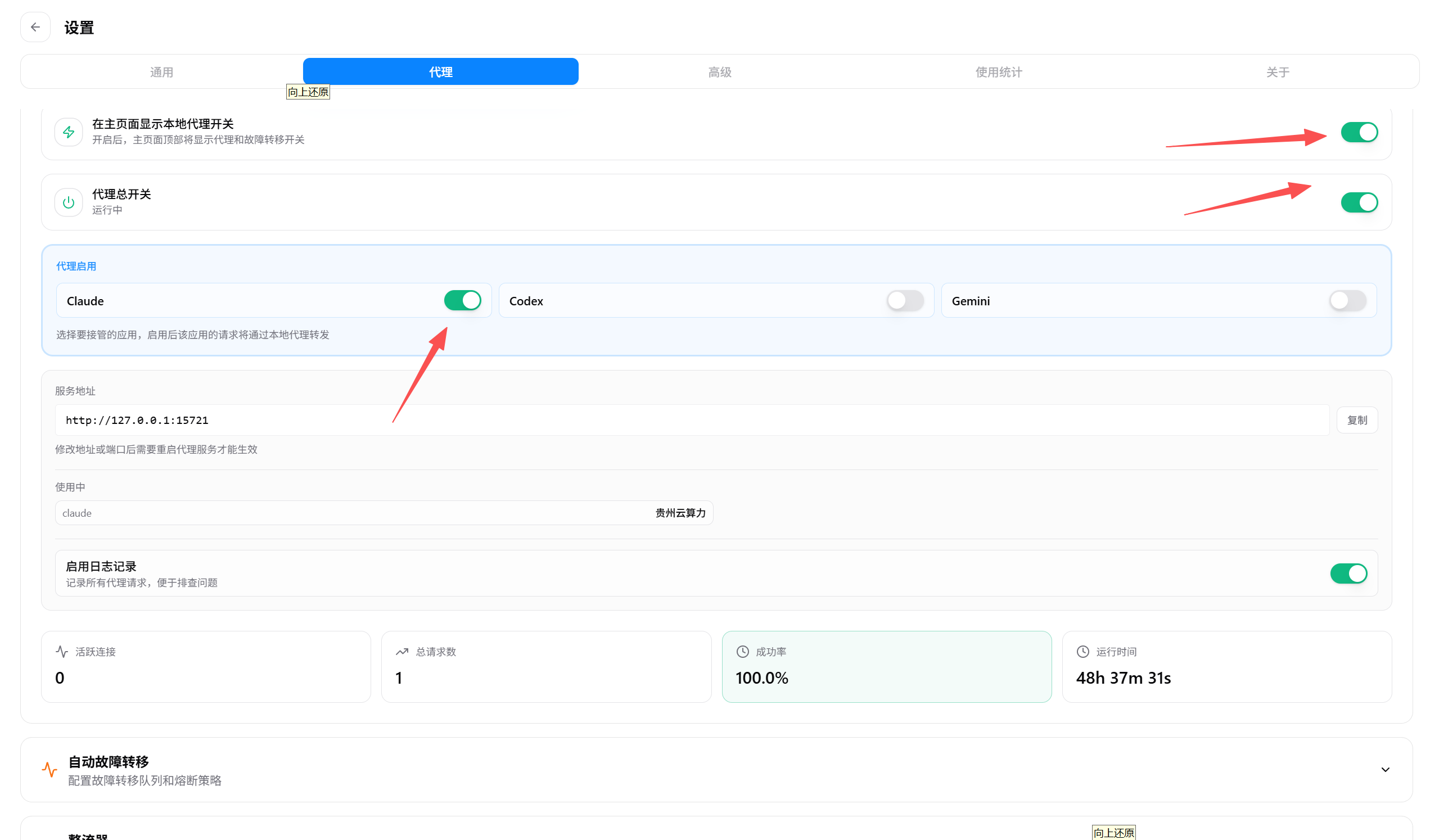 La imagen muestra la configuración relacionada con el proxy en la página…
Guía de despliegue de Claude Code
Incluye la instalación, la inicialización, la conexión mediante proxy, los errores habituales y el proceso completo de despliegue.
Guía de despliegue de Hermes
Pensada para agentes de IA en terminal; abarca la instalación del entorno, la configuración del modelo y la solución de problemas.