Tutorial de configuración de Cursor
Para versiones de Cursor con campos personalizados para OpenAI Key y Base URL.
Lee esto primero: las distintas versiones de Cursor no tienen exactamente el mismo acceso a la configuración de modelos. La conexión directa con el Token de LLM API Gateway solo es adecuada si en los ajustes de Cursor aparecen opciones como OpenAI API Key y Override OpenAI Base URL / Custom Base URL.
| Opción | Contenido | Descripción |
|---|---|---|
| API Key | sk-xxxxxxxx | Introduce tu propia Token Key de LLM API Gateway. |
| Base URL | https://api.llm-token.cn/v1 | Si existe el campo Override / Custom Base URL, introdúcela aquí. |
| Model ID | Nombre completo del modelo en la lista de modelos | El nombre del modelo debe coincidir por completo. |
I. Abre la configuración de modelos de Cursor
- Abre Cursor.
- Entra en Cursor Settings.
- Busca Models o los ajustes relacionados con las API Keys.
- Localiza los campos de OpenAI API Key y Base URL.
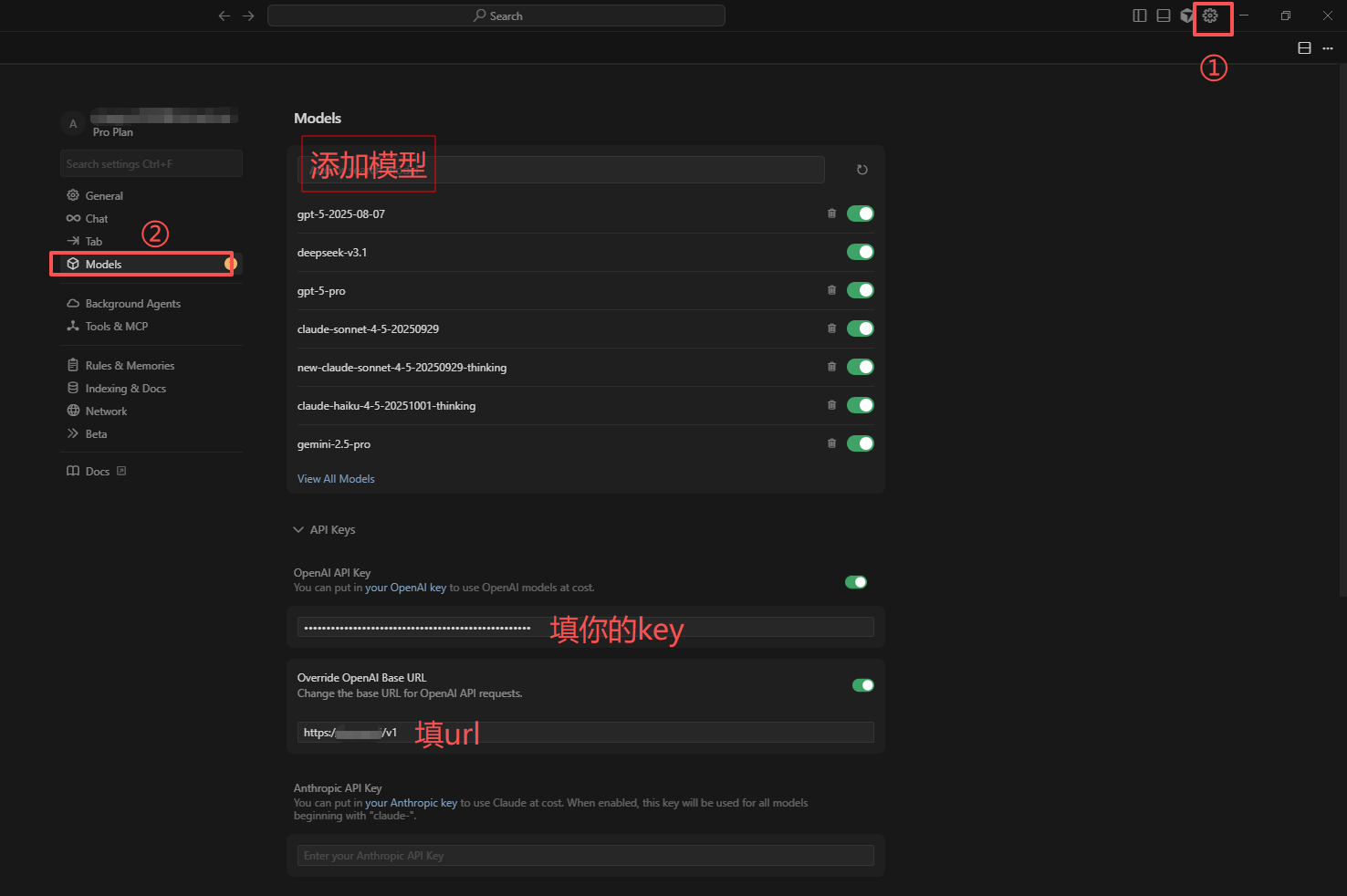 La imagen muestra la configuración de Cursor relacionada con Models. En…
II. Configura la API de LLM API Gateway
- Activa OpenAI API Key o una API Key personalizada.
- En API Key, introduce tu Key que empiece por
sk-. - En Base URL / Override OpenAI Base URL, introduce
https://api.llm-token.cn/v1. - Si admite modelos personalizados, introduce el ID del modelo, por ejemplo
claude-sonnet-4-6ogpt-5.5. - Haz clic en Verify / Save y crea una conversación nueva para hacer una prueba.
Método de verificación: después de guardar, crea un Chat nuevo, selecciona el modelo que acabas de configurar y envía «Hola, responde con una frase». Si responde con normalidad, la configuración se ha completado correctamente.
III. Limitaciones de Cursor
| Situación | Recomendación |
|---|---|
| No aparece Override Base URL | Es posible que la versión actual no admita la conexión directa con una pasarela personalizada. Se recomienda usar VS Code + Cline, Trae + Cline, OpenCode o WorkBuddy. |
| Falla Verify | Comprueba la Key, la Base URL y el ID del modelo. No introduzcas la ruta completa del endpoint como Base URL. |
| Algunas funciones siguen usando los modelos integrados de Cursor | Se trata de una limitación propia de Cursor. La Key personalizada se utiliza normalmente sobre todo con modelos de chat estándar; algunas funciones integradas pueden seguir usando los modelos propios de Cursor. |
| No aparece la lista de modelos | Prueba primero con un ID de modelo específico; si sigue fallando, cambia a un cliente del tipo Cline. |
IV. Alternativas recomendadas
Si tu versión de Cursor no admite una Base URL personalizada, las alternativas más fiables son VS Code + Cline o Trae + Cline. Ambos tutoriales ya están disponibles en la guía principal y sus opciones de configuración son más claras.