Cursor 設定ガイド
OpenAI KeyとBase URLをカスタム設定できるCursorでの接続方法を説明します。
**最初にご確認ください:**Cursorはバージョンによってモデル設定の場所が異なります。Cursor Settingsに OpenAI API Key と Override OpenAI Base URL / Custom Base URL のような項目がある場合にのみ、LLM API Gatewayへ直接接続できます。
| 設定項目 | 入力内容 | 説明 |
|---|---|---|
| API Key | sk-xxxxxxxx | 使用するLLM API GatewayのKeyを入力します。 |
| Base URL | https://api.llm-token.cn/v1 | OverrideまたはCustom Base URLの欄に入力します。 |
| Model ID | モデル一覧にある完全なモデル名 | モデル名は完全に一致させます。 |
1. Cursorのモデル設定を開く
- Cursorを開きます。
- Cursor Settingsを開きます。
- ModelsまたはAPI Keys関連の設定を探します。
- OpenAI API KeyとBase URLの入力欄を探します。
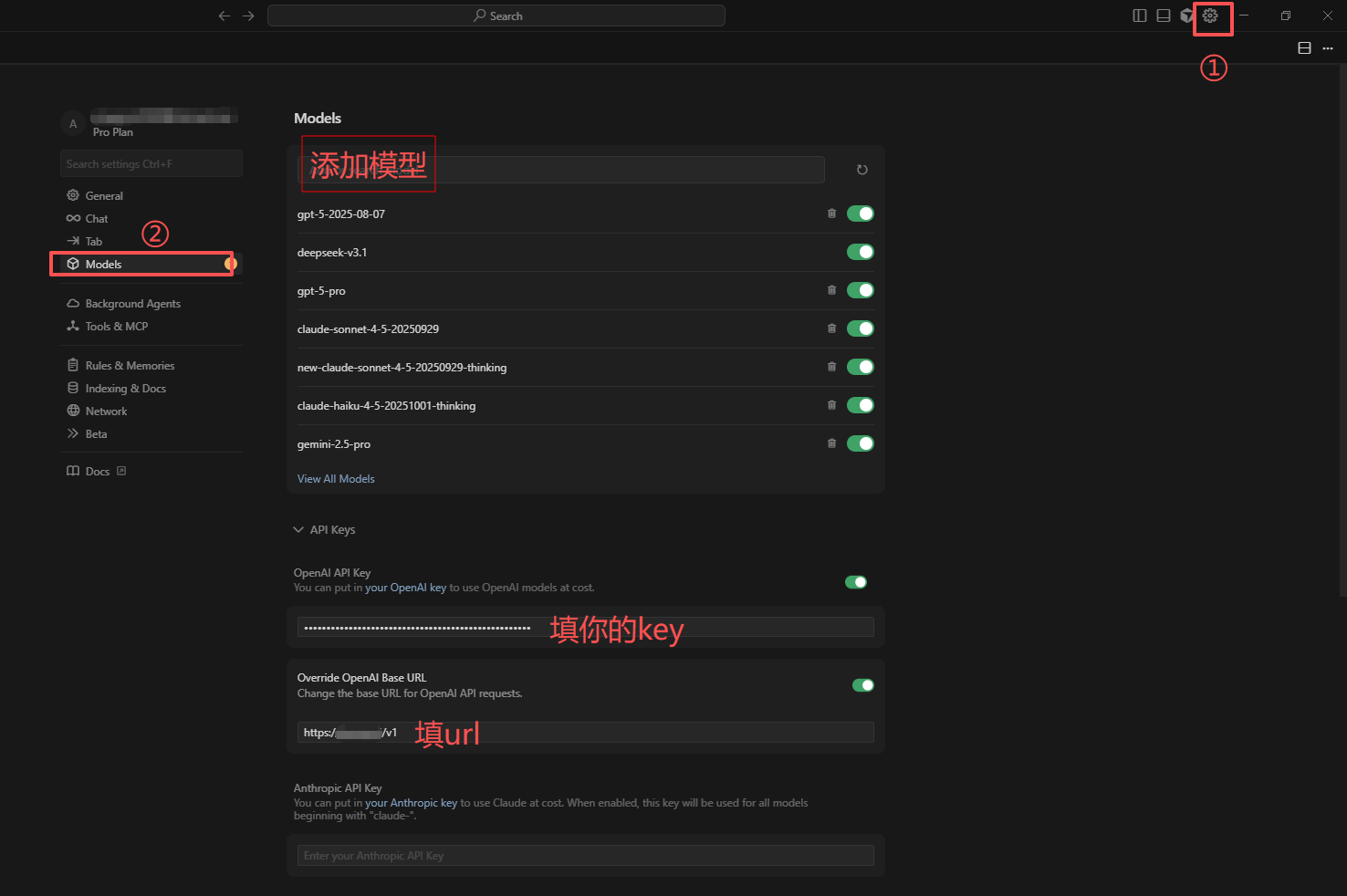 CursorのModels設定画面
2. LLM API Gatewayの接続情報を入力する
- OpenAI API KeyまたはカスタムAPI Keyを有効にします。
- API Keyに
sk-で始まるKeyを入力します。 - Base URL / Override OpenAI Base URLに
https://api.llm-token.cn/v1を入力します。 - カスタムモデルに対応している場合は、
claude-sonnet-4-6やgpt-5.5などのモデルIDを入力します。 - Verify / Saveをクリックし、新しいセッションでテストします。
**確認方法:**保存後に新しいChatを作成し、設定したモデルを選択して、短いメッセージを送信します。正常に応答すれば設定完了です。
3. Cursorの制限事項
| 状況 | 推奨対応 |
|---|---|
| Override Base URLがない | 現在のバージョンではカスタムゲートウェイへ直接接続できない可能性があります。VS Code + Cline、Trae + Cline、OpenCode、WorkBuddyをご利用ください。 |
| Verifyに失敗する | Key、Base URL、モデルIDを確認します。Base URLに完全なAPIエンドポイントを入力しないでください。 |
| 一部の機能がCursor内蔵モデルを使用する | Cursor側の制限です。カスタムKeyは主に標準チャットモデルで使用され、一部の内蔵機能は引き続きCursorのモデルを使用する場合があります。 |
| モデル一覧に表示されない | 明示的なモデルIDを1つ入力してテストします。それでも失敗する場合は、Cline系クライアントへ切り替えてください。 |
4. 推奨する代替方法
お使いのCursorがカスタムBase URLに対応していない場合は、VS Code + Cline または Trae + Cline が安定した代替方法です。どちらもメインガイドに手順があり、必要な設定項目が明確です。