Claude Code デプロイガイド
インストール、初期設定、プロキシ接続、よくあるエラー、デプロイの全手順を解説します。
まず公式ドキュメントをご参照ください:docs.claude.com
| 📋 前提条件 まず Node.js 環境のインストールを完了し、Node.js 18+ が正しくインストールされていることを確認してください。 |
|---|
⚡ 初回インストール時の必読事項:初期化エラーをスキップする
中継サービスを利用する場合、Claude Code の初回起動時に次のエラーが表示されます。
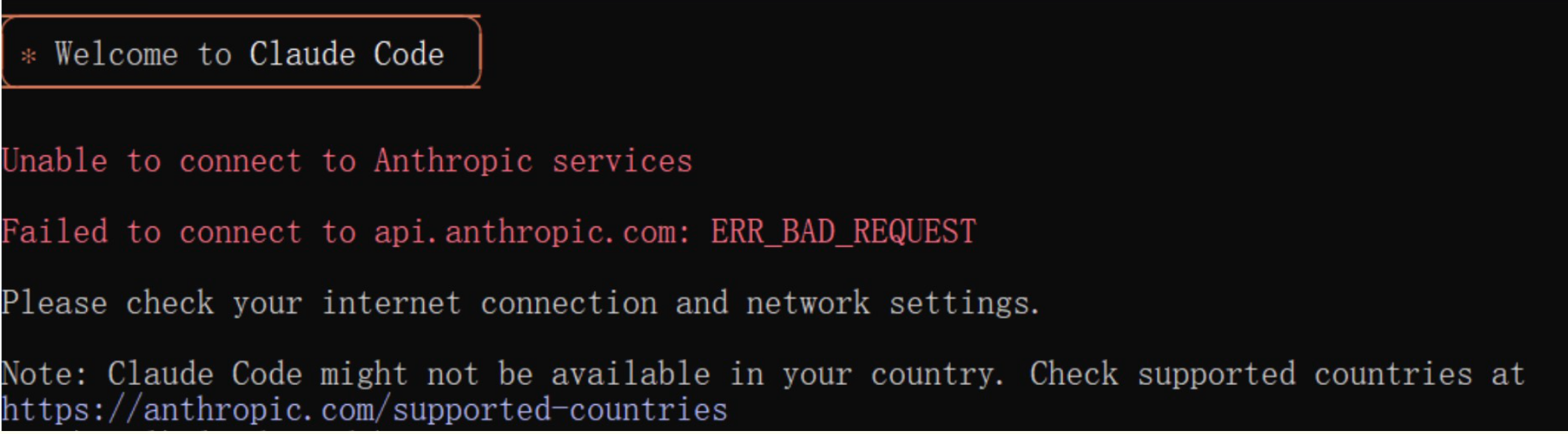 画像は、Claude Code の初回起動時に表示されるエラーメッセージです
Welcome to Claude Code
Unable to connect to Anthropic services
Failed to connect to api.anthropic.com: ERR_BAD_REQUEST
これは、Claude Code が初回起動時に公式 API へ接続して初期化確認を行おうとしますが、中継サービスではこの手順を通過できないためです。インストール完了後、初回起動前に、次のいずれかの方法でスキップしてください。
方法 A:CC-Switch でスキップする(推奨)
CC-Switch ダウンロードページから、macOS または Windows に適した最新のインストーラーを入手してください。 CC-Switch 設定ツールを開き、「設定」→「一般」に進み、「Claude Code の初回インストール確認をスキップ」オプションを有効にします。
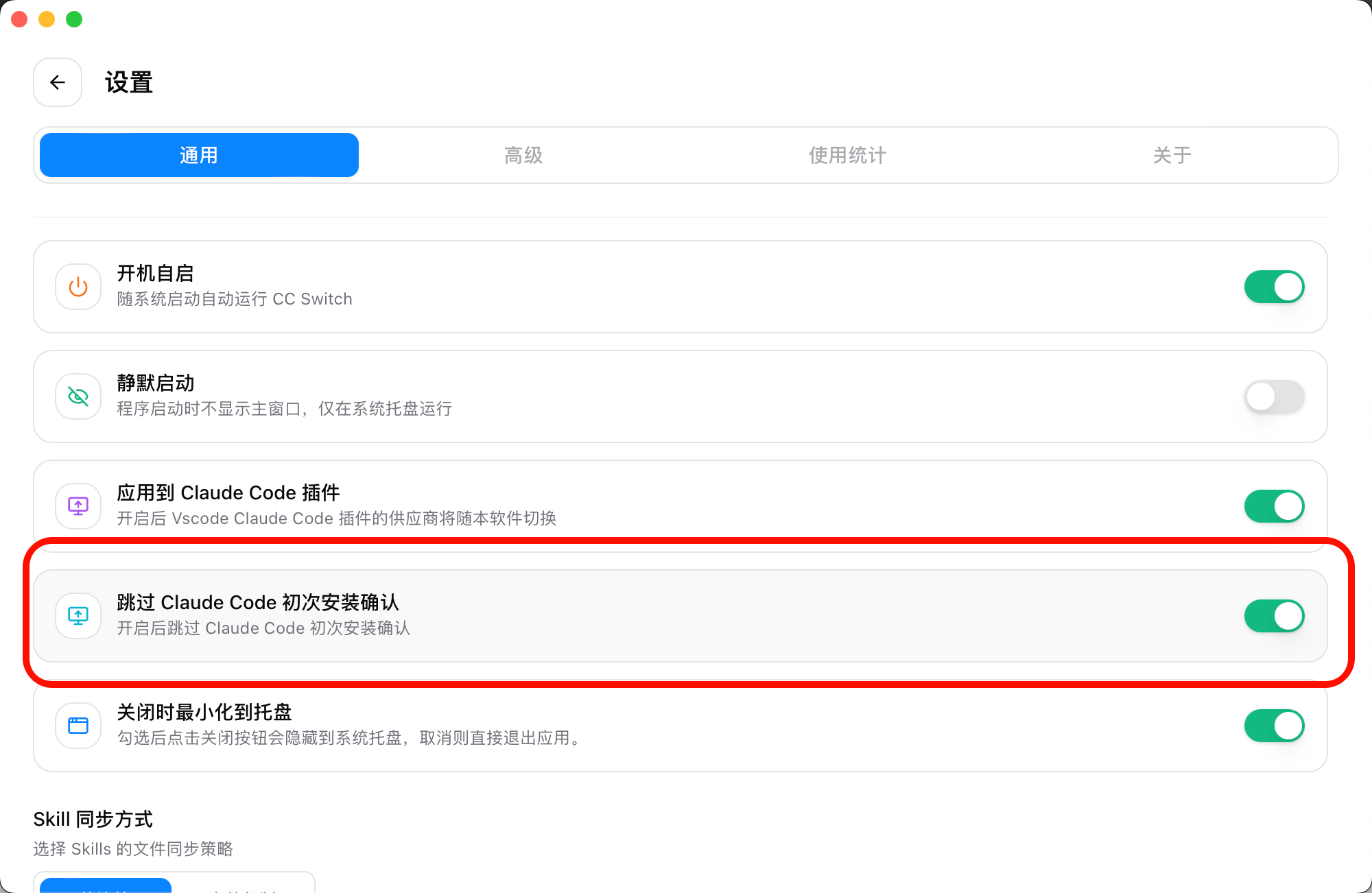 画像は、CC-Switch 設定ツールの設定画面にある「一般」タブです
方法 B:設定ファイルを手動で変更する
ユーザーのホームディレクトリにある ~/.claude.json ファイルを探し、末尾に "hasCompletedOnboarding": true フィールドを追加します。
| ⚠️ JSON 形式に注意 フィールドを追加する前に、直前のフィールド末尾へ半角カンマを追加してください。追加しないと JSON の形式エラーにより Claude Code を起動できません。 |
|---|
{
"installMethod": "unknown",
"autoUpdates": true,
"firstStartTime": "2025-07-14T06:11:03.877Z",
"userID": "xxxx",
"projects": {
"/home/your-user": {
"allowedTools": [],
"history": [],
"mcpContextUris": [],
"mcpServers": {},
"enabledMcpjsonServers": [],
"disabledMcpjsonServers": [],
"hasTrustDialogAccepted": false,
"projectOnboardingSeenCount": 0,
"hasClaudeMdExternalIncludesApproved": false,
"hasClaudeMdExternalIncludesWarningShown": false
}
},
"hasCompletedOnboarding": true
}
変更を保存した後、claude を再実行すれば正常に利用できます。
🚀 CC-Switch で素早く設定する(推奨)
CC-Switch クイック設定ツールをインストール済みの場合は、グラフィカル画面から Claude Code の設定を簡単に管理でき、設定ファイルや環境変数を手動で編集する必要はありません。
CC-Switch のメリット
- グラフィカルで、操作が簡単かつ直感的です
- プロバイダー設定をワンクリックで切り替えられます
- 環境変数と設定ファイルを自動で管理します
- 設定のバックアップと復元に対応しています
- ターミナルを再起動せずに設定を切り替えられます
設定手順
- CC-Switch を起動し、Claude Code の設定を追加する
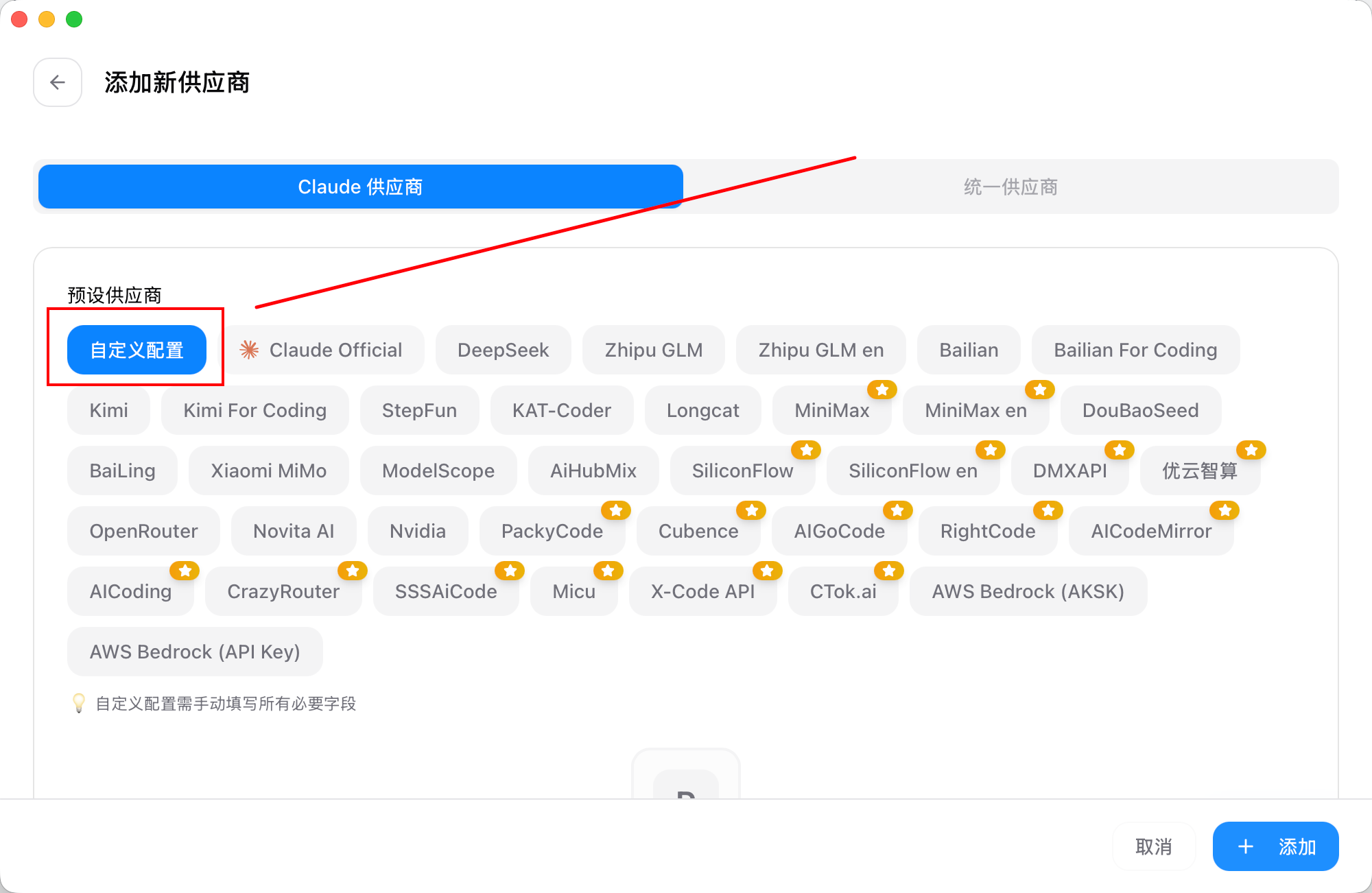 画像は、CC-Switch アプリで新しい設定を追加する画面です
- CC-Switch アプリを開きます
- 上部の「Claude」タブをクリックします
- 右上のオレンジ色の「+」ボタンをクリックして新しい設定を追加します
- プロバイダー設定情報を入力する
- プロバイダー名:任意の名前(例:"Guishu AI")
- API Base URL:https://api.llm-token.cn を入力します
- API Key:プラットフォームから取得した Claude 専用トークン key を貼り付けます
- モデル選択:用途に応じて利用可能な Claude モデルを選択します
- 「保存」ボタンをクリックします
💡 ヒント
|
- 設定を有効にして使用する
- 設定一覧から、先ほど作成した「gptagent」設定を探します
- 設定の右側にある「使用中」ボタンをクリックします(または設定カードを直接クリックします)
- 設定が「使用中」としてマークされます(緑色のラベル)
- Claude Code を再起動すると、新しい設定が反映されます
- システムトレイから素早く切り替える
CC-Switch では、システムトレイから設定を素早く切り替えられます。
- システムトレイの CC-Switch アイコンを右クリックします
- メニューから Claude カテゴリを選択します
- 切り替え先の設定を直接選択します
- メイン画面を開かなくても、設定がすぐに反映されます
⚠️ 注意事項
|
設定後にチャットできない場合
次の方法をお試しください。それでも解決しない場合は、カスタマーサポートへお問い合わせください。
CC-Switch で「Guishu AI」の設定を選択し、設定 → プロキシを開いて、ローカルプロキシが「実行中」であることを確認した後、Claude Code を再起動します。
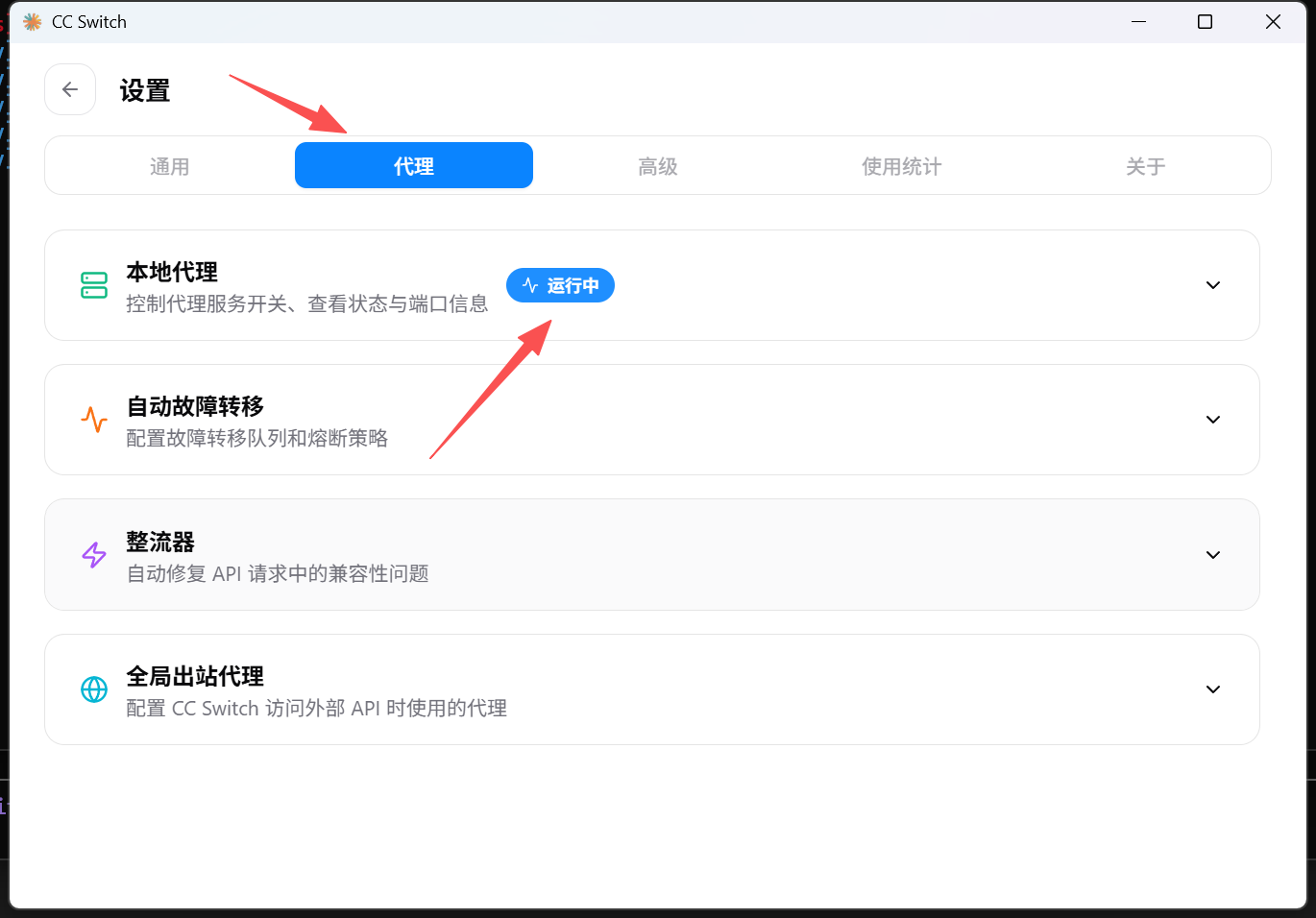 画像は CC Switch の設定画面で、「プロキシ」タブが開かれています
ローカルプロキシの設定で、Claude Code のプロキシスイッチが有効になっていることを確認します。
⌨️ コマンドラインで手動設定する
CC-Switch を使用しない場合は、コマンドラインから Claude Code を手動で設定することもできます。
🖥️ Windows
システム要件
Windows 10、11
インストール手順
方法 A:Native Install(推奨)
PowerShell を使用する場合:
irm https://claude.ai/install.ps1 | iexCMD を使用する場合:
curl -fsSL https://claude.ai/install.cmd -o install.cmd && install.cmd && del install.cmd方法 B:NPM でインストールする(非推奨)
| ⚠️ npm でのインストールは推奨しません npm 経由の更新は遅く、通常は古いバージョンがインストールされるため、上記の Native 方式を優先してください。 |
|---|
npm install -g @anthropic-ai/claude-codeインストールを確認する:
claude --version環境変数を設定する
PowerShell の場合:
[Environment]::SetEnvironmentVariable("ANTHROPIC_AUTH_TOKEN", "sk-xxx", "User")
[Environment]::SetEnvironmentVariable("ANTHROPIC_BASE_URL", "https://api.llm-token.cn", "User")
CMD の場合:
setx ANTHROPIC_AUTH_TOKEN "sk-xxx"
setx ANTHROPIC_BASE_URL "https://api.llm-token.cn"| 💡 ヒント sk-xxx をご自身の専用 key に置き換えてください。設定後、環境変数を反映するためにターミナルを再起動してください。 |
|---|
- Claude を起動します
ターミナルでプロジェクトディレクトリへ移動(cd)するか任意のディレクトリから、claude コマンドを入力して起動します。
🍏 macOS
システム要件
MacOS 10.15 (Catalina) 以降
インストール手順
方法 A:Homebrew(推奨)
brew install --cask claude-code方法 B:Curl Script
curl -fsSL https://claude.ai/install.sh | bash方法 C:NPM でインストールする(非推奨)
| ⚠️ npm でのインストールは推奨しません npm 経由の更新は遅く、通常は古いバージョンがインストールされるため、上記の Native 方式を優先してください。 |
|---|
npm install -g @anthropic-ai/claude-codeインストールを確認する
claude -v正常な場合は、1.0.108 (Claude Code) のように出力されます。
環境変数を設定する
echo 'export ANTHROPIC_AUTH_TOKEN="sk-xxx"' >> ~/.zshrc
echo 'export ANTHROPIC_BASE_URL="https://api.llm-token.cn"' >> ~/.zshrc
source ~/.zshrc| 💡 ヒント sk-xxx をご自身の専用 key に置き換えてください。 |
|---|
ターミナルを再起動して Claude を起動する
ターミナルを再起動した後、プロジェクトディレクトリへ移動(cd)するか任意のディレクトリから、claude コマンドを入力して起動します。
🐧 Linux
システム要件
Linux ディストリビューション (Ubuntu 18.04+, CentOS 7+, Debian 9+ など)
インストール手順
方法 A:Curl Script(推奨)
curl -fsSL https://claude.ai/install.sh | bash方法 B:NPM でインストールする(非推奨)
| ⚠️ npm でのインストールは推奨しません npm 経由の更新は遅く、通常は古いバージョンがインストールされるため、上記の Native 方式を優先してください。 |
|---|
npm install -g @anthropic-ai/claude-codeインストールを確認する
claude -v環境変数を設定する
Ubuntu/Debian(Bash)
echo 'export ANTHROPIC_AUTH_TOKEN="sk-xxx"' >> ~/.bashrc
echo 'export ANTHROPIC_BASE_URL="https://api.llm-token.cn"' >> ~/.bashrc
source ~/.bashrc
Fedora/CentOS(Zsh)
echo 'export ANTHROPIC_AUTH_TOKEN="sk-xxx"' >> ~/.zshrc
echo 'export ANTHROPIC_BASE_URL="https://api.llm-token.cn"' >> ~/.zshrc
source ~/.zshrc| 💡 ヒント sk-xxx をご自身の専用 key に置き換えてください。 |
|---|
ターミナルを再起動して Claude を起動する
ターミナルを再起動した後、プロジェクトディレクトリへ移動(cd)するか任意のディレクトリから、claude コマンドを入力して起動します。
よくある質問
コマンドが見つからないと表示される場合
- Claude Code が正しくインストールされていることを確認します
- PATH 環境変数を確認します
- ターミナルウィンドウを再起動します
接続に失敗する場合
- ネットワーク接続を確認します
- API Key が正しいことを確認します
- 残高が十分にあることを確認します