Hướng dẫn triển khai Claude Code
Bao quát cài đặt, khởi tạo, kết nối proxy, lỗi thường gặp và quy trình triển khai đầy đủ.
Vui lòng tham khảo tài liệu chính thức trướcdocs.claude.com
| 📋 Yêu cầu trước khi bắt đầu Vui lòng hoàn tất cài đặt môi trường Node.js trước, bảo đảm Node.js 18+ đã được cài đúng cách. |
|---|
⚡ Bắt buộc đọc khi cài lần đầu: bỏ qua lỗi khởi tạo ban đầu
Khi dùng kênh trung chuyển, Claude Code sẽ xuất hiện lỗi sau trong lần khởi động đầu tiên:
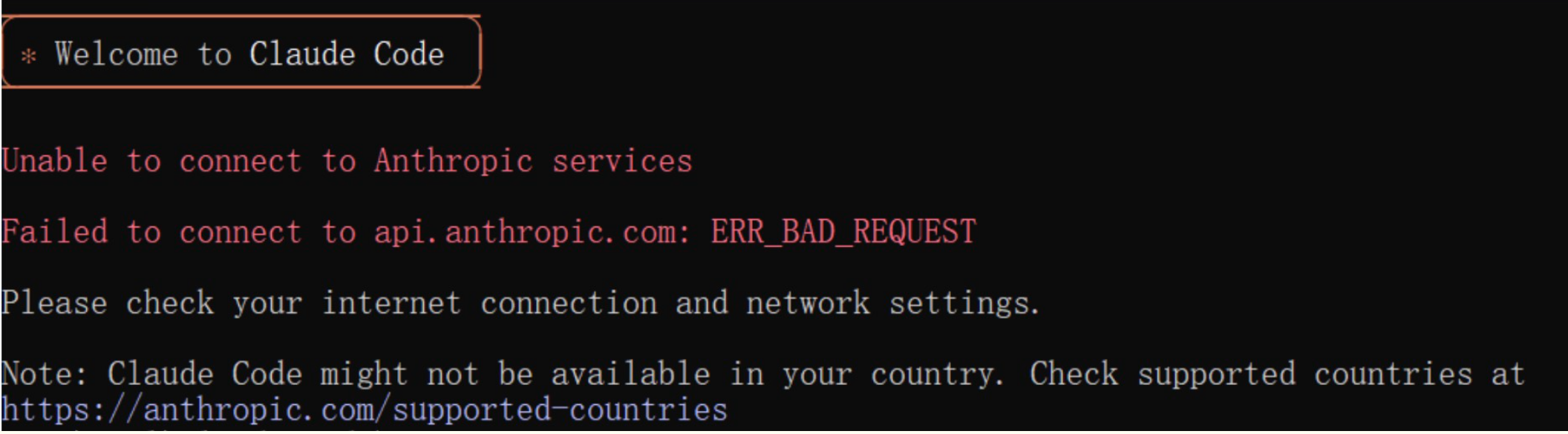 Hình ảnh hiển thị thông báo lỗi xuất hiện khi Claude Code khởi động lần…
Welcome to Claude Code
Unable to connect to Anthropic services
Failed to connect to api.anthropic.com: ERR_BAD_REQUEST
Điều này là do Claude Code trong lần khởi động đầu tiên sẽ cố kết nối tới API chính thức để xác nhận khởi tạo, nhưng kênh trung chuyển không thể vượt qua bước này. Sau khi cài đặt xong, trước khi khởi động lần đầu, hãy dùng một trong các cách sau để bỏ qua:
Cách 1: dùng CC-Switch để bỏ qua (khuyến nghị)
Hãy tải bản cài đặt mới nhất phù hợp với macOS hoặc Windows từ trang tải CC-Switch. Mở công cụ cấu hình CC-Switch, vào Cài đặt → Chung, rồi bật tùy chọn “Bỏ qua xác nhận cài đặt Claude Code lần đầu” là được.
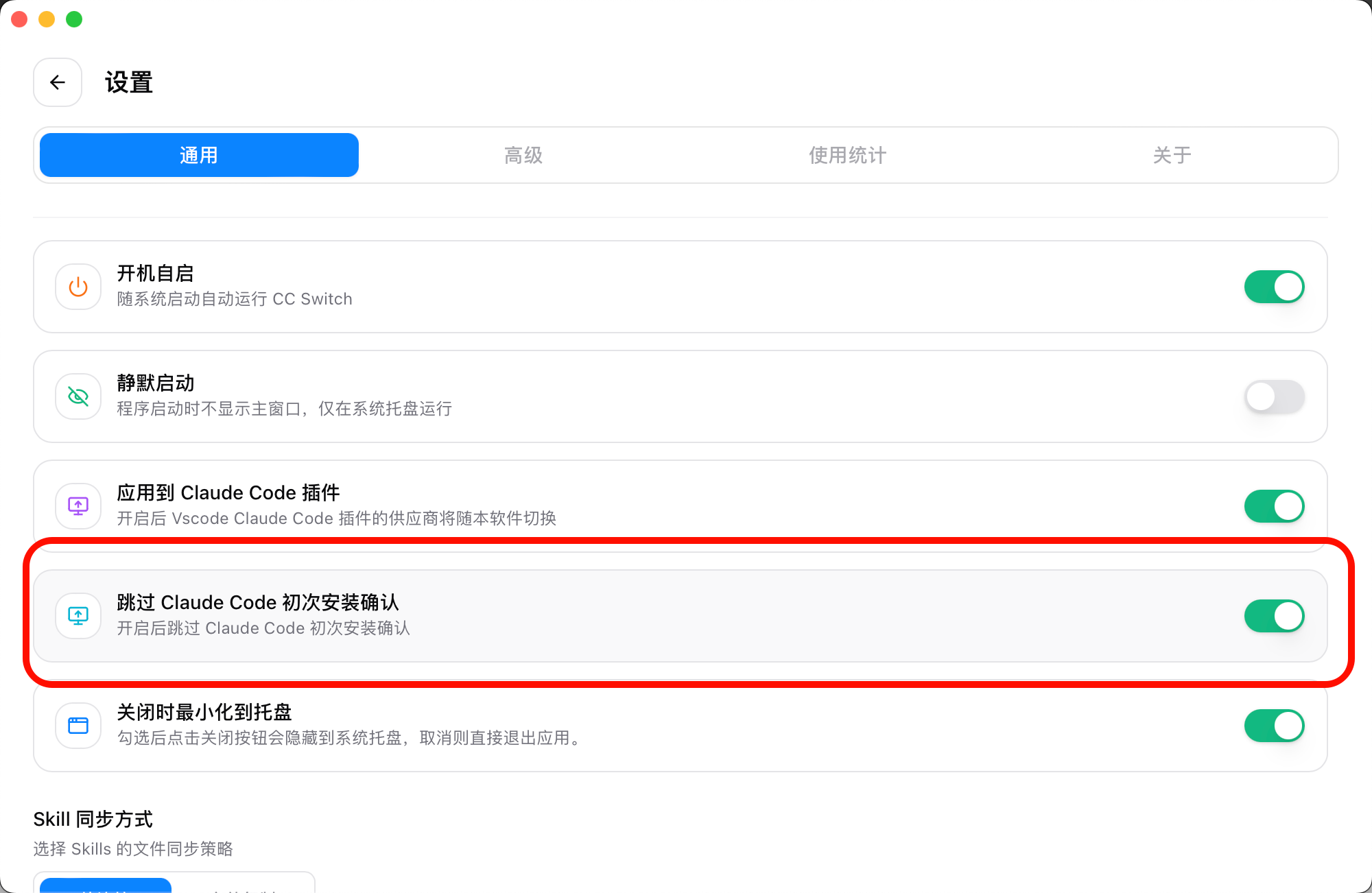 Hình ảnh hiển thị thẻ “General” trong trang cài đặt của công cụ cấu hình…
Cách 2: sửa tệp cấu hình thủ công
Tìm tệp ~/.claude.json trong thư mục gốc người dùng, rồi thêm trường "hasCompletedOnboarding": true ở cuối:
| ⚠️ Lưu ý định dạng JSON Trước khi thêm trường mới, cần thêm một dấu phẩy tiếng Anh ở cuối trường trước đó; nếu không JSON sai định dạng sẽ khiến Claude Code không thể khởi động. |
|---|
{
"installMethod": "unknown",
"autoUpdates": true,
"firstStartTime": "2025-07-14T06:11:03.877Z",
"userID": "xxxx",
"projects": {
"/home/your-user": {
"allowedTools": [],
"history": [],
"mcpContextUris": [],
"mcpServers": {},
"enabledMcpjsonServers": [],
"disabledMcpjsonServers": [],
"hasTrustDialogAccepted": false,
"projectOnboardingSeenCount": 0,
"hasClaudeMdExternalIncludesApproved": false,
"hasClaudeMdExternalIncludesWarningShown": false
}
},
"hasCompletedOnboarding": true
}
Sau khi sửa và lưu, chạy lại claude là có thể sử dụng bình thường.
| Nguồn tham khảo: Claude Code bỏ qua xác nhận khởi tạo |
|---|
🚀 Dùng CC-Switch để cấu hình nhanh (khuyến nghị)
Nếu bạn đã cài công cụ cấu hình nhanh CC-Switch, bạn có thể dễ dàng quản lý cấu hình Claude Code qua giao diện đồ họa mà không cần tự chỉnh tệp cấu hình và biến môi trường.
Ưu điểm của CC-Switch
- Giao diện trực quan, thao tác đơn giản
- Chuyển nhanh giữa các cấu hình nhà cung cấp khác nhau chỉ với một cú nhấp
- Tự động quản lý biến môi trường và tệp cấu hình
- Hỗ trợ sao lưu và khôi phục cấu hình
- Không cần khởi động lại terminal để đổi cấu hình
Các bước cấu hình
- Khởi động CC-Switch và thêm cấu hình Claude Code
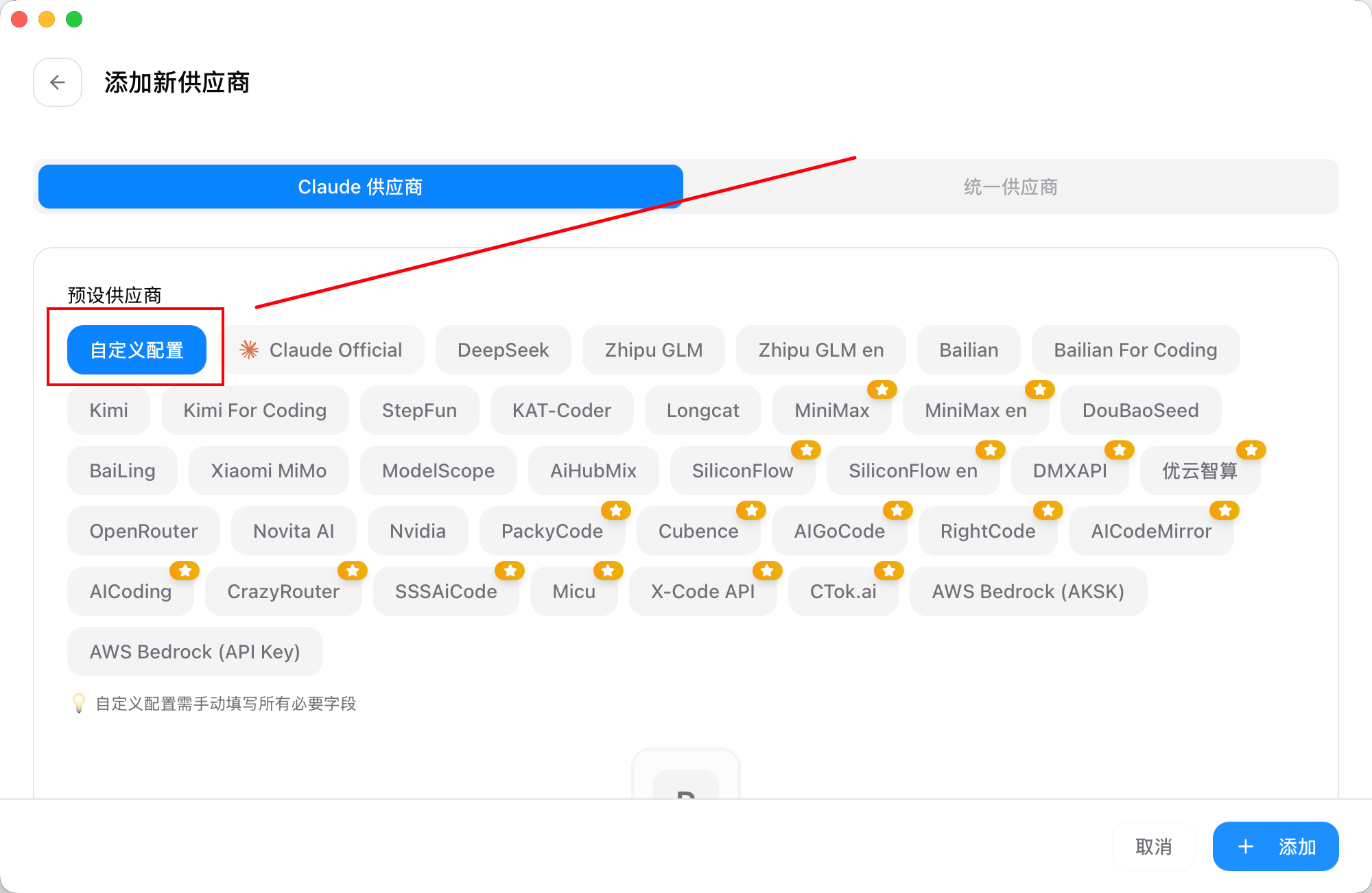 Hình ảnh hiển thị giao diện thêm cấu hình mới trong ứng dụng CC-Switch.…
- Mở ứng dụng CC-Switch
- Nhấp vào thẻ “Claude” ở phía trên
- Nhấp nút màu cam “+” ở góc trên bên phải để thêm cấu hình mới
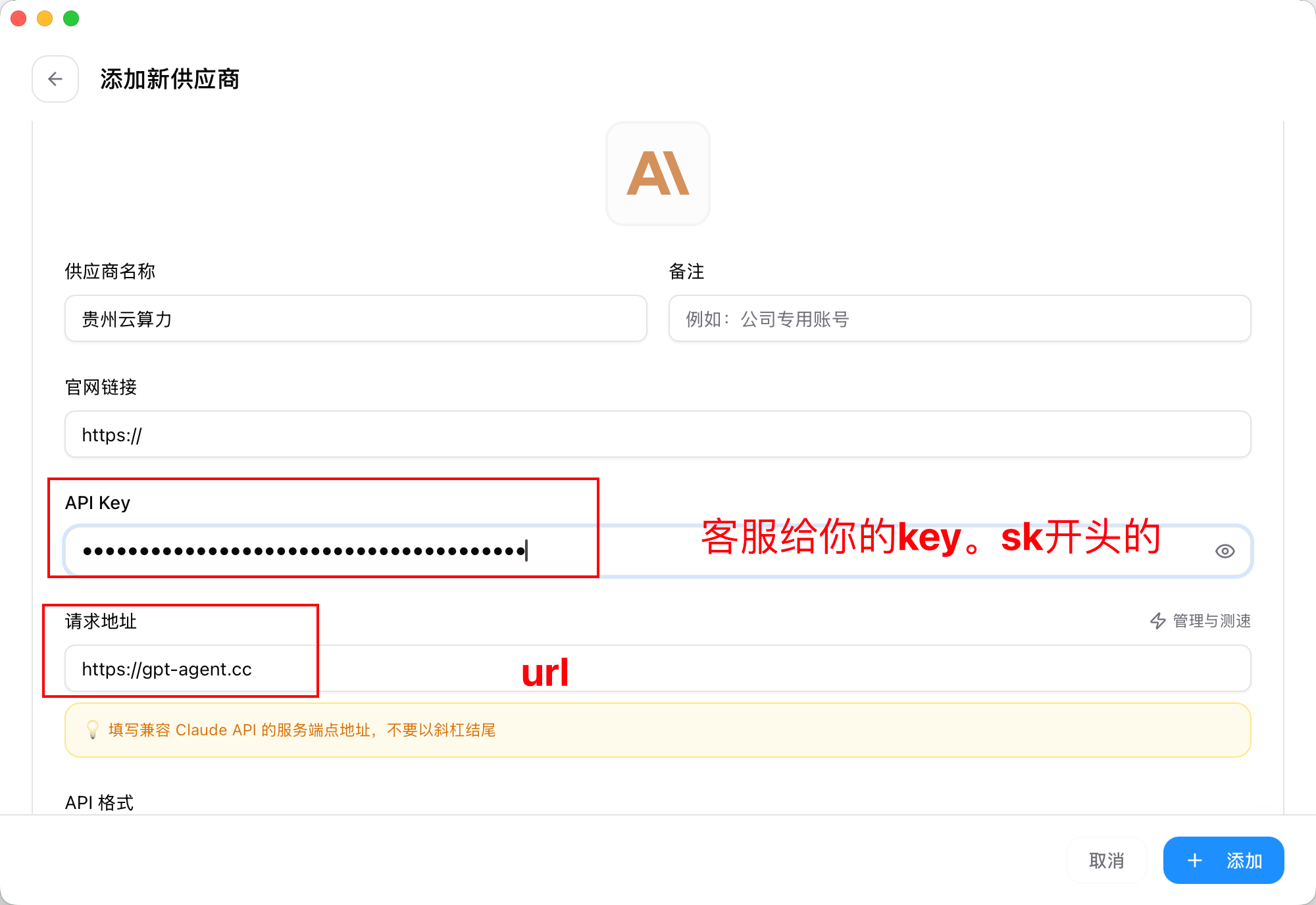 Hình ảnh hiển thị giao diện thêm cấu hình mới trong ứng dụng CC-Switch.…
- Điền thông tin cấu hình nhà cung cấp
- Tên nhà cung cấp: tên tùy chỉnh (ví dụ "LLM API Gateway")
- API Base URL: nhập https://api.llm-token.cn
- API Key: dán key token chuyên dụng của Claude mà bạn lấy từ nền tảng
- Chọn model: chọn model Claude khả dụng theo nhu cầu
- Nhấp nút “Lưu”
💡 Mẹo
|
- Bật cấu hình và sử dụng
- Tìm cấu hình gptagent vừa tạo trong danh sách cấu hình
- Nhấp nút “Đang sử dụng” ở bên phải cấu hình đó (hoặc nhấp trực tiếp vào thẻ cấu hình)
- Cấu hình sẽ được đánh dấu ở trạng thái “Đang sử dụng” (nhãn màu xanh lá)
- Khởi động lại Claude Code để cấu hình mới có hiệu lực
- Chuyển nhanh qua khay hệ thống
CC-Switch hỗ trợ chuyển cấu hình nhanh qua khay hệ thống:
- Nhấp chuột phải vào biểu tượng CC-Switch trong khay hệ thống
- Chọn phân loại Claude trong menu
- Chọn trực tiếp cấu hình muốn chuyển sang
- Cấu hình có hiệu lực ngay, không cần mở giao diện chính
⚠️ Lưu ý
|
Cấu hình xong nhưng vẫn không chat được?
Hãy thử cách này, nếu vẫn không được thì liên hệ bộ phận hỗ trợ
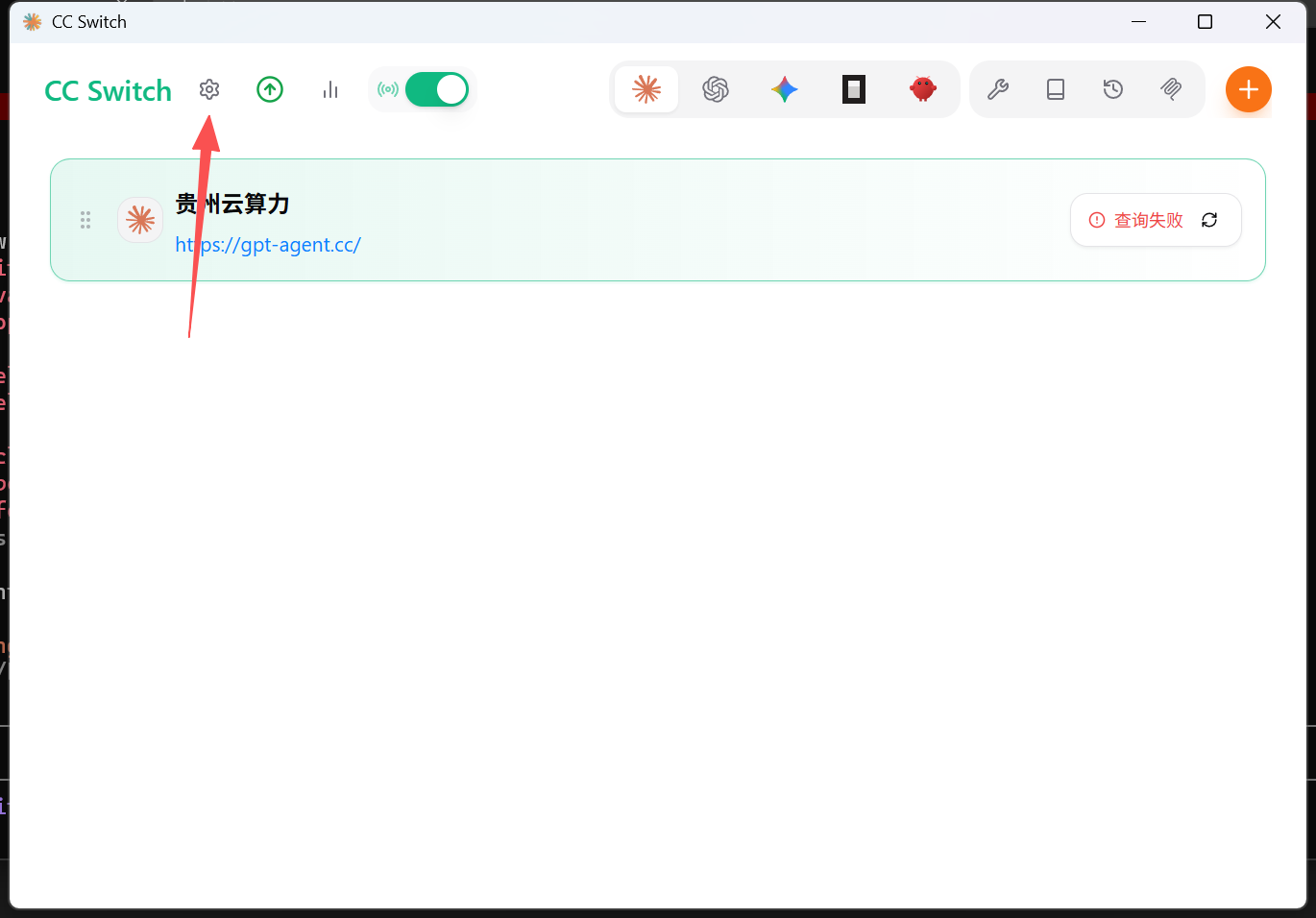 Hình ảnh hiển thị giao diện CC Switch, phía trên có tiêu đề “CC Switch”…
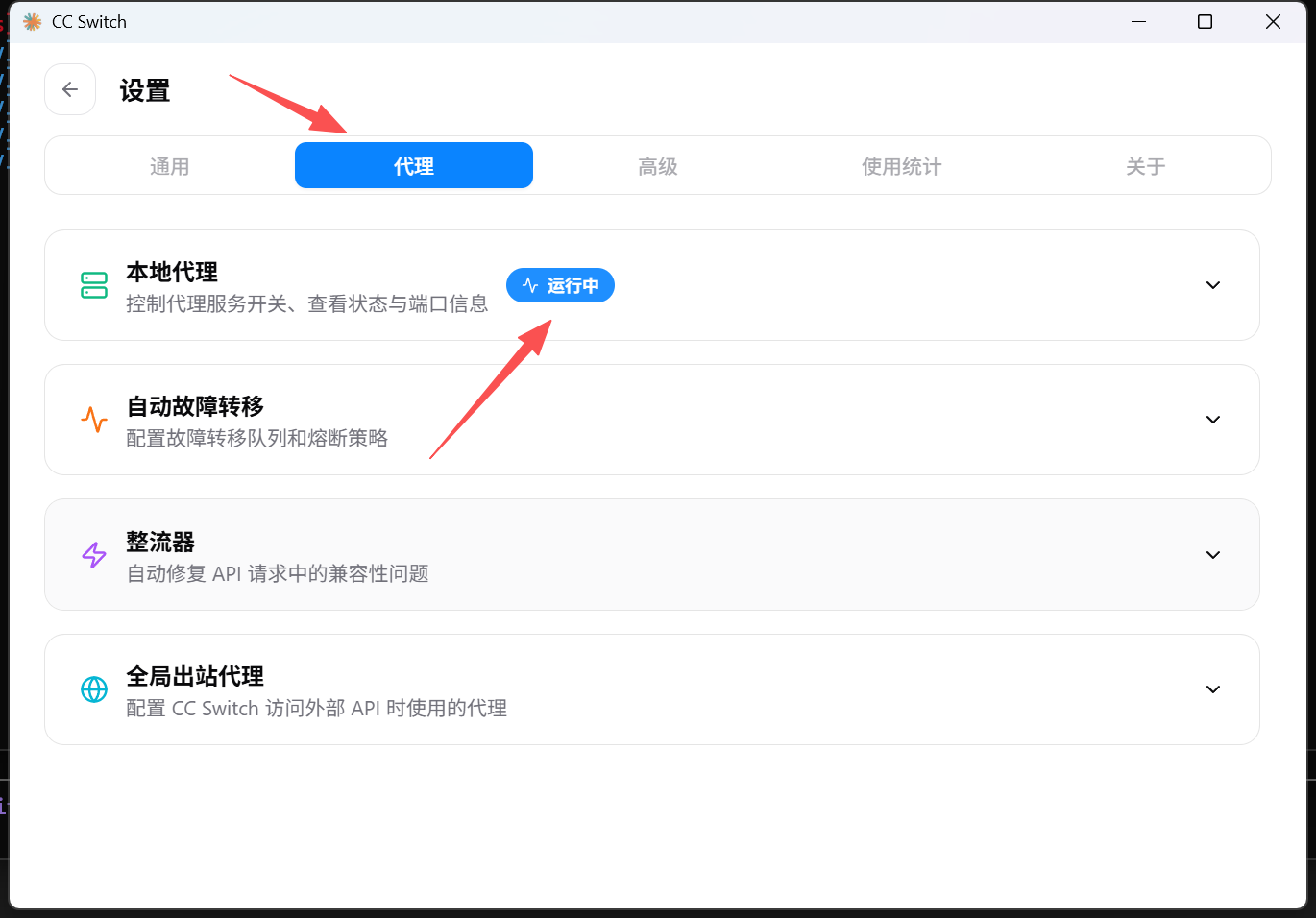 Hình ảnh hiển thị trang cài đặt của CC Switch ở thẻ “Proxy”. Trong giao…
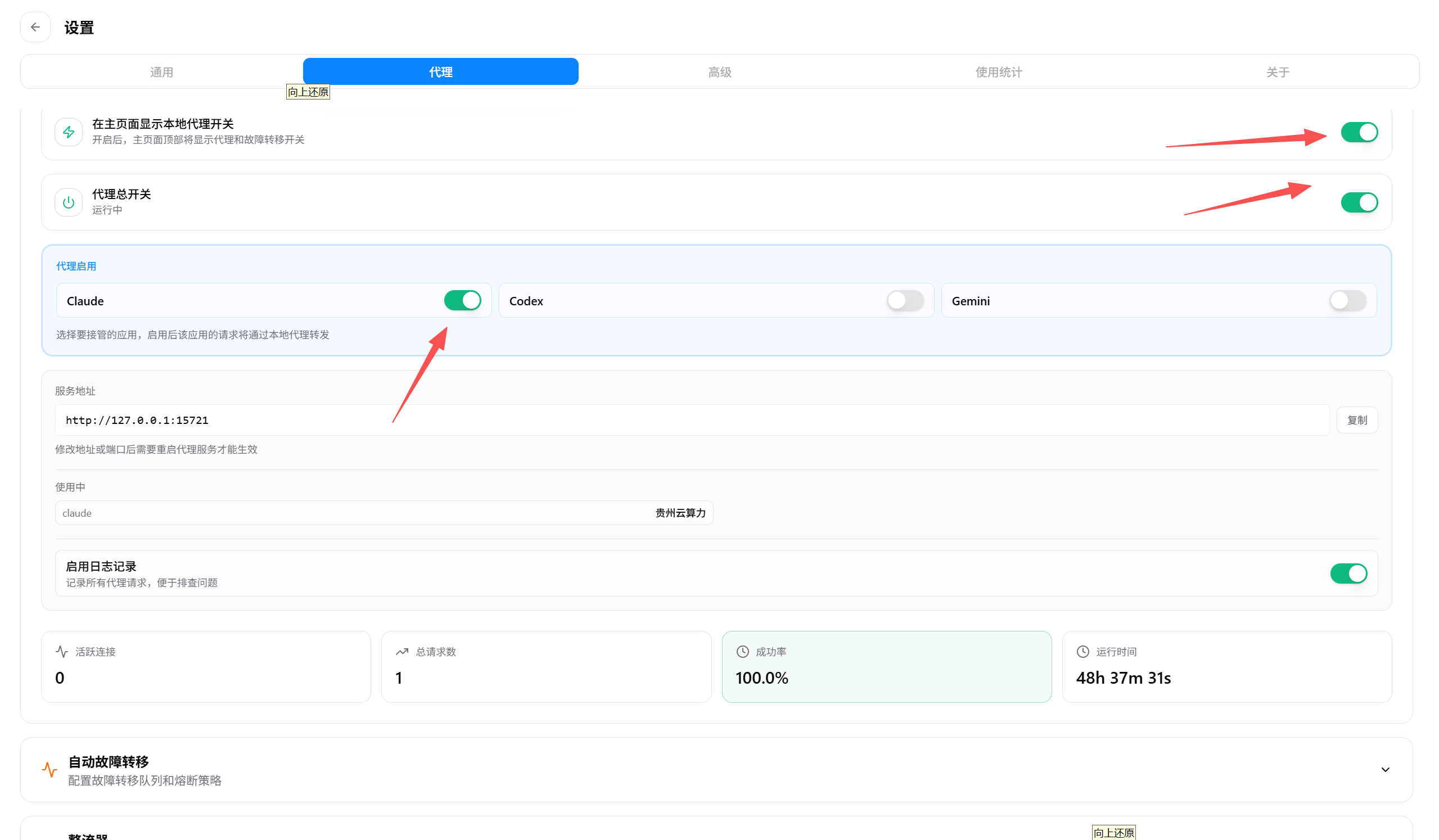 Hình ảnh hiển thị nội dung thẻ “Mã” trong trang cài đặt của hướng dẫn tr…
⌨️ Cấu hình thủ công bằng dòng lệnh
Nếu bạn không dùng CC-Switch, cũng có thể cấu hình Claude Code thủ công qua dòng lệnh.
🖥️ Nền tảng Windows
Yêu cầu hệ thống
Windows 10, 11
Các bước cài đặt
Cách 1: Native Install (khuyến nghị)
Dùng PowerShell:
irm https://claude.ai/install.ps1 | iexDùng CMD:
curl -fsSL https://claude.ai/install.cmd -o install.cmd && install.cmd && del install.cmdCách 2: Cài bằng NPM (không khuyến nghị)
| ⚠️ Không khuyến nghị dùng npm để cài Kênh npm cập nhật chậm, phiên bản được cài thường cũ hơn; nên ưu tiên cách Native ở trên. |
|---|
npm install -g @anthropic-ai/claude-codeKiểm tra cài đặt:
claude --versionCấu hình biến môi trường
Nếu dùng PowerShell:
[Environment]::SetEnvironmentVariable("ANTHROPIC_AUTH_TOKEN", "sk-xxx", "User")
[Environment]::SetEnvironmentVariable("ANTHROPIC_BASE_URL", "https://api.llm-token.cn", "User")
Nếu dùng CMD:
setx ANTHROPIC_AUTH_TOKEN "sk-xxx"
setx ANTHROPIC_BASE_URL "https://api.llm-token.cn"| 💡 Mẹo Hãy nhớ thay sk-xxx bằng key riêng của bạn! Sau khi cấu hình xong, hãy khởi động lại terminal để biến môi trường có hiệu lực. |
|---|
- Khởi động Claude
Trong terminal, chuyển vào thư mục dự án (dùng cd) hoặc ở bất kỳ thư mục nào, nhập lệnh claude là có thể khởi động để sử dụng.
🍏 Nền tảng macOS
Yêu cầu hệ thống
MacOS 10.15 (Catalina) hoặc cao hơn
Các bước cài đặt
Cách 1: Homebrew (khuyến nghị)
brew install --cask claude-codeCách 2: Curl Script
curl -fsSL https://claude.ai/install.sh | bashCách 3: Cài bằng NPM (không khuyến nghị)
| ⚠️ Không khuyến nghị dùng npm để cài Kênh npm cập nhật chậm, phiên bản được cài thường cũ hơn; nên ưu tiên cách Native ở trên. |
|---|
npm install -g @anthropic-ai/claude-codeKiểm tra cài đặt
claude -vTrong trường hợp bình thường, đầu ra sẽ tương tự: 1.0.108 (Claude Code)
Cấu hình biến môi trường
echo 'export ANTHROPIC_AUTH_TOKEN="sk-xxx"' >> ~/.zshrc
echo 'export ANTHROPIC_BASE_URL="https://api.llm-token.cn"' >> ~/.zshrc
source ~/.zshrc| 💡 Mẹo Hãy nhớ thay sk-xxx bằng key riêng của bạn! |
|---|
Khởi động lại terminal và mở Claude
Sau khi khởi động lại terminal, chuyển vào thư mục dự án (dùng cd) hoặc ở bất kỳ thư mục nào, nhập lệnh claude là có thể bắt đầu sử dụng.
🐧 Nền tảng Linux
Yêu cầu hệ thống
Các bản phân phối Linux (Ubuntu 18.04+, CentOS 7+, Debian 9+ v.v.)
Các bước cài đặt
Cách 1: Curl Script (khuyến nghị)
curl -fsSL https://claude.ai/install.sh | bashCách 2: Cài bằng NPM (không khuyến nghị)
| ⚠️ Không khuyến nghị dùng npm để cài Kênh npm cập nhật chậm, phiên bản được cài thường cũ hơn; nên ưu tiên cách Native ở trên. |
|---|
npm install -g @anthropic-ai/claude-codeKiểm tra cài đặt
claude -vCấu hình biến môi trường
Ubuntu/Debian (Bash)
echo 'export ANTHROPIC_AUTH_TOKEN="sk-xxx"' >> ~/.bashrc
echo 'export ANTHROPIC_BASE_URL="https://api.llm-token.cn"' >> ~/.bashrc
source ~/.bashrc
Fedora/CentOS (Zsh)
echo 'export ANTHROPIC_AUTH_TOKEN="sk-xxx"' >> ~/.zshrc
echo 'export ANTHROPIC_BASE_URL="https://api.llm-token.cn"' >> ~/.zshrc
source ~/.zshrc| 💡 Mẹo Hãy nhớ thay sk-xxx bằng key riêng của bạn! |
|---|
Khởi động lại terminal và mở Claude
Sau khi khởi động lại terminal, chuyển vào thư mục dự án (dùng cd) hoặc ở bất kỳ thư mục nào, nhập lệnh claude là có thể bắt đầu sử dụng.
Các vấn đề thường gặp
Báo không tìm thấy lệnh?
- Xác nhận Claude Code đã được cài đúng cách
- Kiểm tra biến môi trường PATH
- Khởi động lại cửa sổ terminal
Kết nối thất bại?
- Kiểm tra kết nối mạng
- Xác nhận API Key là chính xác
- Kiểm tra số dư còn đủ hay không