Your privacy choices

Allow optional cookies for referral attribution, visit analytics, and Google Ads purchase measurement.

Hướng dẫn cấu hình Cherry Studio

Dùng ảnh chụp màn hình để chỉ rõ vị trí điền nhà cung cấp tùy chỉnh, Base URL và API Key.

Địa chỉ tải client: https://www.cherry-ai.com/
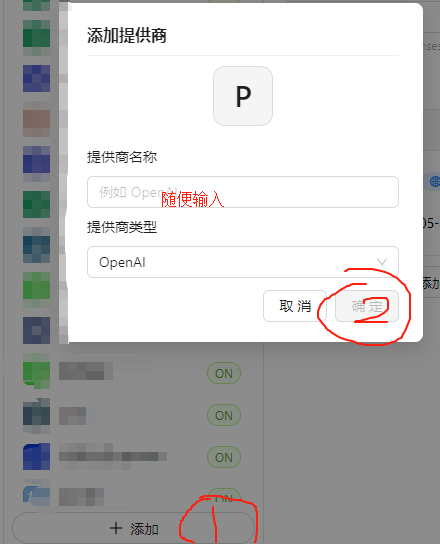
Hình này là giao diện cửa sổ bật lên “Thêm nhà cung cấp” trong quá trình cấu hình Cherry Studio. Bên cạnh ô nhập “Tên nhà cung cấp” có ghi chú “nhập tùy ý”, “Loại nhà cung cấp” mặc định được chọn là “OpenAI”, nút “Xác nhận” ở góc dưới bên phải được khoanh đỏ để hoàn tất thao tác thêm nhà cung cấp. Ở cuối giao diện còn có nút “+ Thêm” được đánh dấu màu đỏ. Hình này tương ứng với bước thêm nhà cung cấp mô hình trong hướng dẫn cấu hình Cherry Studio.Hình này là giao diện cửa sổ bật lên “Thêm nhà cung cấp” trong quá trình…

1. API Base URL (địa chỉ trung chuyển): https://api.llm-token.cn/v1 Nếu báo lỗi thì dùng https://api.llm-token.cn.
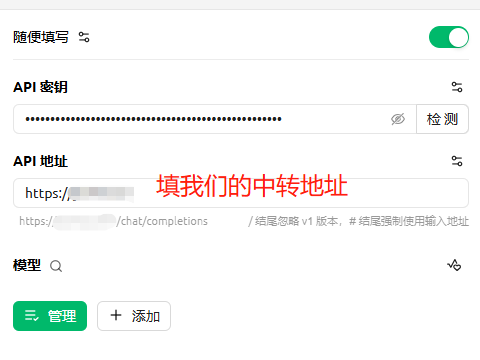
Hình này hiển thị một phần giao diện cấu hình Cherry Studio, trong đó nội dung được đánh dấu trọng tâm là “điền địa chỉ trung chuyển của chúng tôi”, tương ứng với yêu cầu cấu hình API Base URL được nhắc trong ngữ cảnh. Trên giao diện còn có thể thấy khu vực nhập “API key”, các tùy chọn liên quan đến “mô hình”, cùng các nút “Quản lý” và “Thêm”. Phía trên có chữ “điền tùy ý” và các tùy chọn công tắc. Hình này dùng để hỗ trợ giải thích bước điền địa chỉ API trong hướng dẫn cấu hình, nhấn mạnh cần nhập đúng địa chỉ trung chuyển được chỉ định, đồng thời giao diện cũng hiển thị các gợi ý định dạng như bỏ qua phiên bản v1 ở cuối, hoặc buộc dùng đúng địa chỉ đầu vào ở cuối.Hình này hiển thị một phần giao diện cấu hình Cherry Studio, trong đó nộ…

Nhà cung cấp mô hình: Tùy chỉnh / Custom Provider

API Base URL: https://api.llm-token.cn/v1 Nếu báo lỗi thì dùng https://api.llm-token.cn.

API Key: Key của bạn

Endpoint Compatibility: Anthropic-compatible

Tên mô hình: claude-sonnet-4-6 hoặc tên mô hình nội địa được hỗ trợ
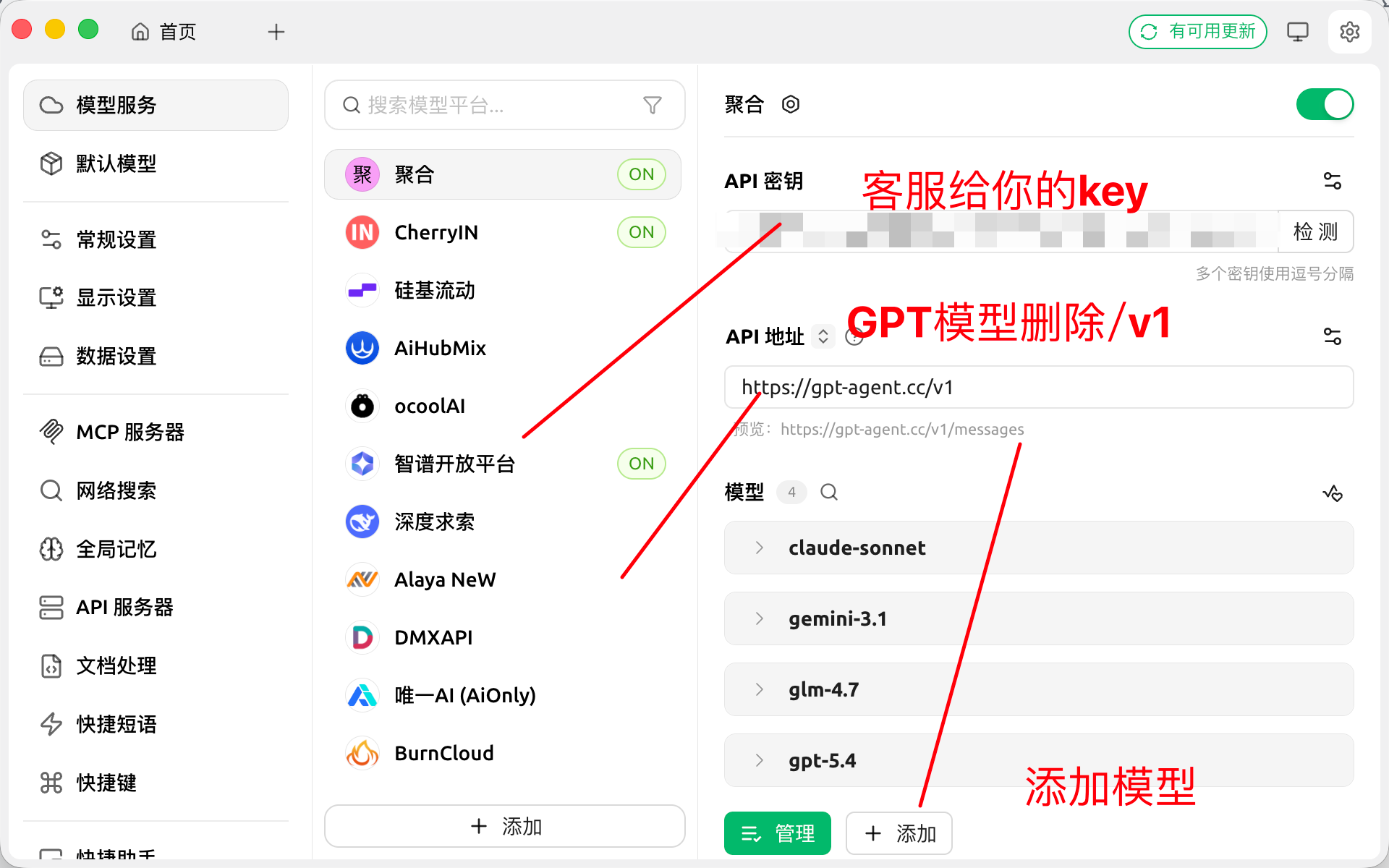
Hình này hiển thị giao diện dịch vụ mô hình của Cherry Studio. Bên trái là thanh điều hướng chức năng với các mục như dịch vụ mô hình, mô hình mặc định. Bên phải hiển thị nhiều nền tảng mô hình như CherryIN, SiliconFlow..., một số nền tảng ở trạng thái “ON”. Phía dưới có nút “Thêm”. Khu vực tổng hợp bên phải hiển thị API key, địa chỉ API cùng các thông tin khác, phía dưới có các nút “Quản lý” và “Thêm”. Trên hình có mũi tên đỏ đánh dấu các nội dung then chốt như “key do hỗ trợ khách hàng gửi cho bạn”, “xóa /v1 khỏi mô hình GPT”, “thêm mô hình”, tương ứng với các thao tác cấu hình API key và thêm mô hình trong tài liệu.Hình này hiển thị giao diện dịch vụ mô hình của Cherry Studio. Bên trái…
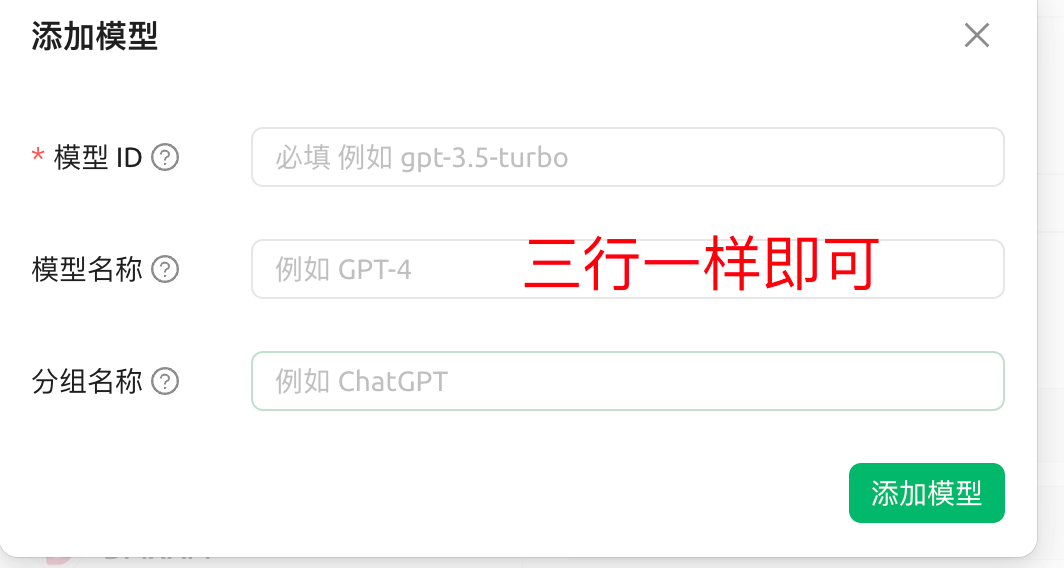
Hình này là giao diện thao tác “Thêm mô hình” trong hướng dẫn cấu hình Cherry Studio. Giao diện có ba ô nhập “Model ID”, “Tên mô hình”, “Tên nhóm”, mỗi ô đều có ví dụ gợi ý. Bên cạnh còn có ghi chú màu đỏ “ba dòng giống nhau là được”, dùng để hướng dẫn quy tắc điền. Ở góc dưới bên phải còn có nút thao tác “Thêm mô hình”. Hình này tương ứng với bước điền thông tin khi cấu hình mô hình trong hướng dẫn, làm rõ yêu cầu điền ở bước thêm mô hình.Hình này là giao diện thao tác “Thêm mô hình” trong hướng dẫn cấu hình C…