Guide de configuration de Cherry Studio
Des captures d’écran indiquent où renseigner le fournisseur personnalisé, la Base URL et l’API Key.
Adresse de téléchargement du client : https://www.cherry-ai.com/
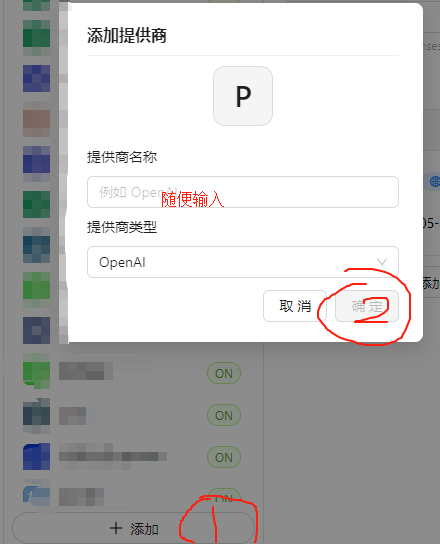 Fenêtre « Ajouter un fournisseur » dans Cherry Studio. Le champ du nom d…
1. API Base URL (adresse du relais) : https://api.llm-token.cn/v1. En cas d’erreur, utilisez https://api.llm-token.cn.
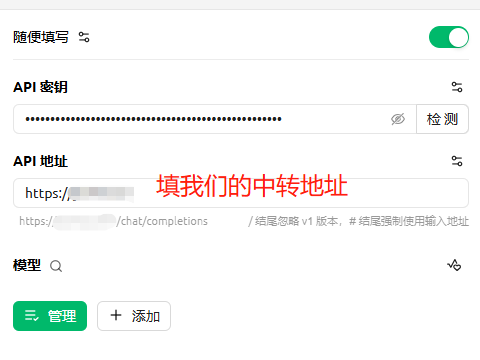 Extrait de l’écran de configuration de Cherry Studio montrant le champ d…
Fournisseur du modèle : personnalisé / Custom Provider
API Base URL : https://api.llm-token.cn/v1. En cas d’erreur, utilisez https://api.llm-token.cn.
API Key : votre Key
Endpoint Compatibility : Anthropic-compatible
Nom du modèle : claude-sonnet-4-6 ou le nom d’un modèle chinois pris en charge
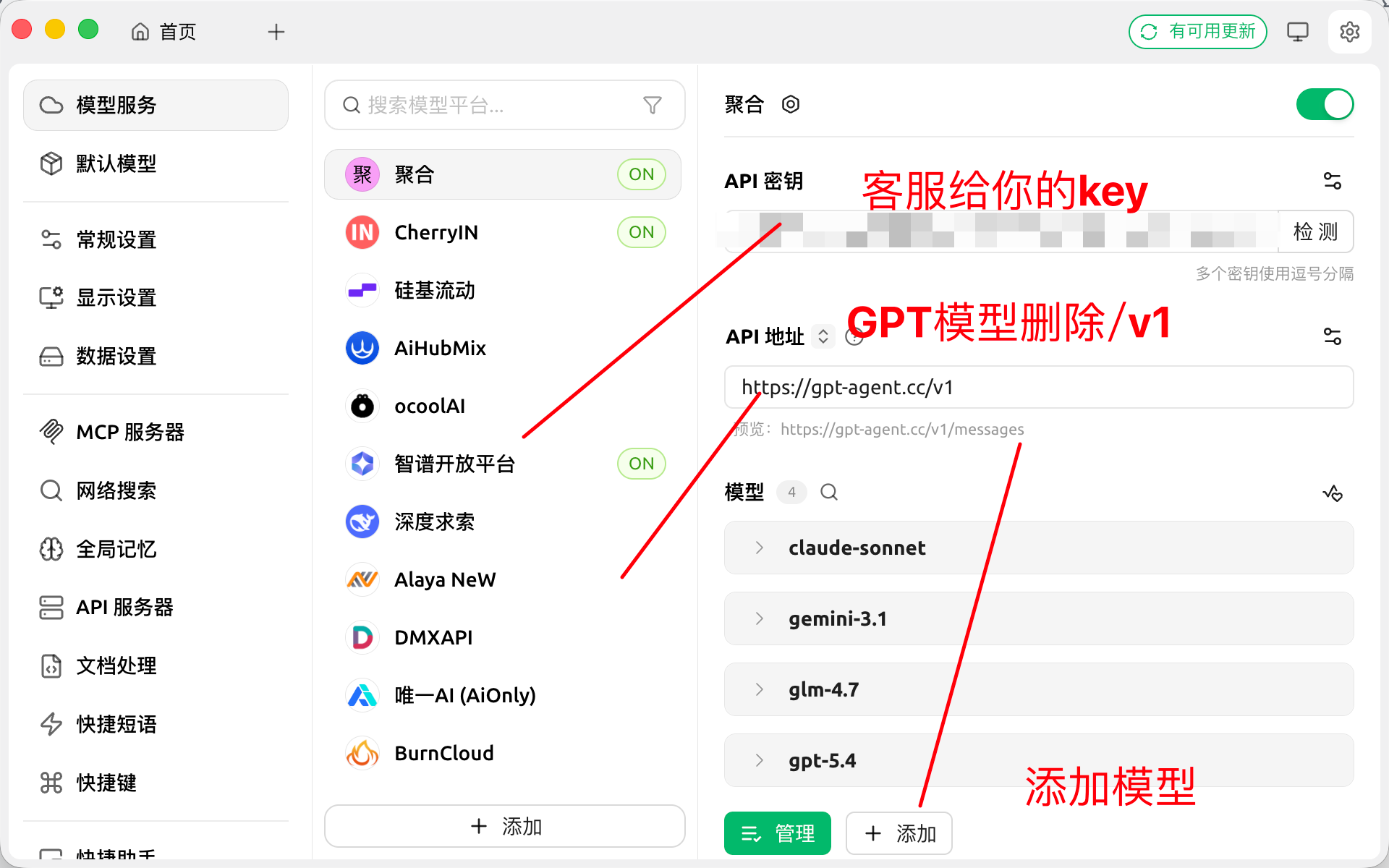 Écran des services de modèles de Cherry Studio. Les annotations rouges i…
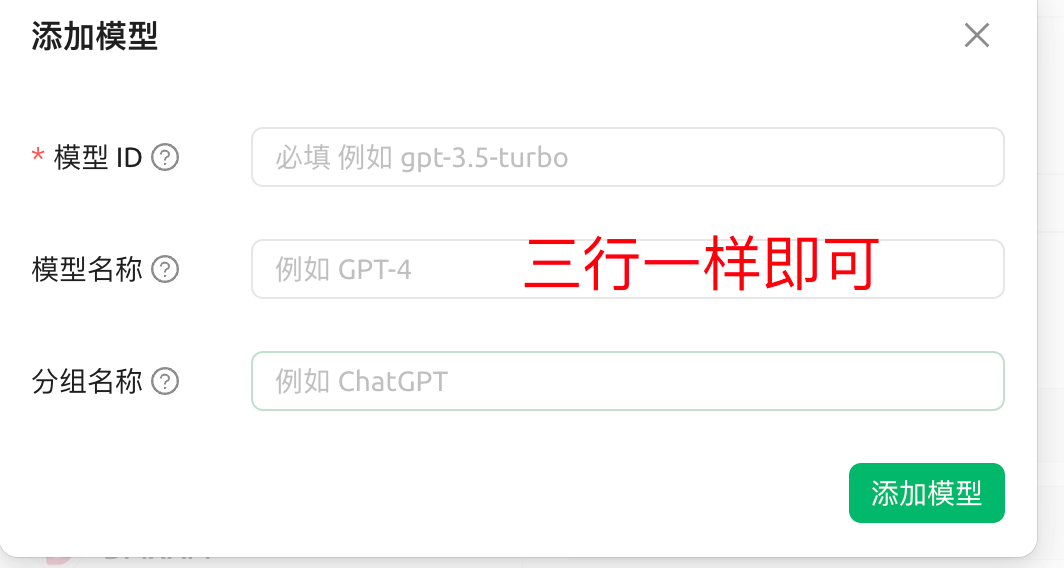 Fenêtre « Ajouter un modèle » de Cherry Studio avec les champs Model ID,…
OpenClaw Configuration d'un modèle personnalisé — Tencent Cloud
Exemple JSON5 vérifiable pour illustrer le remplissage des interfaces compatibles OpenAI et Anthropic.
Guide de déploiement de Claude Code
Installation, initialisation, connexion à un relais, erreurs fréquentes et procédure complète de déploiement.