Tutoriel de configuration d’OpenCode
Tutoriel d’installation et de changement de modèle pour OpenCode, dans le terminal comme dans l’application de bureau.
Cas d’usage : OpenCode est un outil de programmation IA open source utilisable dans un terminal ou une application de bureau. Ce guide suit l’ordre suivant : « installer OpenCode → configurer un modèle LLM API Gateway → changer de modèle dans le terminal ou l’application de bureau → vérifier le fonctionnement ».
| Élément de configuration | Valeur recommandée | Explication |
|---|---|---|
| Base URL | https://api.llm-token.cn/v1 | Utilisez en priorité le chemin racine comprenant /v1 ; retirez-le en cas d’erreur. |
| API Key | sk-xxxxxxxx | Saisissez votre clé LLM API Gateway complète. |
| Model ID | Nom complet figurant dans la liste des modèles | Il doit être reproduit exactement. |
I. Installer OpenCode
Choisissez l’une des méthodes suivantes. Une fois l’installation terminée, vérifiez que la commande opencode lance bien l’outil dans le terminal.
| Système / méthode | Commande |
|---|---|
| npm | |
| Homebrew sous macOS / Linux | |
| Script d’installation | |
Pour la version de bureau, il est recommandé de télécharger le programme d’installation depuis le site officiel : https://opencode.ai/. Le terminal et l’application de bureau peuvent utiliser la même configuration de modèles.
II. Ajouter le fournisseur LLM API Gateway avec CC Switch
Si vous utilisez déjà CC Switch, suivez les captures ci-dessous pour ajouter un fournisseur personnalisé.
- Ouvrez CC Switch, repérez l’entrée correspondante, puis choisissez d’ajouter un fournisseur personnalisé.
- Saisissez le nom du fournisseur, par exemple « LLM API Gateway ».
- Dans Base URL, saisissez
https://api.llm-token.cn/v1. - Dans API Key, saisissez votre clé complète.
- Dans Model ID, saisissez le nom complet figurant dans la liste des modèles.
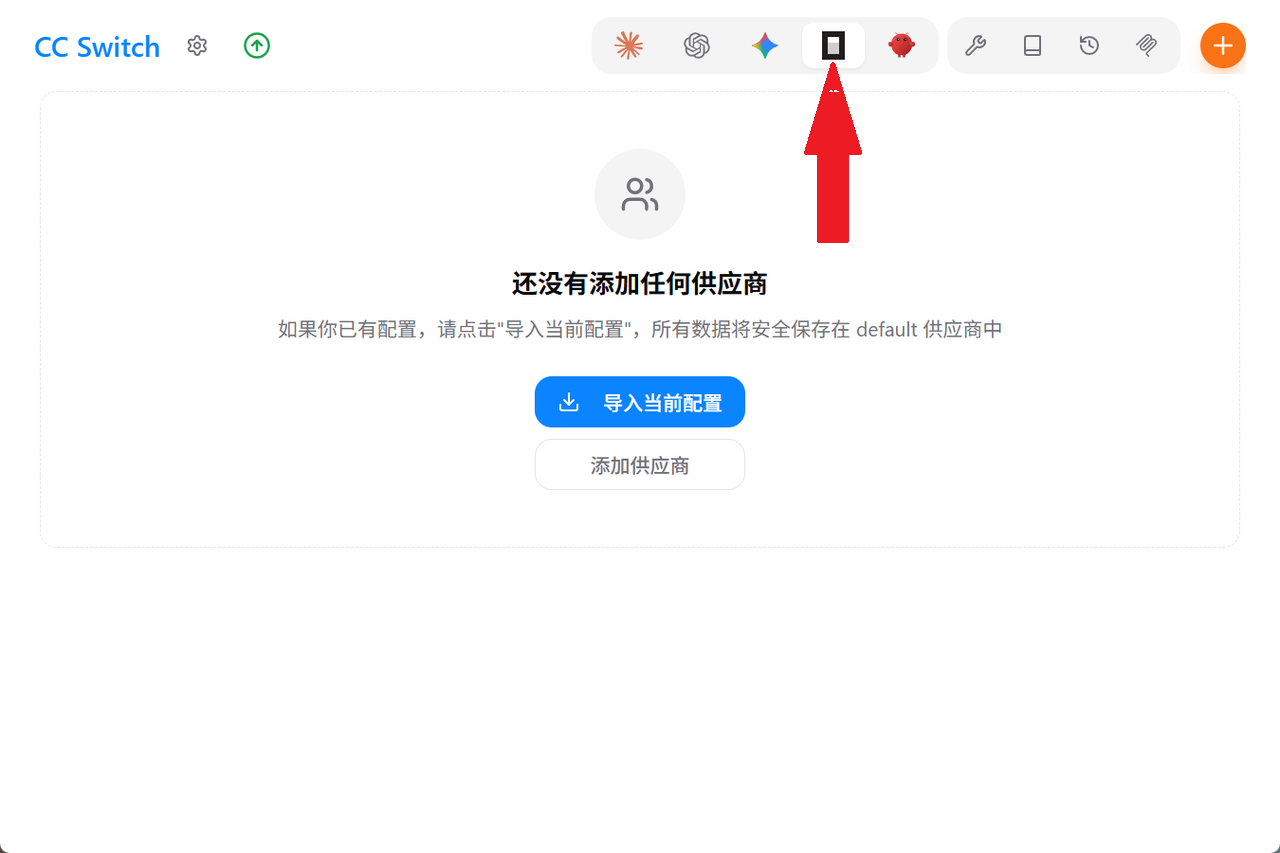 L’image montre l’interface de CC Switch utilisée avec le terminal OpenCo…
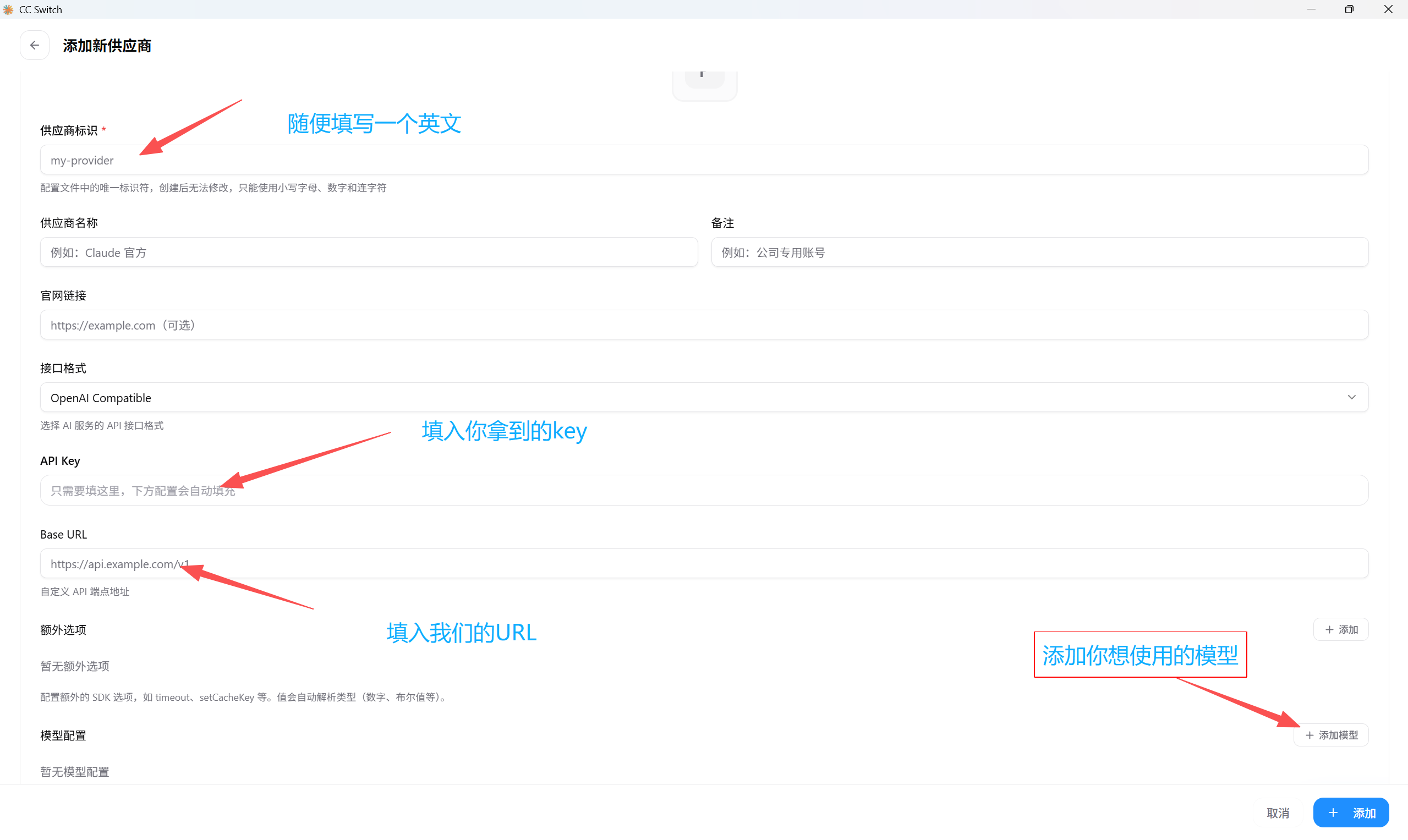 L’image montre l’écran d’ajout d’un fournisseur pour OpenCode. Plusieurs…
III. Changer de modèle dans le terminal
- Ouvrez le terminal et exécutez
opencode. - Une fois dans OpenCode, appuyez sur
Ctrl + P. - Recherchez Switch Model, puis appuyez sur Entrée.
- Faites défiler la liste jusqu’aux modèles personnalisés et sélectionnez celui que vous venez de configurer.
opencode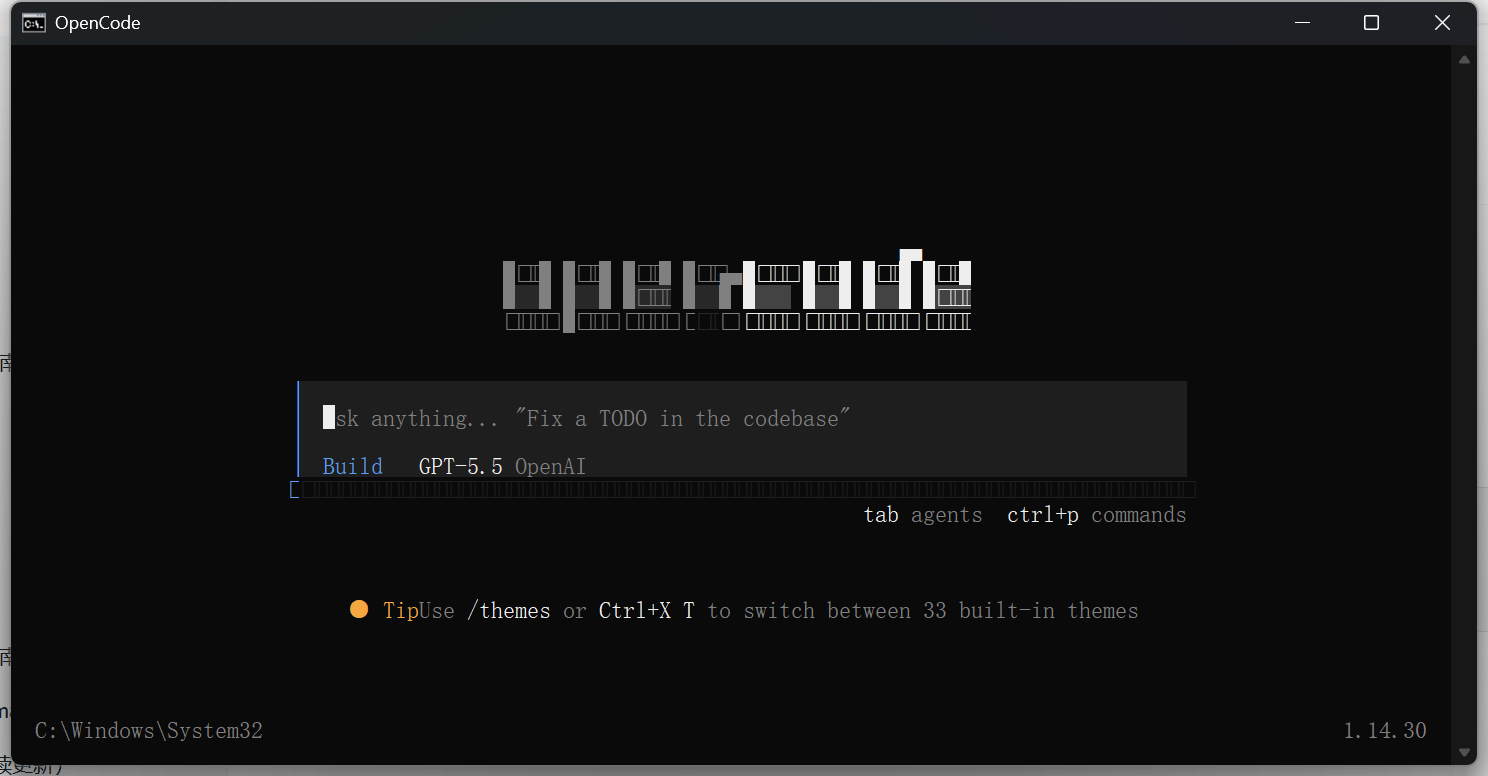 Cette capture montre l’interface d’OpenCode dans un terminal. Le champ d…
Ctrl + P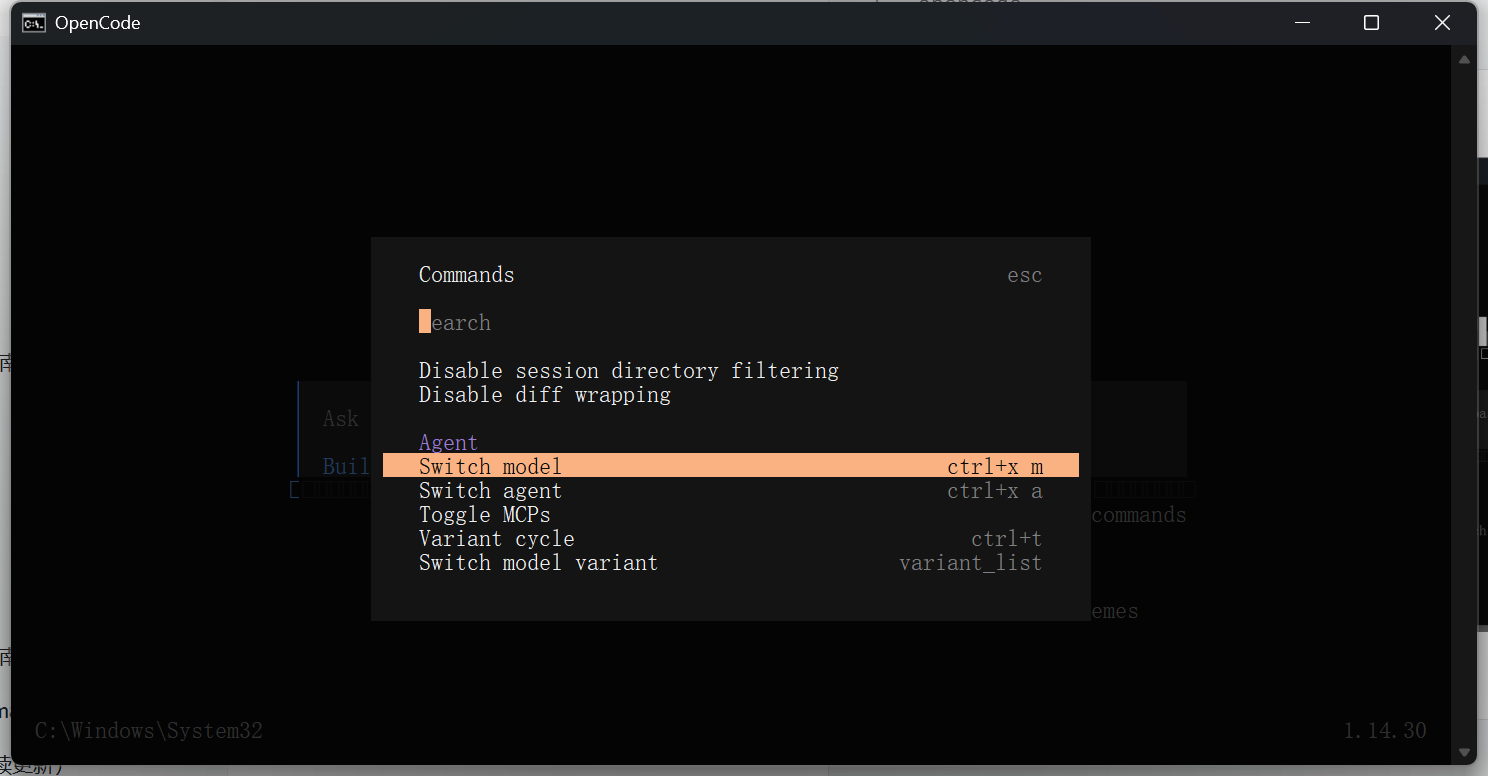 L’image montre l’interface terminal d’OpenCode avec une invite de comman…
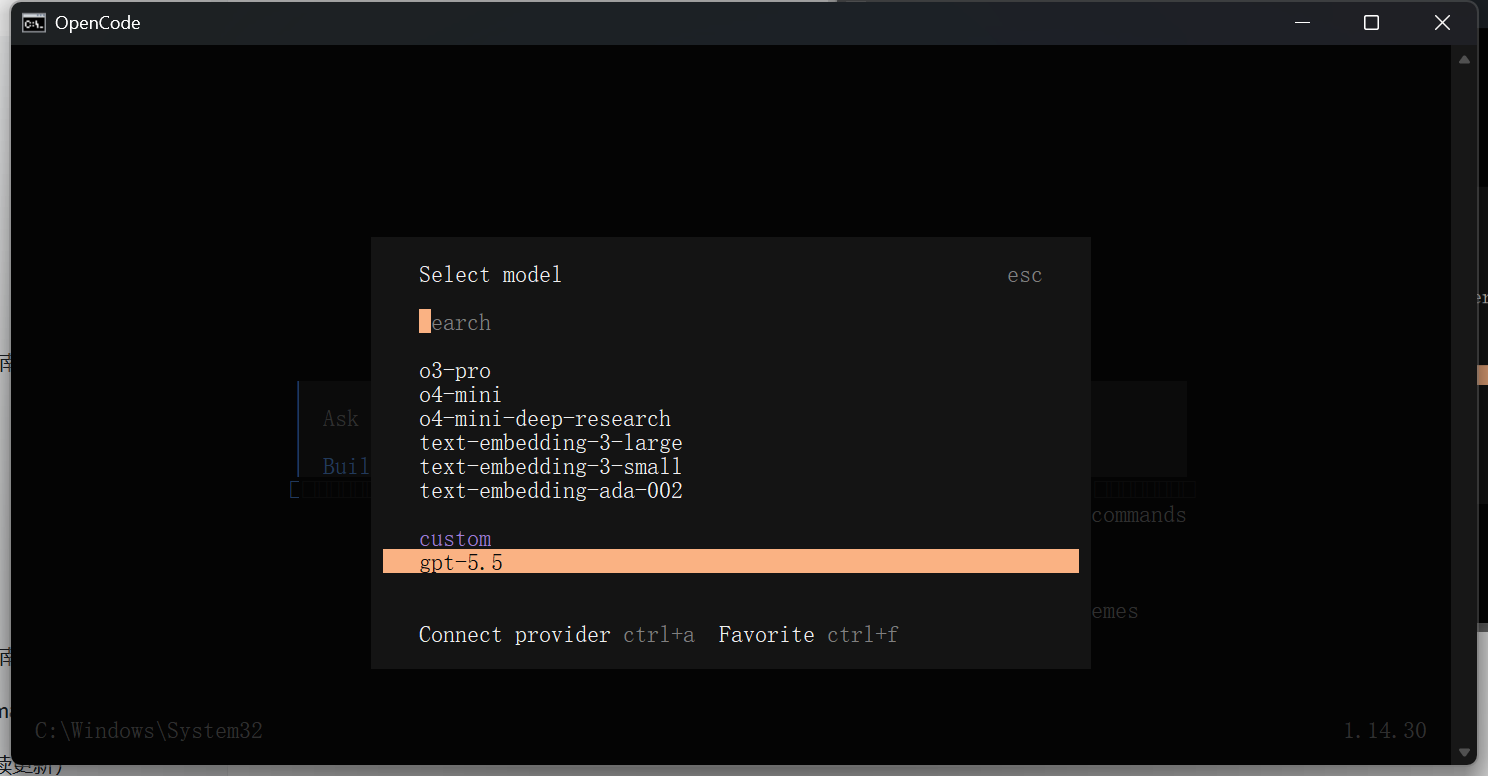 Cette image montre la page Select model d’OpenCode dans le terminal. Plu…
IV. Utiliser l’application de bureau
Ouvrez l’application de bureau OpenCode, recherchez dans le sélecteur le modèle configuré dans CC Switch, puis sélectionnez-le pour commencer à l’utiliser.
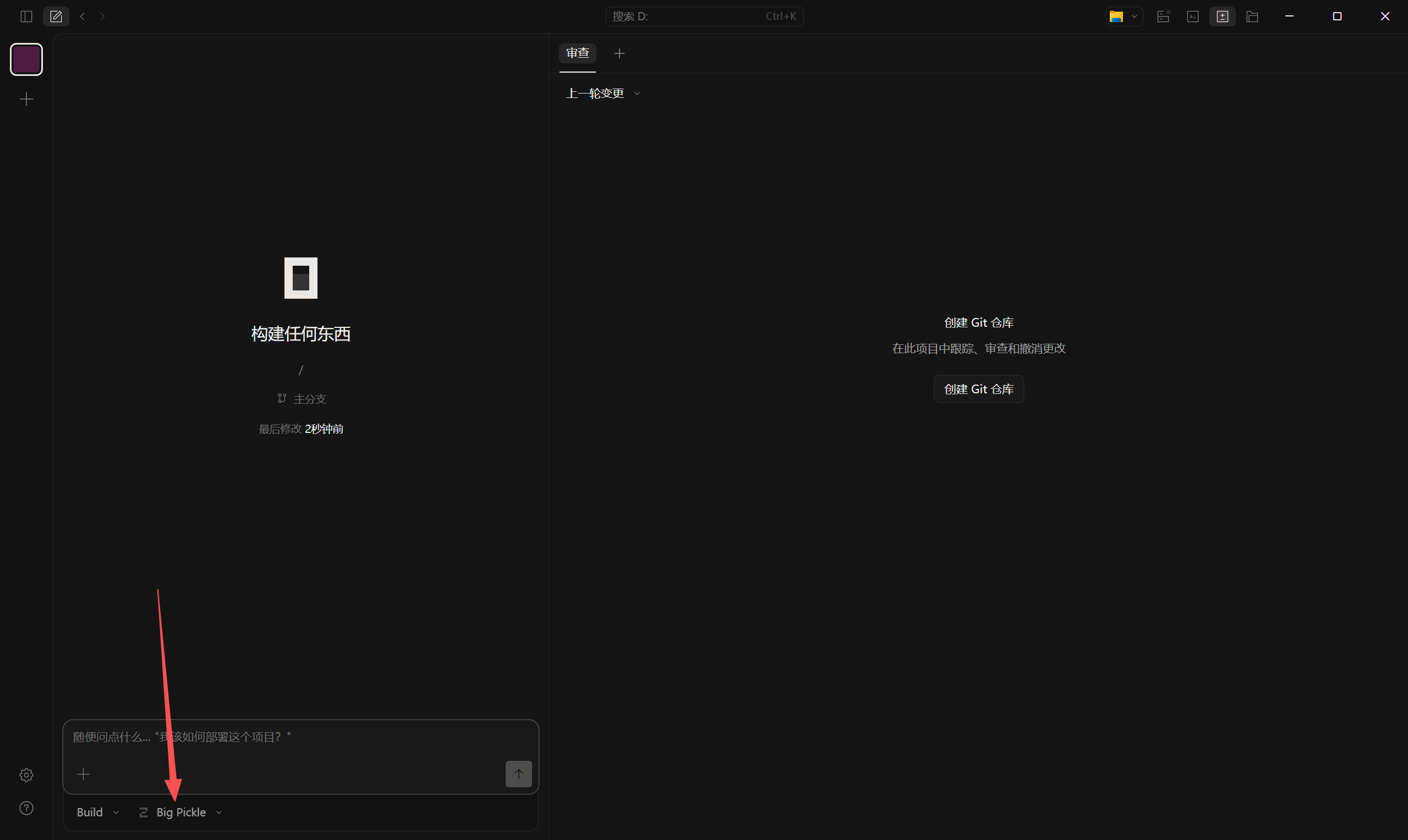 Cette image montre l’interface sombre de l’application de bureau OpenCod…
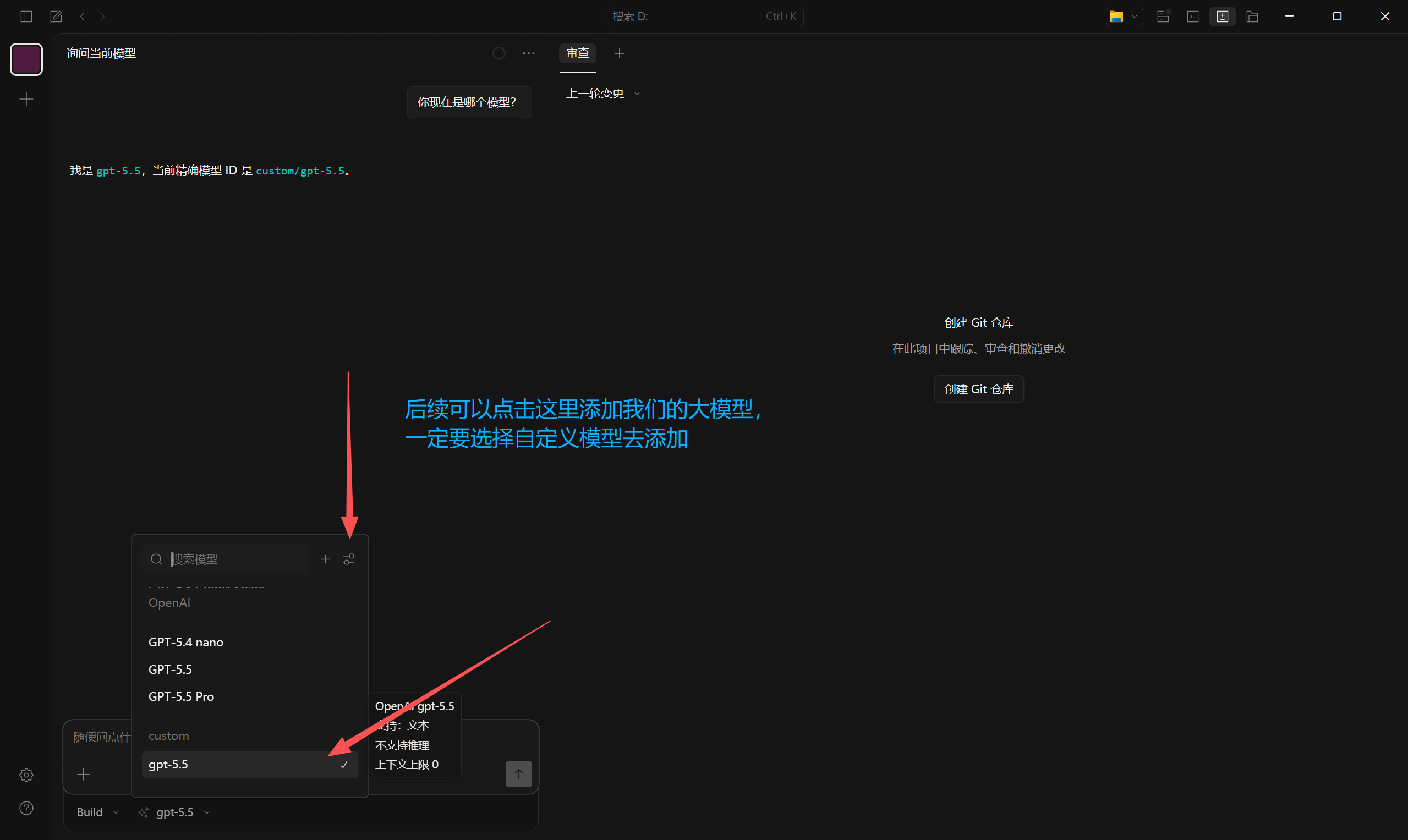 Cette image montre l’interface de bureau d’OpenCode et explique comment…
V. Vérification et problèmes courants
| Symptôme | Solution |
|---|---|
| Impossible de lancer opencode | Rouvrez le terminal et vérifiez que le chemin d’installation de npm / brew figure bien dans PATH. |
| Le modèle personnalisé n’apparaît pas dans la liste | Vérifiez que CC Switch a bien enregistré la configuration, puis redémarrez OpenCode. |
| La requête échoue | Vérifiez Base URL, API Key et l’identifiant du modèle ; commencez avec https://api.llm-token.cn/v1. |
| Le modèle répond lentement | Testez un modèle à réponse rapide, par exemple claude-sonnet-4-6 ou MiniMax-M3-highspeed. |