OpenCode 설정 가이드
터미널과 데스크톱에서 모두 사용할 수 있는 OpenCode 설치 및 모델 전환 가이드입니다.
적용 시나리오: OpenCode는 터미널과 데스크톱에서 사용할 수 있는 오픈 소스 AI 프로그래밍 도구입니다. 이 문서에서는 ‘OpenCode 설치 → LLM API Gateway 모델 설정 → 터미널/데스크톱 모델 전환 → 검증’ 순서로 안내합니다.
| 설정 항목 | 권장 입력값 | 설명 |
|---|---|---|
| Base URL | https://api.llm-token.cn/v1 | /v1이 포함된 루트 경로를 우선 사용하고, 오류가 발생하면 삭제합니다. |
| API Key | sk-xxxxxxxx | 본인의 전체 LLM API Gateway Key를 입력합니다. |
| Model ID | 모델 목록의 전체 모델 이름 | 한 글자도 다르지 않게 일치해야 합니다. |
1. OpenCode 설치
다음 방법 중 하나를 선택하여 설치합니다. 설치가 완료된 뒤 터미널에서 opencode를 입력하여 실행할 수 있으면 됩니다.
| 시스템 / 방법 | 명령 |
|---|---|
| npm | |
| macOS / Linux Homebrew | |
| 설치 스크립트 | |
데스크톱 버전은 공식 웹사이트에서 다운로드하여 설치하는 것을 권장합니다: https://opencode.ai/. 명령줄과 데스크톱 버전에서 동일한 모델 설정을 함께 사용할 수 있습니다.
2. CC Switch로 LLM API Gateway 제공자 추가
CC Switch 사용에 익숙하다면 아래 스크린샷을 참고하여 사용자 지정 제공자를 추가할 수 있습니다.
- CC Switch를 열고 진입 위치를 확인한 뒤 사용자 지정 제공자 추가를 선택합니다.
- ‘LLM API Gateway’과 같은 서비스 제공자 이름을 입력합니다.
- Base URL에
https://api.llm-token.cn/v1을 입력합니다. - API Key에 전체 Key를 입력합니다.
- Model ID에 모델 목록의 전체 모델 이름을 입력합니다.
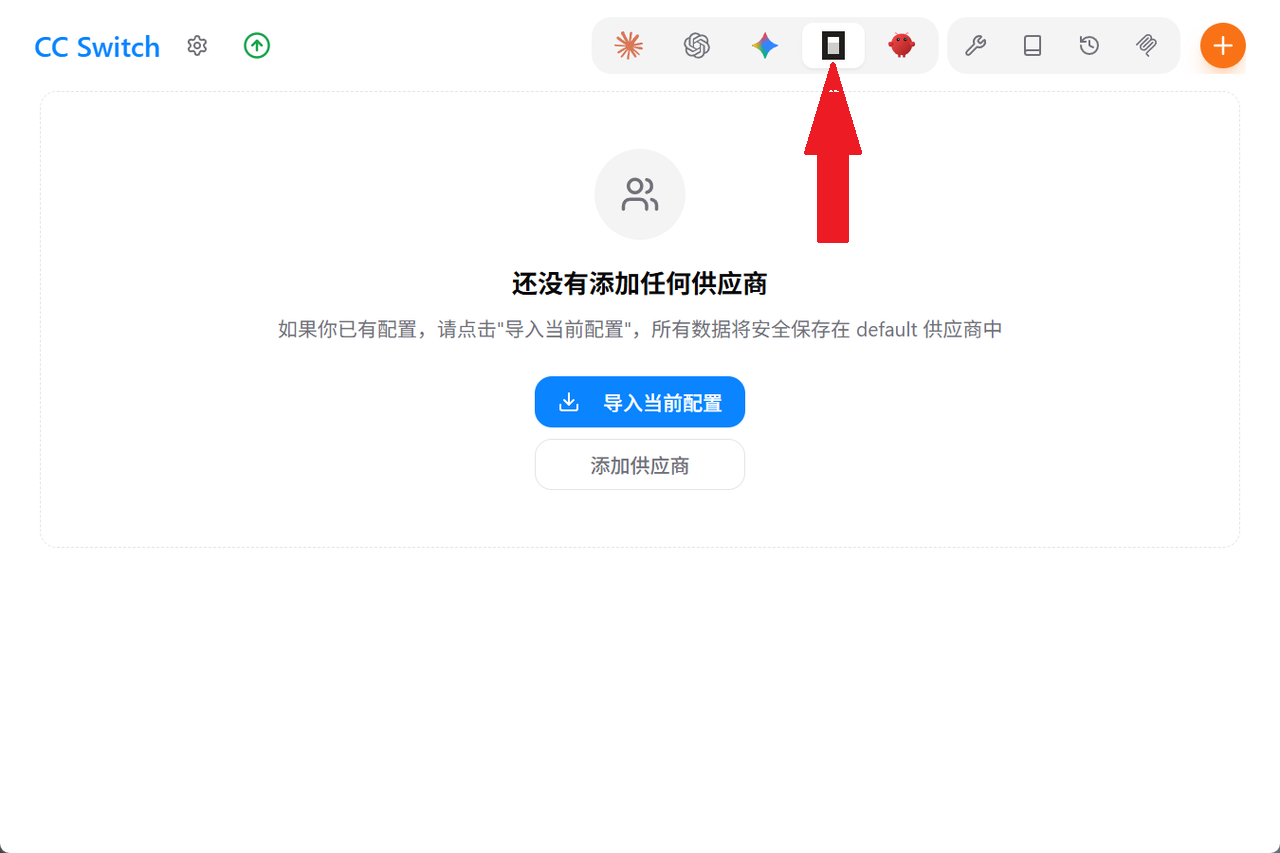 OpenCode 터미널의 CC Switch 화면입니다. 위쪽에 ‘CC Switch’ 표시와 여러 아이콘이 있습니다. 가운데에는 아…
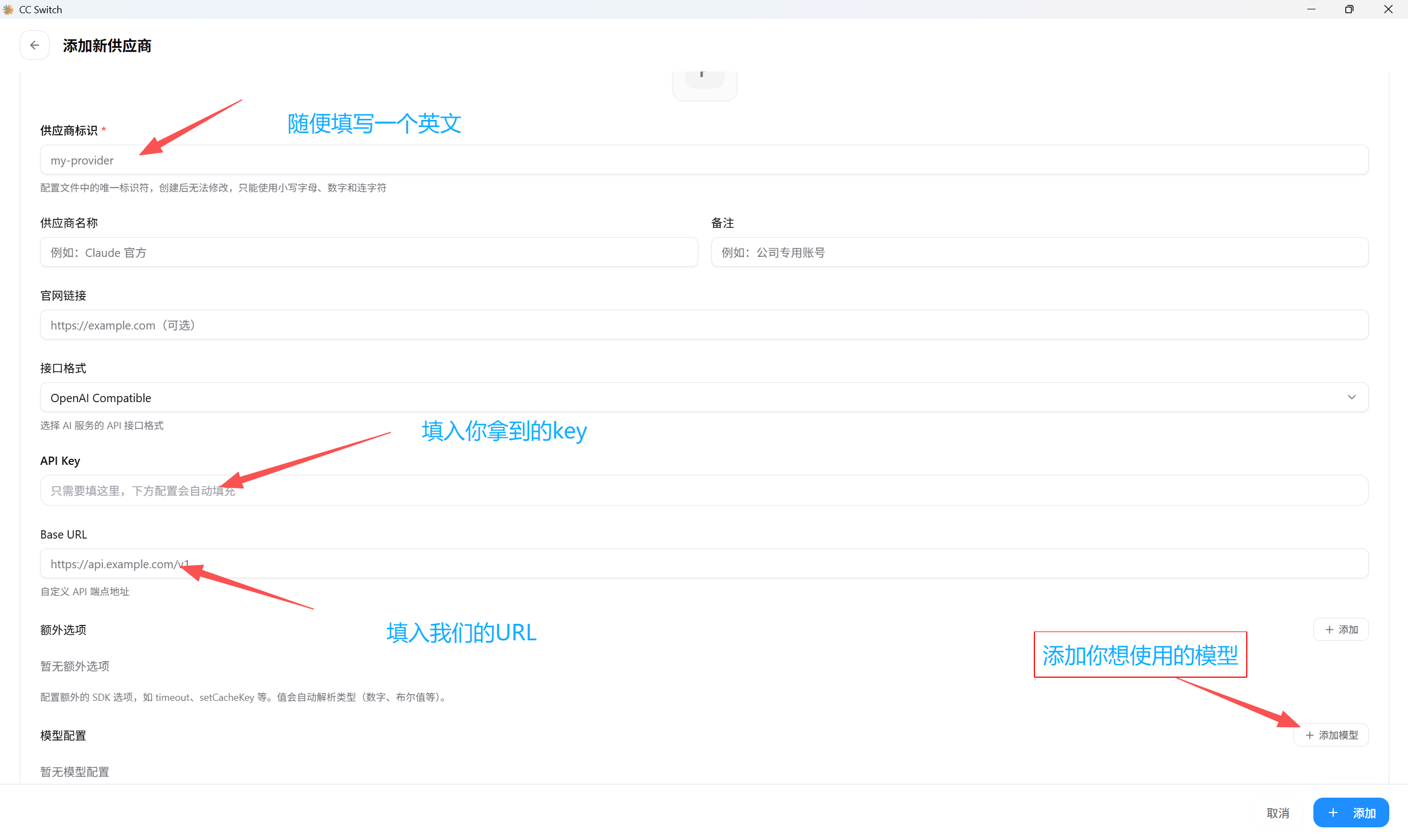 OpenCode 터미널에서 모델 전환을 위해 새 공급업체를 추가하는 화면입니다. 공급업체 이름, API Key, Base URL…
3. 터미널에서 모델 전환
- 터미널을 열고
opencode를 실행합니다. - OpenCode로 들어간 뒤
Ctrl + P를 누릅니다. - Switch Model을 찾아 Enter를 누릅니다.
- 사용자 지정 모델 목록으로 이동하여 방금 설정한 모델을 선택합니다.
opencode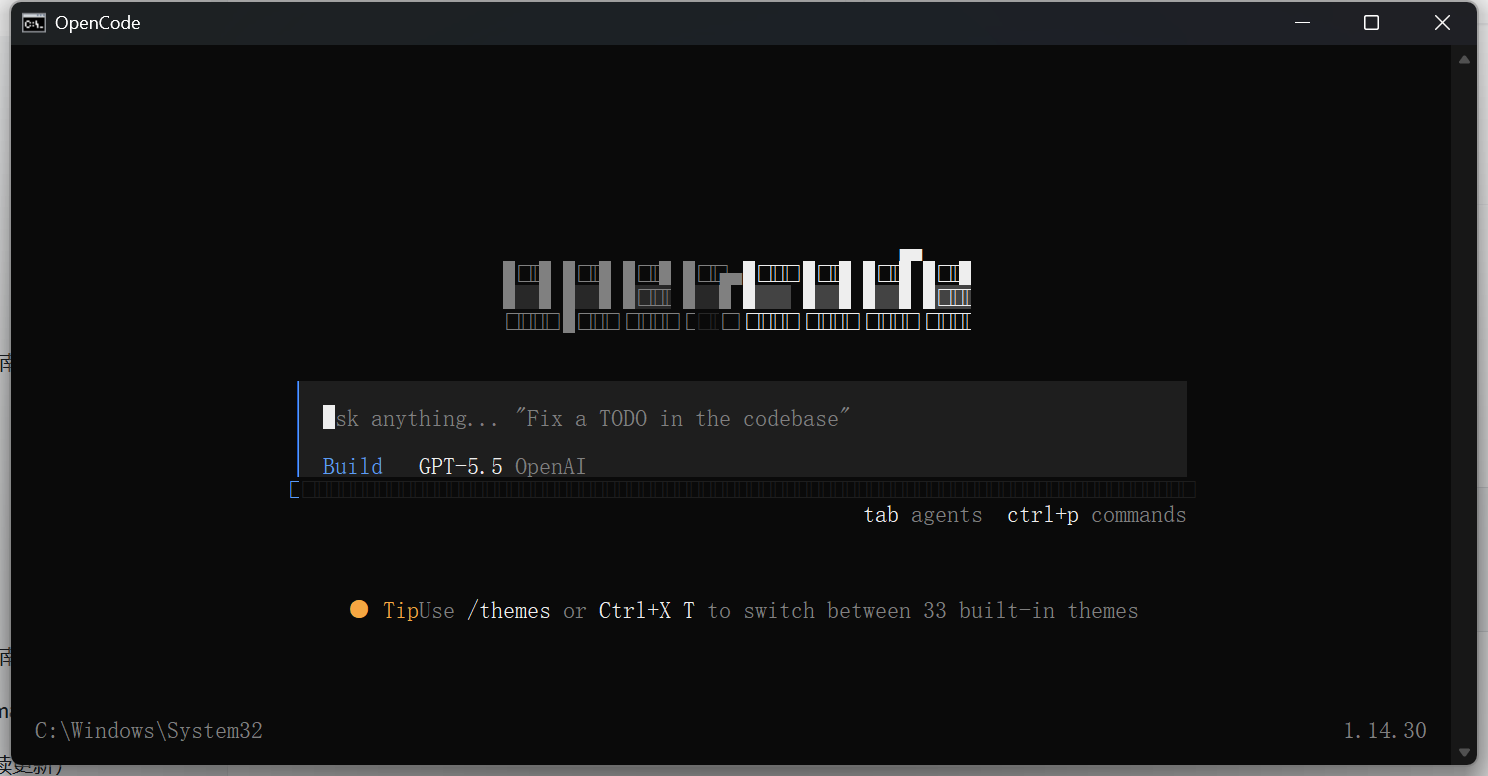 OpenCode 터미널 화면입니다. 위쪽에 ‘OpenCode’ 표시가 있고 입력란에는 ‘Ask anything... 'Fix a…
Ctrl + P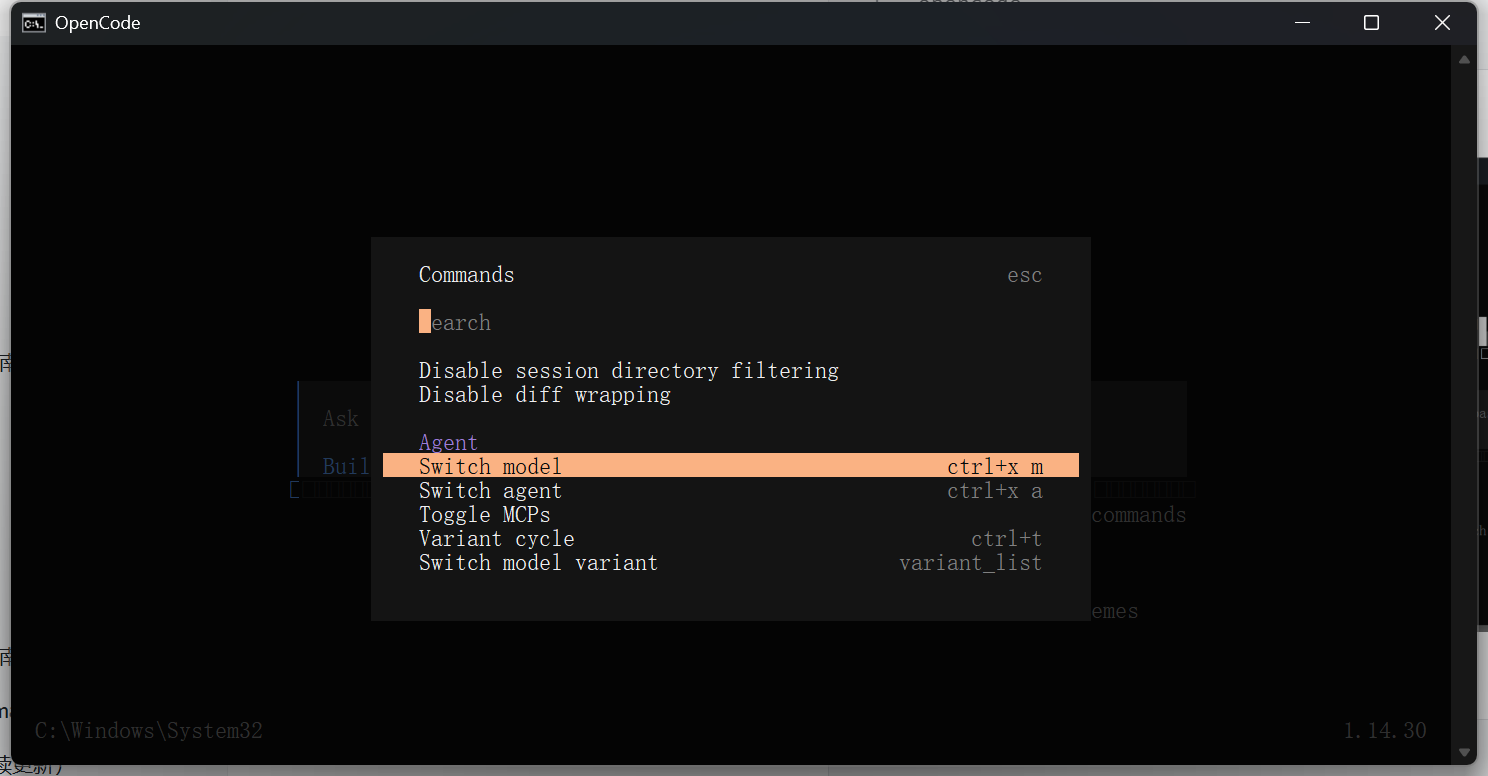 OpenCode 터미널 화면으로, 터미널 명령 프롬프트와 일부 코드가 표시됩니다. 팝업 명령 메뉴에서 ‘Switch model’…
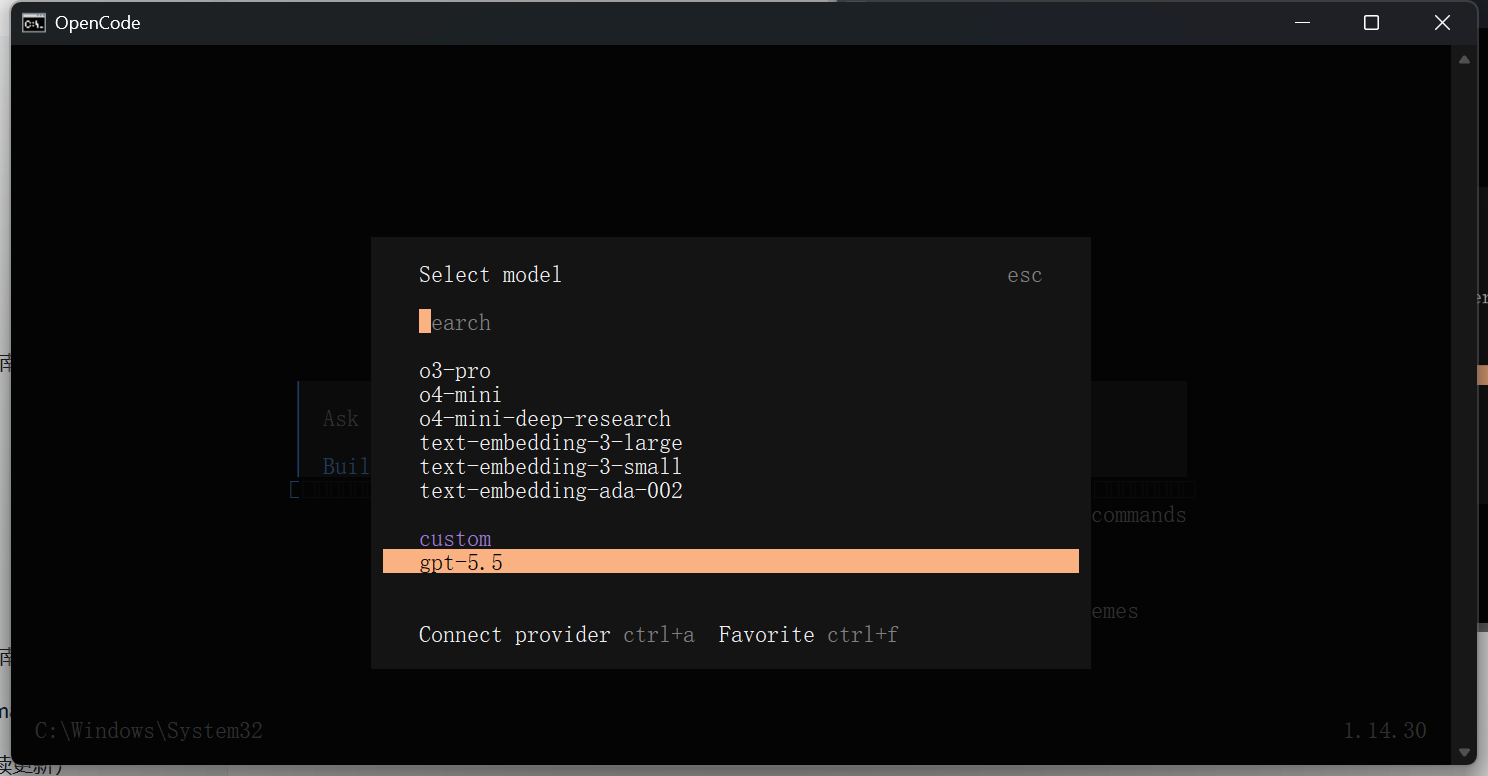 OpenCode 도구의 터미널 화면입니다. ‘Select model’ 모델 선택 페이지에 여러 내장 모델과 ‘custom’ 사용자…
4. 데스크톱에서 사용
OpenCode 데스크톱 버전을 열고 모델 선택 위치에서 CC Switch에 설정한 모델을 찾아 선택하면 사용할 수 있습니다.
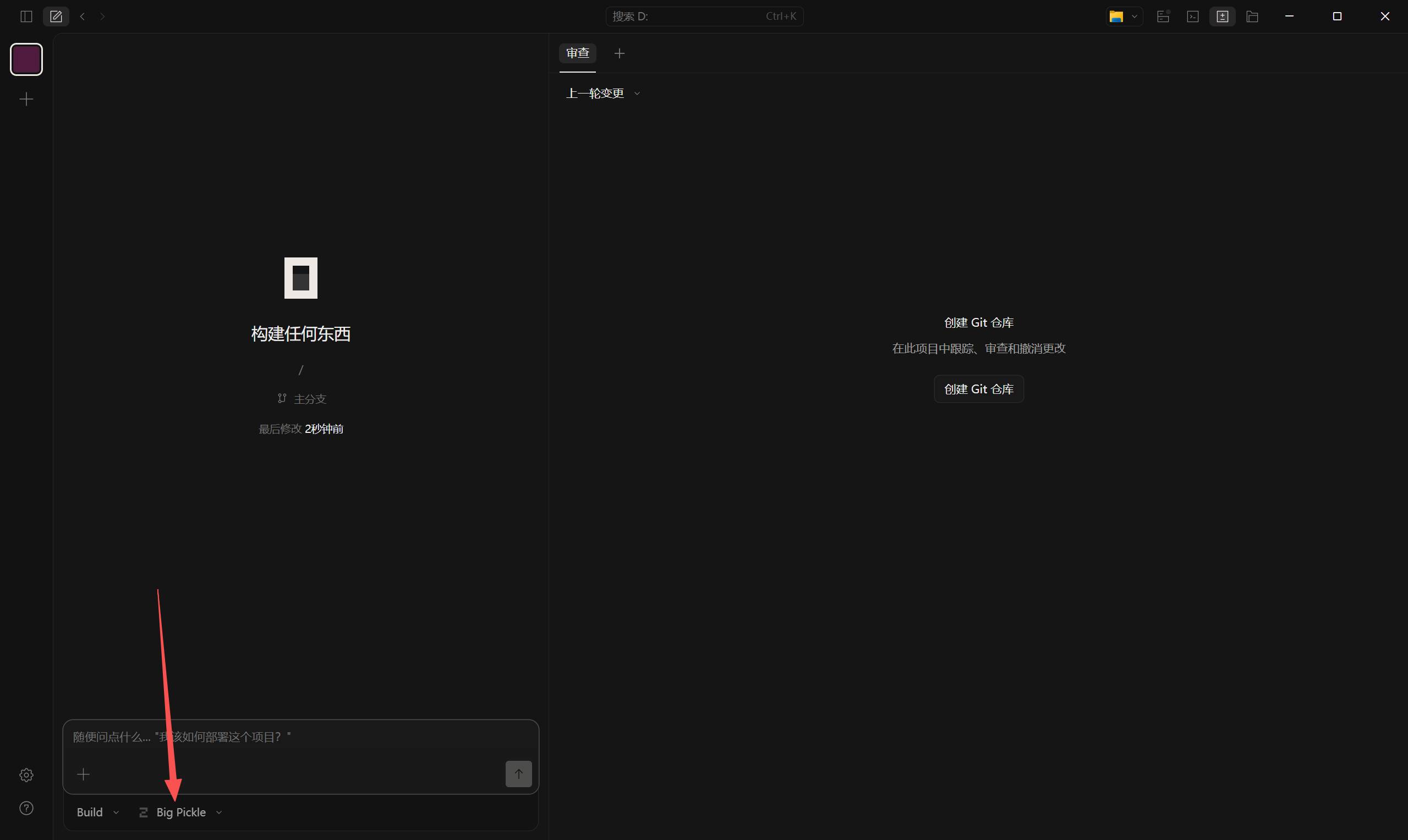 OpenCode 데스크톱의 어두운 테마 화면입니다. 왼쪽 영역에는 ‘무엇이든 구축’과 관련된 내용이 표시되며 아래쪽의 ‘Big P…
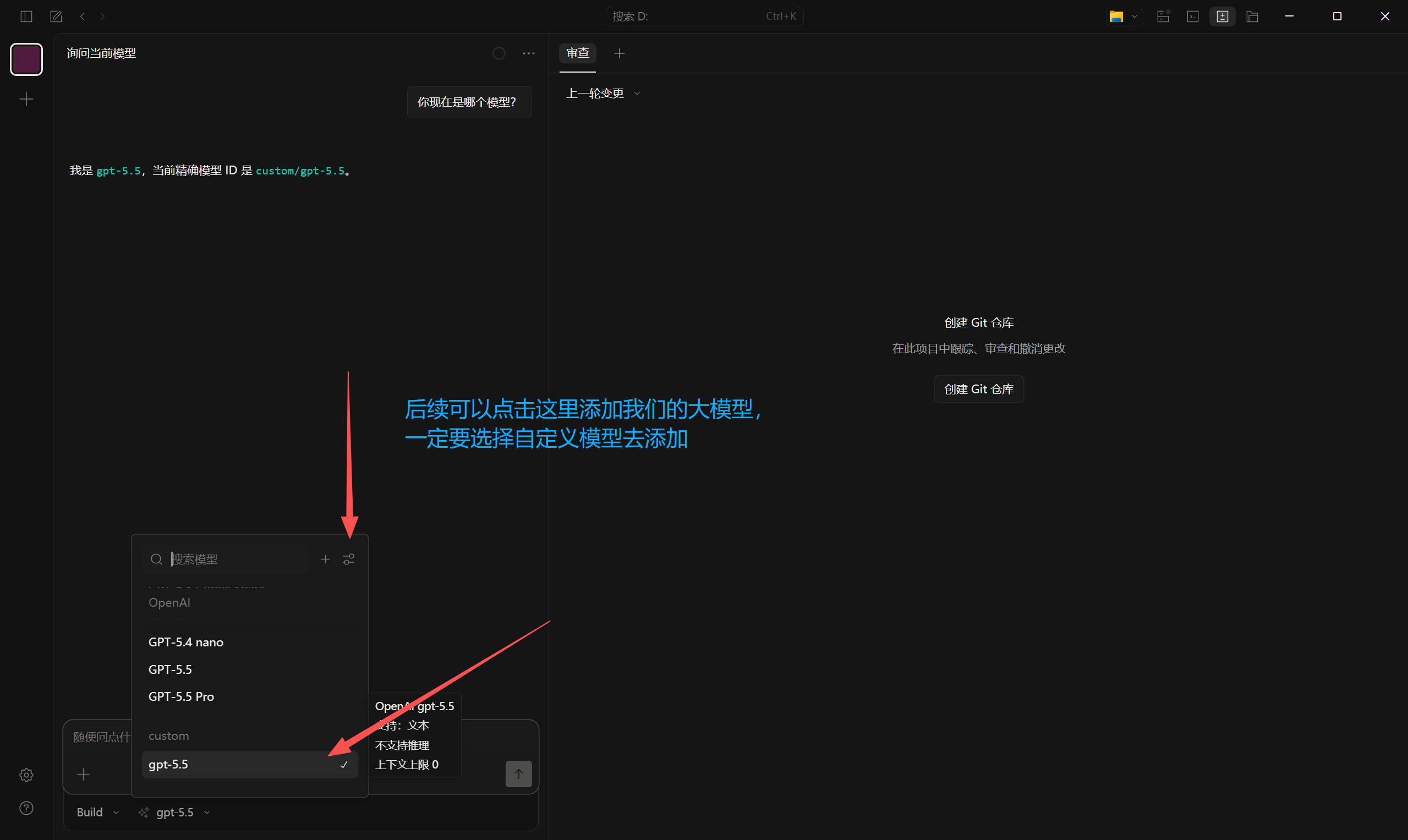 사용자 지정 모델 추가를 안내하는 OpenCode 데스크톱 화면입니다. 왼쪽 모델 선택 드롭다운이 펼쳐져 GPT-4 nano, G…
5. 검증 및 자주 발생하는 문제
| 현상 | 처리 방법 |
|---|---|
| opencode를 실행할 수 없음 | 터미널을 다시 열고 npm / brew 설치 경로가 PATH에 추가되어 있는지 확인하십시오. |
| 모델 목록에 사용자 지정 모델이 없음 | CC Switch에서 저장했는지 확인하고 OpenCode를 다시 시작하십시오. |
| 요청 실패 | Base URL, API Key 및 모델 ID를 확인하고 먼저 https://api.llm-token.cn/v1을 사용하십시오. |
| 모델 응답이 느림 | claude-sonnet-4-6 또는 MiniMax-M3-highspeed 등 응답이 빠른 모델로 바꾸어 테스트하십시오. |