Cursor 설정 가이드
OpenAI Key / Base URL 사용자 지정 항목이 있는 Cursor 버전에 적합합니다.
먼저 확인하십시오: Cursor는 버전에 따라 모델 설정 위치가 다릅니다. Cursor 설정에서 OpenAI API Key 및 Override OpenAI Base URL / Custom Base URL과 같은 옵션을 확인할 수 있는 경우에만 LLM API Gateway을 직접 연동하는 방식이 적합합니다.
| 설정 항목 | 입력 내용 | 설명 |
|---|---|---|
| API Key | sk-xxxxxxxx | 본인의 LLM API Gateway Key를 입력합니다. |
| Base URL | https://api.llm-token.cn/v1 | Override / Custom Base URL 항목이 있으면 여기에 입력합니다. |
| Model ID | 모델 목록의 전체 모델 이름 | 모델 이름이 완전히 일치해야 합니다. |
1. Cursor 모델 설정 열기
- Cursor를 엽니다.
- Cursor Settings로 이동합니다.
- Models 또는 API Keys 관련 설정을 찾습니다.
- OpenAI API Key와 Base URL 관련 입력란을 찾습니다.
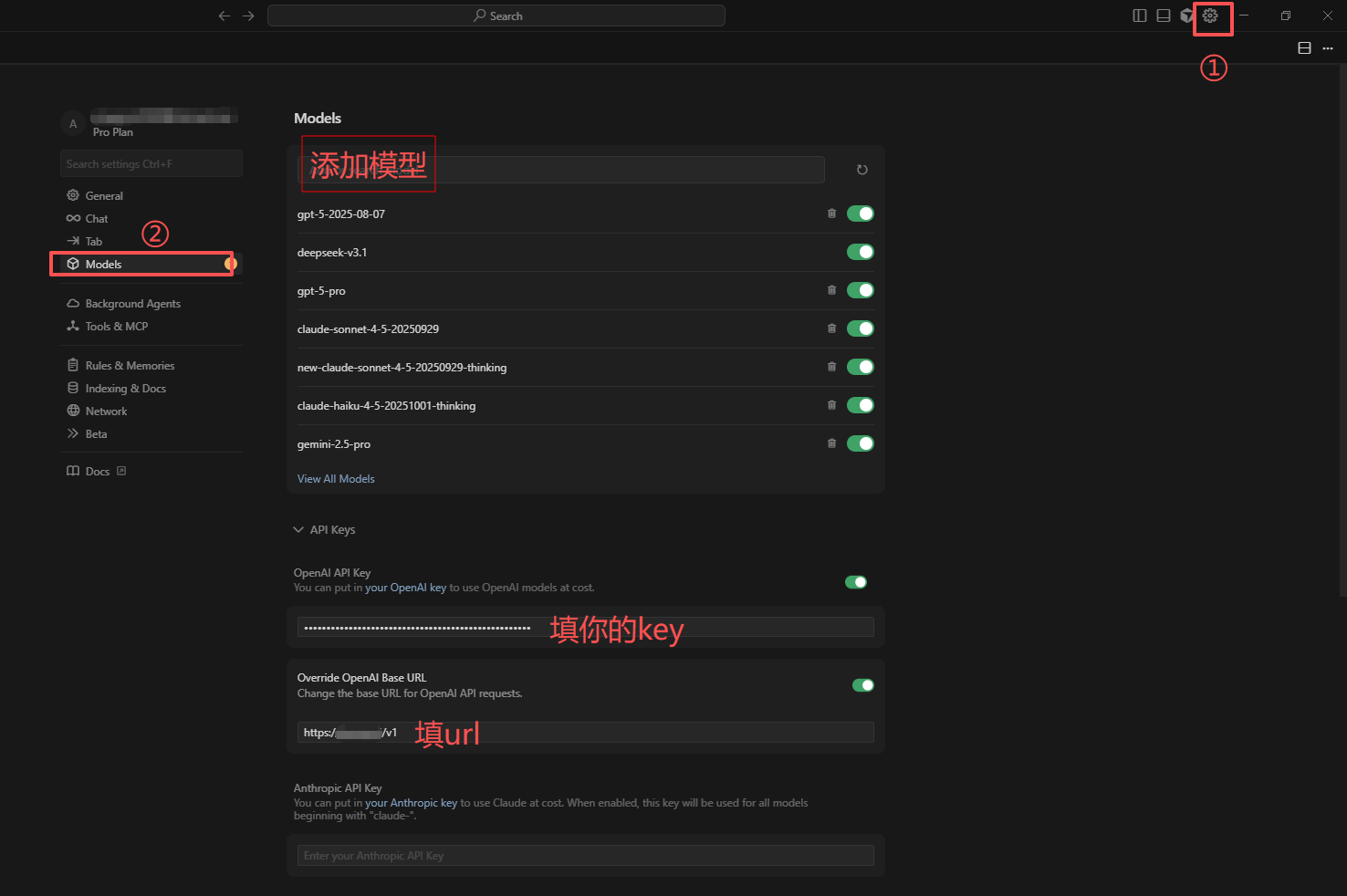 Cursor 설정의 Models 관련 화면입니다. 왼쪽 탐색 영역에서 ‘Models’가 선택되어 있습니다. 오른쪽에는 gpt-3.…
2. LLM API Gateway 인터페이스 입력
- OpenAI API Key 또는 사용자 지정 API Key를 활성화합니다.
- API Key에 본인의
sk-로 시작하는 Key를 입력합니다. - Base URL / Override OpenAI Base URL에
https://api.llm-token.cn/v1을 입력합니다. - 사용자 지정 모델을 지원하는 경우
claude-sonnet-4-6,gpt-5.5와 같은 모델 ID를 입력합니다. - Verify / Save를 클릭한 뒤 새 대화를 만들어 테스트합니다.
검증 방법: 저장한 뒤 새 Chat을 만들고 방금 설정한 모델을 선택하여 “안녕하세요. 한국어로 한 문장만 답해 주세요”라고 전송합니다. 정상적으로 출력되면 설정이 완료된 것입니다.
3. Cursor 제한 사항
| 상황 | 권장 사항 |
|---|---|
| Override Base URL이 없음 | 현재 버전에서는 사용자 지정 게이트웨이 직접 연동을 지원하지 않을 수 있습니다. VS Code + Cline, Trae + Cline, OpenCode 또는 WorkBuddy 사용을 권장합니다. |
| Verify 실패 | Key, Base URL 및 모델 ID를 확인하십시오. Base URL에 전체 인터페이스 경로를 입력하지 마십시오. |
| 일부 기능이 여전히 Cursor 내장 모델을 사용함 | Cursor 자체의 제한입니다. 사용자 지정 Key는 일반적으로 표준 채팅 모델에 주로 사용되며, 일부 내장 기능은 계속 Cursor 자체 모델을 사용할 수 있습니다. |
| 모델 목록이 표시되지 않음 | 먼저 명확한 모델 ID 하나를 입력하여 테스트하십시오. 계속 실패하면 Cline 계열 클라이언트로 변경하십시오. |
4. 권장 대안
사용 중인 Cursor 버전이 사용자 지정 Base URL을 지원하지 않는다면 가장 안정적인 대안은 VS Code + Cline 또는 Trae + Cline입니다. 두 가이드는 기본 안내서에 이미 제공되어 있으며 설정 항목이 더 명확합니다.