Trae 설치 가이드
Trae에 Cline 확장 프로그램을 설치하고 LLM API Gateway을 연동하는 방법을 안내합니다.
목표: Trae에 Cline 확장 프로그램을 설치하고 LLM API Gateway의 OpenAI 호환 인터페이스를 통해 모델을 연동합니다. Trae의 설정 방식은 VS Code와 거의 동일합니다.
| 설정 항목 | 입력 내용 | 설명 |
|---|---|---|
| API Provider | OpenAI Compatible | 사용자 지정 Base URL을 입력할 수 있는 제공자를 선택합니다. |
| Base URL | https://api.llm-token.cn/v1 | 전체 인터페이스 경로를 입력하지 마십시오. |
| API Key | sk-xxxxxxxx | 전체 Key를 복사합니다. |
| Model ID | 모델 목록의 전체 모델 ID | 먼저 응답이 빠른 모델로 테스트하는 것을 권장합니다. |
1. 사전 준비
- Trae 클라이언트 설치: https://trae.cn/
- Git 설치: https://git-scm.com/downloads
- Windows 사용자는 Git 설치 후 컴퓨터를 재시작하는 것이 좋습니다.
2. Cline 확장 프로그램 설치
- Trae를 열고 왼쪽의 Extensions 확장 프로그램 메뉴를 클릭합니다.
- Cline을 검색하여 설치합니다.
- 설치가 완료되면 Trae를 재시작하여 확장 프로그램이 로드되도록 합니다.
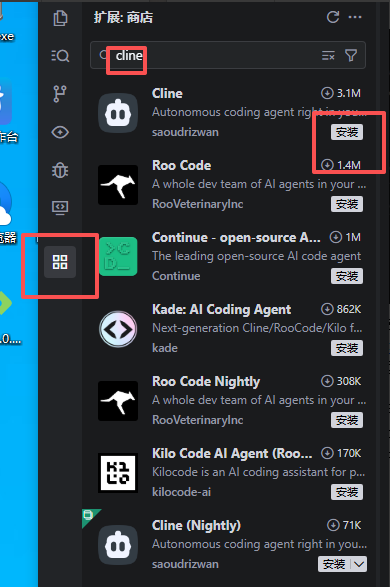 Trae 확장 프로그램 스토어 화면으로, 확장 프로그램 설치 단계에 해당합니다. 위쪽 검색란에 ‘cline’이 입력되어 관련 AI…
확장 프로그램을 찾을 수 없는 경우: Trae는 확장 프로그램 관리를 지원합니다. 스토어에 대상 확장 프로그램이 없으면 Trae 확장 프로그램 문서에 따라 VS Code Marketplace에서 VSIX를 다운로드하여 설치해 보십시오.
3. Cline 설정 열기
왼쪽의 Cline 아이콘을 클릭하여 설정 페이지로 이동합니다.
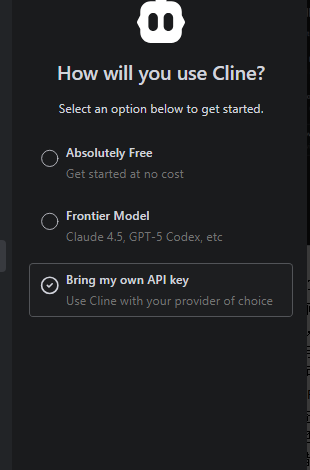 Cline 설정 페이지의 ‘Cline을 어떻게 사용하시겠습니까?’ 선택 화면입니다. 위쪽에 Cline 로고가 있고 아래에는 시작할…
4. 인터페이스 설정
- API Provider: OpenAI Compatible을 선택합니다.
- Base URL:
https://api.llm-token.cn/v1을 입력합니다. - API Key: 전체 Key를 붙여 넣습니다.
- Model ID: 전체 모델 ID를 입력합니다.
- Done / Save를 클릭하여 설정을 저장합니다.
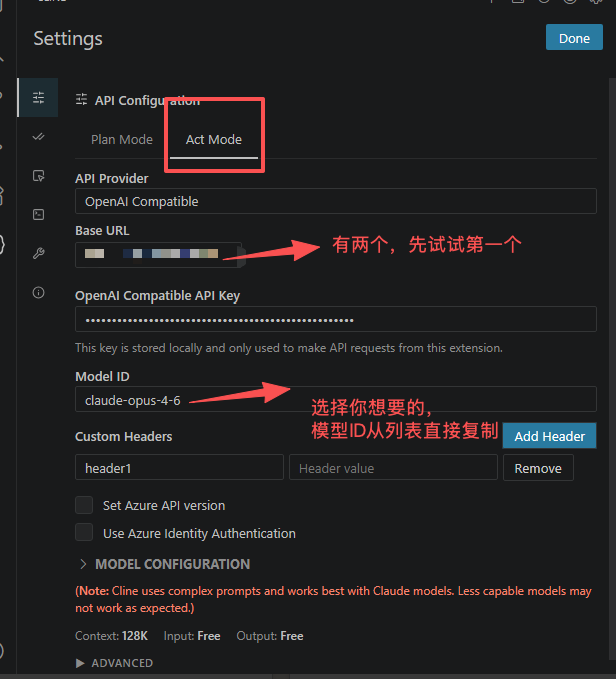 Trae 플러그인 설정 페이지입니다. ‘API Configuration’ 옵션에 ‘Plan Mode’와 ‘Act Mode’가 있으…
5. 검증 및 문제 해결
| 현상 | 처리 방법 |
|---|---|
| 설정 성공 | 모델을 정상적으로 선택하여 대화 또는 코드 요청을 시작할 수 있습니다. |
| URL을 입력할 수 없음 | Cline을 설치했는지, API Provider로 OpenAI Compatible을 선택했는지 확인하십시오. |
| 연결 실패 | Base URL, API Key, 네트워크 프록시 및 모델 ID를 확인하십시오. |
| 모델을 사용할 수 없음 | 모델 목록으로 돌아가 전체 모델 이름을 복사한 뒤 다시 붙여 넣으십시오. |