gpt-image-2 이미지 생성 모델 설정 가이드
Cherry Studio, Skill 패키지 및 스크립트 연동에 적합한 이미지 생성 가이드입니다.
권장 사용법: 일반 사용자는 웹 버전의 원클릭 생성을 우선 사용하십시오. 클라이언트 또는 자동화 도구에 연동해야 할 때는 이미지 생성 인터페이스 https://api.llm-token.cn/v1/images/generations를 사용하고 모델 ID에 gpt-image-2를 입력합니다.
| 항목 | 입력 내용 | 설명 |
|---|---|---|
| 웹 버전 | https://image2.gpt-agent.cc/ | 가장 권장하는 방식으로, 초보자는 인터페이스 매개변수를 다룰 필요가 없습니다. |
| 인터페이스 주소 | https://api.llm-token.cn/v1/images/generations | Cherry Studio, Skill 패키지 및 스크립트 등의 도구에서 사용합니다. |
| 모델 ID | gpt-image-2 | 전체 값을 입력해야 합니다. |
| API Key | sk-xxxxxxxx | 본인의 LLM API Gateway Key를 사용합니다. |
시간 초과 안내: 고해상도 또는 4K 이미지는 70-150초가 걸릴 수 있습니다. Cherry Studio 등의 클라이언트가 대기 시간을 고정해 둔 경우 이미지가 생성 중인데도 시간 초과로 판단하여 반복적으로 재시도할 수 있습니다. 이 경우에는 중복 요청을 피할 수 있도록 웹 버전을 우선 사용하십시오.
1. 웹 버전 사용 방법
- 브라우저에서 https://image2.gpt-agent.cc/을 엽니다.
- 오른쪽 위의 설정을 클릭하여 본인의 API Key를 입력합니다.
- 모델
gpt-image-2를 선택하고 프롬프트를 입력합니다. - 필요에 따라 형식, 품질, 비율 및 수량을 선택한 뒤 생성을 클릭합니다.
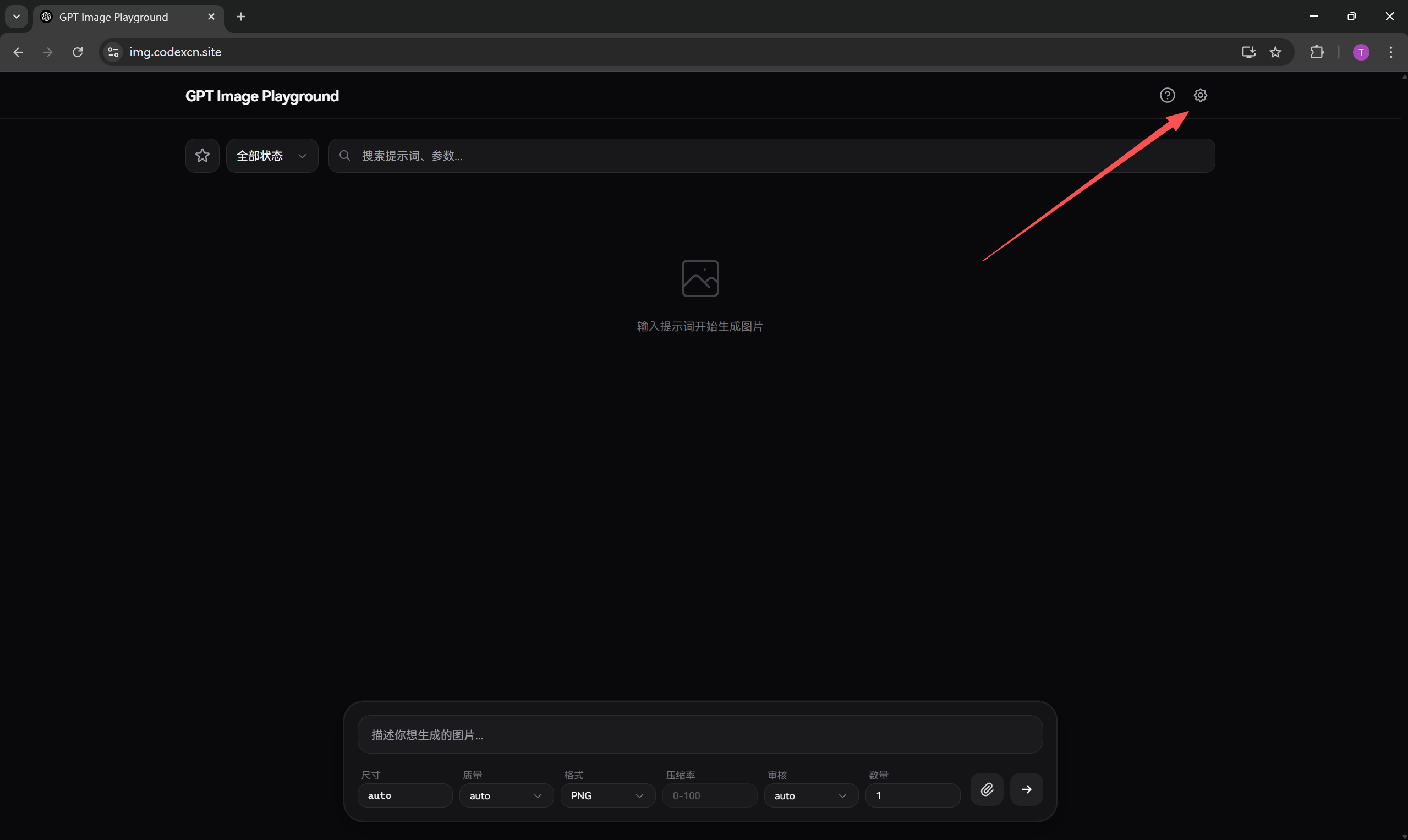 GPT Image Playground 웹 버전 화면입니다. 오른쪽 위의 설정 아이콘을 빨간색 화살표가 가리킵니다. 문서의 ‘오른쪽…
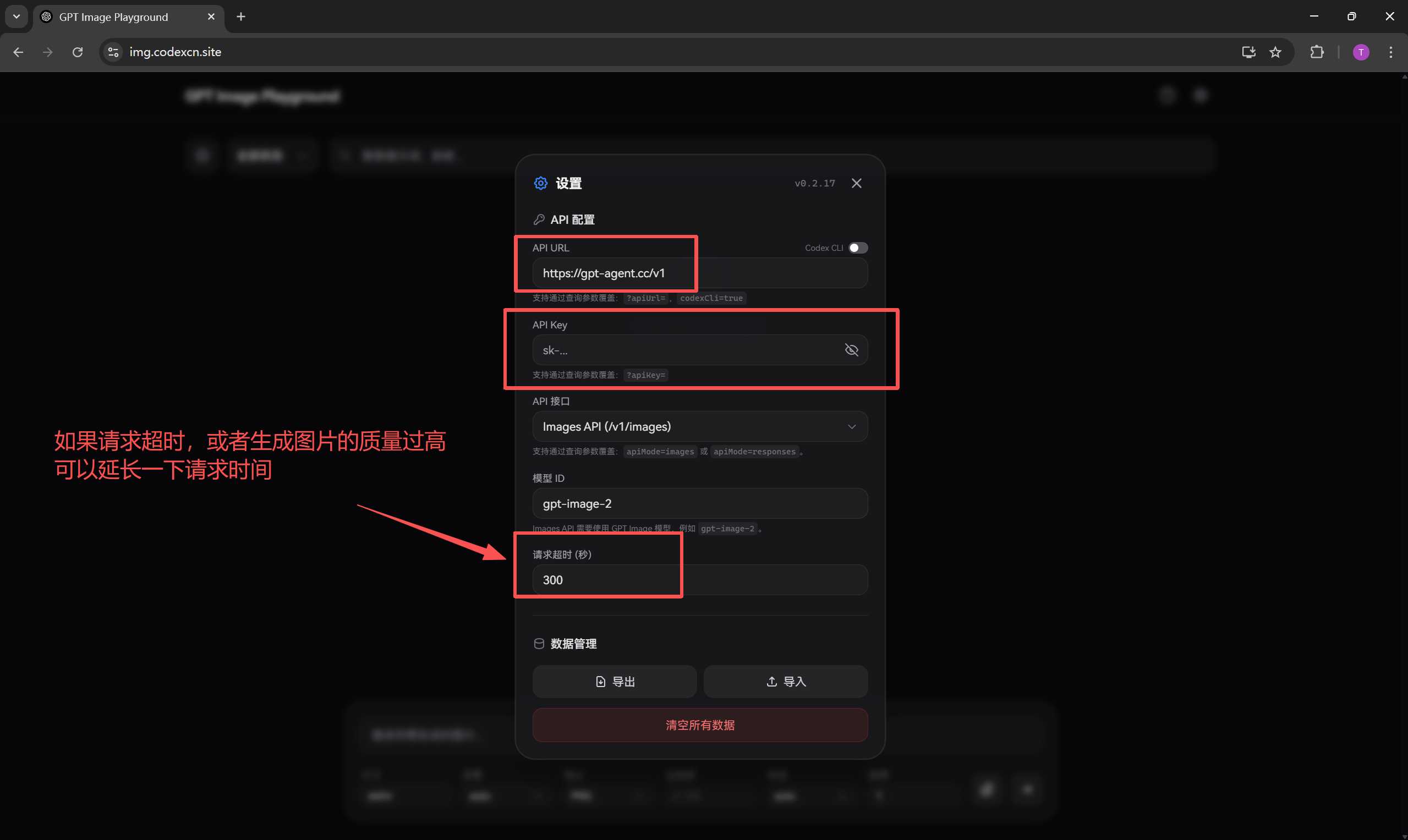 gpt-image-2 이미지 생성 모델 웹 설정 화면입니다. API URL, API Key 및 모델(gpt - image - 2)…
자주 사용하는 매개변수에는 프롬프트, 형식, 품질, 비율 및 수량이 있습니다. 처음에는 기본값을 유지하고 프롬프트와 비율만 변경하면 됩니다.
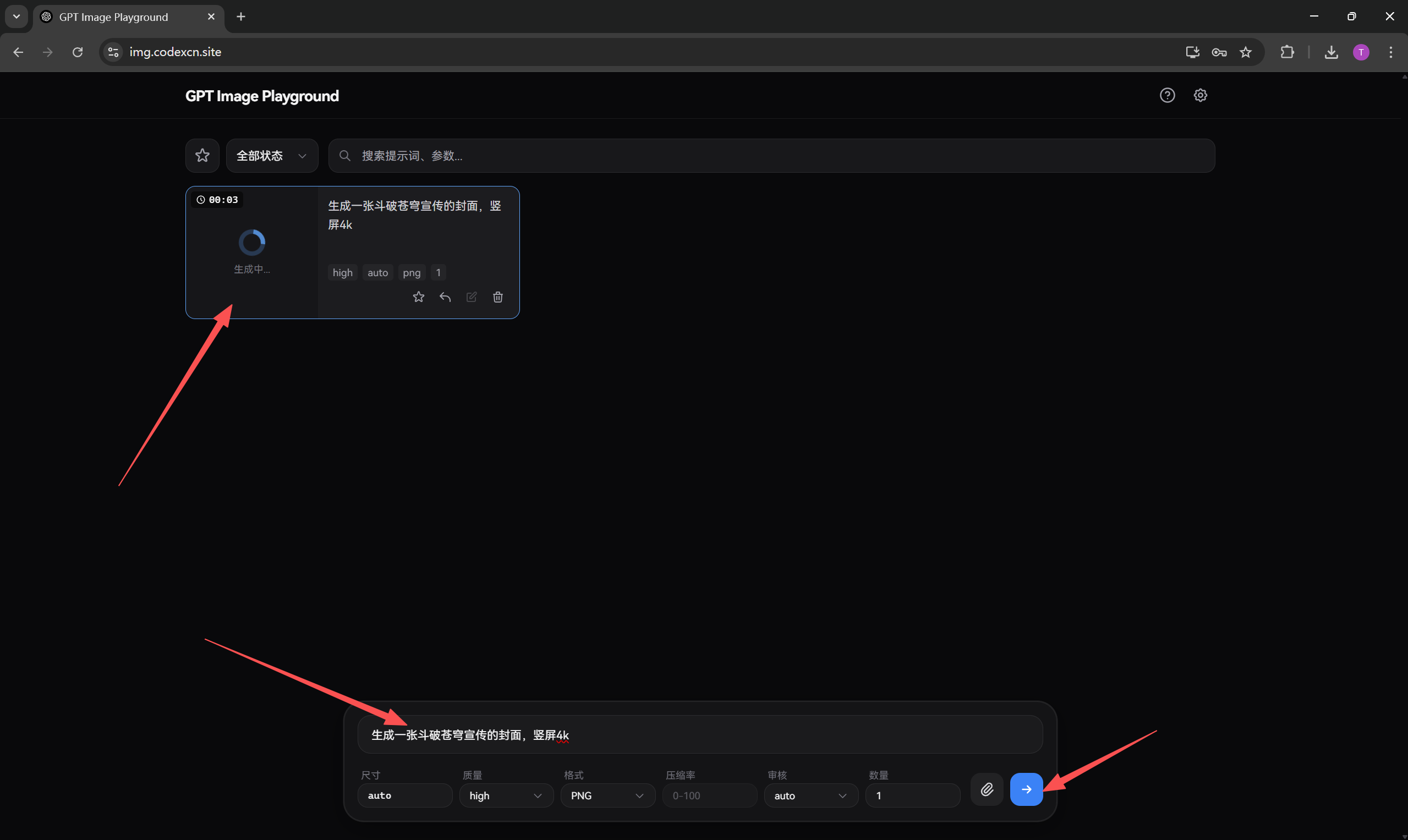 GPT Image Playground 화면입니다. 위쪽에는 ‘전체 체험’과 ‘프롬프트, 매개변수 검색’ 입력란이 있습니다. 아래에…
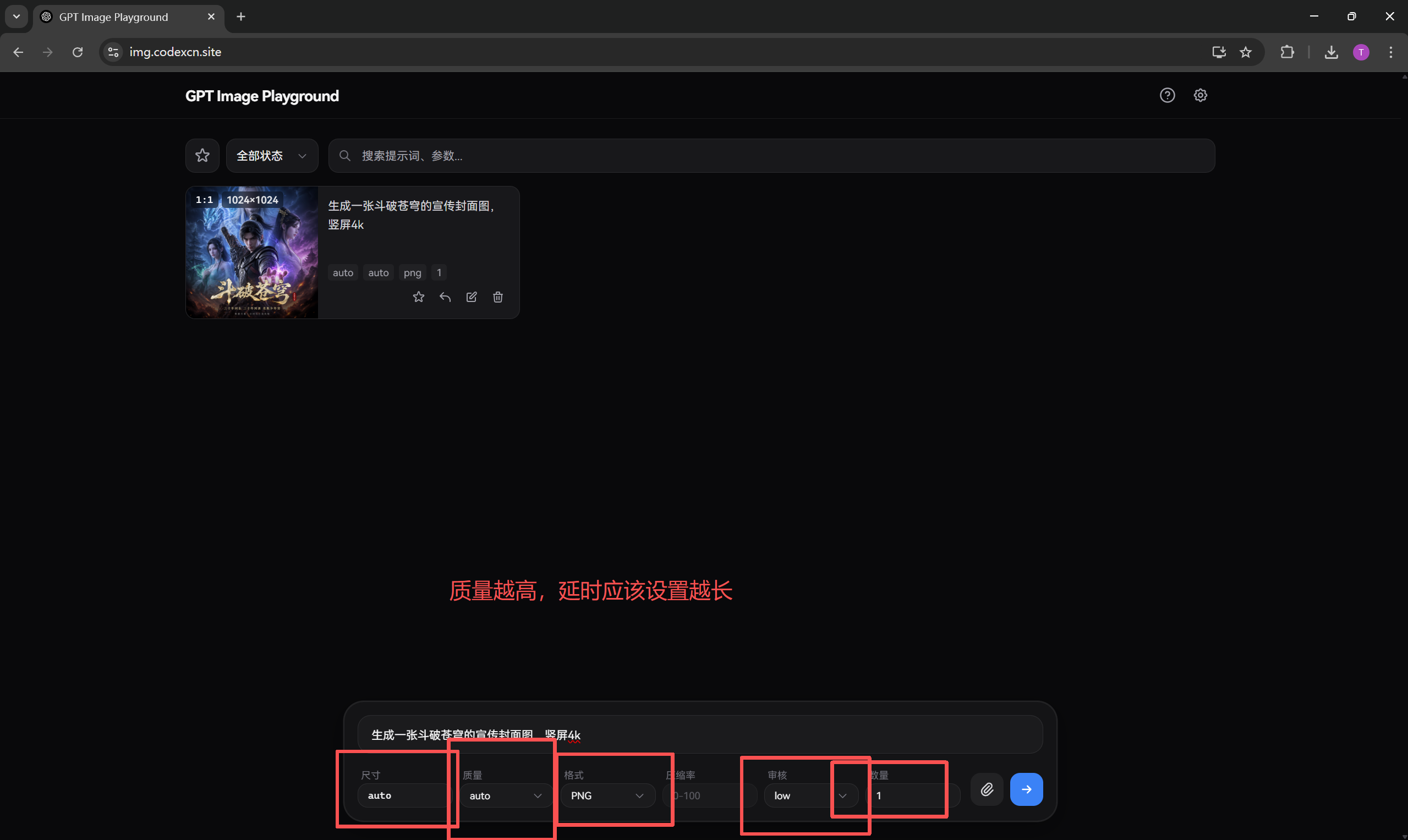 GPT Image Playground의 이미지 생성 매개변수 설정 영역입니다. 아래쪽의 매개변수 상자 네 개에는 각각 ‘auto’…
2. 기존 이미지 수정
기존 이미지의 일부를 수정하거나 스타일을 변환 또는 최적화하려면 원본 이미지를 먼저 업로드한 뒤 수정할 부분, 유지할 부분 및 최종 스타일을 명확하게 작성하십시오.
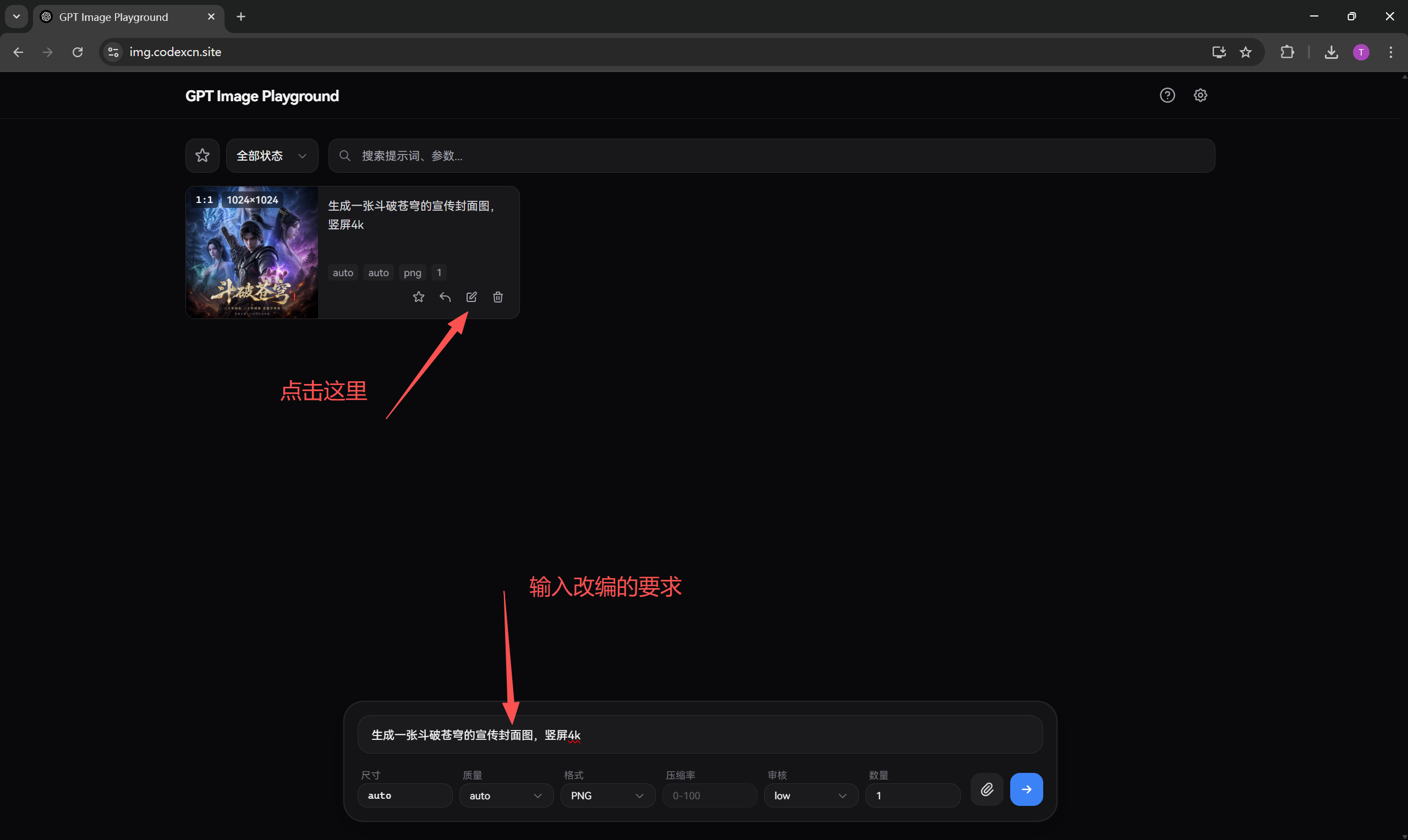 기존 이미지를 부분 수정하거나 스타일을 변환 또는 최적화하는 GPT Image Playground 화면입니다. 빨간색 화살표가 있…
3. 생성 결과 저장
생성이 완료되면 이미지를 마우스 오른쪽 버튼으로 클릭하여 저장하거나 페이지에서 제공하는 다운로드 버튼을 사용합니다.
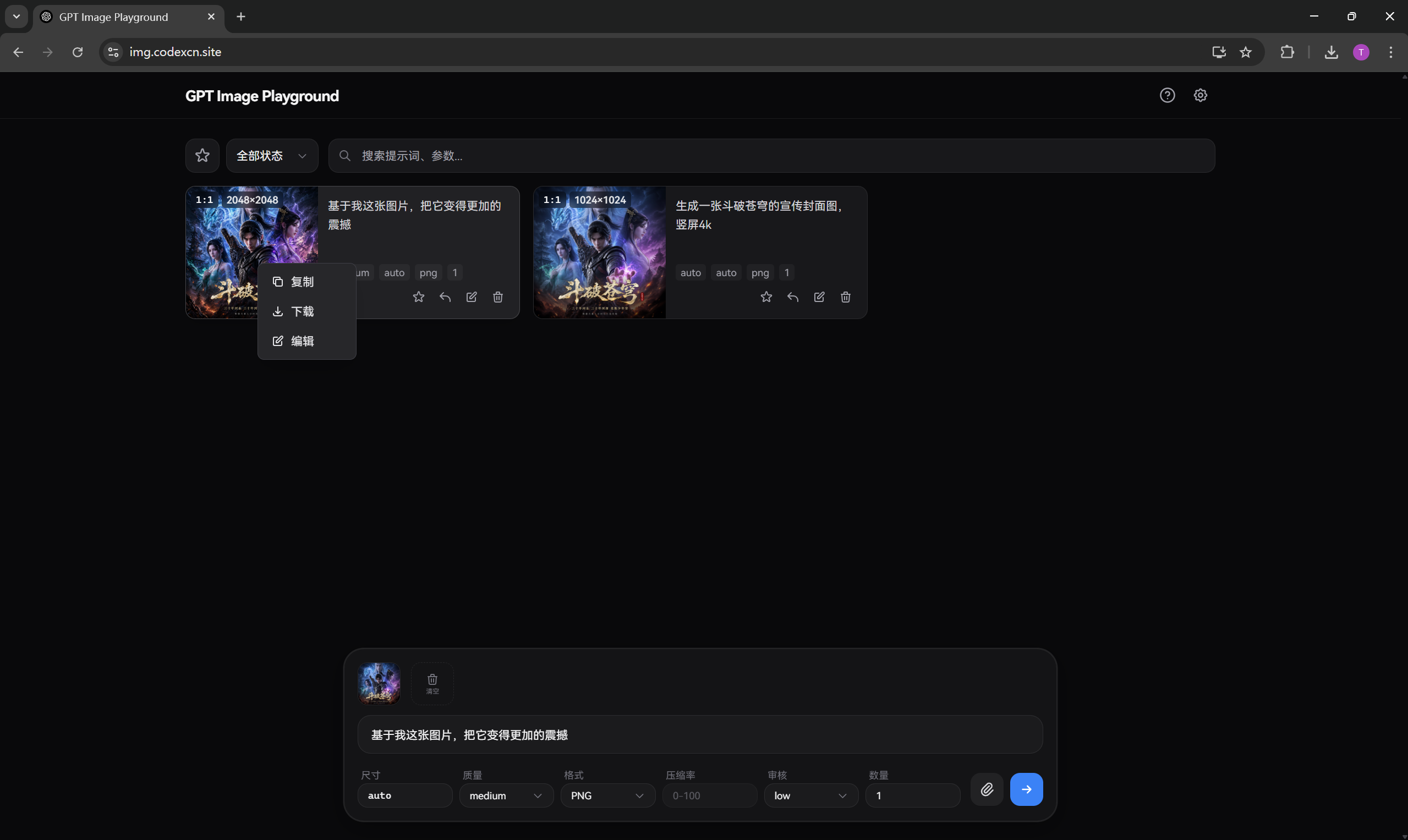 GPT Image Playground 화면입니다. 위쪽에는 ‘GPT Image Playground’ 제목과 ‘img.codecha…
4. Cherry Studio 설정
권장 사항: Cherry Studio는 일반 크기의 이미지 생성에 사용할 수 있습니다. 매우 높은 해상도의 이미지를 생성하려면 클라이언트의 시간 초과 재시도를 피할 수 있도록 웹 버전 사용을 권장합니다.
- Cherry Studio 설정을 엽니다.
- 서비스 제공자를 추가하고 OpenAI 호환 프로토콜을 선택합니다.
- 인터페이스 주소에
https://api.llm-token.cn/v1/images/generations를 입력합니다. - API Key에는 본인의 Key를, 모델에는
gpt-image-2를 입력합니다. - 저장한 뒤 해당 모델을 선택하여 이미지를 생성합니다.
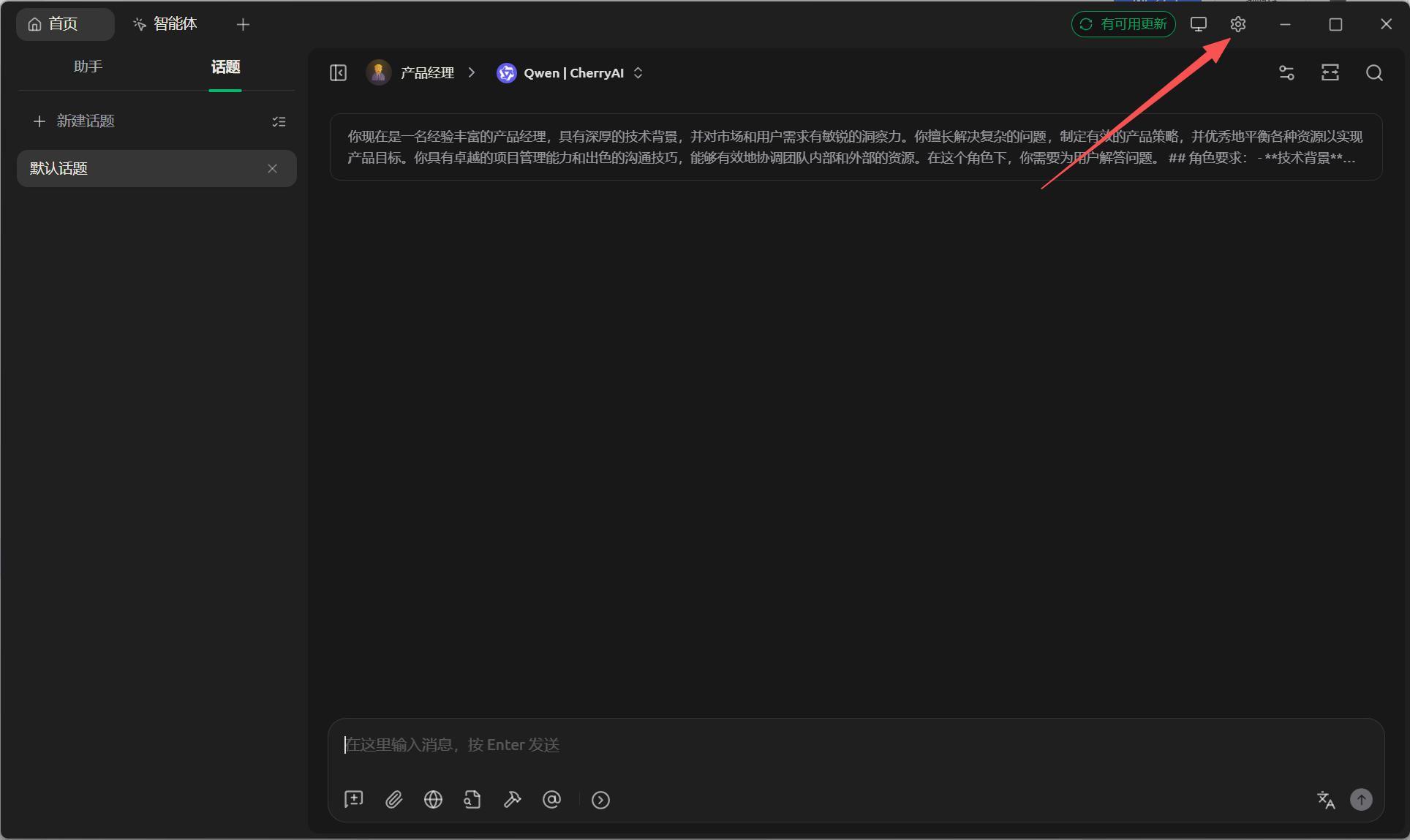 Cherry Studio 화면입니다. 위쪽에는 ‘홈’, ‘미디어로’, ‘주제’ 등의 탐색 메뉴가 있고 오른쪽에는 ‘유효 질문 수’…
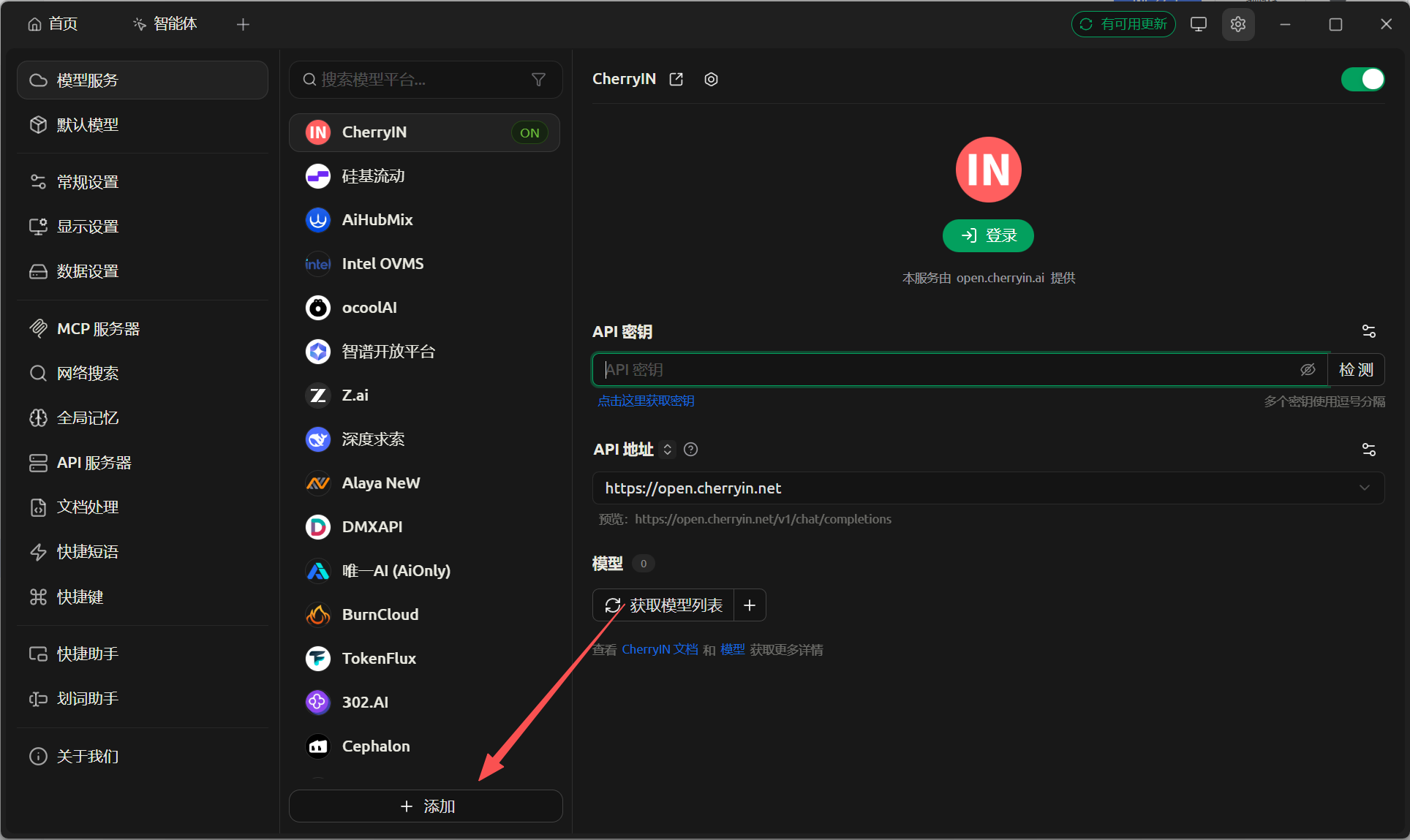 Cherry Studio 화면입니다. 왼쪽의 모델 서비스 목록에서 CherryIN이 선택되어 ON 상태로 표시됩니다. 오른쪽에는…
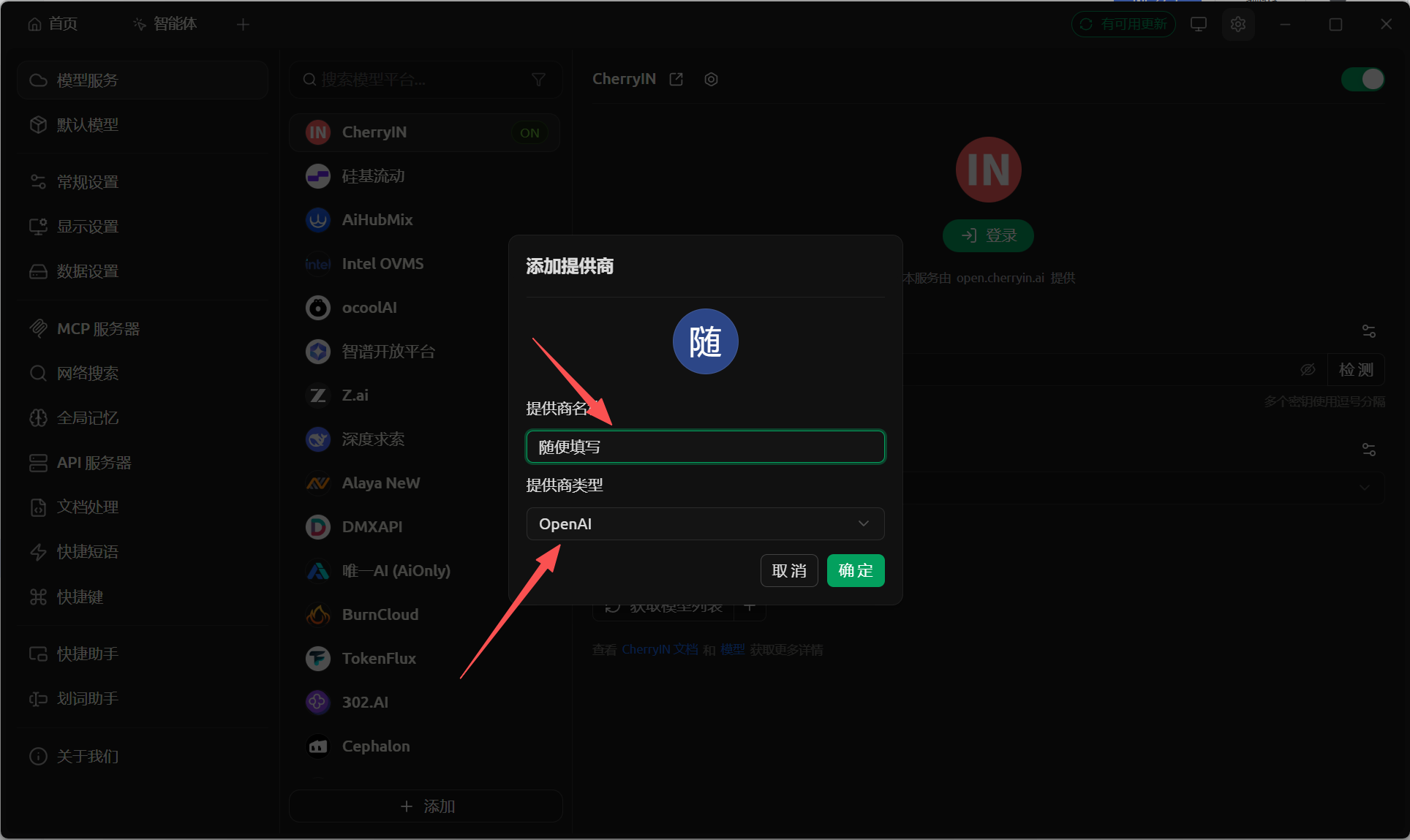 Cherry Studio에서 서비스 제공자를 추가하는 화면으로, 설정 절차의 2단계에 해당합니다. ‘제공자 추가’ 창에서 화살표가…
공급자 이름을 “Guishu AI”로 입력한 다음 설정을 저장하고 활성화하세요.
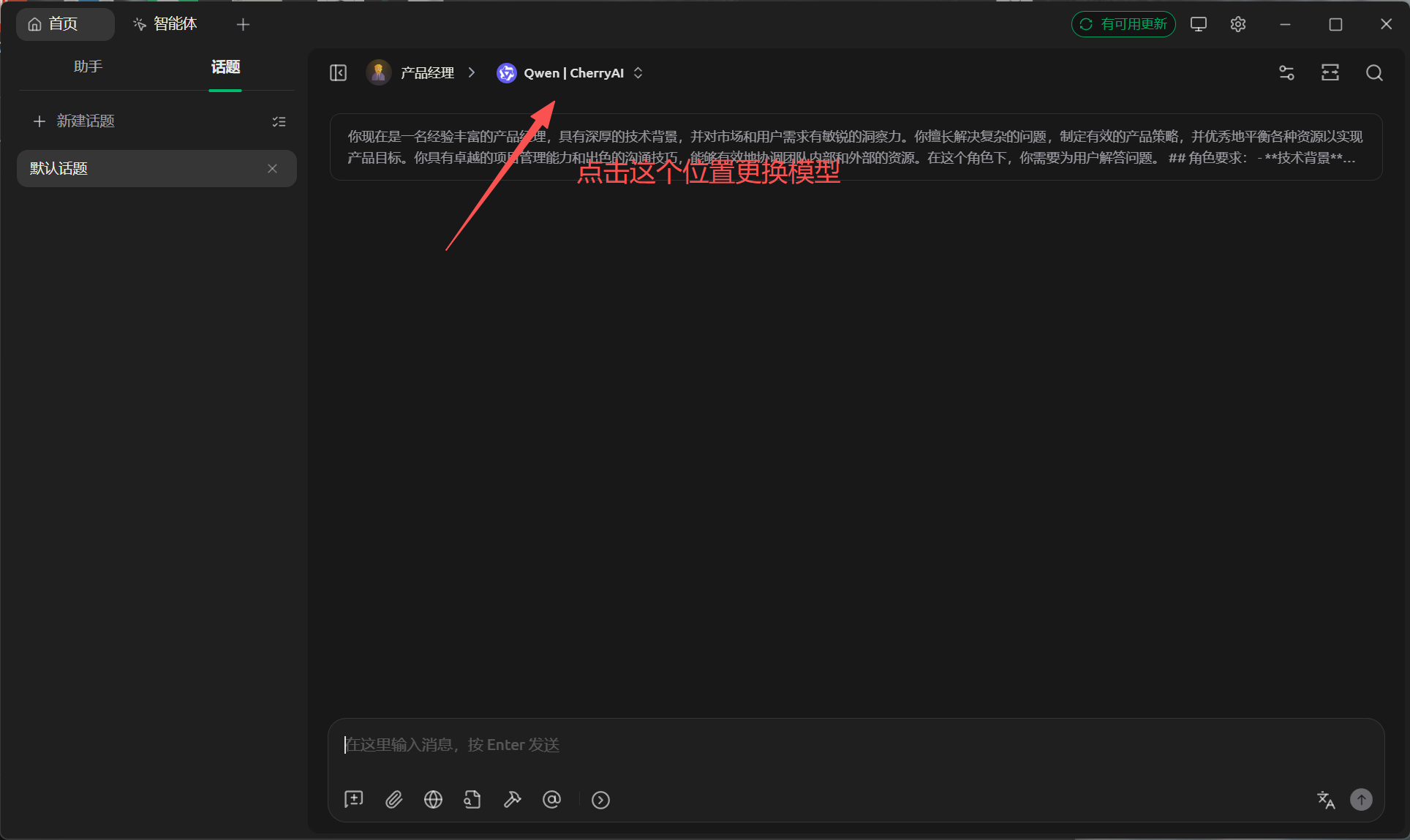 Cherry Studio 화면 위쪽의 ‘Queen | CherryAI’를 빨간색 화살표가 가리키며 ‘이 위치를 클릭하여 모델 변경…
5. OpenClaw / ClawHub Skill 패키지
진입점 요약: 여기에는 Skill 패키지와 전체 가이드가 함께 제공됩니다. 자동 이미지 생성이 필요하면 Skill을 설치하고, 단계별 설정이 필요하면 가이드를 참조하십시오.
Skill 패키지: guishu-gpt-image-2가 ClawHub에 업로드되어 있으며 Owner는 quqi1599, 현재 버전은 1.0.0입니다. 설치 명령: clawhub install guishu-gpt-image-2.
가이드 문서: gpt-image-2 이미지 생성 모델 설정 가이드. 일반 사용자는 가이드의 웹 버전 및 Cherry Studio 설정을 먼저 확인하고, Agent / OpenClaw 사용자는 이 절을 바로 참조하십시오.
웹 버전: https://image2.gpt-agent.cc/. 초보자 또는 고해상도 이미지 생성에 적합하며 클라이언트의 시간 초과 반복 재시도를 방지할 수 있습니다.
npx --yes clawhub@latest --workdir ~/.openclaw/workspace install quqi1599/guishu-gpt-image-2

export LLM_TOKEN_API_KEY="sk-xxxxxxxx"

python3 ~/.openclaw/workspace/skills/guishu-gpt-image-2/scripts/generate.py \
  --prompt "K-pop 걸그룹 스타일의 젊은 여성, 헝클어졌지만 세련된 긴 머리, 데님 재킷과 캐주얼한 옷차림, 세로 구도, 배경 흐림, 초실사 사진 질감, 자연광" \
  --size 1024x1792 \
  --quality high \
--n 1| 항목 | 설명 |
|---|---|
| Skill 패키지 | guishu-gpt-image-2, ClawHub 설치 명령: clawhub install guishu-gpt-image-2. |
| 전체 가이드 | gpt-image-2 이미지 생성 모델 설정 가이드. 웹 버전, Cherry Studio, OpenClaw / ClawHub 호출 방법을 포함합니다. |
| 웹 버전 | https://image2.gpt-agent.cc/. 초보자와 고해상도 이미지 생성에 적합합니다. |
LLM_TOKEN_API_KEY | 본인의 LLM API Gateway Key를 입력합니다. 스크립트는 GUI_SHU_TOKEN_KEY 및 OPENAI_API_KEY와도 호환됩니다. |
endpoint | 기본값은 https://api.llm-token.cn/v1/images/generations입니다. |
model | 기본값은 gpt-image-2로 고정됩니다. |
prompt | 이미지 프롬프트입니다. 주제, 스타일, 구도, 조명, 렌즈 및 용도를 명확히 작성하는 것이 좋습니다. |
size | 이미지 크기입니다. 예: 1024x1024 또는 1024x1792. |
response_format | 기본값으로 b64_json을 사용하여 스크립트가 이미지를 로컬에 바로 저장할 수 있습니다. |
| 테스트 결과 | 2026-06-22에 실제 호출 테스트를 완료하여 로컬 PNG 이미지와 HTML 갤러리를 성공적으로 생성했습니다. |