Guide de configuration du modèle de génération d’images gpt-image-2
Tutoriel de génération d’images adapté à Cherry Studio, aux packs de Skills et à l’intégration par script.
Utilisation recommandée : si vous êtes un utilisateur classique, privilégiez la génération en un clic sur le site. Pour une intégration à un client ou à un outil d’automatisation, utilisez l’API de génération d’images https://api.llm-token.cn/v1/images/generations et saisissez gpt-image-2 comme identifiant de modèle.
| Élément | Valeur | Explication |
|---|---|---|
| Version web | https://image2.gpt-agent.cc/ | Solution la plus recommandée : les débutants n’ont aucun paramètre d’API à gérer. |
| Adresse de l’API | https://api.llm-token.cn/v1/images/generations | À utiliser avec Cherry Studio, les packs de Skills, les scripts et d’autres outils. |
| Identifiant du modèle | gpt-image-2 | Doit être saisi intégralement. |
| API Key | sk-xxxxxxxx | Utilisez votre propre clé LLM API Gateway. |
À propos des délais d’expiration : la génération d’une image en haute résolution ou en 4K peut demander 70 à 150 secondes. Si le délai d’attente est fixe dans Cherry Studio ou un autre client, celui-ci peut déclarer un dépassement de délai avant la fin de la génération et relancer plusieurs fois la requête. Dans ce cas, privilégiez la version web afin d’éviter les requêtes en double.
I. Utiliser la version web
- Ouvrez https://image2.gpt-agent.cc/ dans votre navigateur.
- Cliquez sur les paramètres en haut à droite et saisissez votre propre API Key.
- Sélectionnez le modèle
gpt-image-2, puis rédigez votre prompt. - Choisissez le format, la qualité, les proportions et la quantité selon vos besoins, puis cliquez sur le bouton de génération.
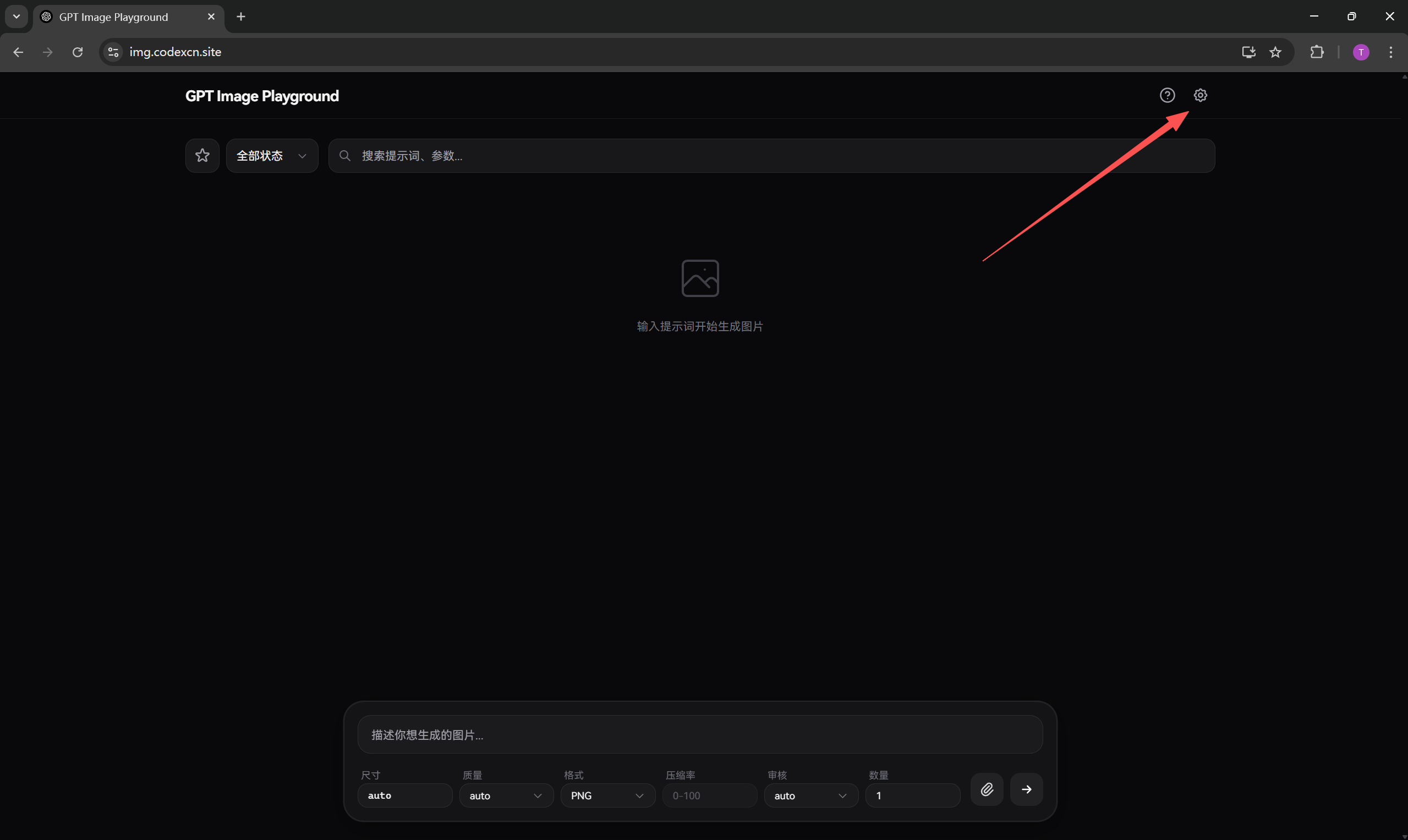 L’image montre l’interface web de GPT Image Playground. Une flèche rouge…
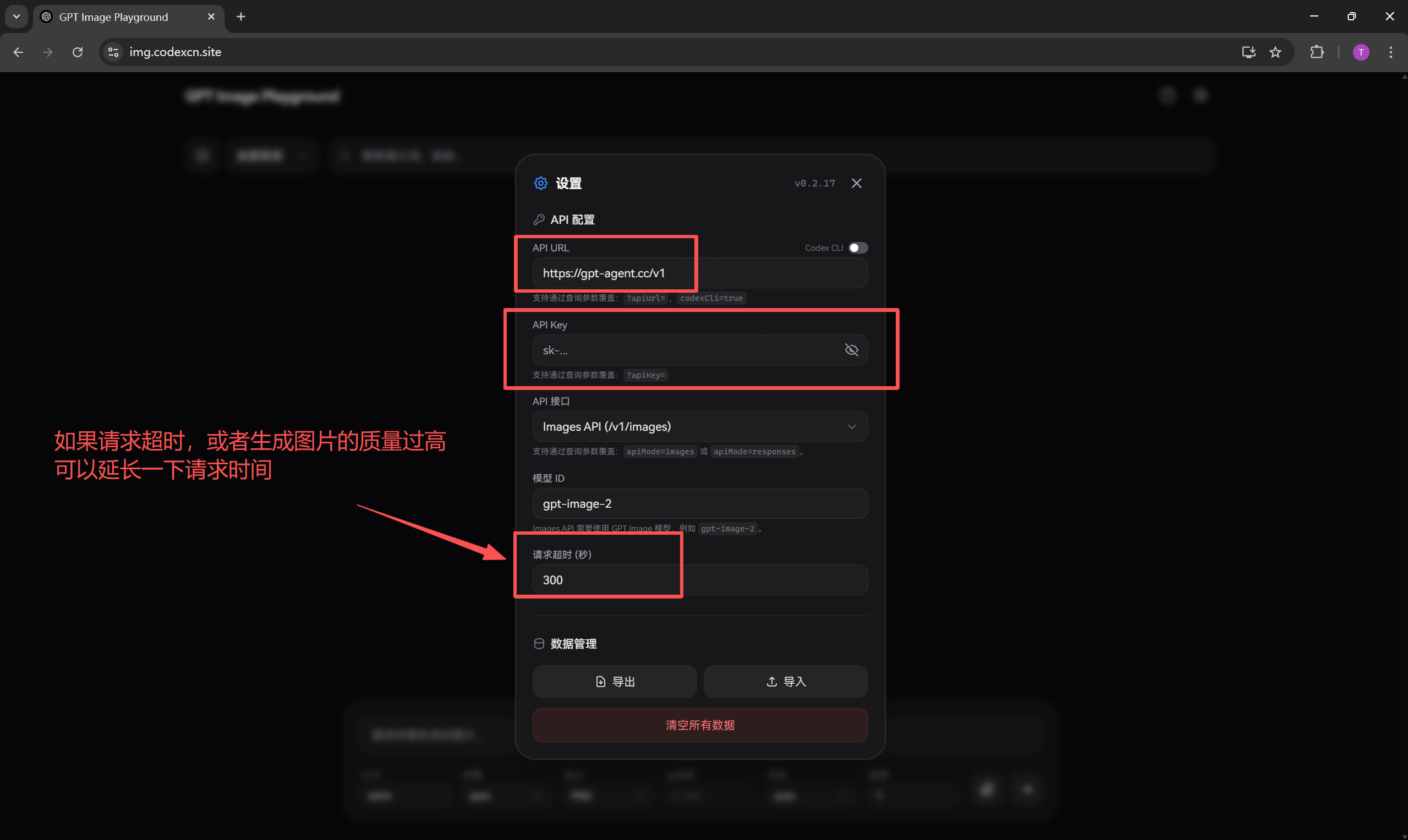 L’image montre l’écran web de configuration du modèle gpt-image-2. Les c…
Les paramètres courants comprennent le prompt, le format, la qualité, les proportions et la quantité. Si vous débutez, conservez les valeurs par défaut et ne modifiez que le prompt et les proportions.
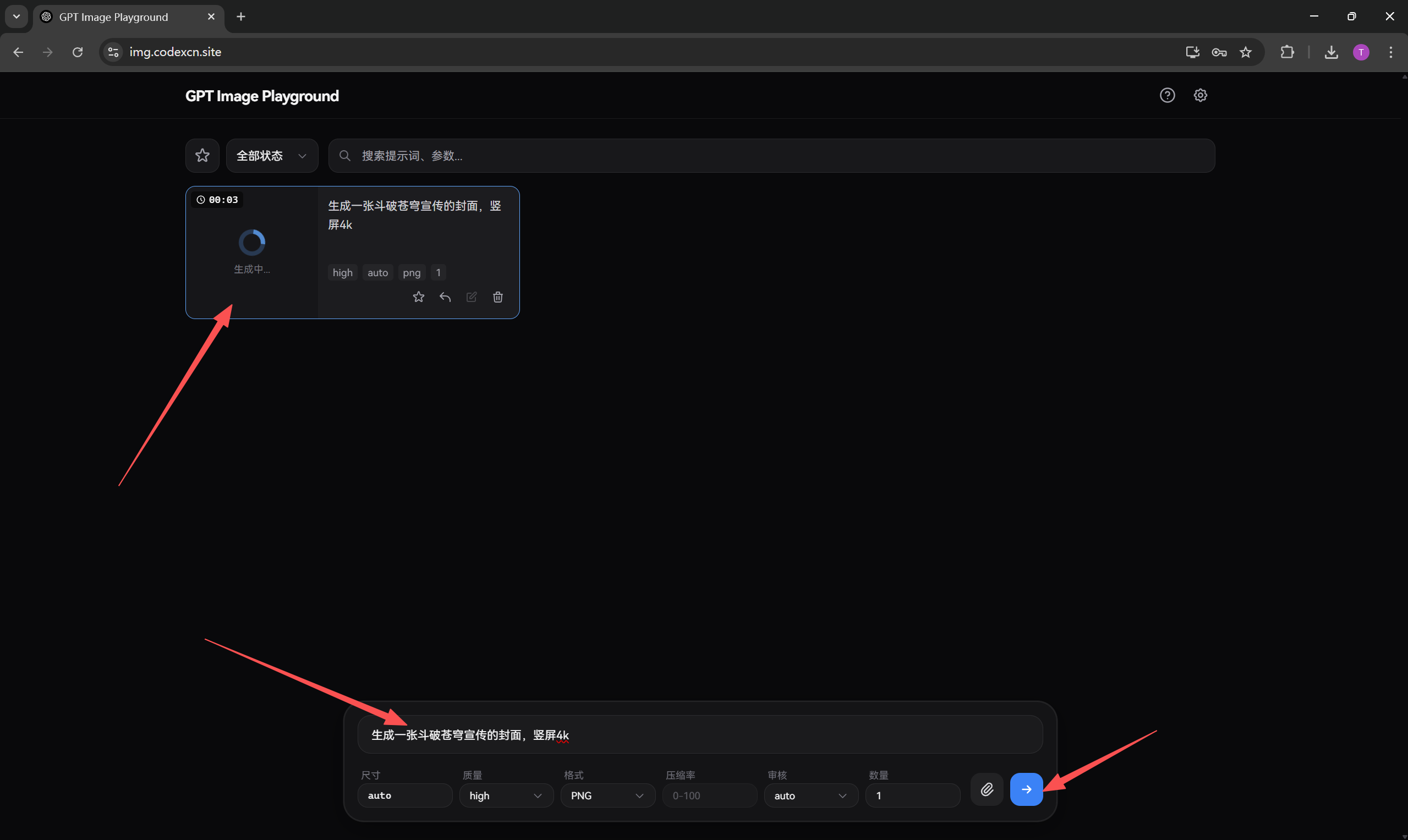 L’image montre l’interface de GPT Image Playground. La partie supérieure…
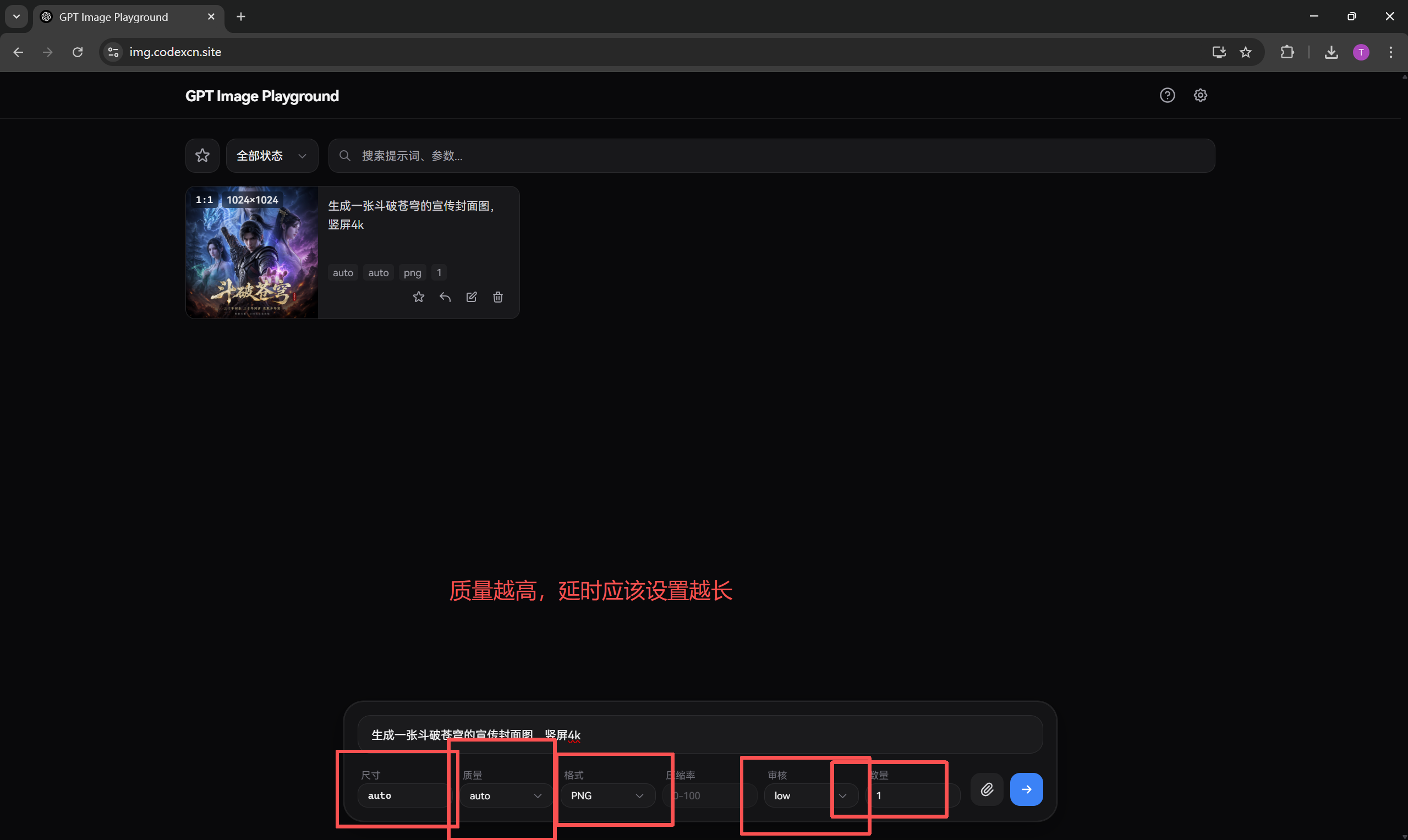 L’image montre la zone de réglage des paramètres de génération dans GPT…
II. Modifier une image existante
Pour retoucher une partie d’une image existante, en changer le style ou l’améliorer, importez d’abord l’original. Indiquez ensuite clairement les éléments à modifier, ceux à conserver et le style final souhaité.
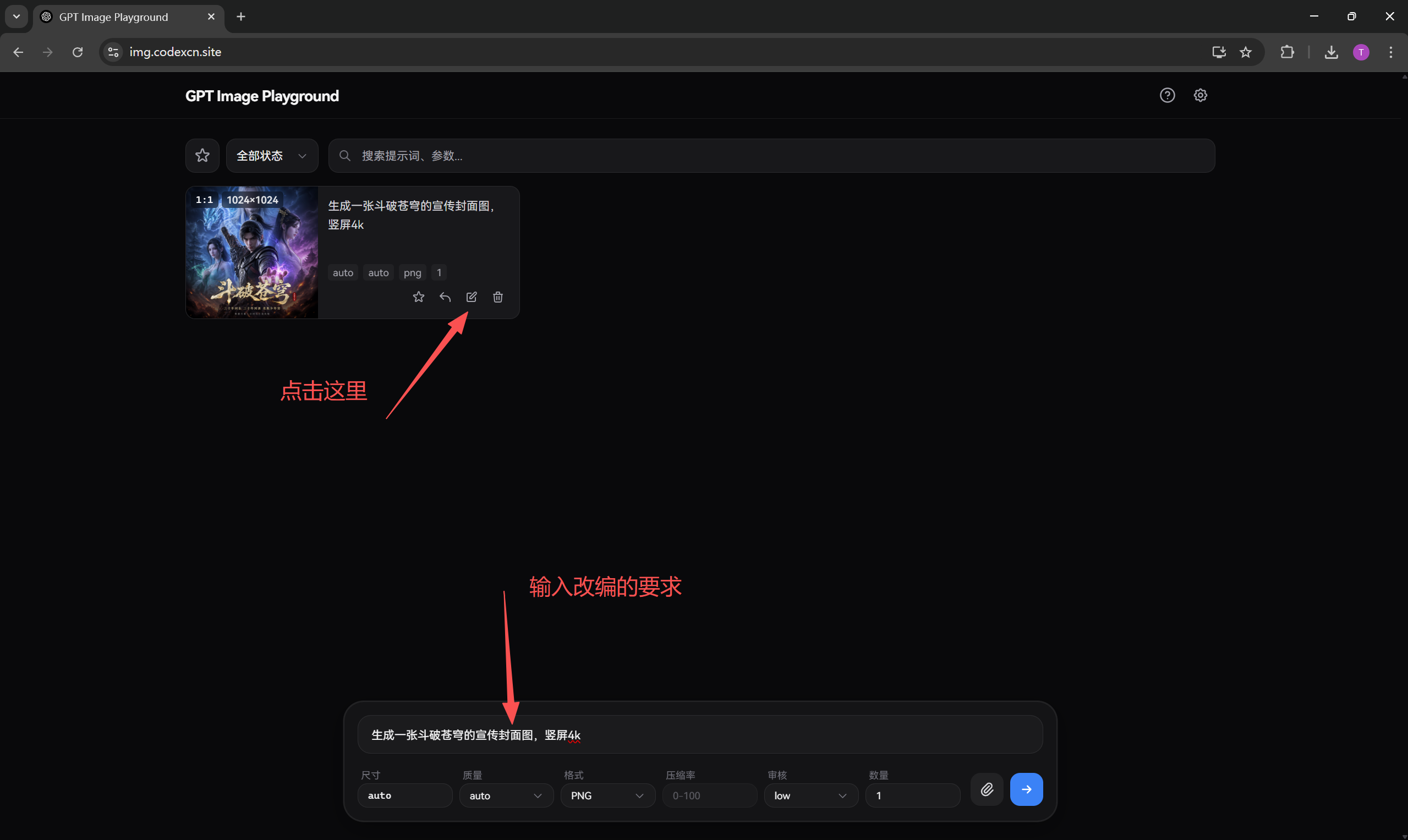 L’image montre l’interface de GPT Image Playground utilisée pour retouch…
III. Enregistrer le résultat généré
Une fois la génération terminée, faites un clic droit sur l’image pour l’enregistrer ou utilisez le bouton de téléchargement proposé sur la page.
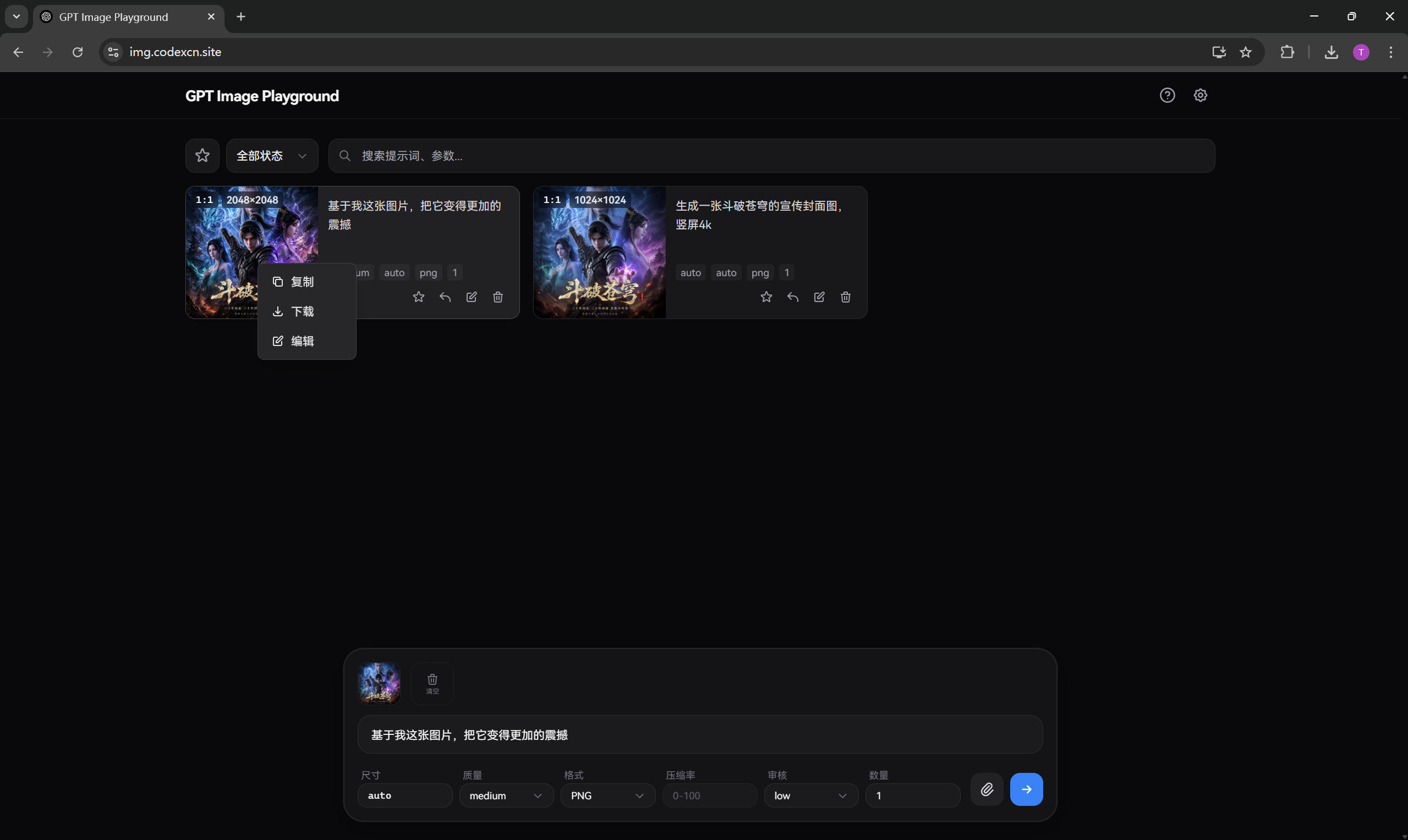 L’image montre l’interface de GPT Image Playground, avec son titre et l’…
IV. Configurer Cherry Studio
Recommandation : Cherry Studio convient aux images de dimensions courantes. Pour une très haute résolution, utilisez plutôt la version web afin d’éviter les nouvelles tentatives provoquées par un dépassement de délai du client.
- Ouvrez les paramètres de Cherry Studio.
- Ajoutez un fournisseur et sélectionnez le protocole compatible OpenAI.
- Saisissez
https://api.llm-token.cn/v1/images/generationscomme adresse de l’API. - Dans API Key, saisissez votre propre clé et, dans le champ du modèle,
gpt-image-2. - Enregistrez, puis sélectionnez ce modèle pour générer des images.
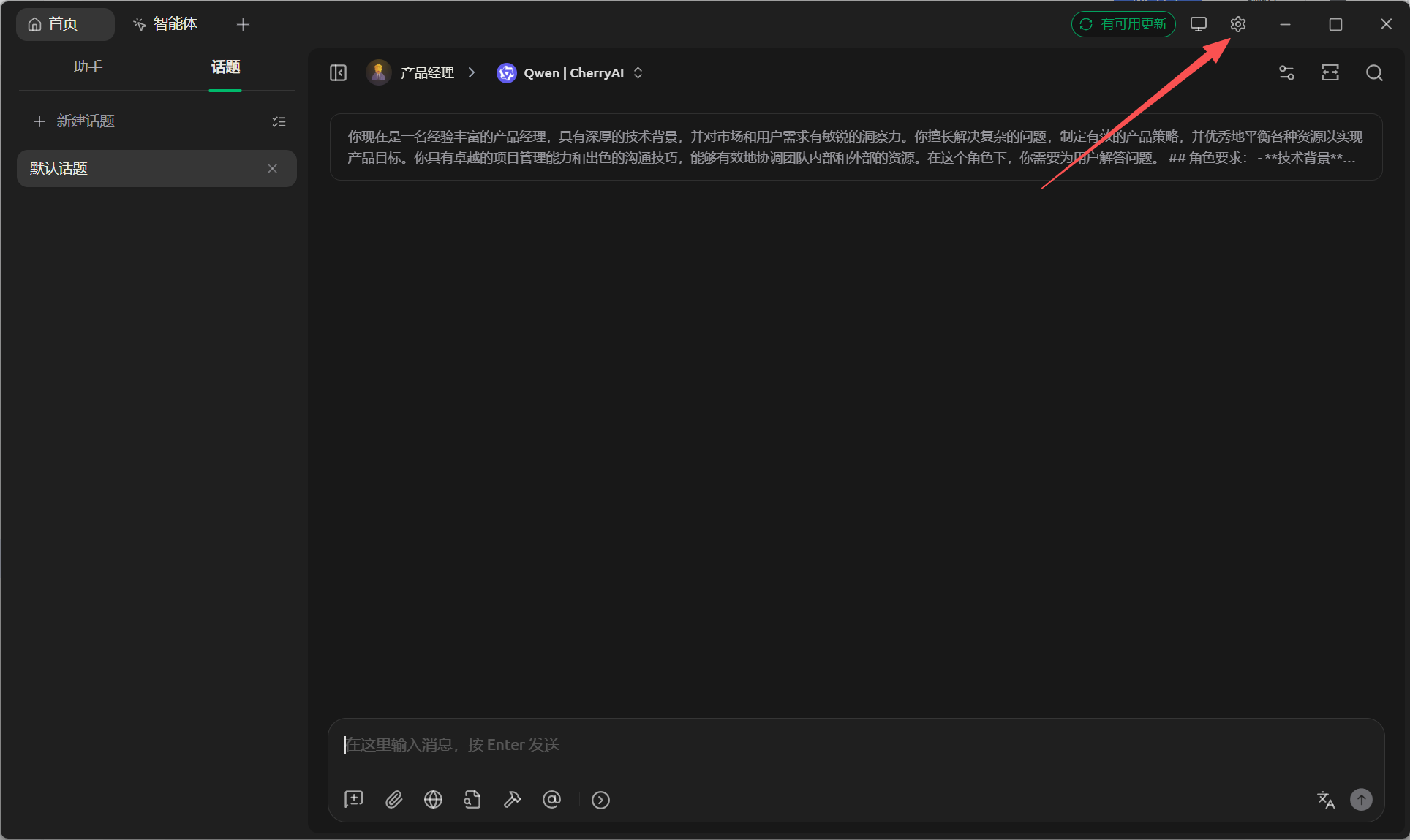 L’image montre l’interface de Cherry Studio. La barre de navigation supé…
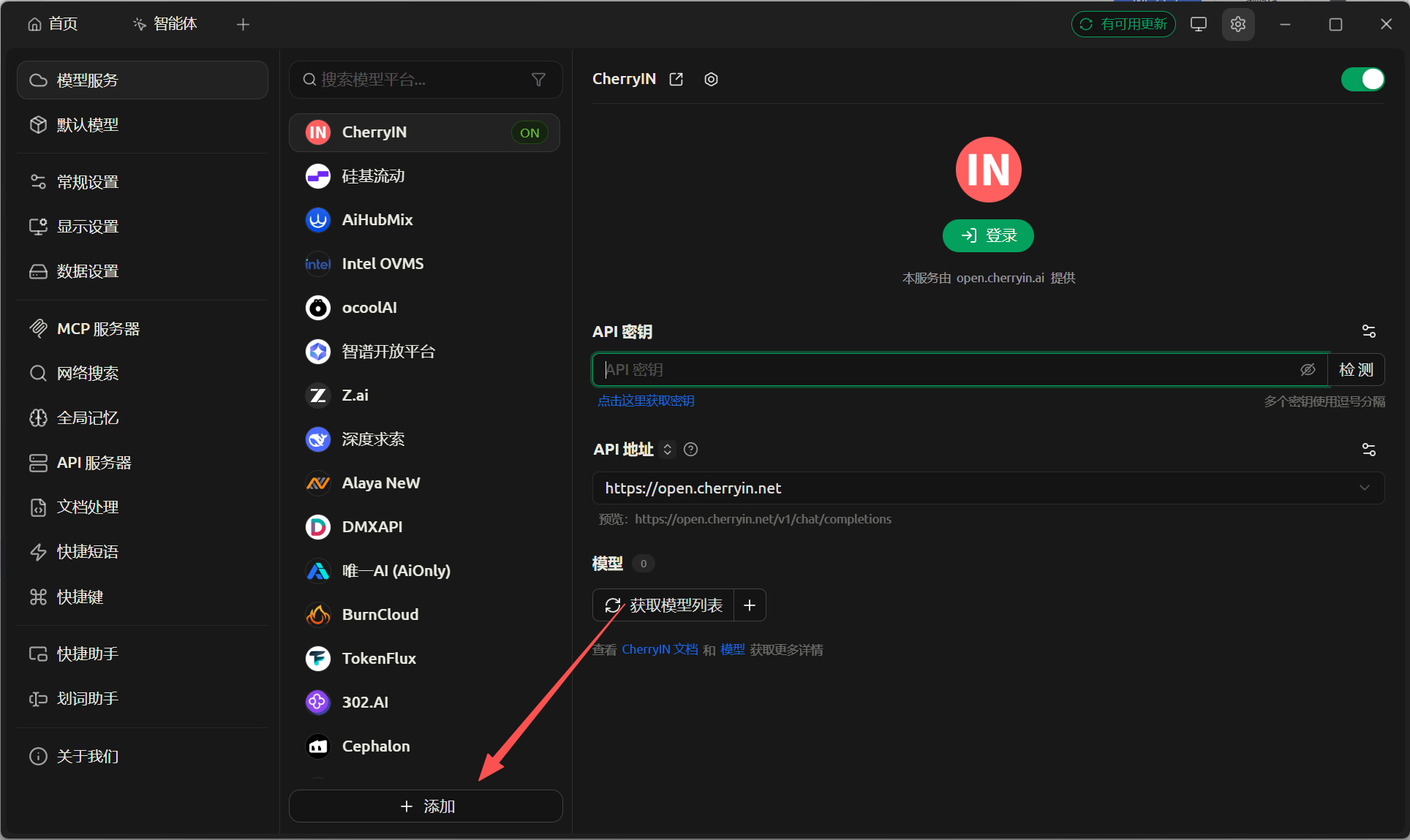 L’image montre l’interface de Cherry Studio. La liste des services de mo…
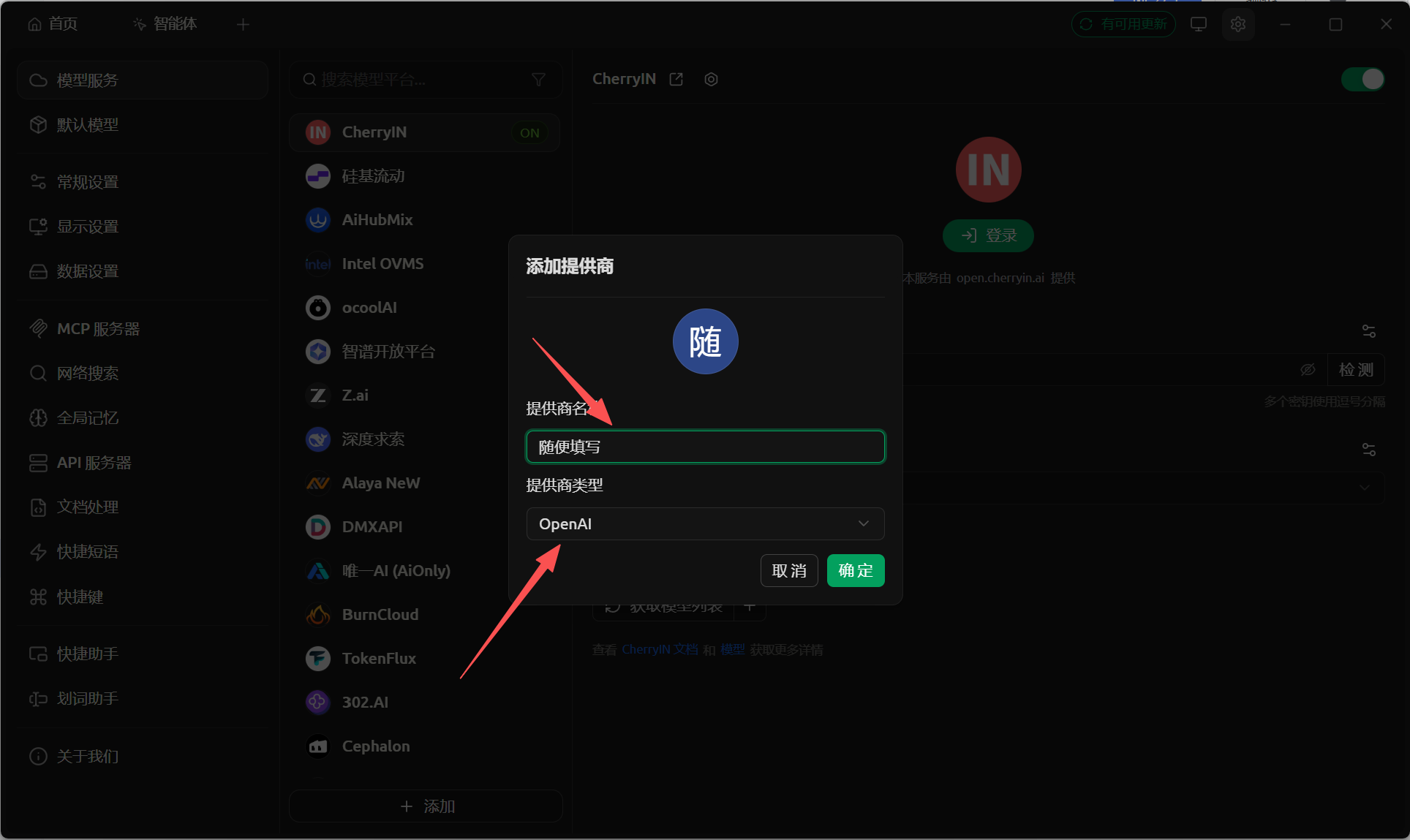 Cette image montre la boîte de dialogue d’ajout d’un fournisseur dans Ch…
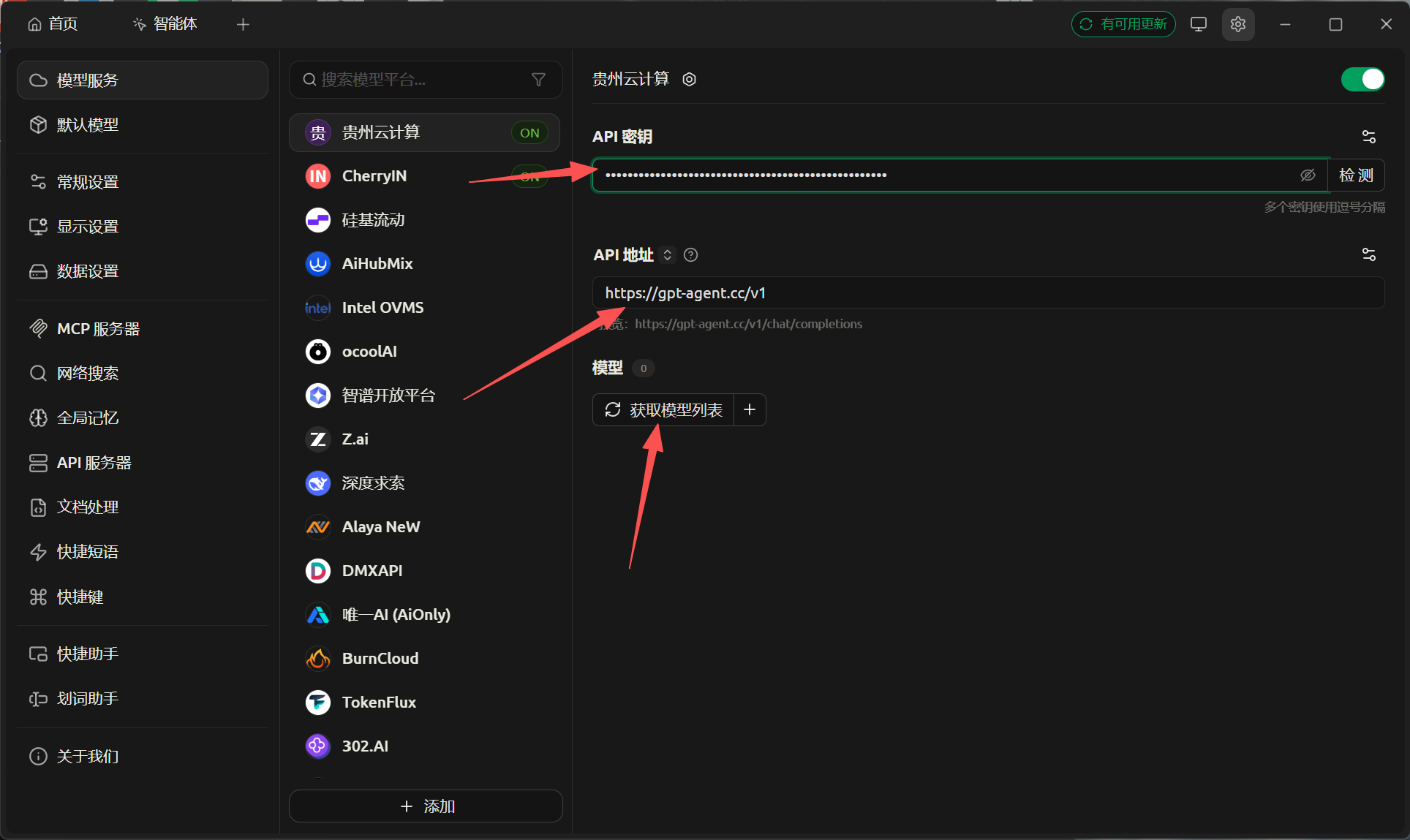 L’image montre les paramètres de Cherry Studio. Les services de modèles…
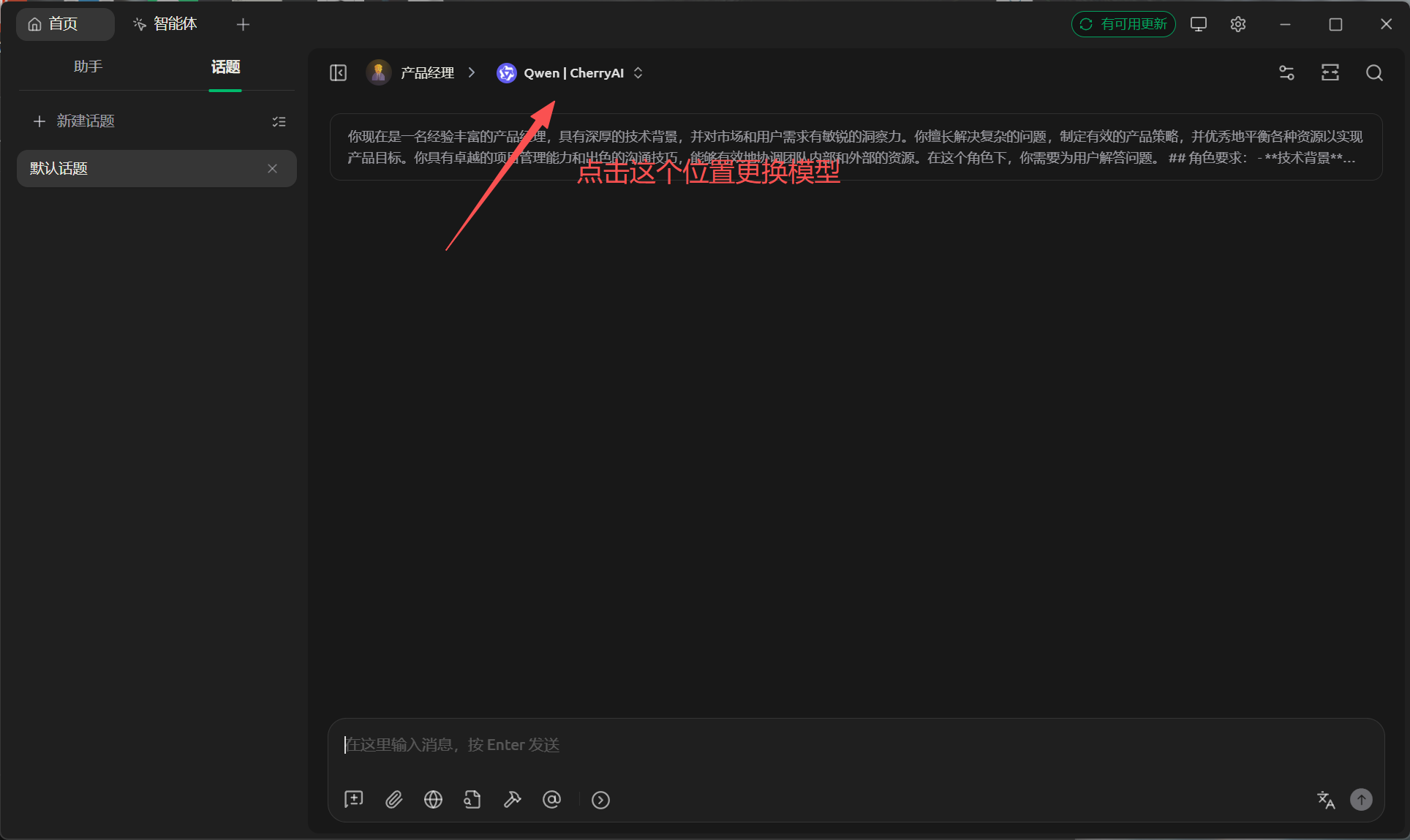 L’image montre l’interface de Cherry Studio, avec Queen | CherryAI en ha…
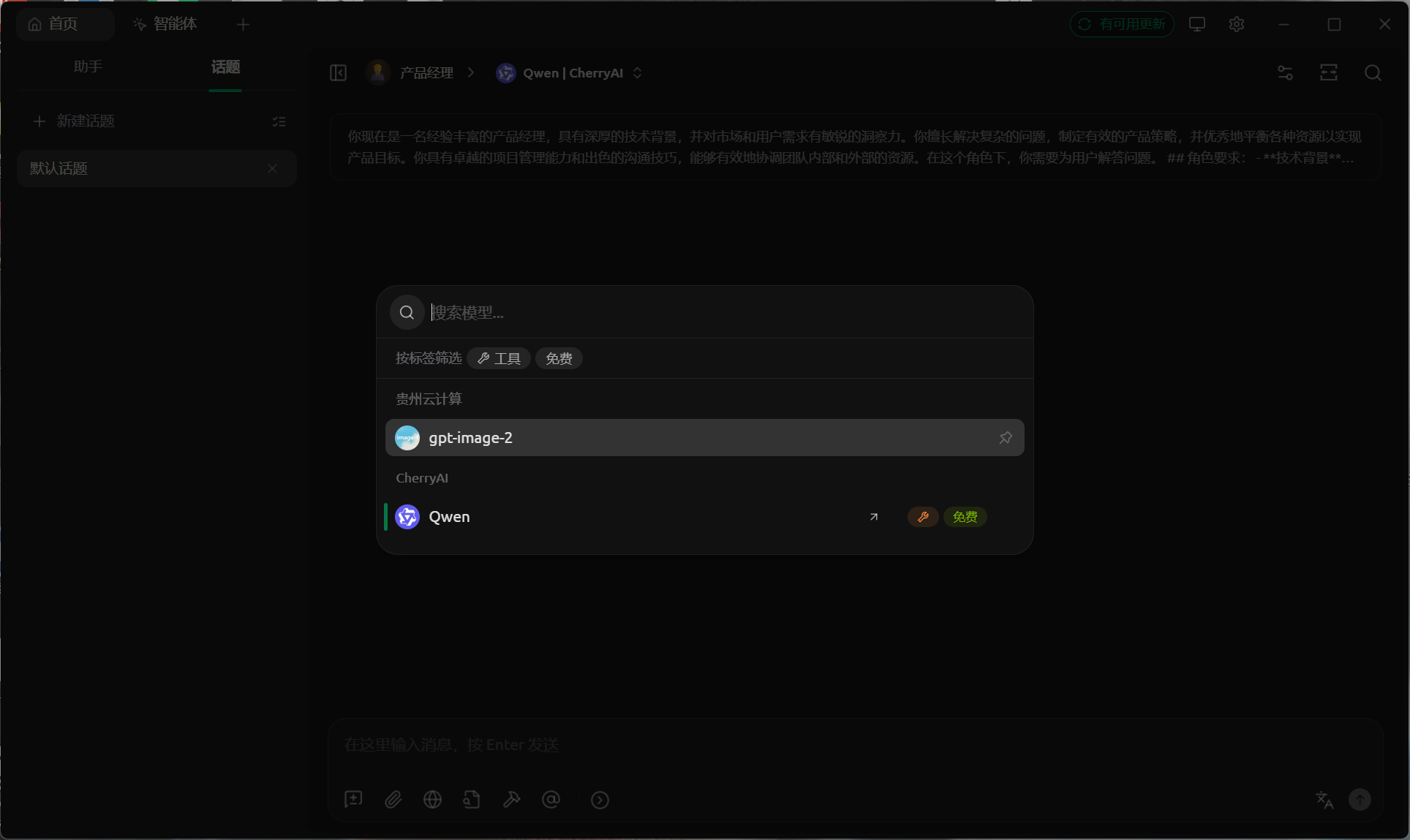 L’image montre l’interface de Cherry Studio. La barre de navigation à ga…
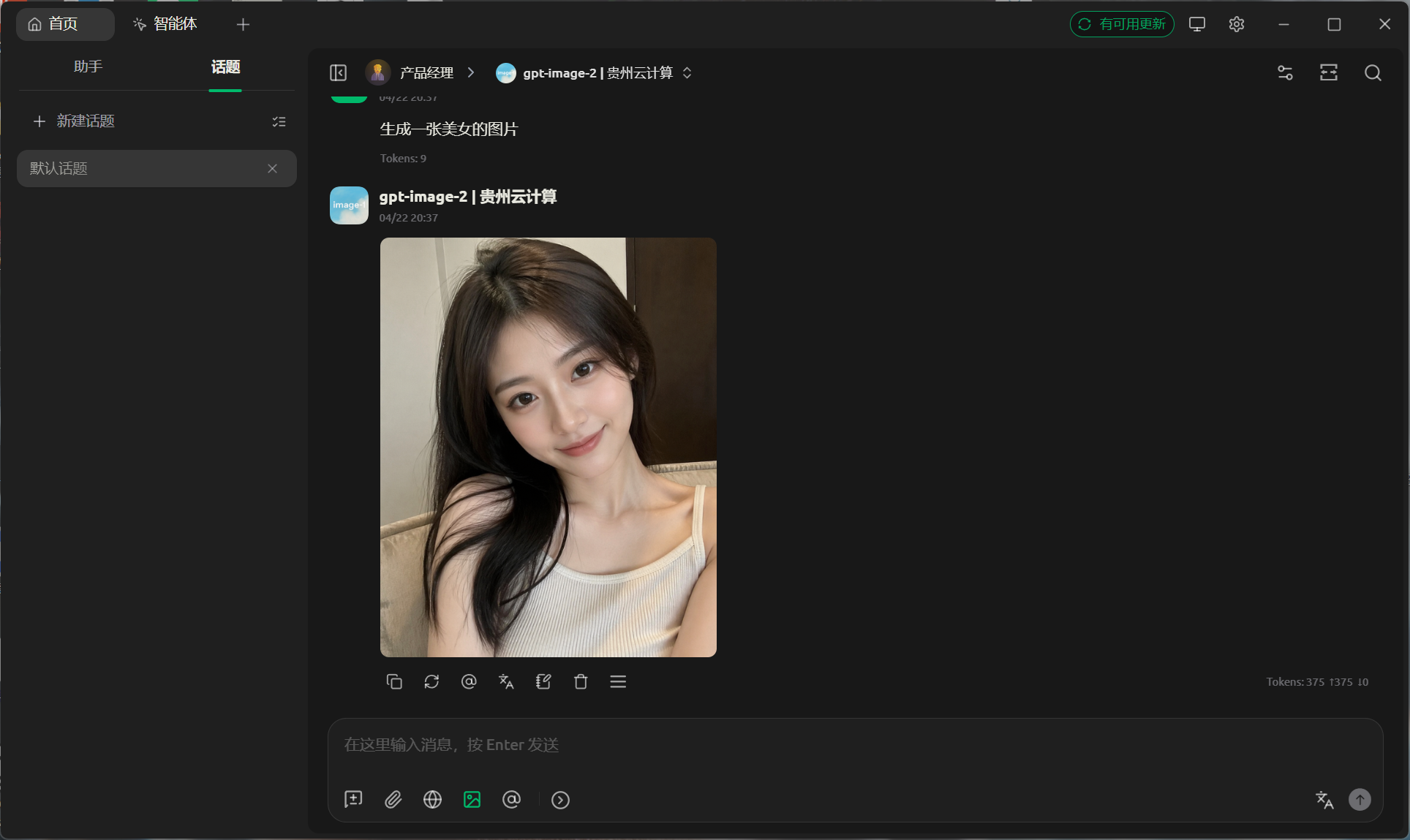 Cette image montre le résultat obtenu après avoir terminé la configurati…
V. Pack de Skills OpenClaw / ClawHub
Récapitulatif des ressources : cette section réunit le pack de Skills et le tutoriel complet. Installez le Skill si vous souhaitez automatiser la génération d’images, ou consultez le tutoriel pour une configuration pas à pas.
Pack de Skills : guishu-gpt-image-2 est disponible sur ClawHub. Son Owner est quqi1599 et sa version actuelle est 1.0.0. Commande d’installation : clawhub install guishu-gpt-image-2.
Tutoriel : guide de configuration du modèle de génération d’images gpt-image-2. Il est recommandé aux utilisateurs classiques de commencer par les parties consacrées à la version web et à Cherry Studio ; les utilisateurs d’agents ou d’OpenClaw peuvent consulter directement cette section.
Version web : https://image2.gpt-agent.cc/, recommandée aux débutants et pour la génération d’images en haute résolution afin d’éviter les nouvelles tentatives causées par les délais d’expiration du client.
npx --yes clawhub@latest --workdir ~/.openclaw/workspace install quqi1599/guishu-gpt-image-2

export LLM_TOKEN_API_KEY="sk-xxxxxxxx"

python3 ~/.openclaw/workspace/skills/guishu-gpt-image-2/scripts/generate.py \
  --prompt "jeune femme au style d’un girl group coréen, cheveux longs, décoiffés mais élégants, veste en jean et tenue décontractée, composition verticale, arrière-plan flou, rendu photographique ultra réaliste, lumière naturelle" \
  --size 1024x1792 \
  --quality high \
--n 1| Élément | Explication |
|---|---|
| Pack de Skills | guishu-gpt-image-2, commande d’installation ClawHub : clawhub install guishu-gpt-image-2. |
| Tutoriel complet | Guide de configuration du modèle de génération d’images gpt-image-2, comprenant les méthodes d’appel pour la version web, Cherry Studio et OpenClaw / ClawHub. |
| Version web | https://image2.gpt-agent.cc/, adaptée aux débutants et à la génération en haute résolution. |
LLM_TOKEN_API_KEY | Saisissez votre propre clé LLM API Gateway. Le script accepte également GUI_SHU_TOKEN_KEY et OPENAI_API_KEY. |
endpoint | Utilise par défaut https://api.llm-token.cn/v1/images/generations. |
model | Réglé par défaut et de façon fixe sur gpt-image-2. |
prompt | Prompt de l’image. Précisez de préférence le sujet, le style, la composition, l’éclairage, le cadrage et l’usage. |
size | Dimensions de l’image, par exemple 1024x1024 ou 1024x1792. |
response_format | Utilise par défaut b64_json, afin que le script puisse enregistrer directement l’image en local. |
| Résultat du test | Un appel réel a été testé avec succès le 22 juin 2026, produisant une image PNG locale et une galerie HTML. |
Guide de déploiement d’Hermes
Pour les agents IA en terminal : installation de l’environnement, configuration des modèles et résolution des problèmes.
Tutoriel de configuration de WorkBuddy
Les trois éléments nécessaires à l’intégration d’un modèle personnalisé : Base URL, API Key et identifiant du modèle.