Configurer les modèles de génération d’images dans l’interface Web
Un guide destiné aux débutants qui préfèrent utiliser l’interface Web sans manipuler les paramètres de l’API.
Première étape : ouvrez l’adresse suivante :
Deuxième étape : cliquez sur Paramètres.
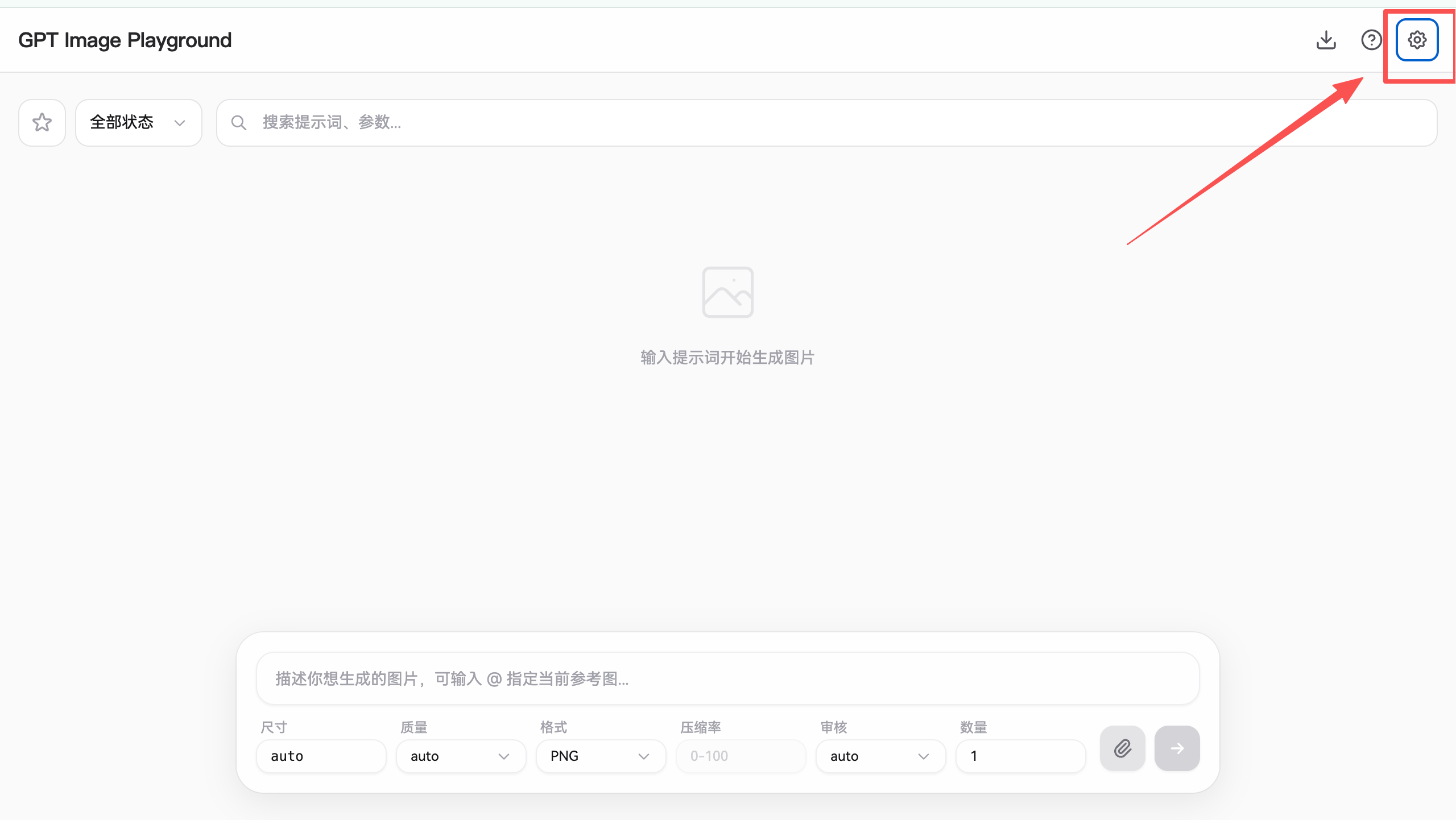 Capture de l’interface Web de GPT Image Playground. Trois icônes apparai…
Troisième étape : cliquez sur Configuration de l’API.
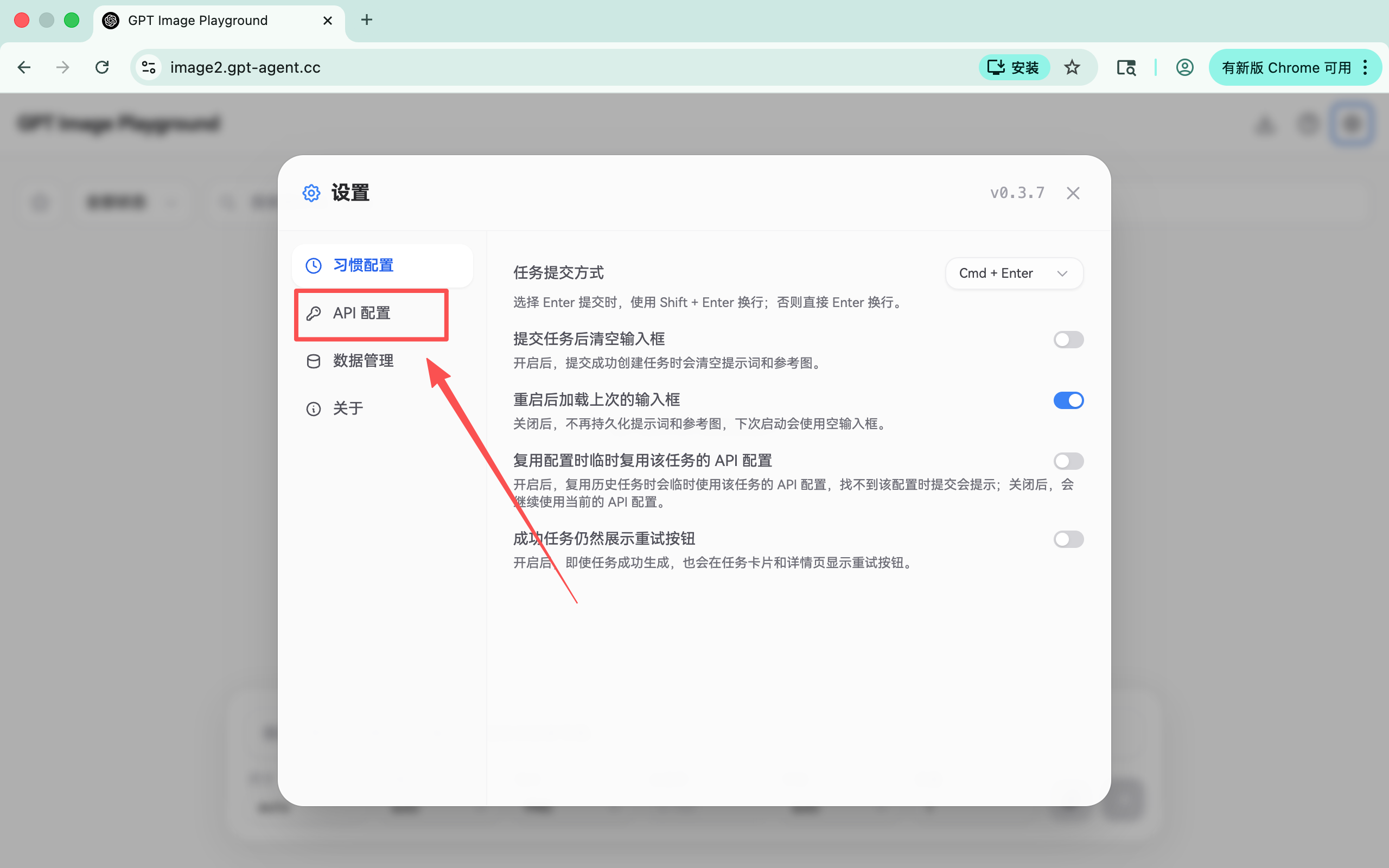 Capture des paramètres de l’interface Web du modèle de génération d’imag…
Étape suivante : faites défiler la page vers le bas, puis saisissez la clé que nous vous avons fournie.
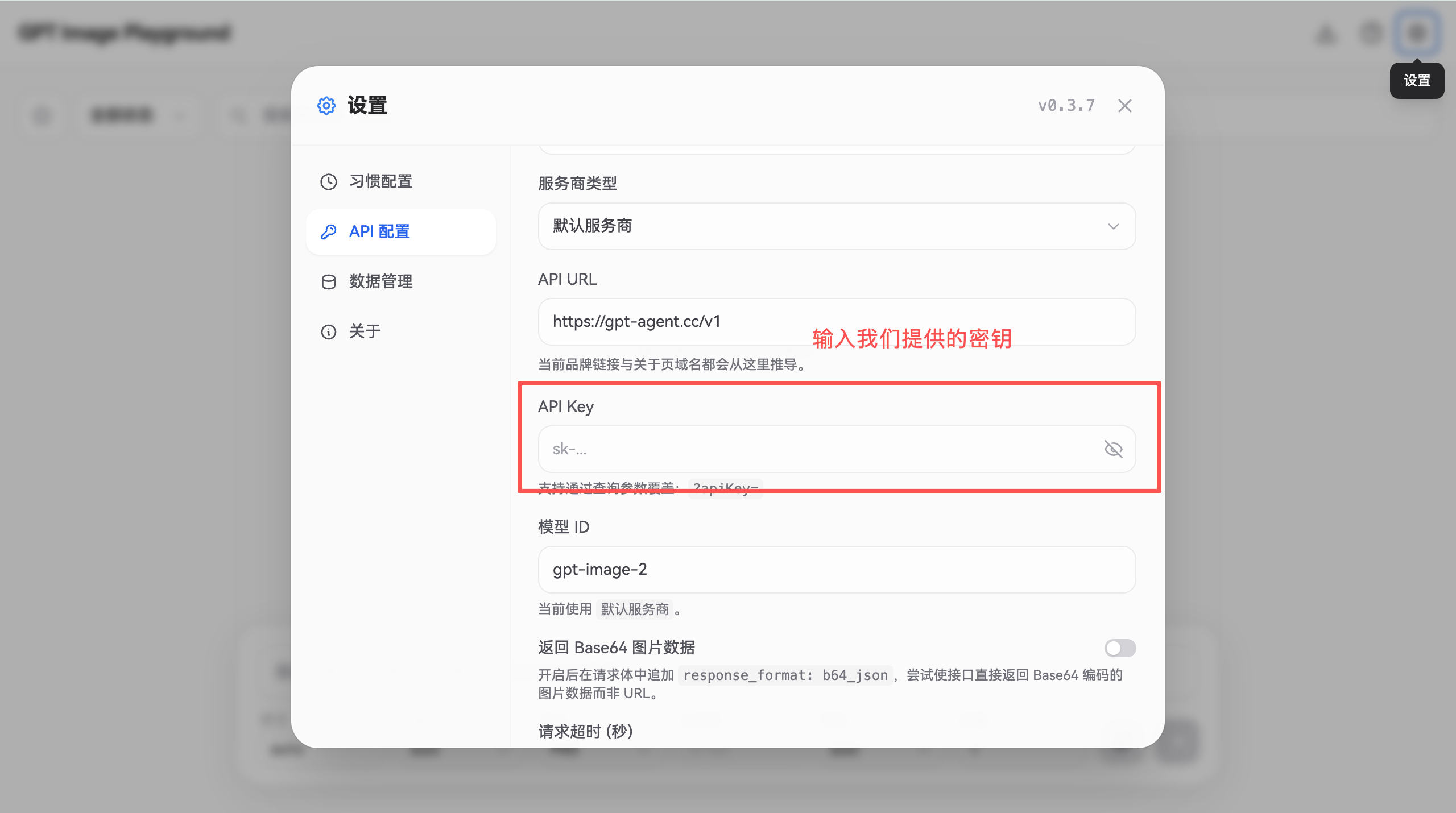 Capture de la configuration de l’API dans l’interface Web du modèle de g…
Enfin, cliquez dans une zone vide pour terminer.
Guide de configuration d’ima
La même procédure d’ajout d’un modèle personnalisé sur ordinateur et sur mobile.
OpenClaw Fenêtre de contexte et diagnostic de la limitation de débit
Distinguer la limitation de débit 429, le dépassement de contexte et les erreurs de métadonnées de modèle local, puis ajuster en toute sécurité contextWindow, contextTokens et maxTokens.