生圖模型網頁版設定教學
適合不想碰介面參數的新手使用者,直接走網頁版設定。
第一步進入網址:
第二步點選設定
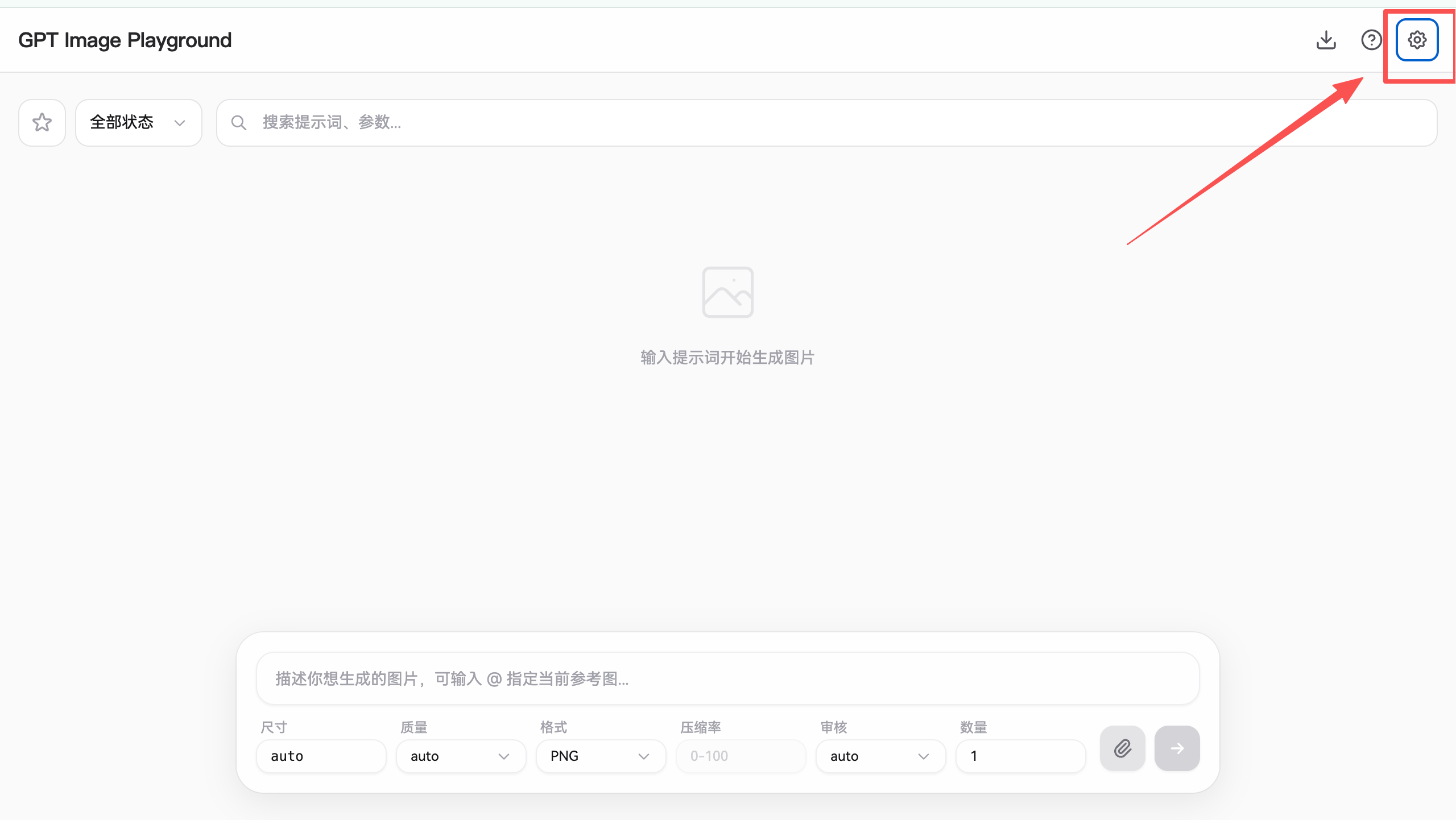 圖片展示了GPT Image Playground網頁版介面
第三步,點選API設定
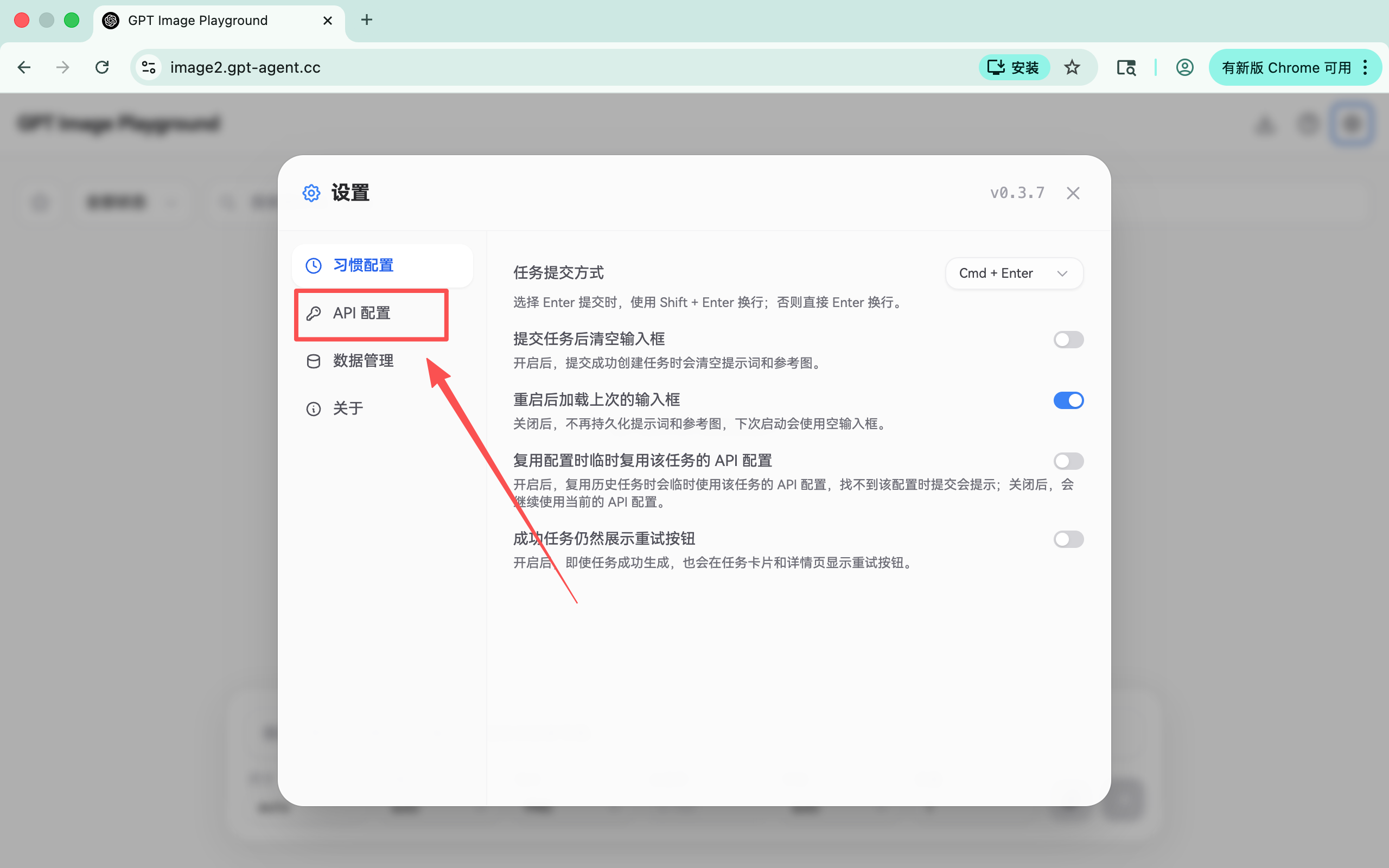 圖片展示了生圖模型網頁版的設定介面,其中“API設定”選項被紅色框線突出顯示
下一步,往下翻,輸入我們提供的金鑰
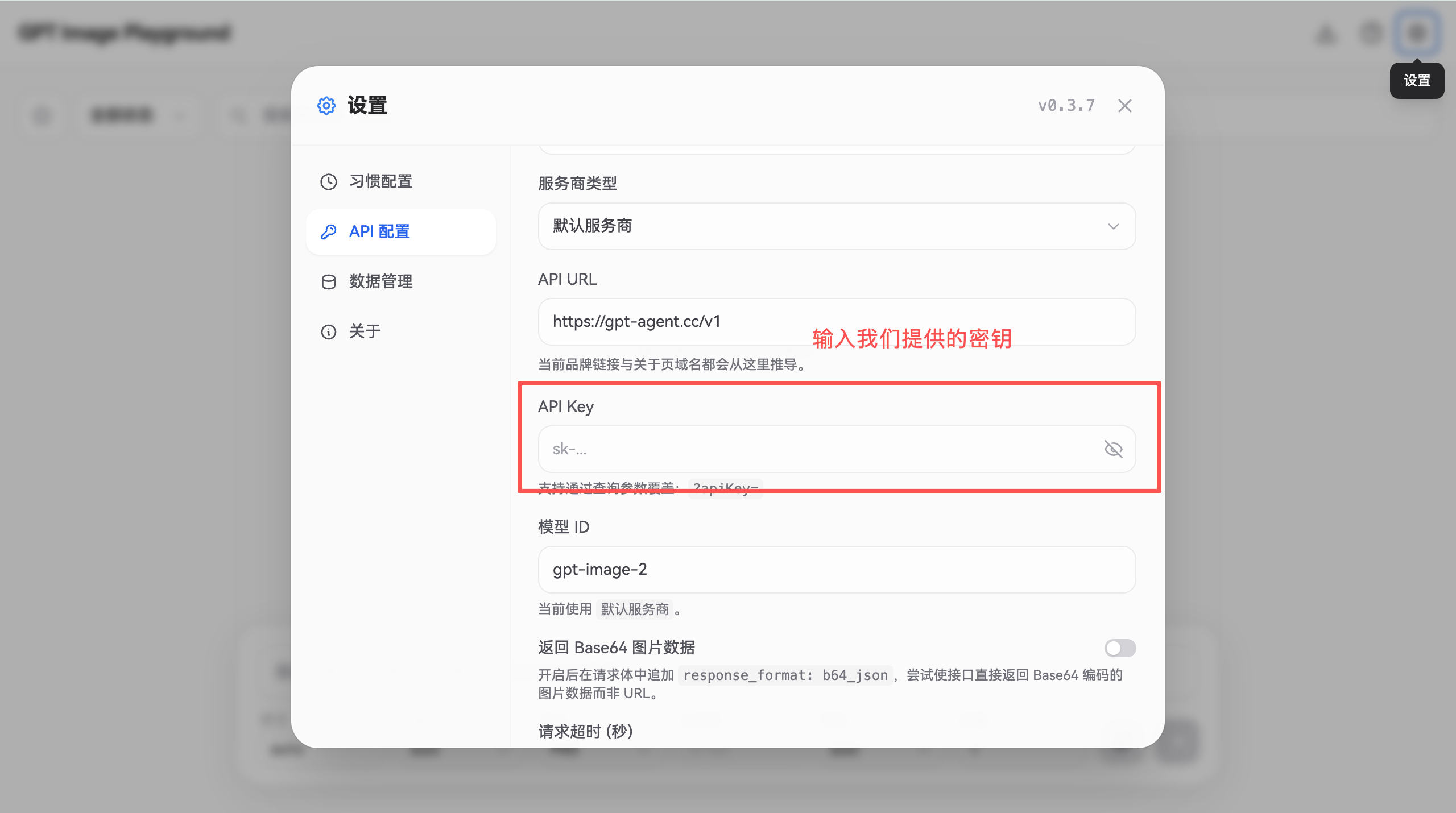 圖片展示的是生圖模型網頁版的API設定介面
最後,點選空白處,即可完成
適合不想碰介面參數的新手使用者,直接走網頁版設定。
第一步進入網址:
第二步點選設定
圖片展示了GPT Image Playground網頁版介面
第三步,點選API設定
圖片展示了生圖模型網頁版的設定介面,其中“API設定”選項被紅色框線突出顯示
下一步,往下翻,輸入我們提供的金鑰
圖片展示的是生圖模型網頁版的API設定介面
最後,點選空白處,即可完成