ima 設定教學
覆蓋電腦版和行動版一致的自訂模型新增流程。
電腦及行動版設定方法一致
步驟1:開啟模型選擇入口
在ima copilot的對話介面底部,找到「DS 快速」按鈕(如圖1紅框),點選它展開模型選擇選單。
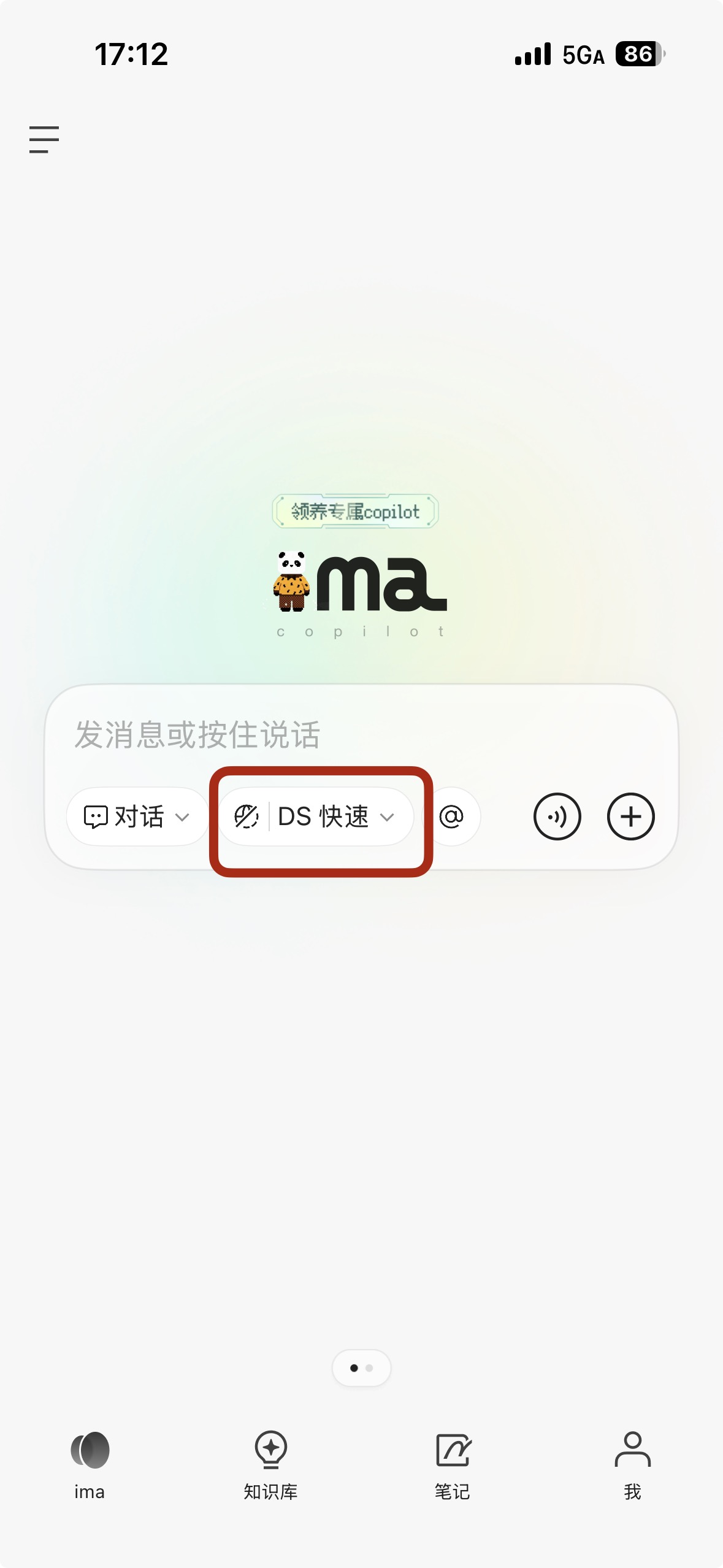 圖片展示了行動版ima應用介面,位於“步驟2:進入‘新增自訂模型’”步驟的上下文位置
步驟2:進入“新增自訂模型”
在模型選單中,找到「新增自訂模型」按鈕,點選它進入自訂模型設定頁。
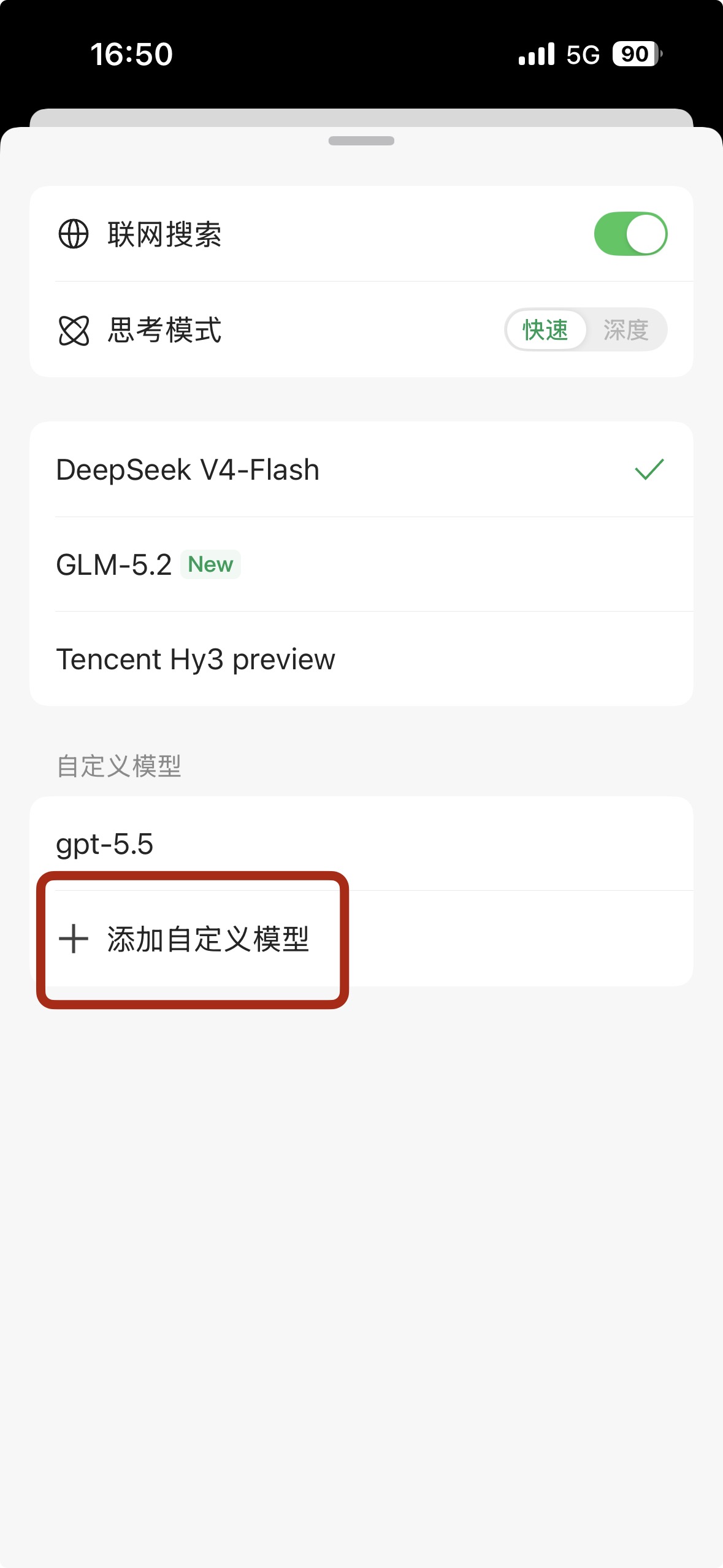 圖片展示的是行動版新增自訂模型的介面
步驟3:選擇模型廠商(可選“自訂”)
在“新增自訂模型”頁面,點選「模型廠商」下拉式選單(如圖4),可選擇預設廠商(如DeepSeek、Kimi、智譜等);若需串接第三方/自建模型,選擇「+ 自訂」(預設已選“自訂”,可直接跳過此步)。
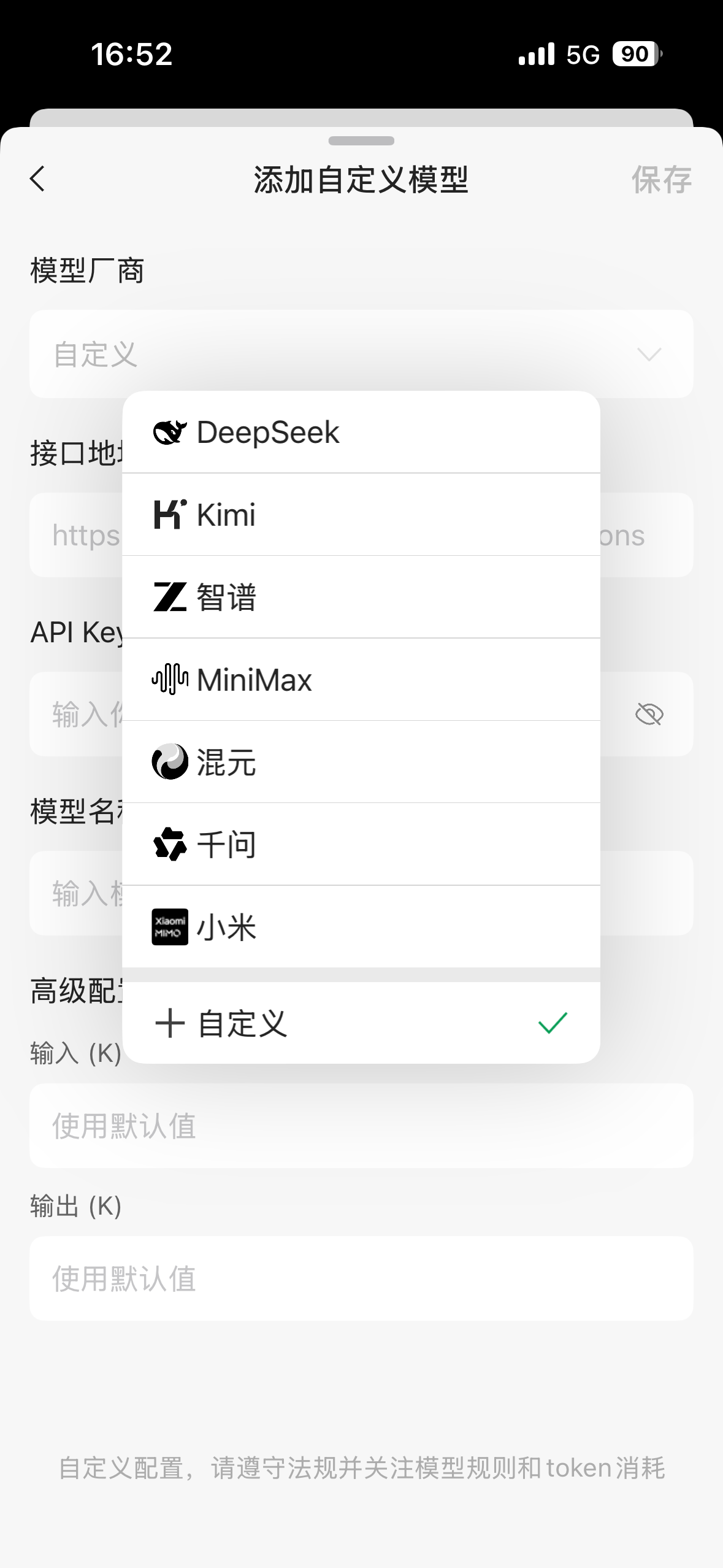 這張圖片呈現的是新增自訂模型時選擇模型廠商的介面,對應教學裡的「步驟3:選擇模型廠商」相關內容
步驟4:填寫模型核心資訊
在設定頁中,需填寫3項關鍵內容(如圖5紅框):
- 介面位址:輸入模型的API介面位址(例如範例中的
https://api.llm-token.cn/v1,需替換為你要串接的真實介面)。 - API Key:輸入模型的API金鑰(格式類似
sk-xxxxxx...,需從模型服務供應商處取得)。 - 模型名稱:輸入模型的名稱(例如
gpt-5.5、claude-sonnet-4-6,需與介面支援的模型名一致)。
進階設定(輸入/輸出長度)可保持“使用預設值”,無需修改。
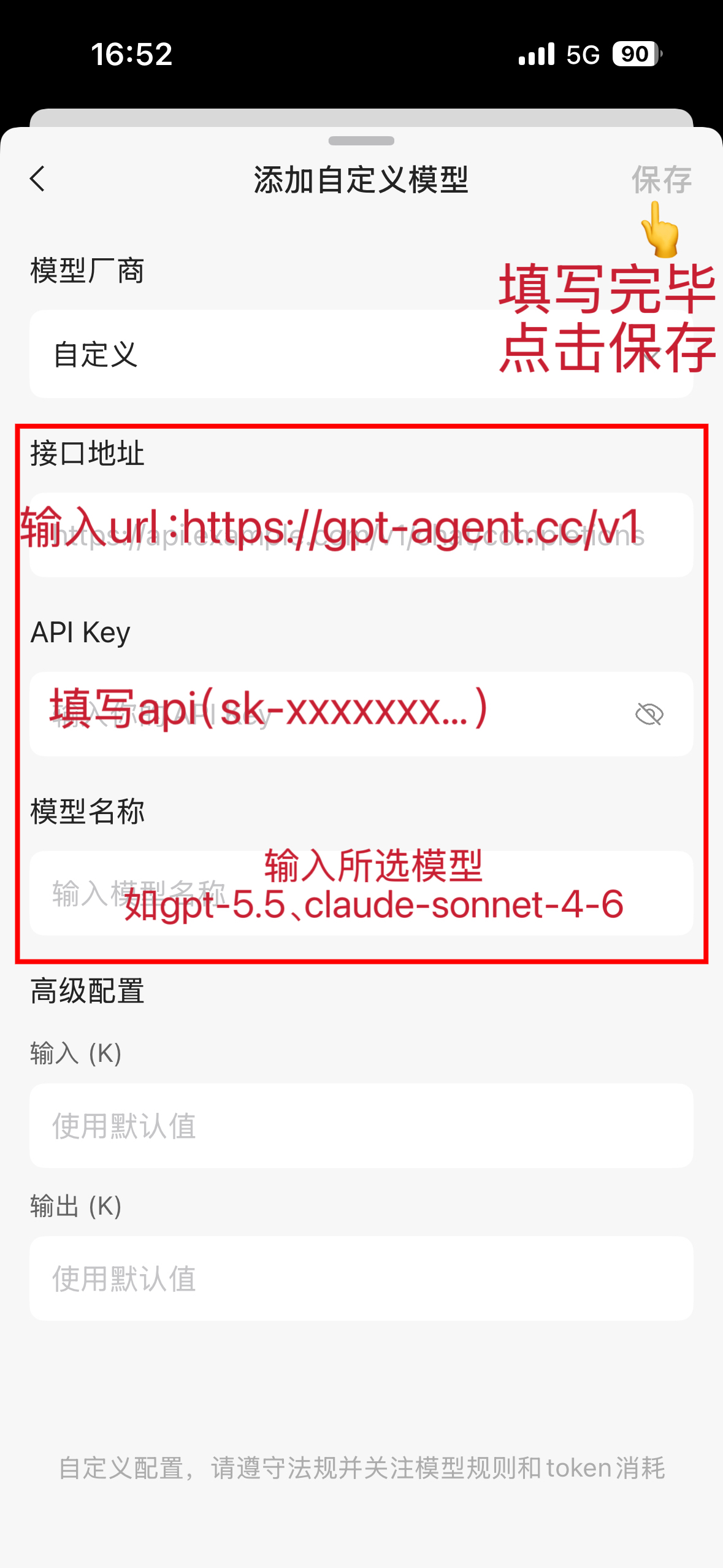 這是新增自訂模型的設定介面,用於完成ima的自訂模型設定操作
步驟5:儲存自訂模型
填寫完畢後,點選右上角「儲存」按鈕(如圖5手指指引),自訂模型會自動新增到「自訂模型」清單中(如圖6,新模型claude-opus-4-8已成功新增並可切換)。
後續使用:切換自訂模型
回到模型選擇選單(步驟1的「DS 快速」按鈕),在「自訂模型」清單中即可看到你新增的模型(如圖6),點選即可切換使用~
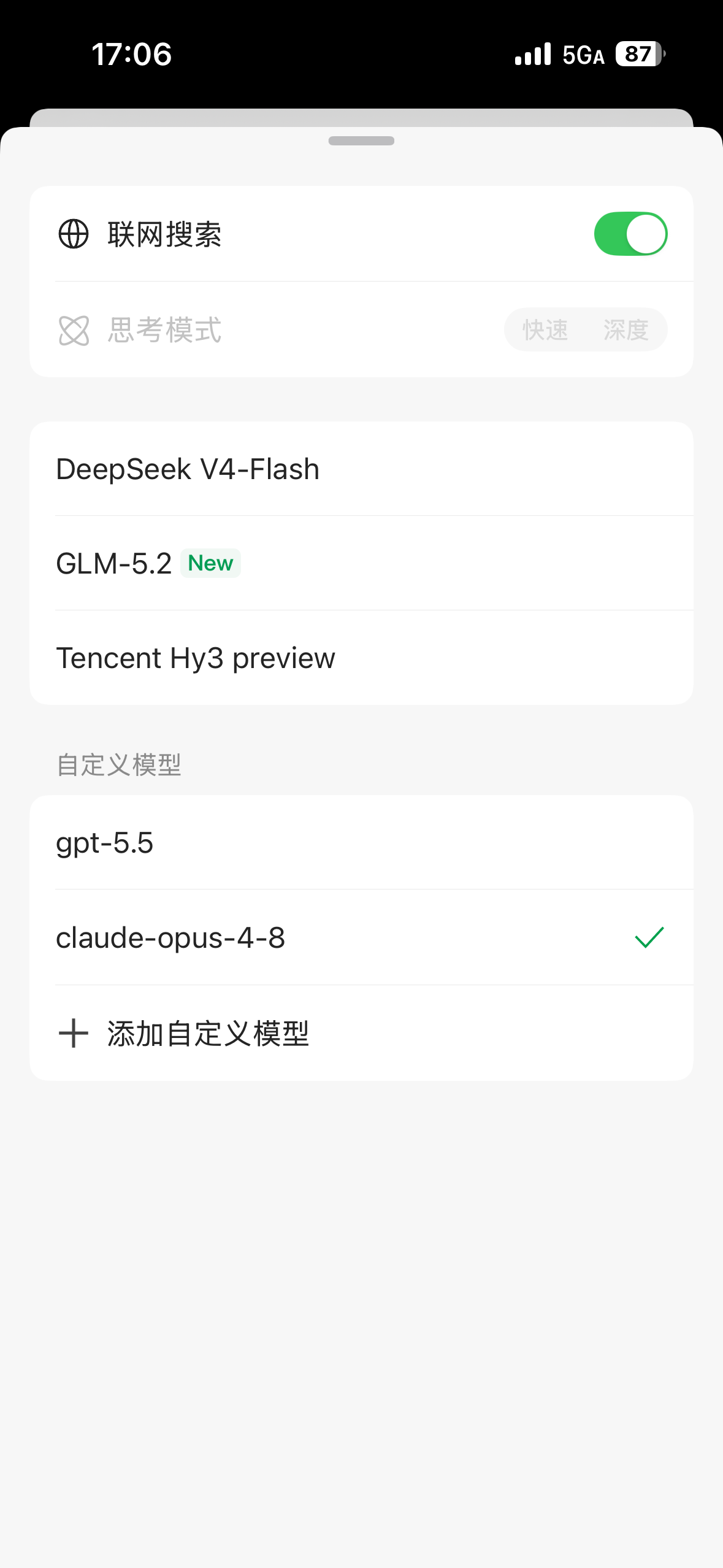 圖片展示的是行動版模型選擇選單介面
適用場景ΩΩ
IMA 串接外部 API 後,適合以下幾類場景:
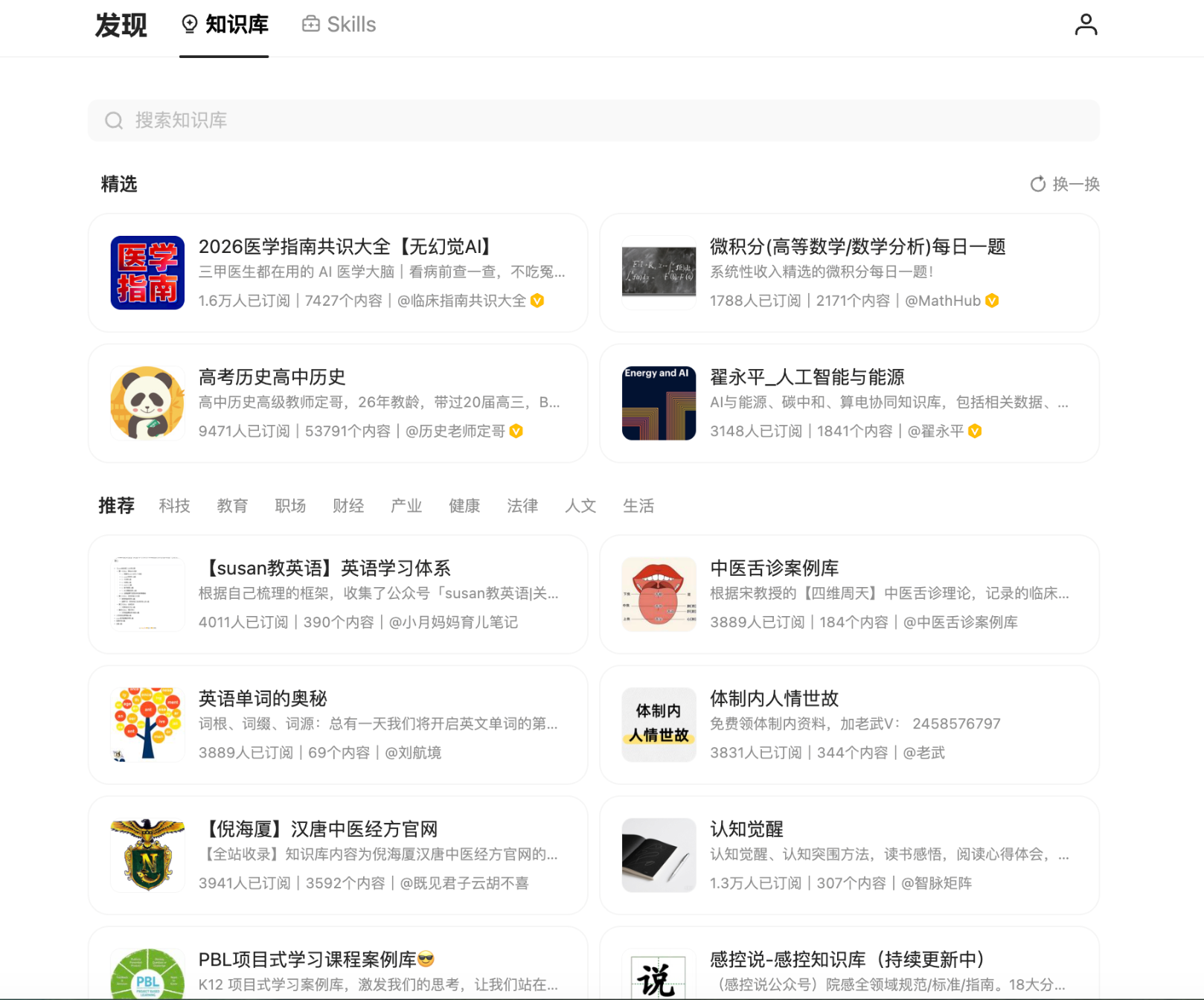 這張圖片展示的是IMA的知識庫介面,該介面位於IMA串接外部API後適合的應用場景相關內容中
- 企業知識庫問答 將制度文件、產品資料、專案記錄、會議紀要上傳到 IMA,外部 AI 助手可透過 API 檢索知識庫,並基於檢索結果回答員工問題。多個 AI 或業務系統也可以共享同一個 IMA 知識庫,形成“共享大腦”。
- 內容創作與素材管理 將選題、文章、行業資訊、使用者回饋、歷史文案沉澱到 IMA,AI 可以按主題搜尋素材,再生成公眾號文章、短影片指令碼、社群文案或知識卡片。OpenClaw 串接 IMA 的案例中,就可以從指定筆記本讀取內容,並自動整理成適合分享的知識卡片。
- 會議紀要與工作彙報生成 將會議紀要、週報、專案進展資料存入 IMA 後,AI 可檢索相關資料並生成待辦清單、工作週報、彙報稿或課程學習分享稿。WorkBuddy + IMA 的案例展示了透過檢索課程筆記,再讓 AI 起草分享發言稿的完整流程。
- AI Agent 長期記憶 很多 AI Agent 的問題是“目前對話聰明,但下次就忘了”,而 IMA 可以作為外部長期記憶層,讓 Agent 把重要資料寫入知識庫,並在後續任務中重新檢索呼叫。Hermes Agent 串接 IMA 的實踐中,就把 IMA 作為雲端知識庫,與本機 Obsidian、專用 RAG 共同組成多層知識架構。