ima 自定义模型配置:API Key、接口地址与排错
在有自定义模型入口的 ima 客户端中填写 API Key、接口地址和模型 ID,完成保存与切换。说明 Base URL 的填写方式,并排查认证失败、模型不存在和请求失败;自定义聊天模型与外部系统读取 ima 知识库需要分别配置。
本教程说明如何让 ima 使用外部模型 API。需要准备服务商提供的 API Key、接口地址(Base URL)和准确的模型 ID,并在 ima 的模型菜单中找到“添加自定义模型”。
以下截图展示有该入口的客户端。电脑端与手机端的菜单名称、入口位置可能随版本变化;若当前版本没有自定义模型入口,先查看 ima 官方说明,不要把 API Key 填进普通对话框。
在 ima 中添加自定义模型
步骤1:打开模型选择入口
在ima copilot的对话界面底部,找到「DS 快速」按钮(如图1红框),点击它展开模型选择菜单。
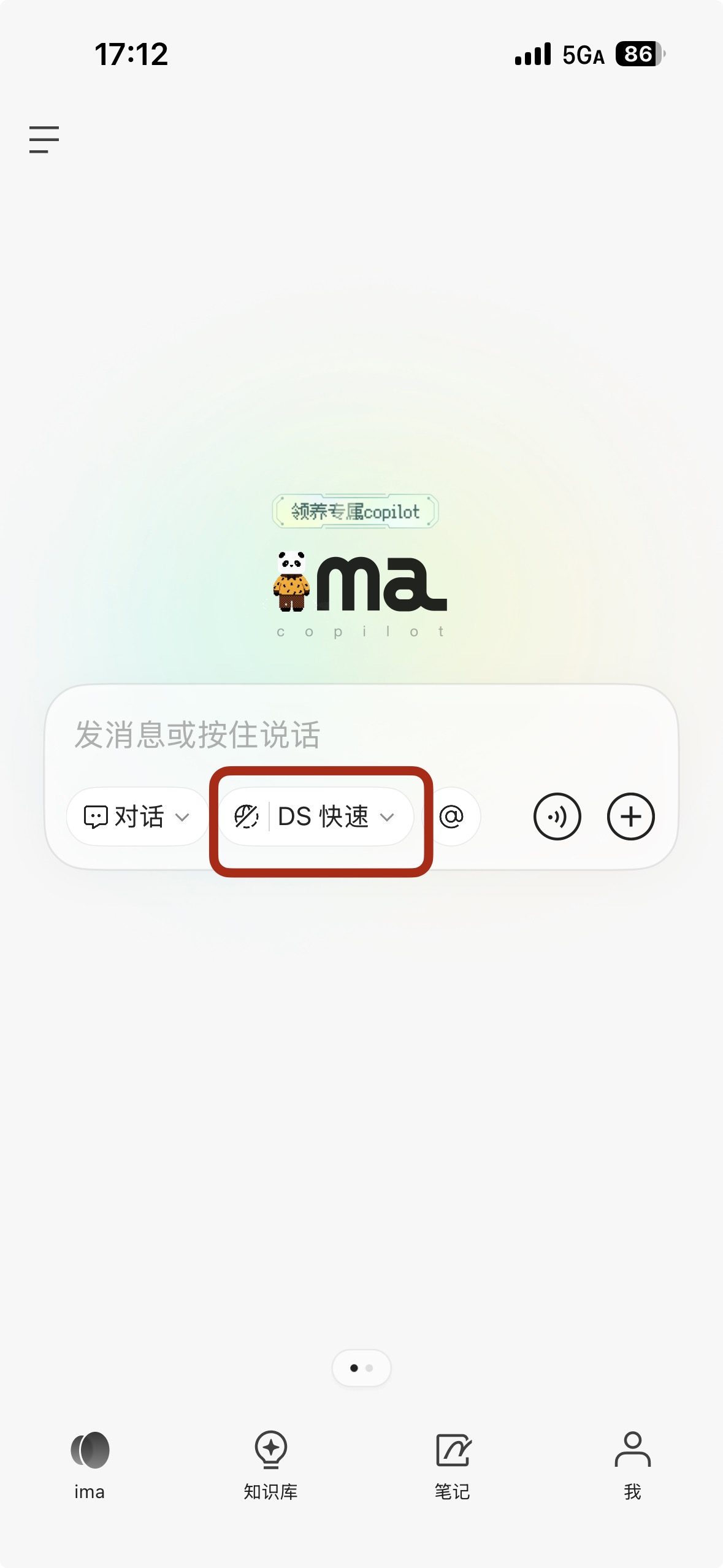 ima 对话界面底部的 DS 快速模型菜单入口
步骤2:进入“添加自定义模型”
在模型菜单中,找到「添加自定义模型」按钮,点击它进入自定义模型配置页。
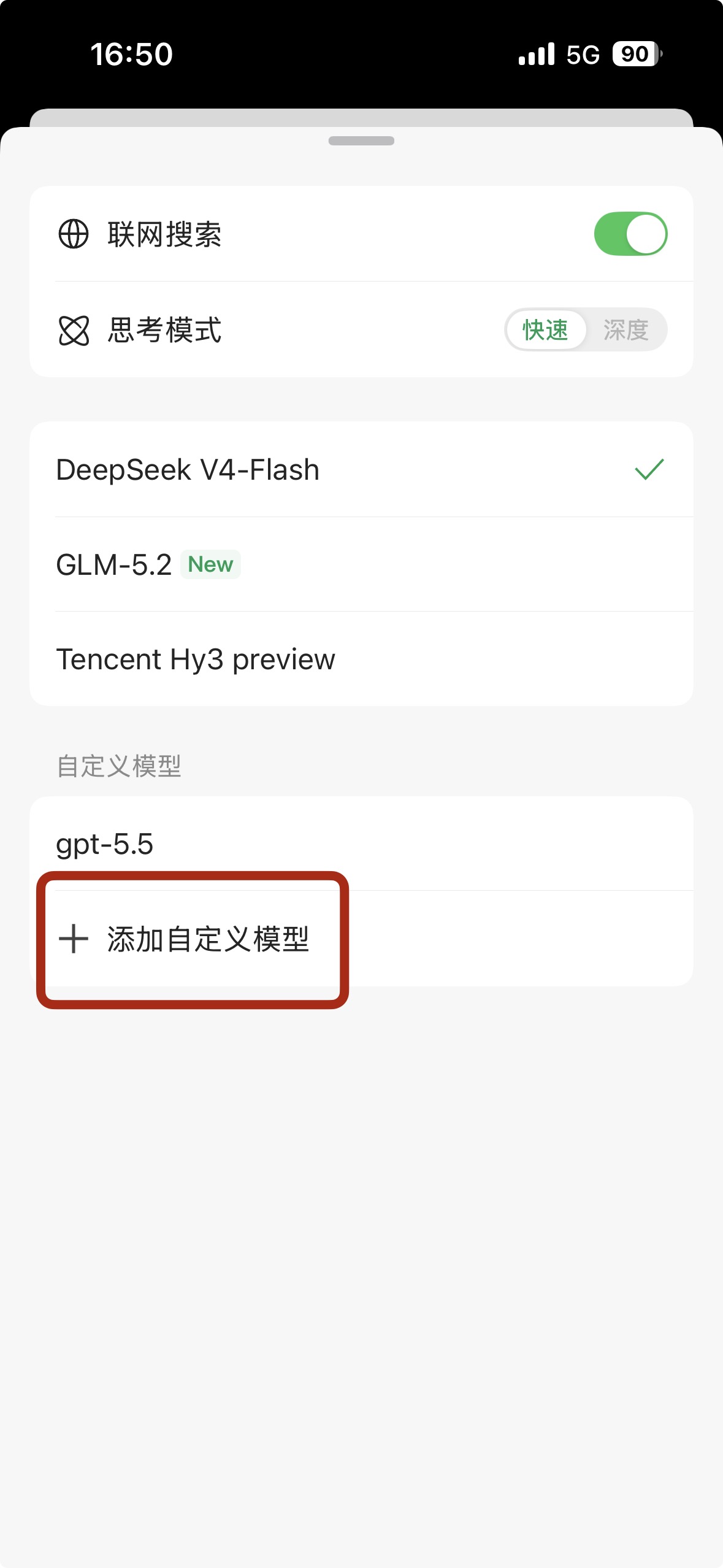 ima 模型菜单中的添加自定义模型按钮
步骤3:选择模型厂商(可选“自定义”)
在“添加自定义模型”页面,点击「模型厂商」下拉框。若需对接第三方或自建接口,选择「+ 自定义」;已选中时可跳过此步。
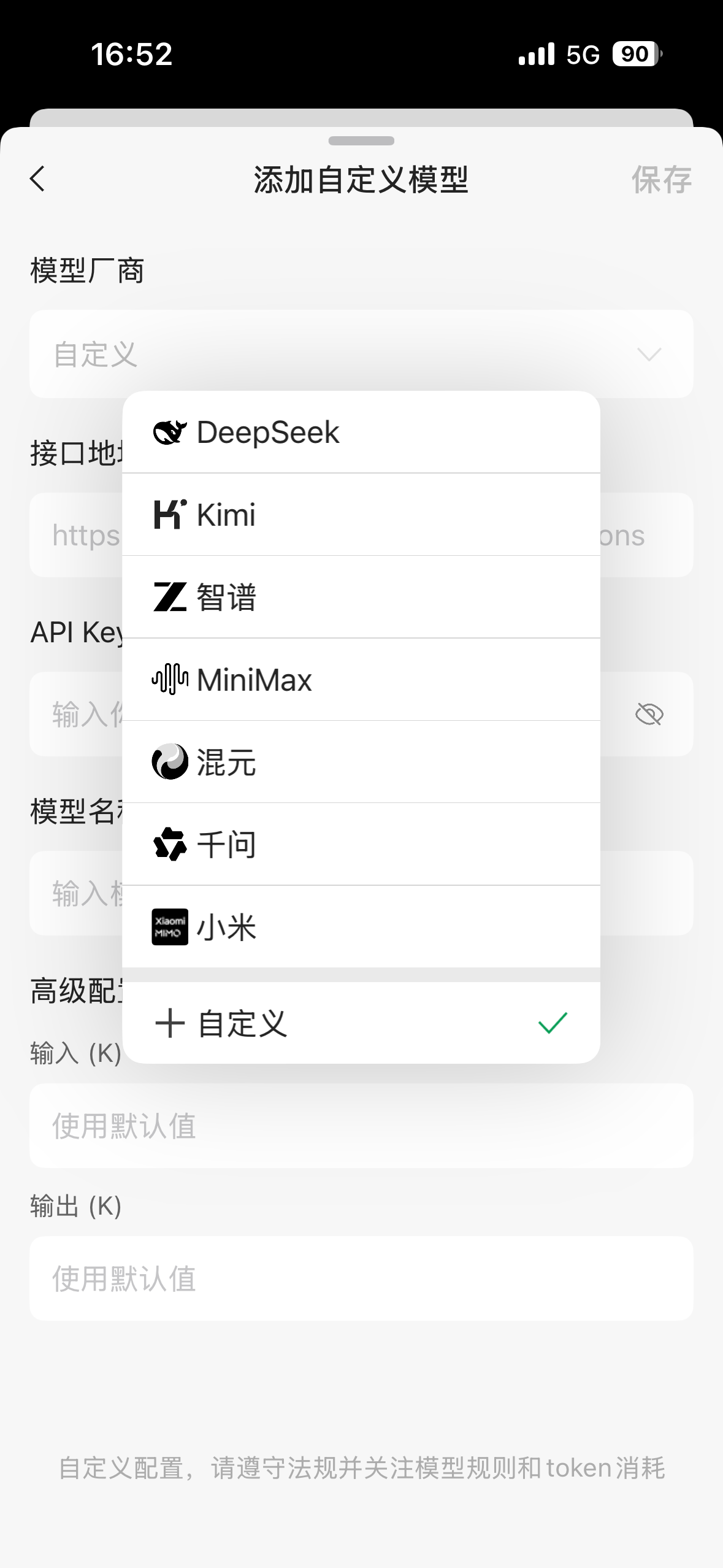 ima 模型厂商下拉菜单中的自定义选项
步骤4:填写模型核心信息
在配置页中填写以下三项,密钥和接口地址应来自同一个服务商:
- 接口地址:填写服务商给出的 Base URL。截图示例是
https://api.llm-token.cn/v1;使用其他服务商时应替换为对应地址。这里填写基础地址,不能直接照抄完整的/chat/completions请求 URL,也不要重复添加/v1。 - API Key:填写该接口对应的密钥,复制时检查首尾空格;不要使用另一个服务商的密钥。
- 模型名称:从服务商当前可用模型列表复制准确 ID,保留大小写、连字符和版本后缀。截图中的旧型号只用于展示配置位置。
初次配置时,输入和输出长度先保持默认,用一条短问题确认接入。之后再根据模型及客户端限制调整。
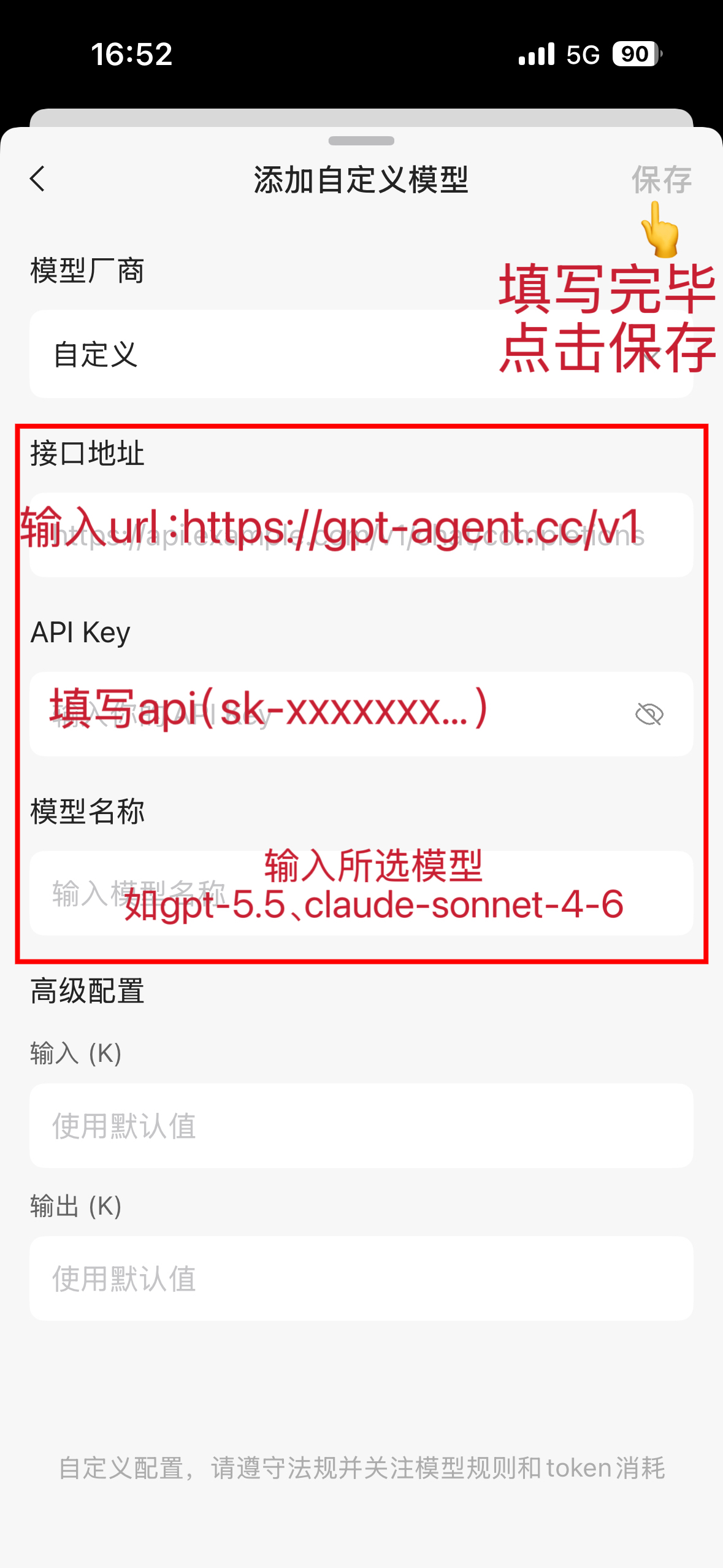 ima 自定义模型的接口地址、API Key、模型名称与保存按钮
步骤5:保存自定义模型
填写完毕后,点击右上角「保存」,检查该配置是否出现在「自定义模型」列表中。
后续使用:切换自定义模型
回到模型选择菜单,在「自定义模型」列表中选中刚添加的模型,发送一条短问题。保存配置只确认信息已记录,收到正常回答后才确认本次调用成功。
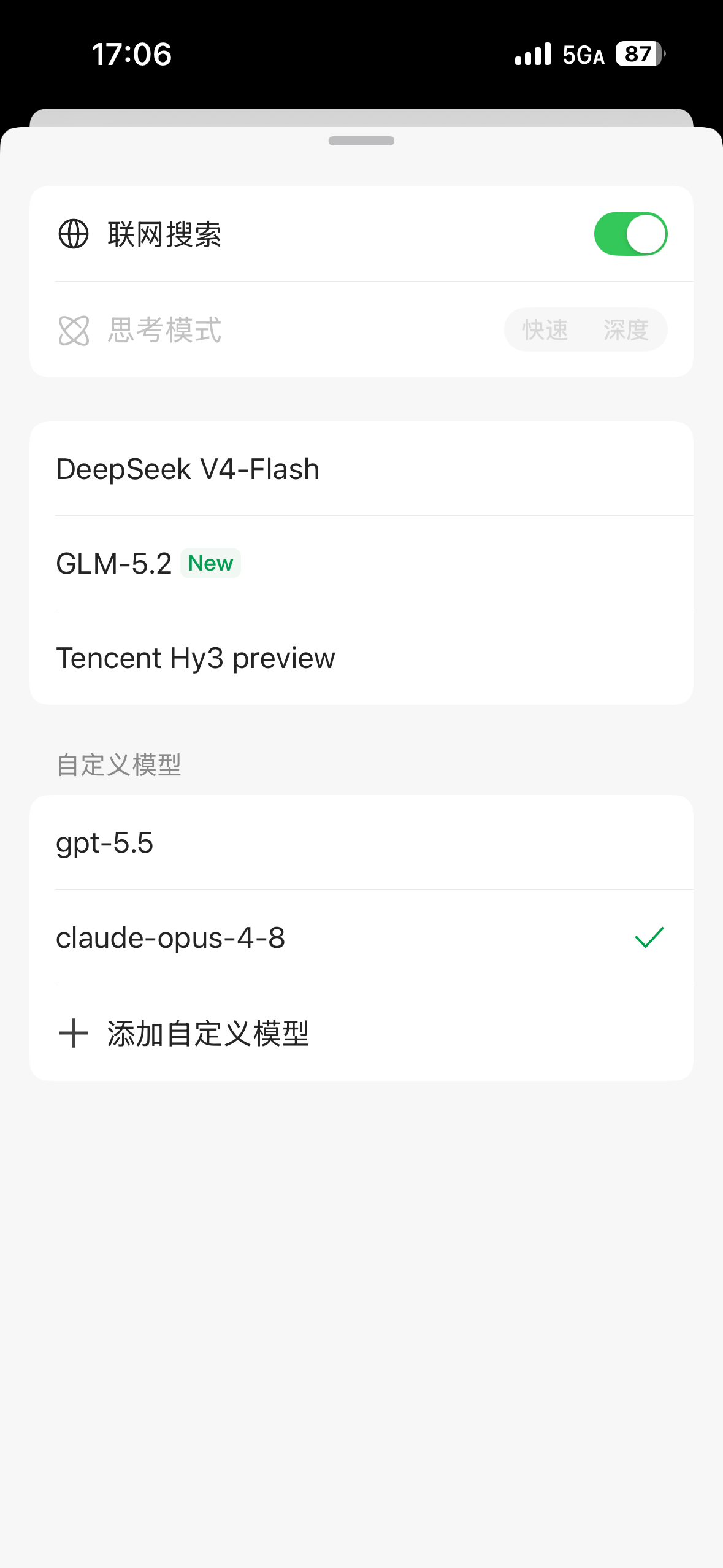 ima 模型菜单中已选中的自定义模型
ima 自定义模型请求失败怎么办?
先记录完整错误信息和请求时间,按失败阶段检查:
| 现象 | 优先检查 |
|---|---|
| 提示认证失败或返回 401 | Key 是否完整、是否有效,是否属于当前接口地址对应的服务商 |
| 提示模型不存在或无权访问 | 模型 ID 是否与当前可用列表完全一致,该 Key 是否有访问权限 |
| 返回 404 或找不到接口 | 是否把完整请求路径填成 Base URL,是否重复出现 /v1/v1 |
| 保存成功但发送失败 | 是否已切换到新配置,账户额度、接口状态和客户端网络是否正常 |
| 短问题成功、长内容失败 | 输入与输出长度、上下文预算及服务商限额 |
向服务商反馈时提供请求时间、模型 ID、错误信息和请求 ID(如有),隐藏 API Key。
自定义模型和 ima 知识库 API 有什么区别?
本教程配置的是 ima 调用外部聊天模型。如果需要让外部 Agent 读取或写入 ima 知识库,应另行核对 ima 官方提供的接口、认证与访问权限;保存一个自定义聊天模型不会完成这项配置。
如何确认模型名称和费用?
使用服务商当前模型目录中的准确 ID,并分别查看输入、输出和缓存计费。模型名称、可用范围与价格可能调整,不应从旧截图复制型号或推断当前费用。
实时模型与计费口径
输入、输出和缓存输入可能采用不同单价。图片、视频或按次计费的模型请核对计费单位。模型 ID 和价格以实时定价页为准,实际扣费以账单记录为准。