دليل إعداد ima
يغطي عملية إضافة نموذج مخصص بالطريقة نفسها على الكمبيوتر والهاتف.
طريقة الإعداد واحدة على الكمبيوتر والهاتف
الخطوة 1: فتح مدخل اختيار النموذج
في أسفل واجهة المحادثة في ima copilot، ابحث عن زر «DS سريع» (داخل الإطار الأحمر في الشكل 1)، ثم انقر عليه لفتح قائمة اختيار النماذج.
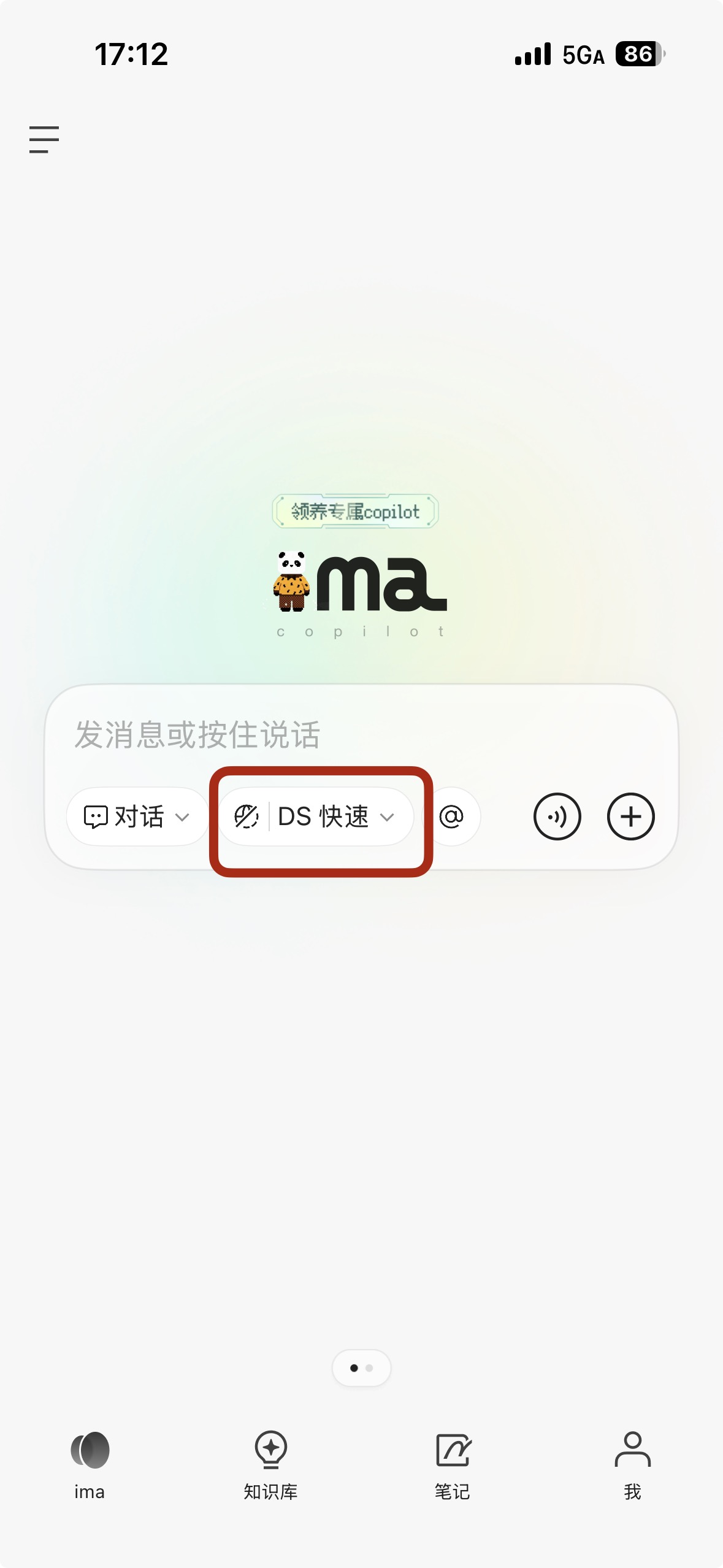 تعرض الصورة واجهة تطبيق ima على الهاتف، وتظهر ضمن سياق «الخطوة 2: الانتق…
الخطوة 2: الانتقال إلى «إضافة نموذج مخصص»
ابحث عن زر «إضافة نموذج مخصص» في قائمة النماذج، ثم انقر عليه للانتقال إلى صفحة إعداد النموذج المخصص.
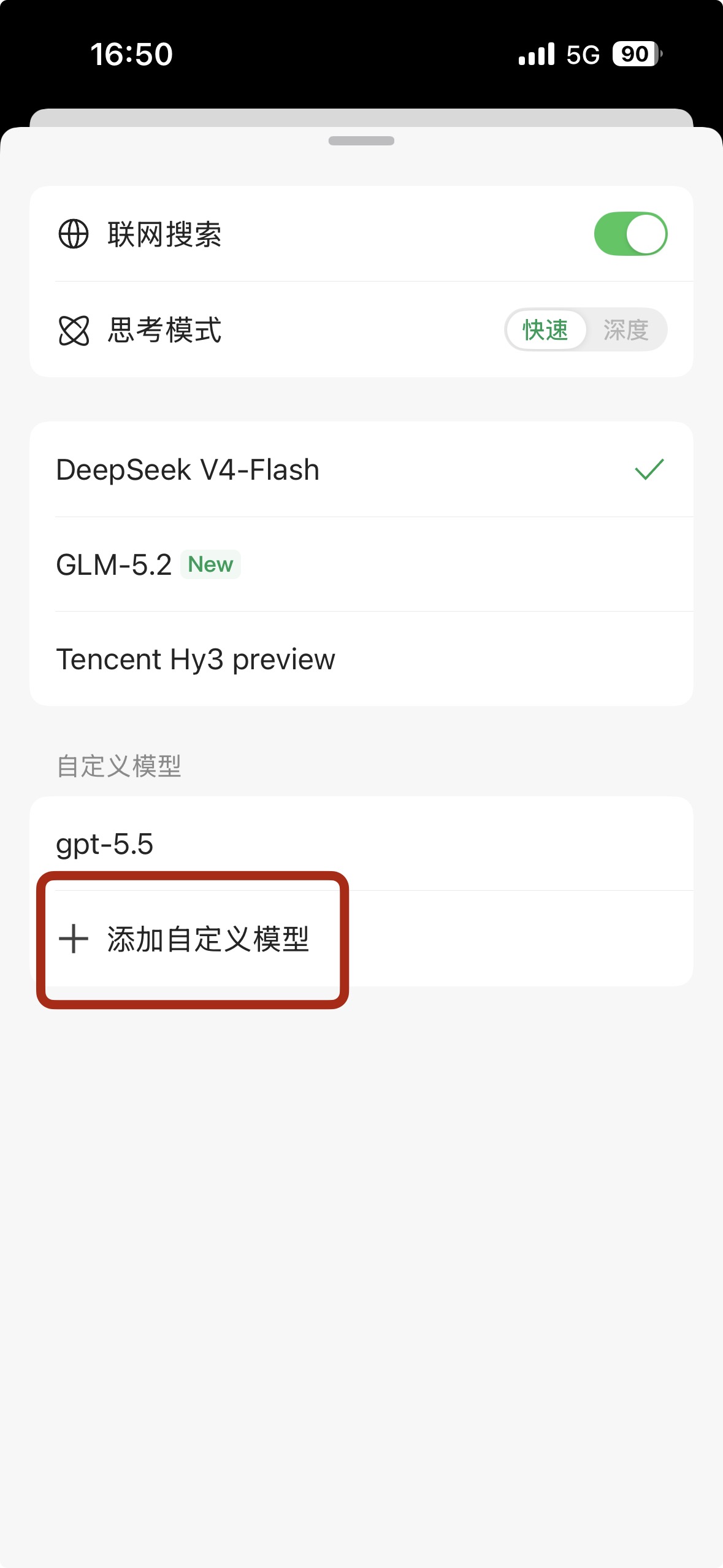 تعرض الصورة شاشة إضافة نموذج مخصص على الهاتف. في أعلى الواجهة مفتاحا «ال…
الخطوة 3: اختيار الشركة المصنّعة للنموذج (يمكن اختيار «مخصص»)
في صفحة «إضافة نموذج مخصص»، انقر على القائمة المنسدلة «الشركة المصنّعة للنموذج» (كما في الشكل 4). يمكنك اختيار مزوّد جاهز (مثل DeepSeek أو Kimi أو Zhipu وغيرها)، أو اختيار «+ مخصص» للربط مع نموذج تابع لجهة خارجية أو مستضاف ذاتيًا (يكون «مخصص» محددًا افتراضيًا، لذا يمكنك تخطي هذه الخطوة مباشرة).
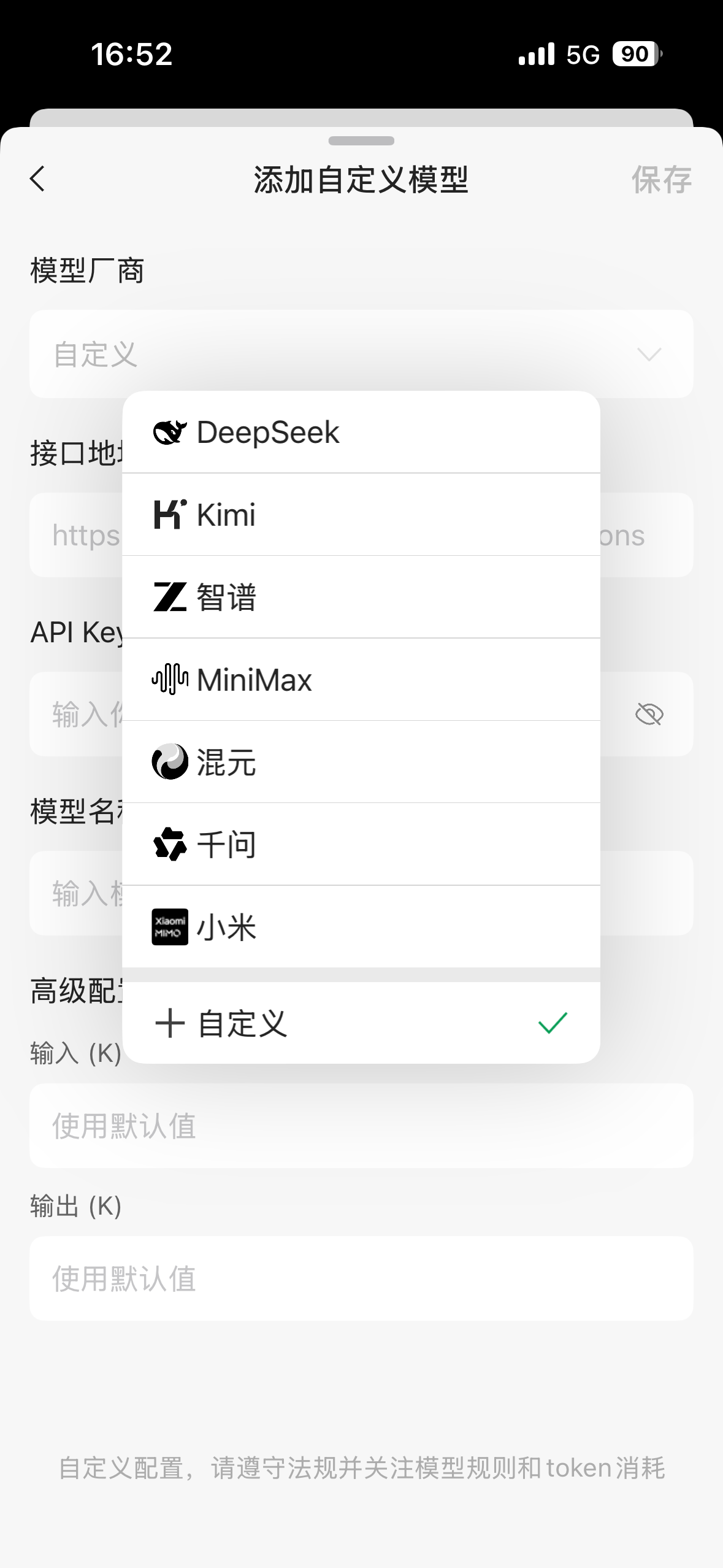 تعرض هذه الصورة واجهة اختيار الشركة المصنّعة للنموذج عند إضافة نموذج مخص…
الخطوة 4: إدخال المعلومات الأساسية للنموذج
في صفحة الإعداد، يجب إدخال 3 عناصر أساسية (داخل الإطار الأحمر في الشكل 5):
- عنوان الواجهة: أدخل عنوان واجهة API للنموذج (مثل
https://api.llm-token.cn/v1الوارد في المثال، واستبدله بعنوان الواجهة الفعلي الذي تريد ربطه). - API Key: أدخل مفتاح API للنموذج (بصيغة شبيهة بـ
sk-xxxxxx...، ويجب الحصول عليه من مزوّد خدمة النموذج). - اسم النموذج: أدخل اسم النموذج (مثل
gpt-5.5أوclaude-sonnet-4-6، ويجب أن يطابق اسم النموذج الذي تدعمه الواجهة).
يمكن إبقاء الإعدادات المتقدمة (طول الإدخال/الإخراج) على «استخدام القيمة الافتراضية»، ولا حاجة إلى تعديلها.
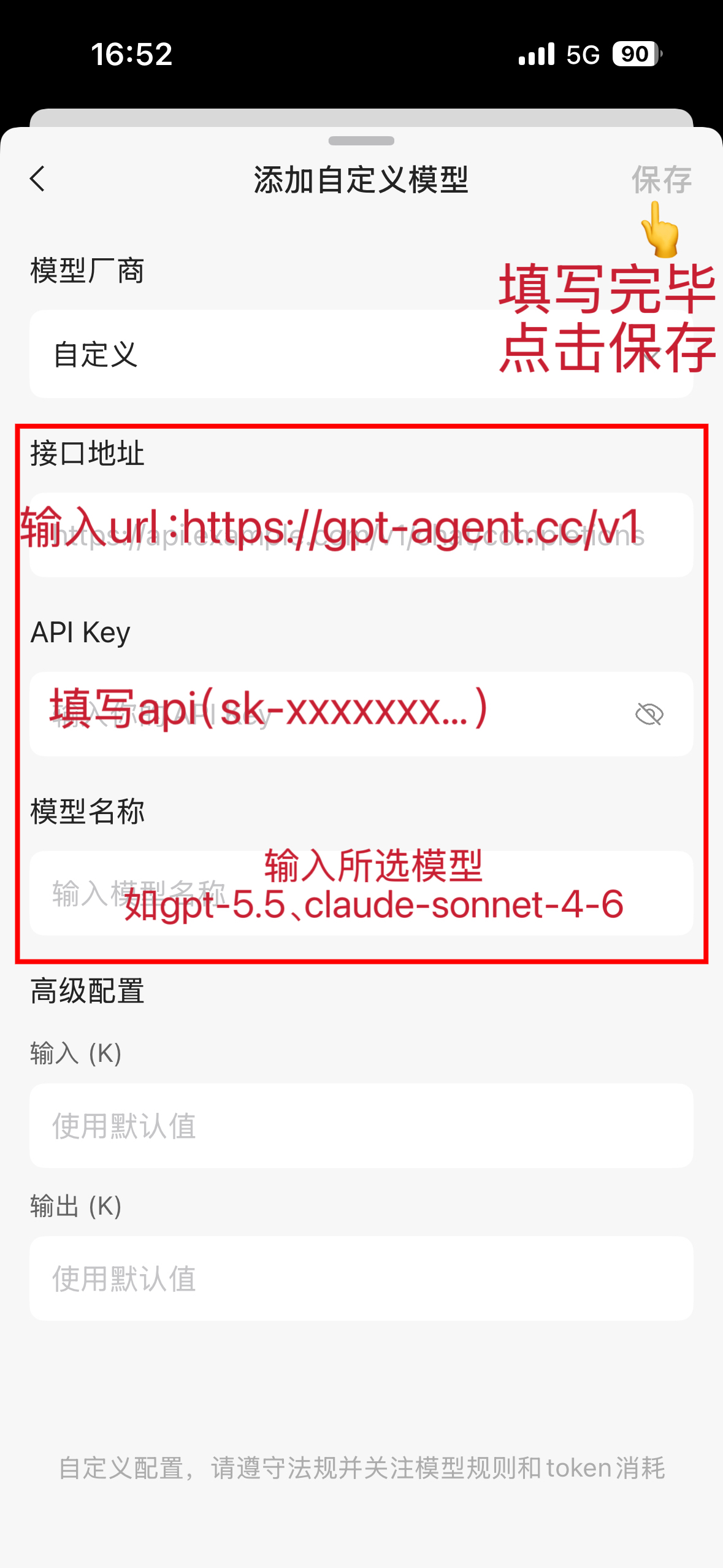 هذه هي واجهة إعداد نموذج مخصص، وتُستخدم لإكمال إعداد النموذج المخصص في i…
الخطوة 5: حفظ النموذج المخصص
بعد إكمال الحقول، انقر على زر «حفظ» في أعلى اليمين (وفق إشارة اليد في الشكل 5). سيُضاف النموذج المخصص تلقائيًا إلى قائمة «النماذج المخصصة» (كما في الشكل 6، حيث أُضيف النموذج الجديد claude-opus-4-8 بنجاح وأصبح متاحًا للتبديل).
الاستخدام لاحقًا: التبديل إلى نموذج مخصص
عُد إلى قائمة اختيار النماذج (زر «DS سريع» في الخطوة 1)، وستجد النموذج الذي أضفته ضمن قائمة «النماذج المخصصة» (كما في الشكل 6). انقر عليه لبدء استخدامه.
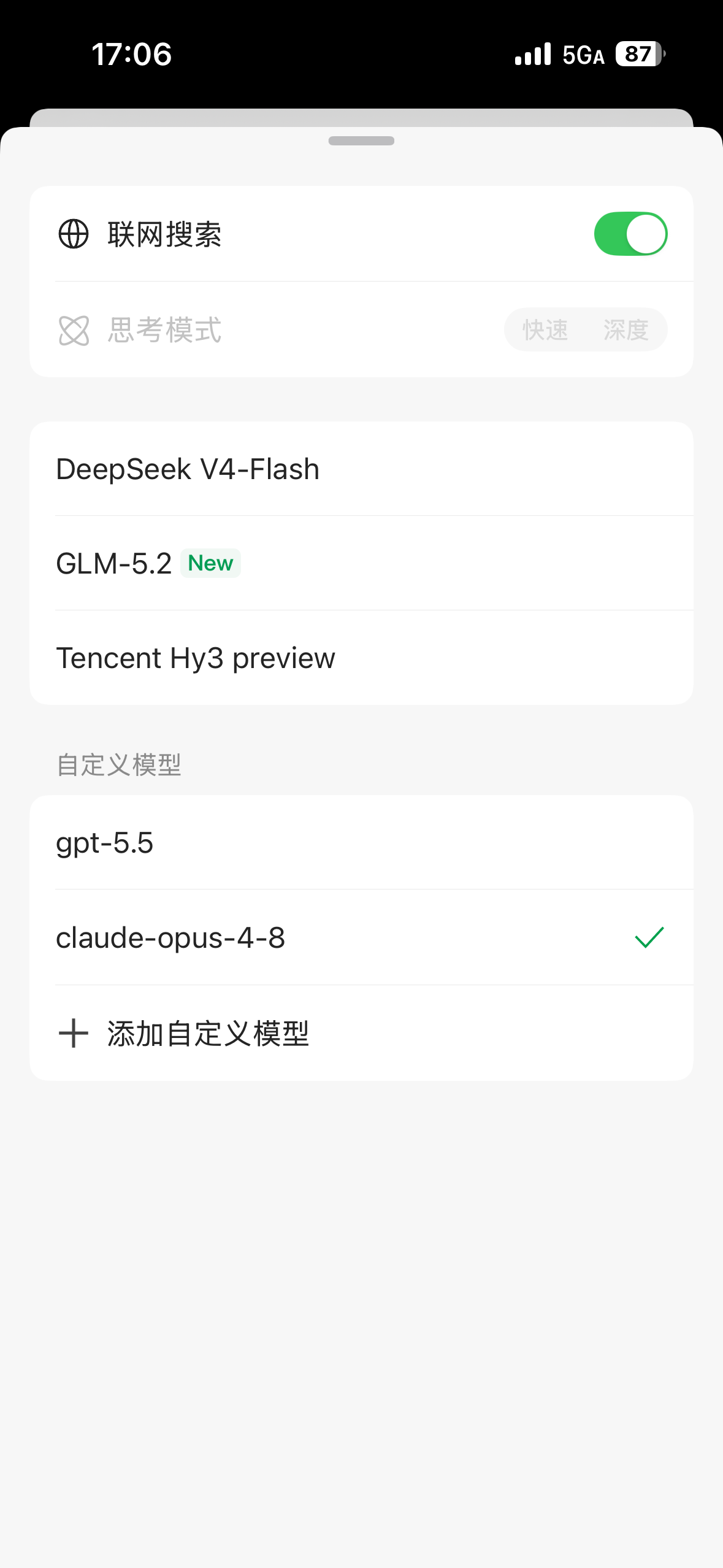 تعرض الصورة واجهة قائمة اختيار النماذج على الهاتف. يظهر في الأعلى الوقت…
سيناريوهات الاستخدام
بعد ربط IMA بواجهة API خارجية، يصبح مناسبًا للسيناريوهات التالية:
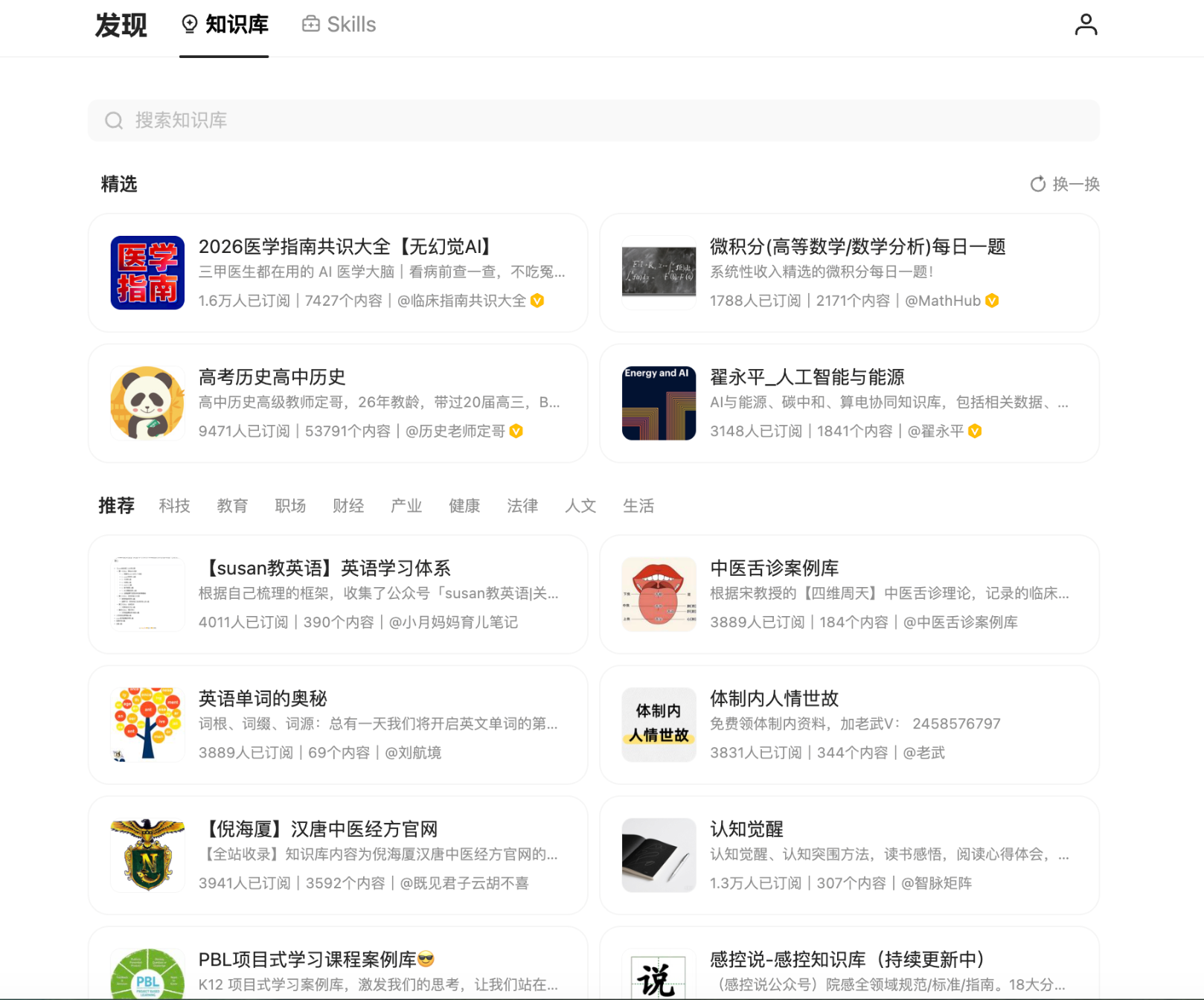 تعرض هذه الصورة واجهة قاعدة المعرفة في IMA، ضمن المحتوى المتعلق بالسينار…
- الأسئلة والأجوبة المستندة إلى قاعدة معرفة المؤسسة بعد رفع مستندات السياسات ومواد المنتجات وسجلات المشاريع ومحاضر الاجتماعات إلى IMA، يستطيع مساعد AI خارجي البحث في قاعدة المعرفة عبر API والإجابة عن أسئلة الموظفين استنادًا إلى نتائج البحث. كما يمكن لعدة أنظمة AI أو أنظمة أعمال مشاركة قاعدة معرفة IMA نفسها لتكوين «عقل مشترك».
- إنشاء المحتوى وإدارة المواد يمكن حفظ الموضوعات والمقالات وأخبار القطاع وملاحظات المستخدمين والنصوص السابقة في IMA، ليبحث AI عن المواد حسب الموضوع ثم ينشئ مقالات للحسابات العامة أو نصوص فيديوهات قصيرة أو منشورات للمجتمعات أو بطاقات معرفية. وفي حالة ربط OpenClaw مع IMA، يمكن قراءة المحتوى من دفتر ملاحظات محدد وتنظيمه تلقائيًا في بطاقات معرفية مناسبة للمشاركة.
- إنشاء محاضر الاجتماعات وتقارير العمل بعد حفظ محاضر الاجتماعات والتقارير الأسبوعية ومواد تقدم المشاريع في IMA، يستطيع AI البحث في المواد ذات الصلة وإنشاء قوائم مهام أو تقارير عمل أسبوعية أو مسودات عروض أو نصوص لمشاركة ما تم تعلمه في دورة. وتعرض حالة WorkBuddy + IMA مسارًا كاملًا يبدأ بالبحث في ملاحظات الدورة ثم يطلب من AI صياغة كلمة للمشاركة.
- ذاكرة طويلة الأمد لـAI Agent تعاني كثير من أدوات AI Agent من أنها «ذكية في المحادثة الحالية، لكنها تنسى في المرة التالية». ويمكن استخدام IMA طبقة ذاكرة خارجية طويلة الأمد، بحيث يكتب Agent المواد المهمة في قاعدة المعرفة ثم يبحث عنها ويستدعيها مجددًا في المهام اللاحقة. وفي تجربة ربط Hermes Agent مع IMA، استُخدم IMA قاعدة معرفة سحابية تشكّل مع Obsidian المحلي وRAG المخصص بنية معرفية متعددة الطبقات.