ima 設定ガイド
デスクトップ版とモバイル版で共通の手順を使い、カスタムモデルを追加します。
デスクトップ版とモバイル版の設定手順は共通です
ステップ1:モデル選択を開く
ima copilotのチャット画面下部で、図1の赤枠で示された「DS Quick」ボタンをタップし、モデル選択メニューを開きます。
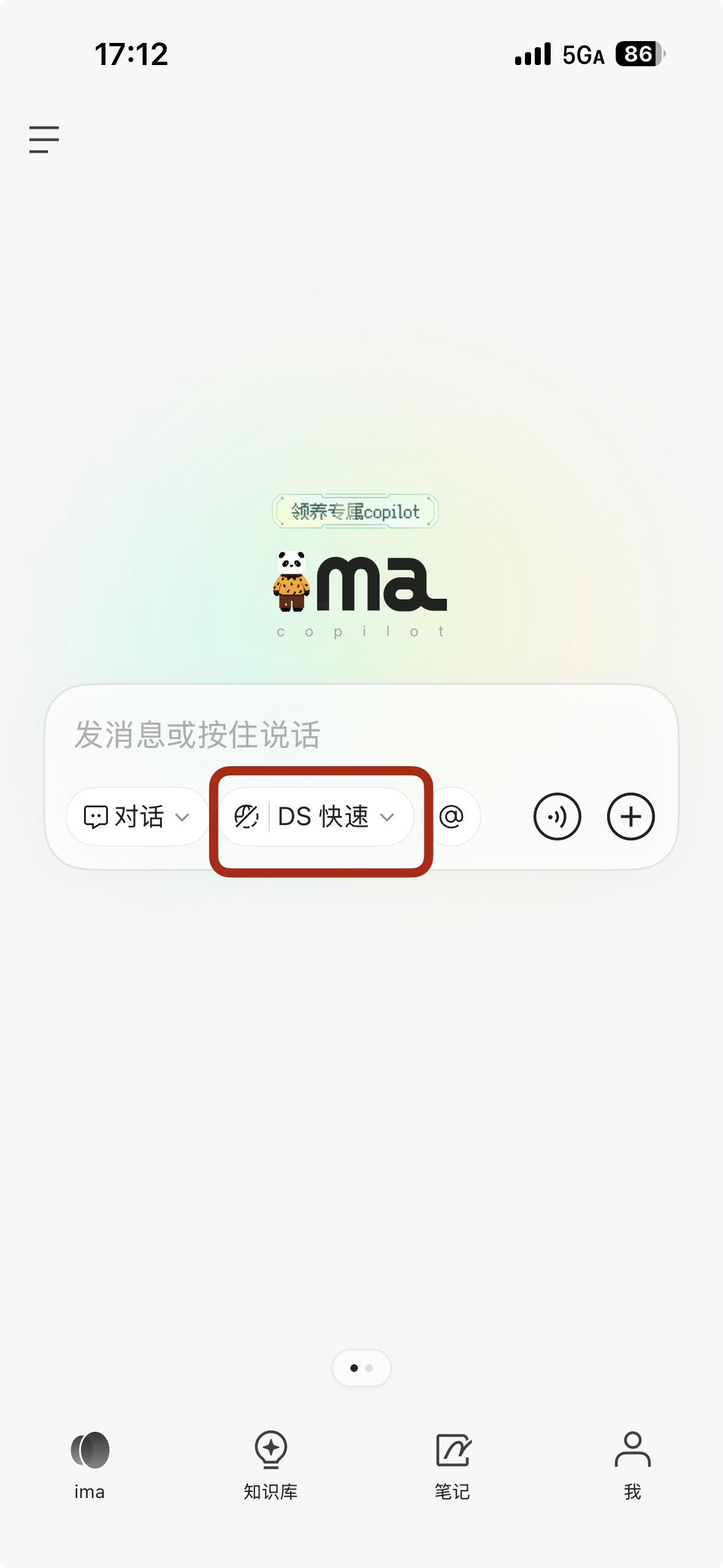 モバイル版imaのチャット画面
ステップ2:「カスタムモデルを追加」を開く
モデルメニューで「カスタムモデルを追加」ボタンを選び、カスタムモデル設定ページを開きます。
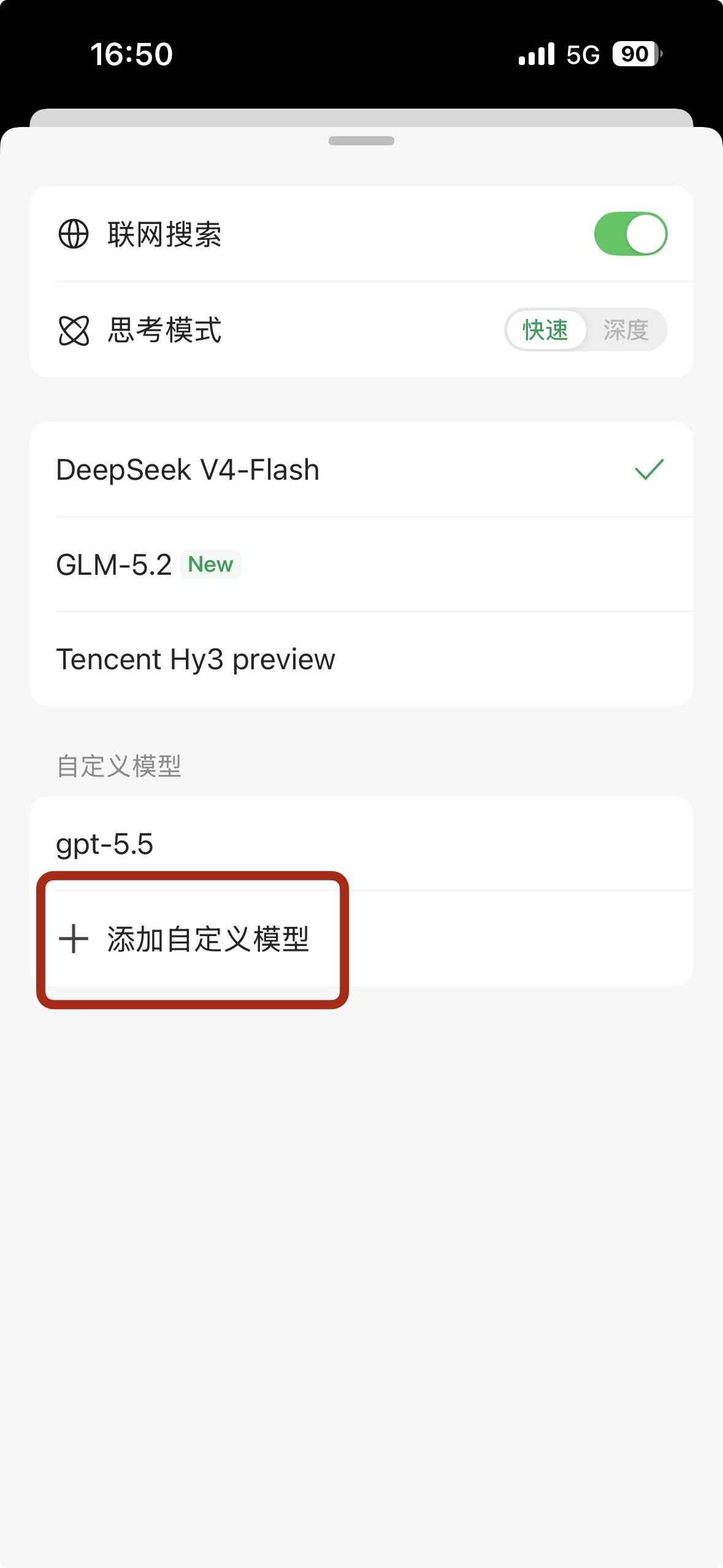 モバイル版imaのカスタムモデル画面
ステップ3:モデルプロバイダーを選ぶ(必要に応じて「カスタム」)
「カスタムモデルを追加」ページで「モデルプロバイダー」のメニューを開きます。DeepSeek、Kimi、Zhipuなどのプリセットを選べます。サードパーティまたは自社運用モデルへ接続する場合は「+ カスタム」を選びます。カスタムが初期選択されている場合、この手順は省略できます。
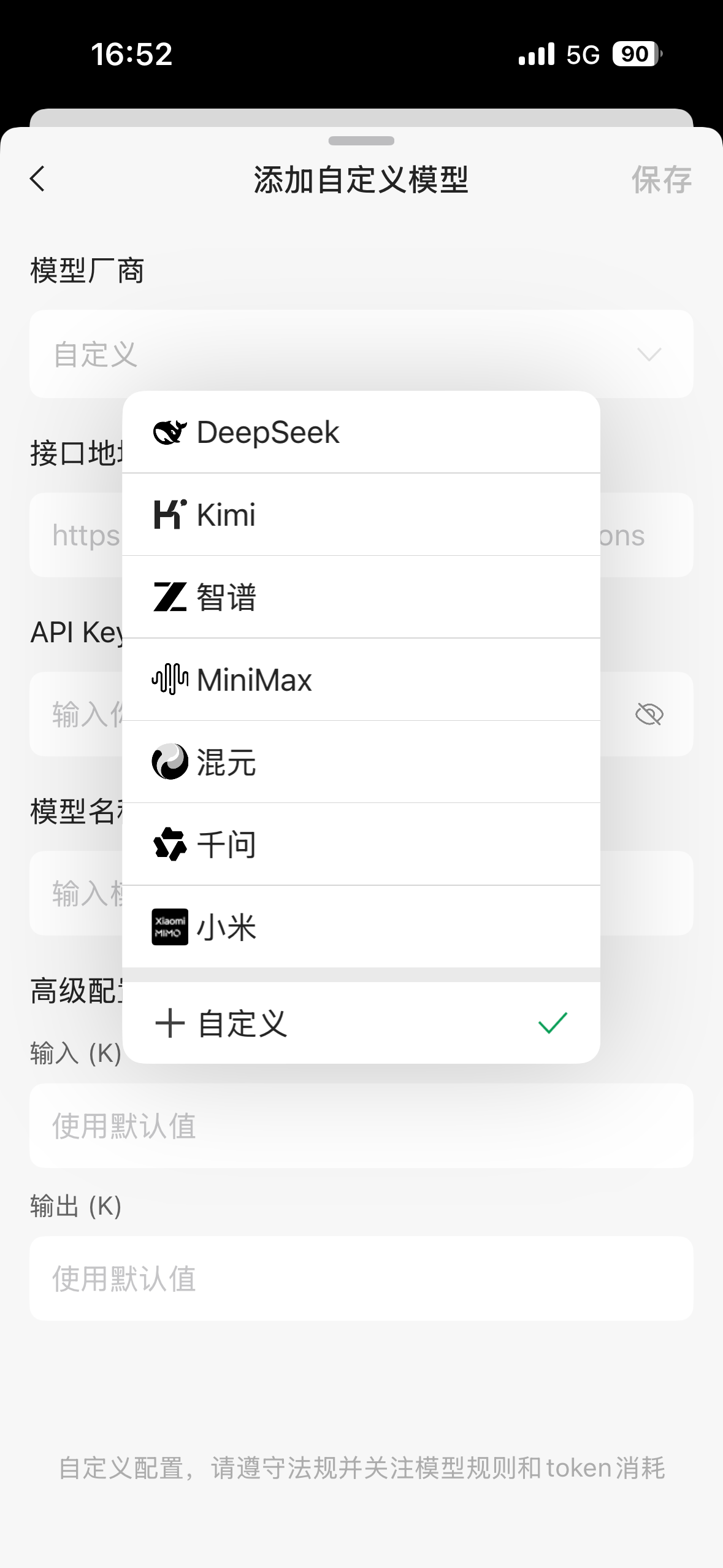 imaのモデルプロバイダーメニュー
ステップ4:モデルの基本情報を入力する
図5の赤枠で示された3つの必須項目を入力します。
- **エンドポイント:**モデルのAPIエンドポイントを入力します(例:
https://api.llm-token.cn/v1。実際に接続するエンドポイントへ置き換えてください)。 - **API Key:**モデルのAPI認証情報を入力します(
sk-xxxxxx...のような形式。モデルプロバイダーから取得してください)。 - **モデル名:**モデル名を入力します(例:
gpt-5.5、claude-sonnet-4-6。エンドポイントが対応する名前と一致させます)。
入力長と出力長の詳細設定は「デフォルト値を使用」のままで構いません。
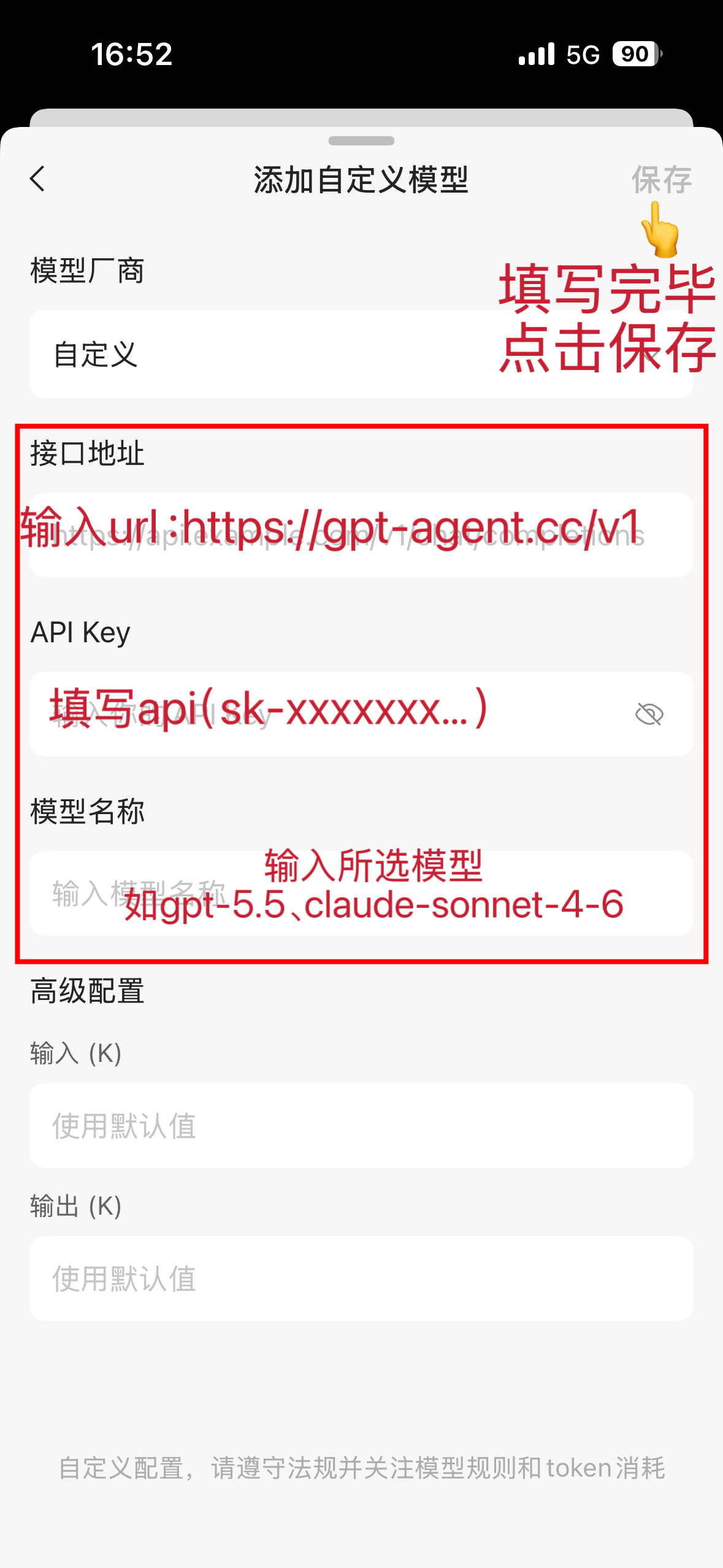 imaのカスタムモデル設定画面
ステップ5:カスタムモデルを保存する
入力後、図5で示された右上の「保存」をタップします。カスタムモデルが「カスタムモデル」一覧へ自動的に追加されます。図6では、claude-opus-4-8 が追加され、選択できる状態になっています。
以後の利用:カスタムモデルを切り替える
ステップ1の「DS Quick」ボタンからモデル選択メニューへ戻ります。「カスタムモデル」一覧に追加したモデルが表示されるので、タップして切り替えます~
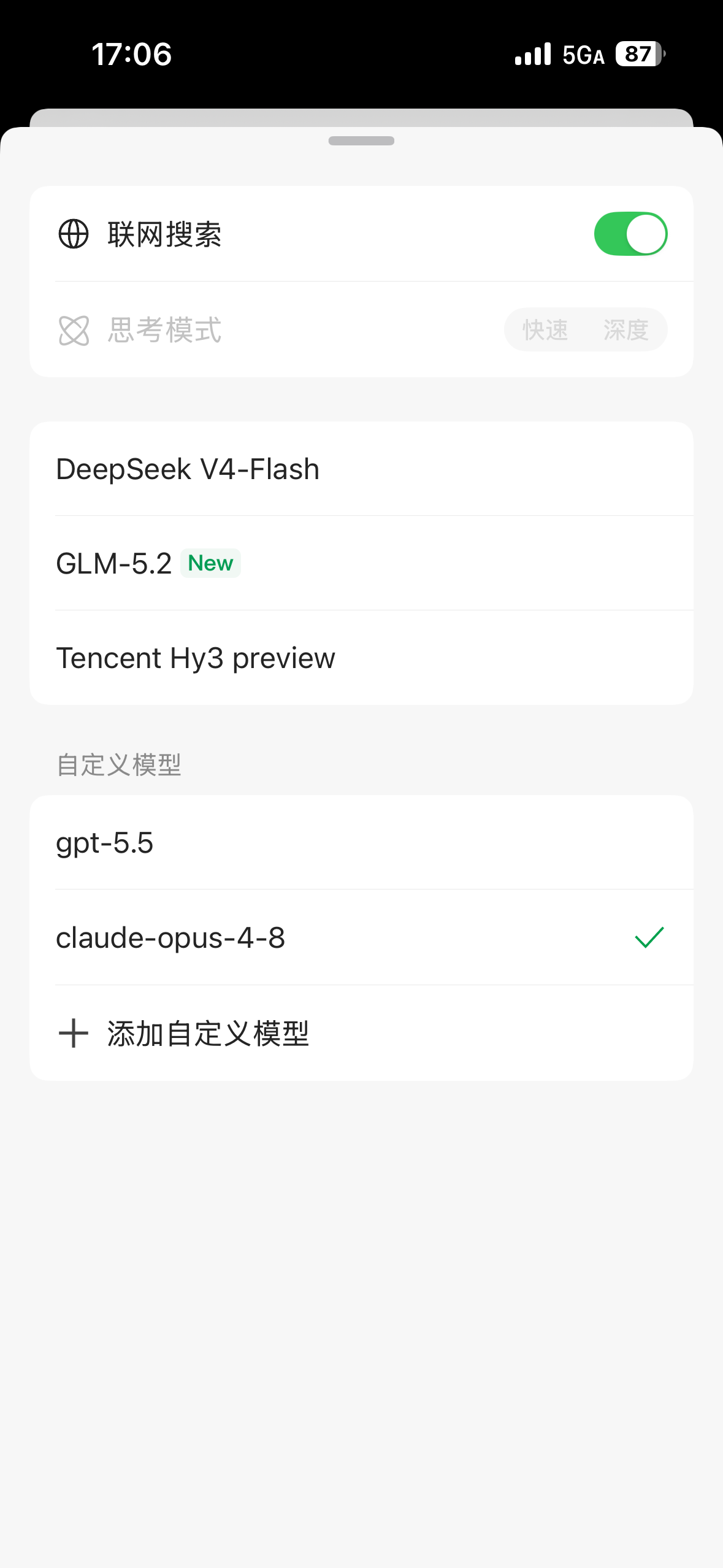 モバイル版imaのモデル選択画面
活用例
IMAを外部APIへ接続すると、次の用途に活用できます。
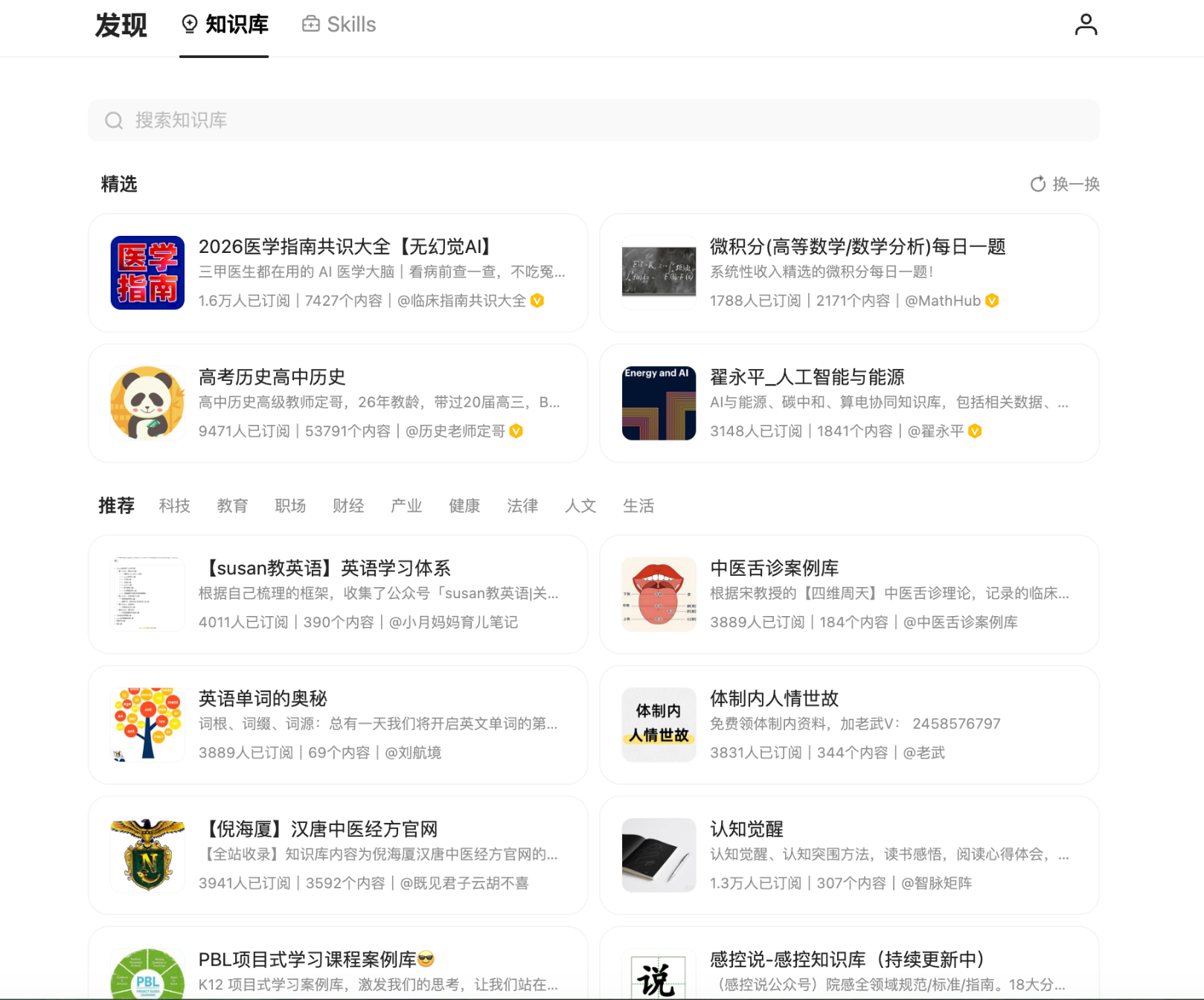 IMAのナレッジベース画面
- 社内ナレッジベースのQ&A 規程、製品資料、プロジェクト記録、議事録をIMAへ保存します。外部のAIアシスタントはAPI経由でナレッジベースを検索し、取得した情報に基づいて従業員の質問へ回答できます。複数のAIや業務システムで同じIMAナレッジベースを共有することもできます。
- コンテンツ制作と素材管理 企画、記事、業界ニュース、ユーザーフィードバック、過去の文章をIMAへ保存します。AIはテーマ別に素材を検索し、ニュースレター記事、ショート動画の台本、コミュニティ投稿、ナレッジカードを作成できます。OpenClaw + IMAの例では、指定したノートブックから内容を読み取り、共有用のナレッジカードへ自動整理できます。
- 議事録と業務報告の作成 議事録、週報、プロジェクト進捗をIMAへ保存すると、AIが関連資料を検索し、タスクリスト、週次報告、発表原稿、学習内容の共有原稿を作成できます。WorkBuddy + IMAの例では、講座ノートを検索してからAIに発表原稿を作成させる一連の流れが示されています。
- AI Agentの長期記憶 AI Agentには、現在の会話では有用でも次のセッションで内容を忘れてしまうという課題があります。IMAを外部の長期記憶レイヤーとして使用すると、Agentが重要な資料をナレッジベースへ保存し、後のタスクで再検索できます。Hermes Agent + IMAの実例では、IMAをクラウドナレッジベースとして使用し、ローカルのObsidianと専用RAGを組み合わせた多層ナレッジ構成を採用しています。