WorkBuddy 設定ガイド
Base URL、API Key、モデルIDの3項目でカスタムモデルへ接続します。
**基本:**WorkBuddyのカスタムモデル設定では、Base URL、API Key、モデルIDの3項目を正しく入力することが重要です。この3項目が正しければ、多くのクライアントで接続できます。
| 設定項目 | 推奨値 | 説明 |
|---|---|---|
| プロバイダータイプ | カスタムモデル/OpenAI Compatible | バージョンによって名称が異なります。カスタムOpenAI互換APIを設定できる項目を選びます。 |
| Base URL | https://api.llm-token.cn/v1 | まず /v1 を含むアドレスを使用します。現在のバージョンでエラーになる場合は、https://api.llm-token.cn を試します。 |
| API Key | sk-xxxxxxxx | Keyを省略せず、空白を含めずにコピーします。 |
| モデルID | モデル一覧から完全な名前をコピー | 例:claude-sonnet-4-6、gpt-5.5、MiniMax-M3。 |
1. WorkBuddyをダウンロードしてインストールする
- 公式サイトを開き、OSに合うクライアントをダウンロードします。
- インストール後にWorkBuddyを開き、利用可能なアカウントでログインします。
- ホーム画面を開き、カスタムモデルを追加する準備をします。
2. モデル設定を開く
ホーム画面でモデルまたは設定をクリックし、モデル設定ページを開きます。
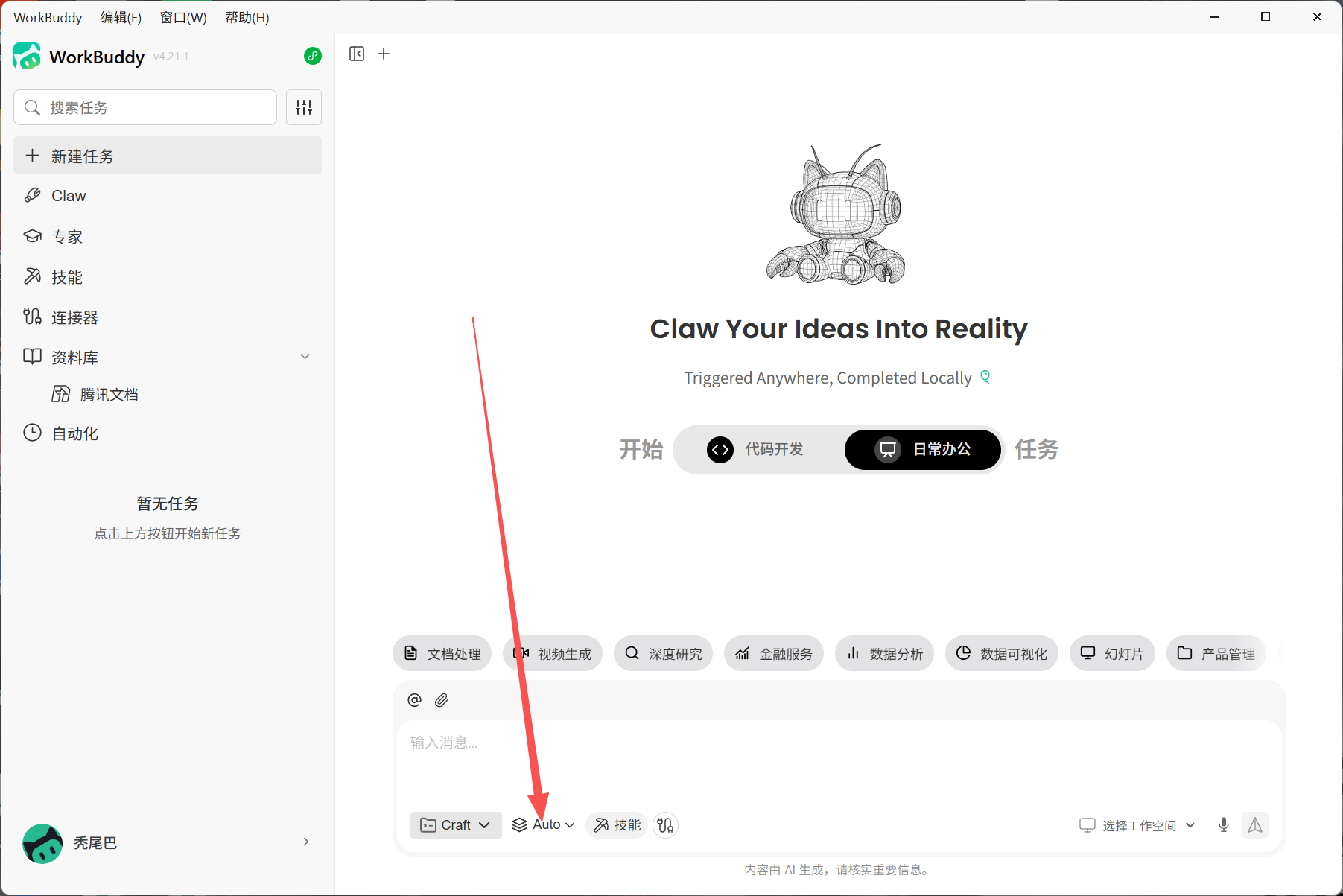 WorkBuddyの画面
3. カスタムモデルを選ぶ
カスタムモデルの設定項目を選びます。Base URL、API Key、モデルIDを入力できる項目であれば、LLM API Gatewayへ接続できます。
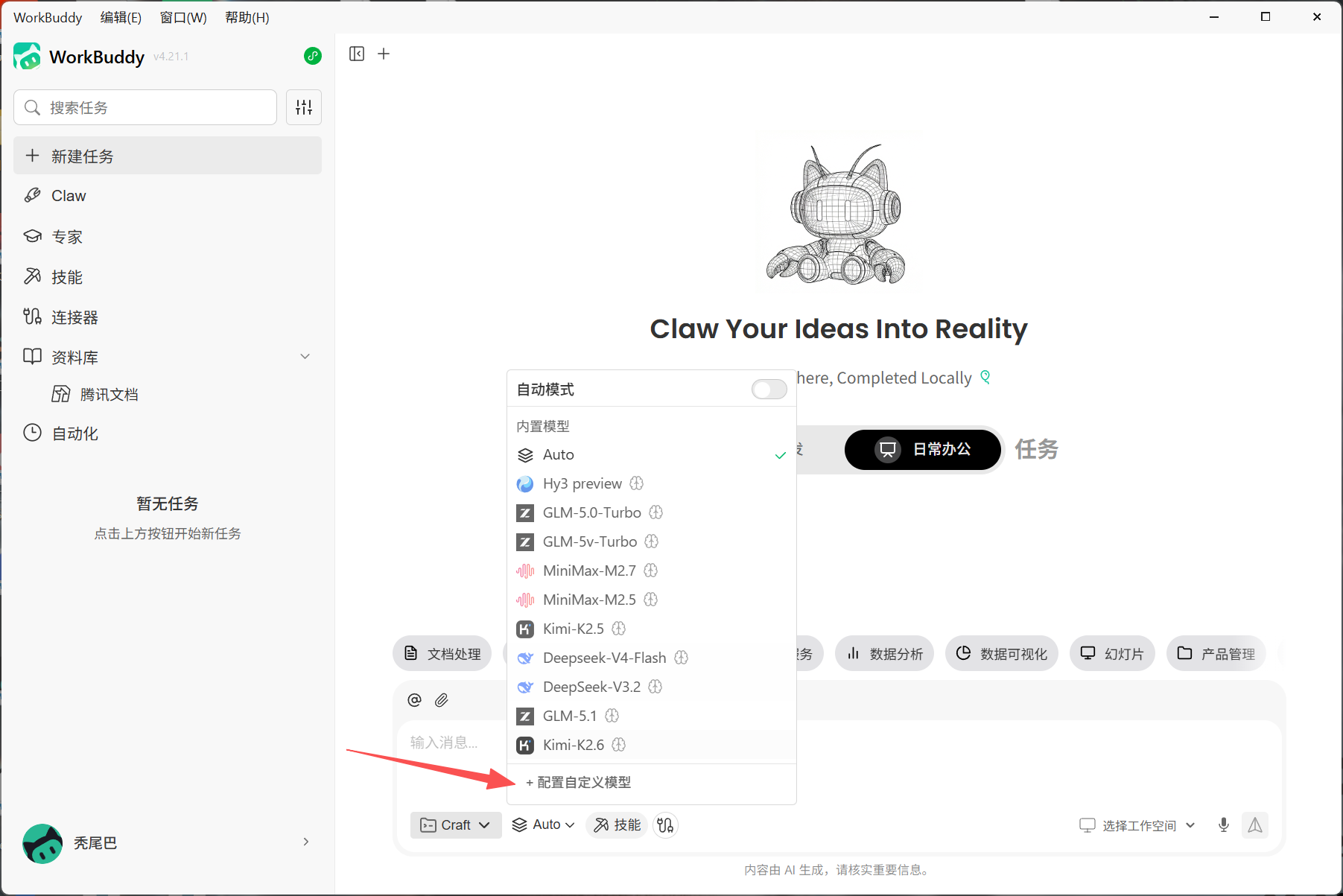 WorkBuddyのモデル設定ページ
4. API情報を入力する
- Base URL:
https://api.llm-token.cn/v1 - API Key: Keyを省略せず貼り付けます。
- モデルID: モデル一覧から完全なモデル名をコピーします。
- 保存後にホーム画面へ戻り、設定したモデルを選んで会話を開始します。
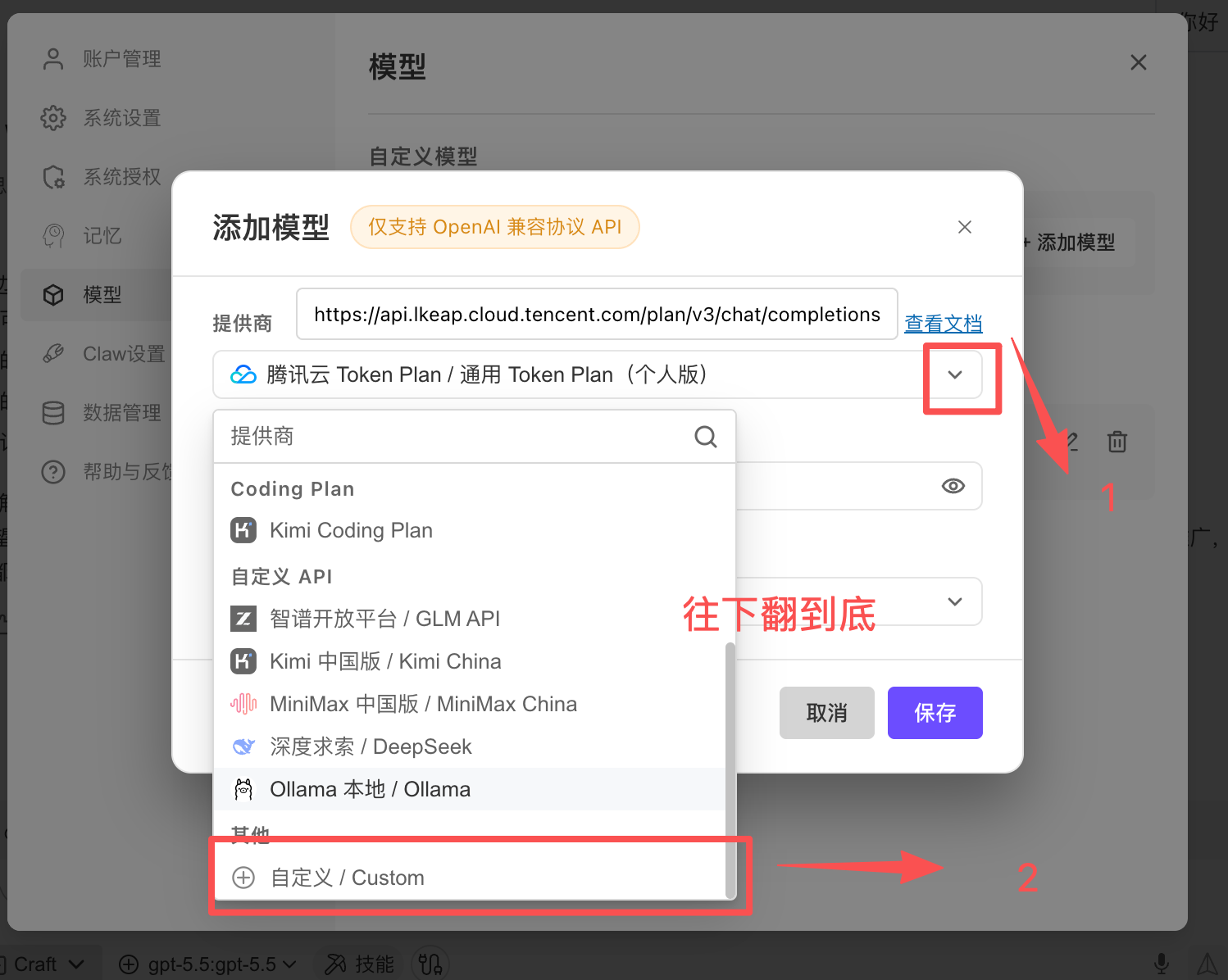 WorkBuddyのモデル追加ダイアログ
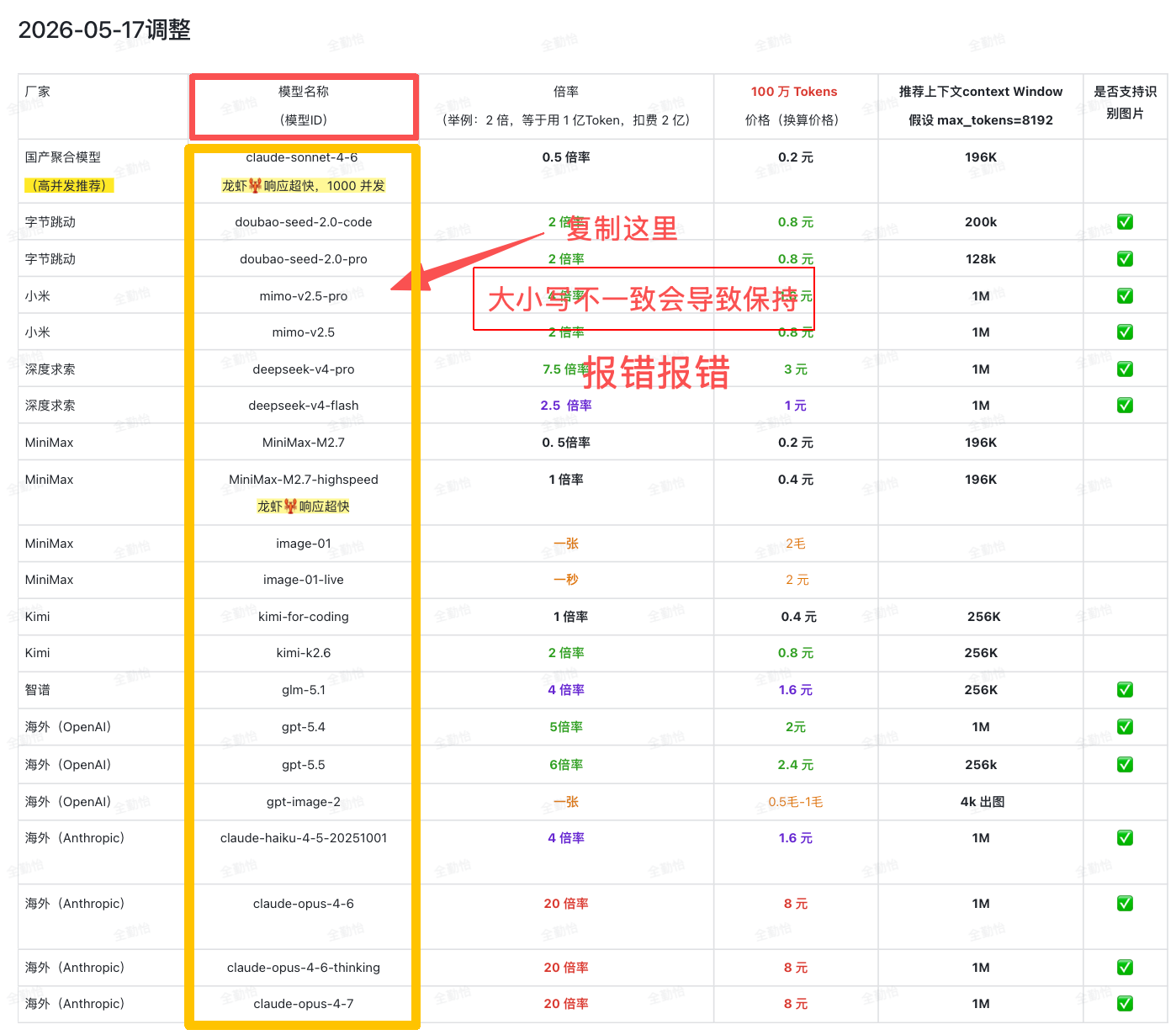 2026年5月17日更新のLLM API Gateway モデル一覧
**重要:**モデルIDはモデル一覧と完全に一致させます。大文字と小文字を変更したり、バージョン番号を削除したり、中国語の説明まで一緒にコピーしたりしないでください。
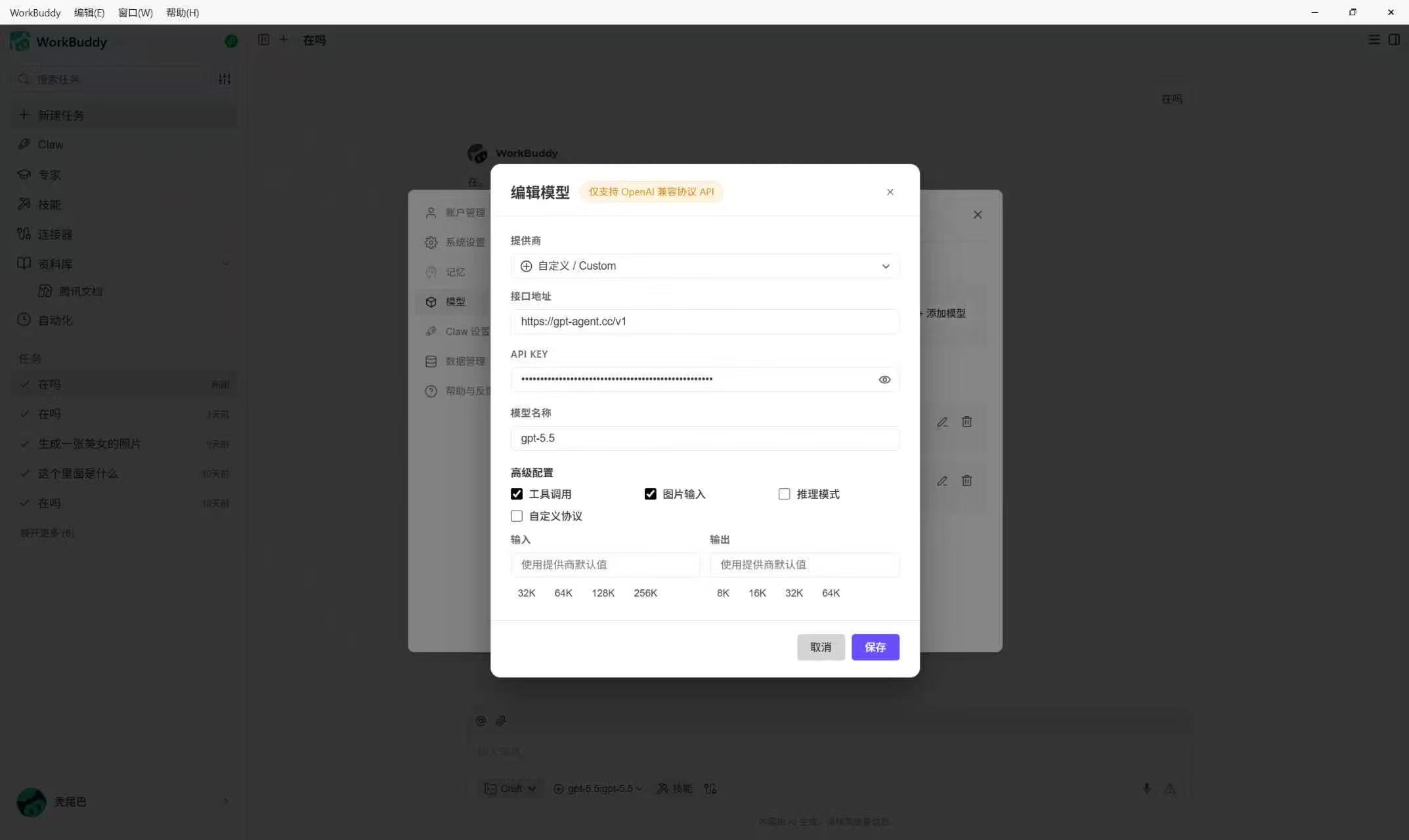 WorkBuddyのモデル作成画面
5. 設定を確認する
- WorkBuddyのホーム画面へ戻ります。
- 設定したカスタムモデルを選びます。
- テストメッセージとして
こんにちは。一文で返信してください。を送信します。 - 正常に応答すれば設定完了です。
6. よくある問題
| 問題 | 対処方法 |
|---|---|
| 接続できない | まずBase URLを確認します。https://api.llm-token.cn/v1 を試し、失敗する場合は https://api.llm-token.cn を試します。 |
| モデルを利用できない | モデルIDがモデル一覧と完全に一致しているか確認します。 |
| Keyが無効 | Keyを省略せずコピーしたこと、余分な空白がないこと、モデル名の欄に入力していないことを確認します。 |
| 社内/学校ネットワークで失敗する | スマートフォンのテザリングでテストし、ローカルプロキシ、環境変数、地域のネットワーク制限も確認します。 |
| 保存後にホーム画面でモデルが見つからない | WorkBuddyを再起動し、モデル一覧から追加したカスタムモデルを選びます。 |