Tutoriel de configuration de WorkBuddy
Les trois éléments nécessaires à l’intégration d’un modèle personnalisé : Base URL, API Key et identifiant du modèle.
Principe essentiel : pour configurer un modèle personnalisé dans WorkBuddy, il suffit de renseigner correctement trois éléments : Base URL, API Key et l’identifiant du modèle. Lorsque ces trois valeurs sont exactes, la grande majorité des clients peuvent se connecter normalement.
| Élément de configuration | Valeur recommandée | Explication |
|---|---|---|
| Type de fournisseur | Modèle personnalisé / OpenAI Compatible | L’intitulé peut varier selon la version ; l’essentiel est de choisir l’entrée qui accepte un protocole OpenAI personnalisé. |
| Base URL | https://api.llm-token.cn/v1 | Utilisez en priorité l’adresse comprenant /v1 ; si votre version renvoie une erreur, essayez https://api.llm-token.cn. |
| API Key | sk-xxxxxxxx | Copiez la clé complète, sans espace. |
| Identifiant du modèle | Copiez le nom complet depuis la liste des modèles | Par exemple claude-sonnet-4-6, gpt-5.5 ou MiniMax-M3. |
I. Télécharger et installer WorkBuddy
- Accédez au site officiel et téléchargez le client correspondant à votre système.
- Une fois l’installation terminée, ouvrez WorkBuddy et connectez-vous avec n’importe quel compte valide.
- Accédez à la page d’accueil pour ajouter un modèle personnalisé.
II. Accéder à la configuration des modèles
Sur la page d’accueil, cliquez sur l’entrée des modèles ou des paramètres afin d’ouvrir la page de configuration.
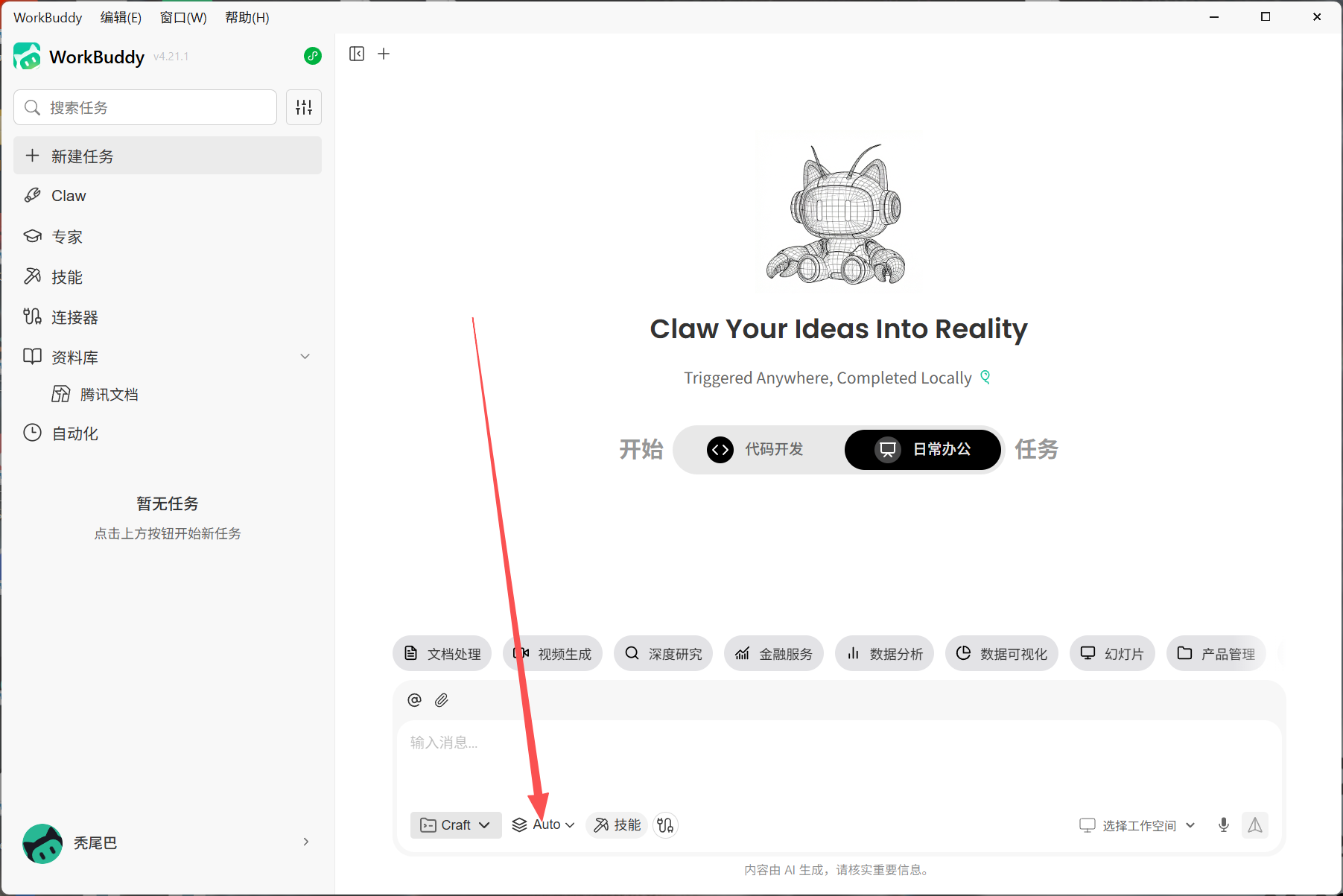 L’image montre l’interface de WorkBuddy. La barre de navigation à gauche…
III. Choisir un modèle personnalisé
Sélectionnez l’entrée des modèles personnalisés. Dès lors que vous pouvez saisir Base URL, API Key et l’identifiant du modèle, vous pouvez intégrer LLM API Gateway.
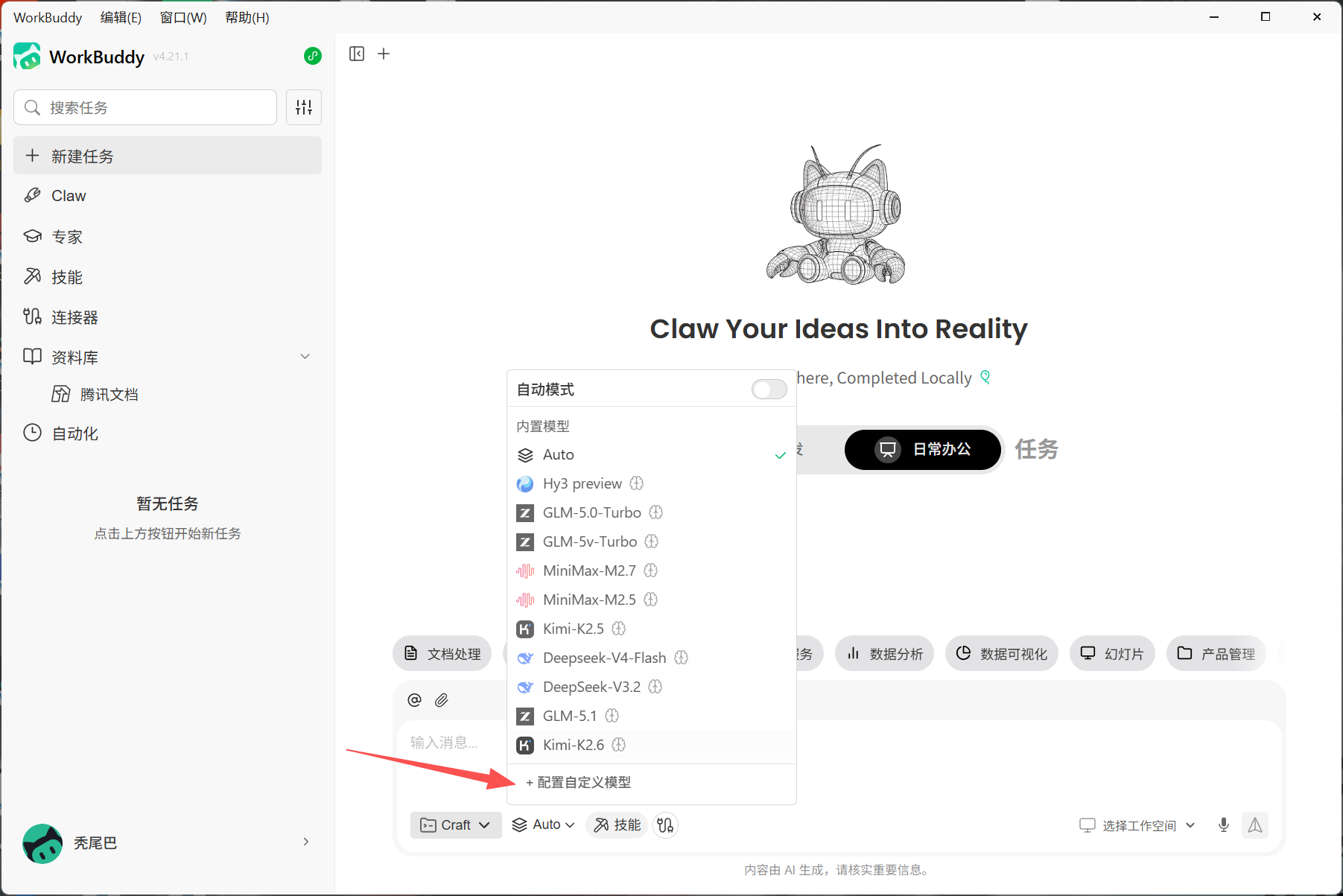 L’image montre l’interface de WorkBuddy, avec une barre de navigation à…
IV. Renseigner les informations de l’interface
- Base URL :
https://api.llm-token.cn/v1 - API Key : collez votre clé complète.
- Identifiant du modèle : copiez le nom complet depuis la liste des modèles.
- Enregistrez, revenez à la page d’accueil, puis sélectionnez le modèle que vous venez de configurer pour commencer une conversation.
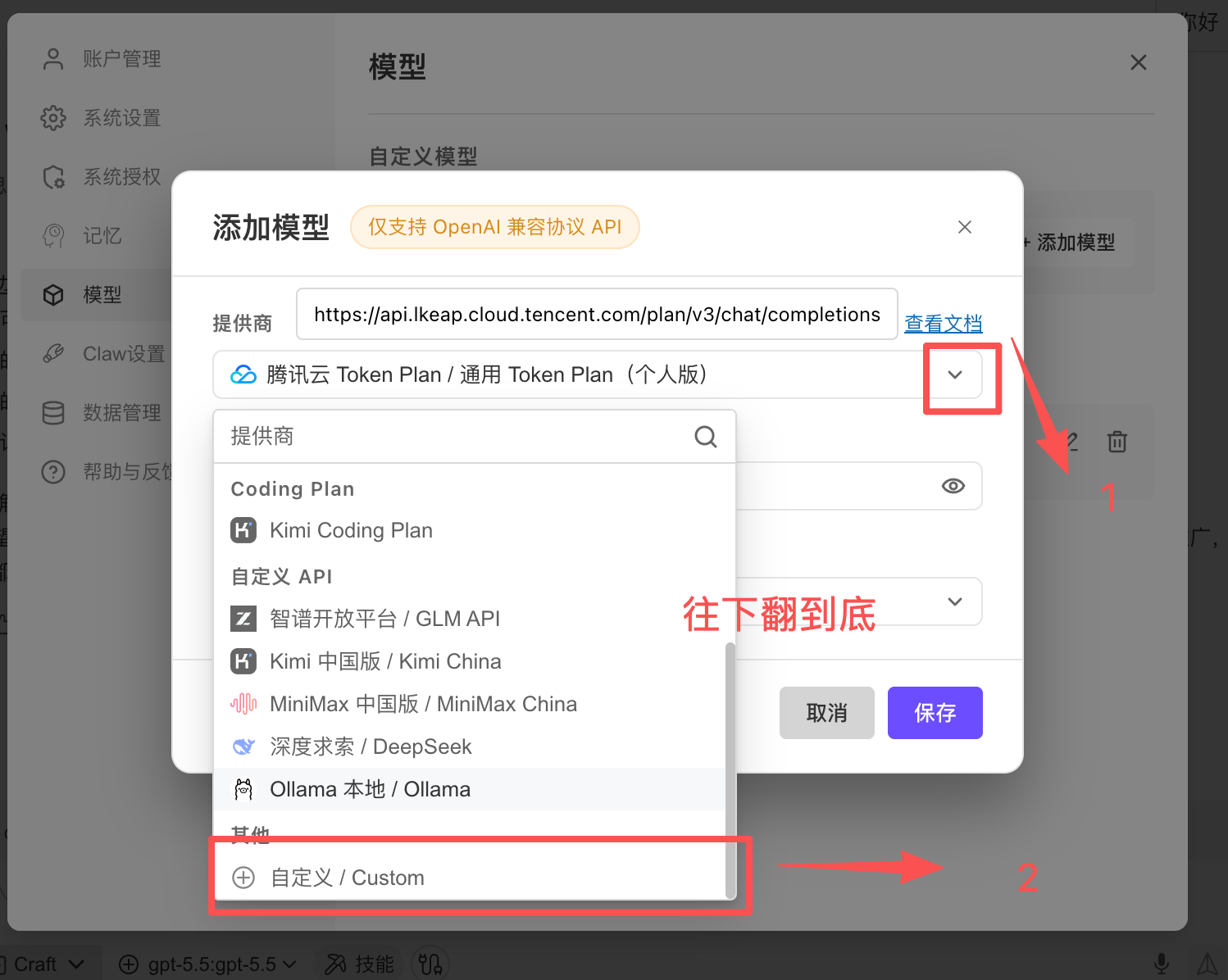 L’image montre la fenêtre d’ajout d’un modèle personnalisé dans WorkBudd…
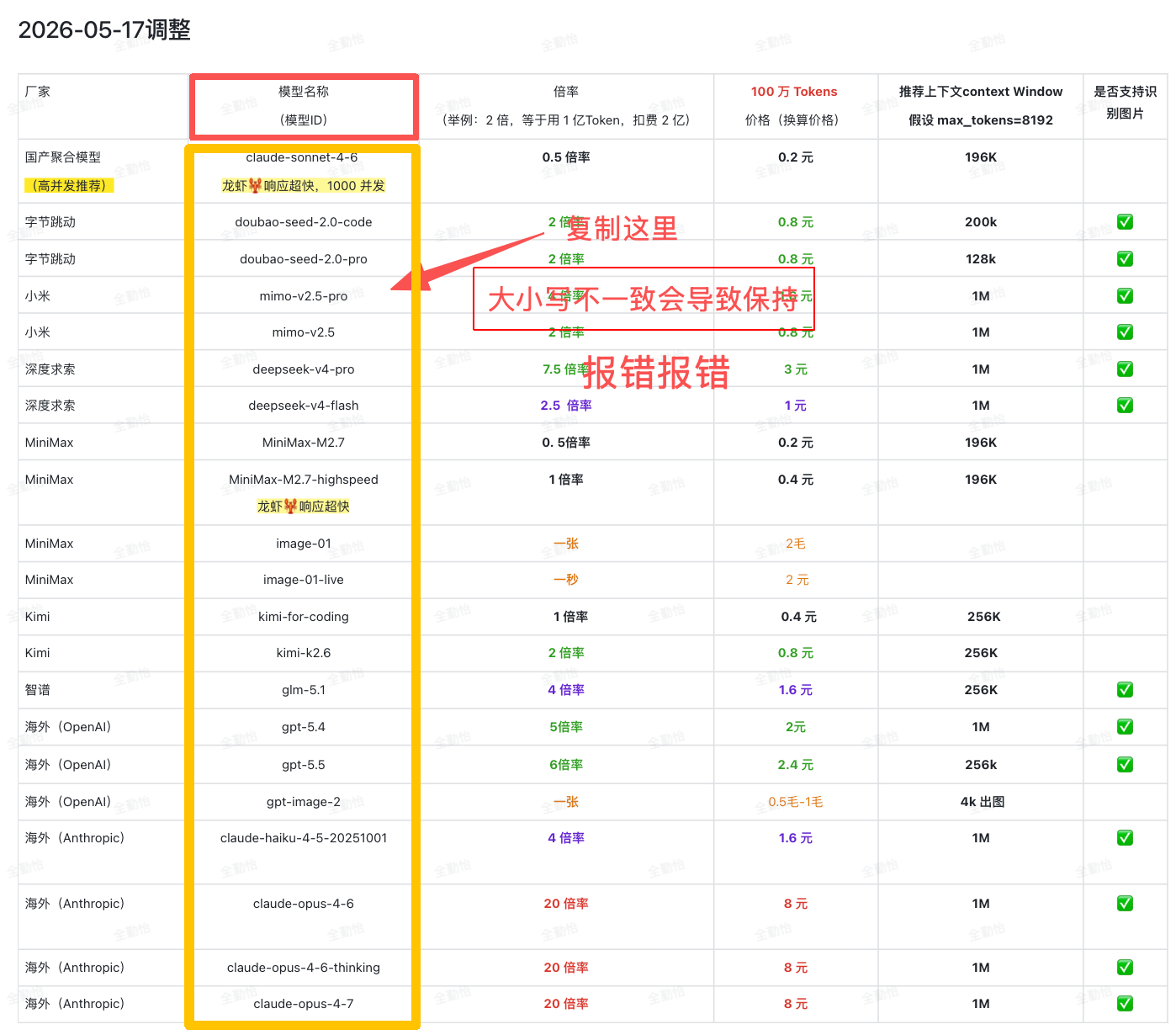 L’image montre la liste des modèles LLM API Gateway après sa mise à jour…
Point important : l’identifiant du modèle doit correspondre exactement à celui de la liste. Ne modifiez pas les majuscules ou minuscules, ne supprimez pas le numéro de version et ne copiez pas les explications en chinois avec le nom.
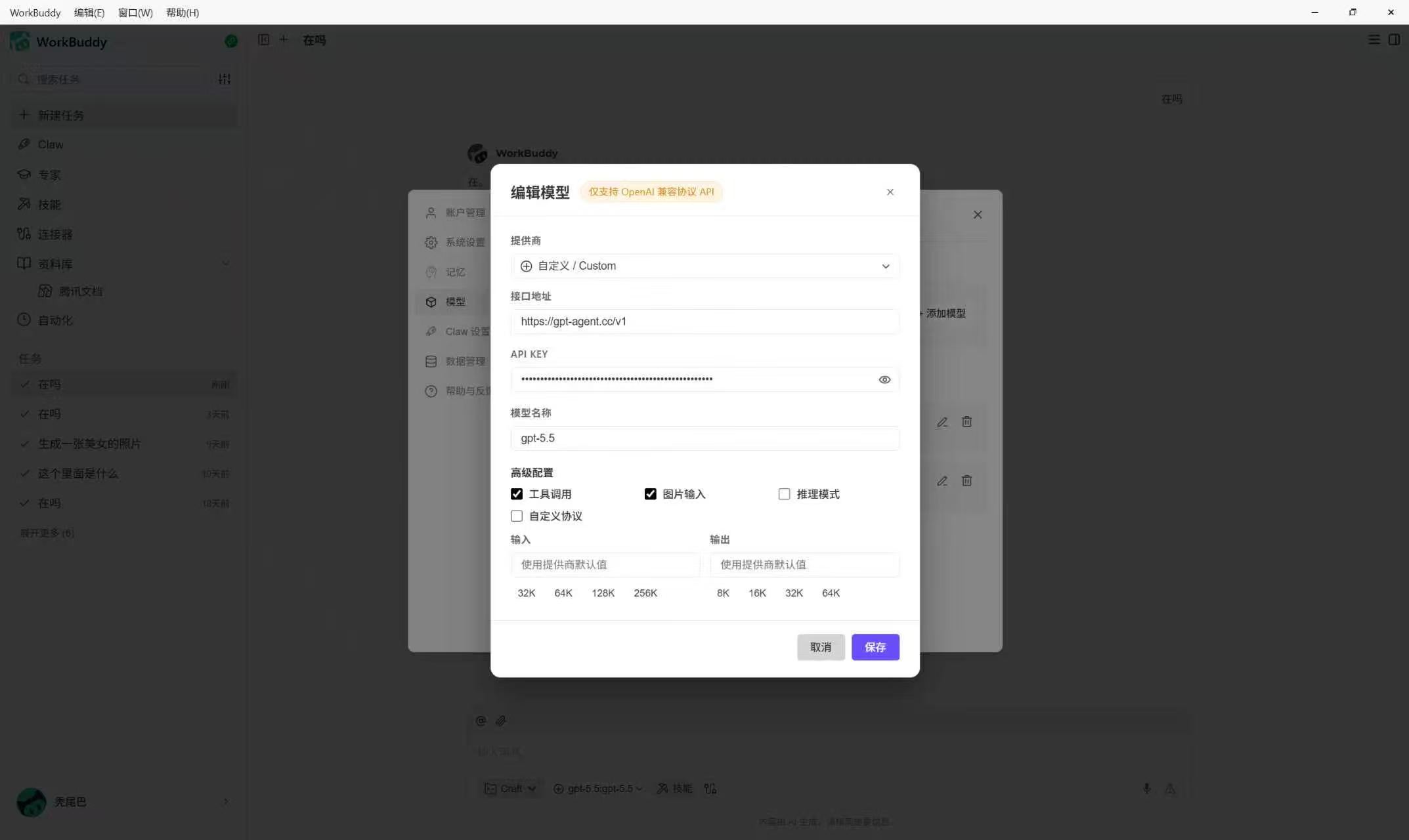 L’image montre l’écran de création d’un modèle sur la plateforme WorkBud…
V. Vérifier la configuration
- Revenez à la page d’accueil de WorkBuddy.
- Sélectionnez le modèle personnalisé que vous venez de configurer.
- Envoyez le test suivant :
Bonjour, répondez en une phrase. - Si le modèle répond normalement, la configuration est réussie.
VI. Résoudre les problèmes courants
| Problème | Solution |
|---|---|
| Connexion impossible | Vérifiez d’abord Base URL. Utilisez en priorité https://api.llm-token.cn/v1 ; en cas d’échec, essayez https://api.llm-token.cn. |
| Modèle indisponible | Vérifiez que l’identifiant du modèle correspond exactement à celui de la liste. |
| Clé non valide | Vérifiez que la clé est complète, qu’elle ne contient pas d’espace superflu et qu’elle n’a pas été saisie dans le champ du nom du modèle. |
| Échec sur le réseau d’une entreprise ou d’un établissement scolaire | Testez avec le partage de connexion de votre téléphone ; vérifiez également le proxy local, les variables d’environnement et les restrictions réseau régionales. |
| Le modèle enregistré n’apparaît pas sur la page d’accueil | Redémarrez WorkBuddy, puis revenez à la liste des modèles pour sélectionner le modèle personnalisé que vous venez d’ajouter. |
Guide de configuration du modèle de génération d’images gpt-image-2
Tutoriel de génération d’images adapté à Cherry Studio, aux packs de Skills et à l’intégration par script.
Tutoriel de configuration d’OpenCode
Tutoriel d’installation et de changement de modèle pour OpenCode, dans le terminal comme dans l’application de bureau.