Guide de déploiement de Codex
Ce guide présente l’installation de l’outil CLI, l’intégration de l’API et la configuration de l’environnement de développement.
📋 Prérequis (première étape) Commencez par effectuer l’installation de l’environnement Node.js et vérifiez que Node.js 18+ est correctement installé. Pendant la configuration, pensez à ouvrir les options avancées de ccs. Vous pourrez converser après avoir ajouté le modèle.
🎯 Navigation rapide
Codex est un assistant de programmation intelligent de nouvelle génération fondé sur l’architecture GPT-5. Il offre aux développeurs d’excellentes capacités de génération et d’optimisation de code.
Parcours de déploiement : configuration de l’environnement système ➜ installation de l’outil CLI ➜ intégration de l’API ➜ environnement de développement prêt
🚀 Configuration rapide avec CC-Switch (recommandée)
⚠️ Prérequis
Avant de configurer Codex avec CC-Switch, vérifiez que l’outil Codex a bien été installé globalement avec npm :
npm install -g @openai/codex@latestVérifiez l’installation : codex --version
Nous vous recommandons d’utiliser l’outil de configuration rapide CC-Switch. Son interface graphique rend la configuration simple et rapide, sans opération en ligne de commande.
Étapes de configuration
- Lancez CC-Switch et ouvrez l’onglet Codex
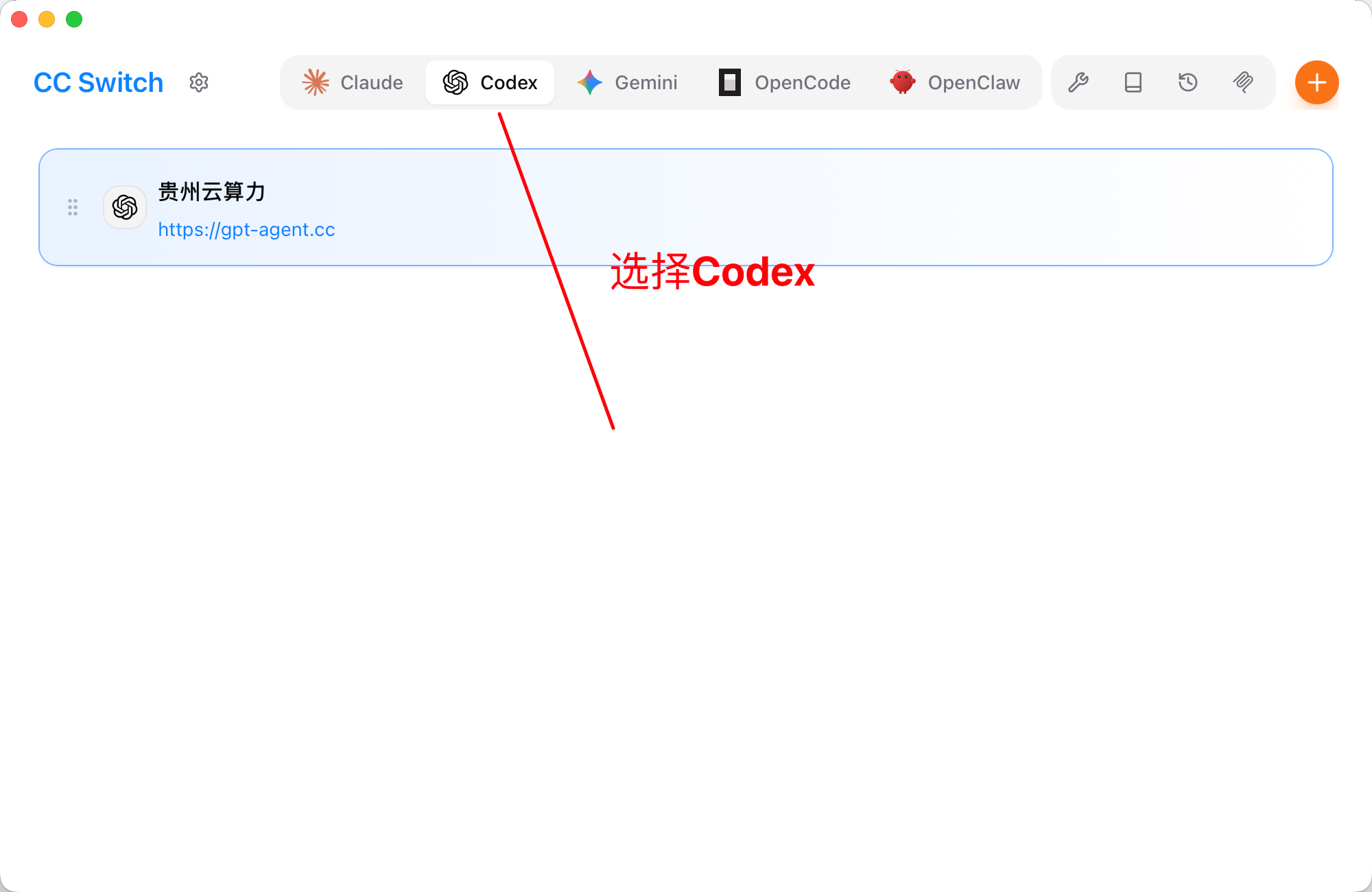 L’image montre l’interface de l’application CC-Switch et plusieurs ongle…
- Ouvrez l’application CC-Switch
- Cliquez sur l’onglet « Codex » en haut
- Cliquez sur le bouton orange « + » en haut à droite pour ajouter une configuration
- Renseignez la configuration du fournisseur Codex
- Nom du fournisseur : choisissez un nom personnalisé, par exemple « gpt-agent »
- Base URL : saisissez https://api.llm-token.cn/v1
- API Key : collez votre clé API
- Model : sélectionnez
gpt-5.5pour cet exemple et vérifiez sa disponibilité dans la liste actuelle des modèles. - Autres paramètres : adaptez notamment l’intensité du raisonnement et l’accès au réseau à vos besoins
- Cliquez sur le bouton « Enregistrer »
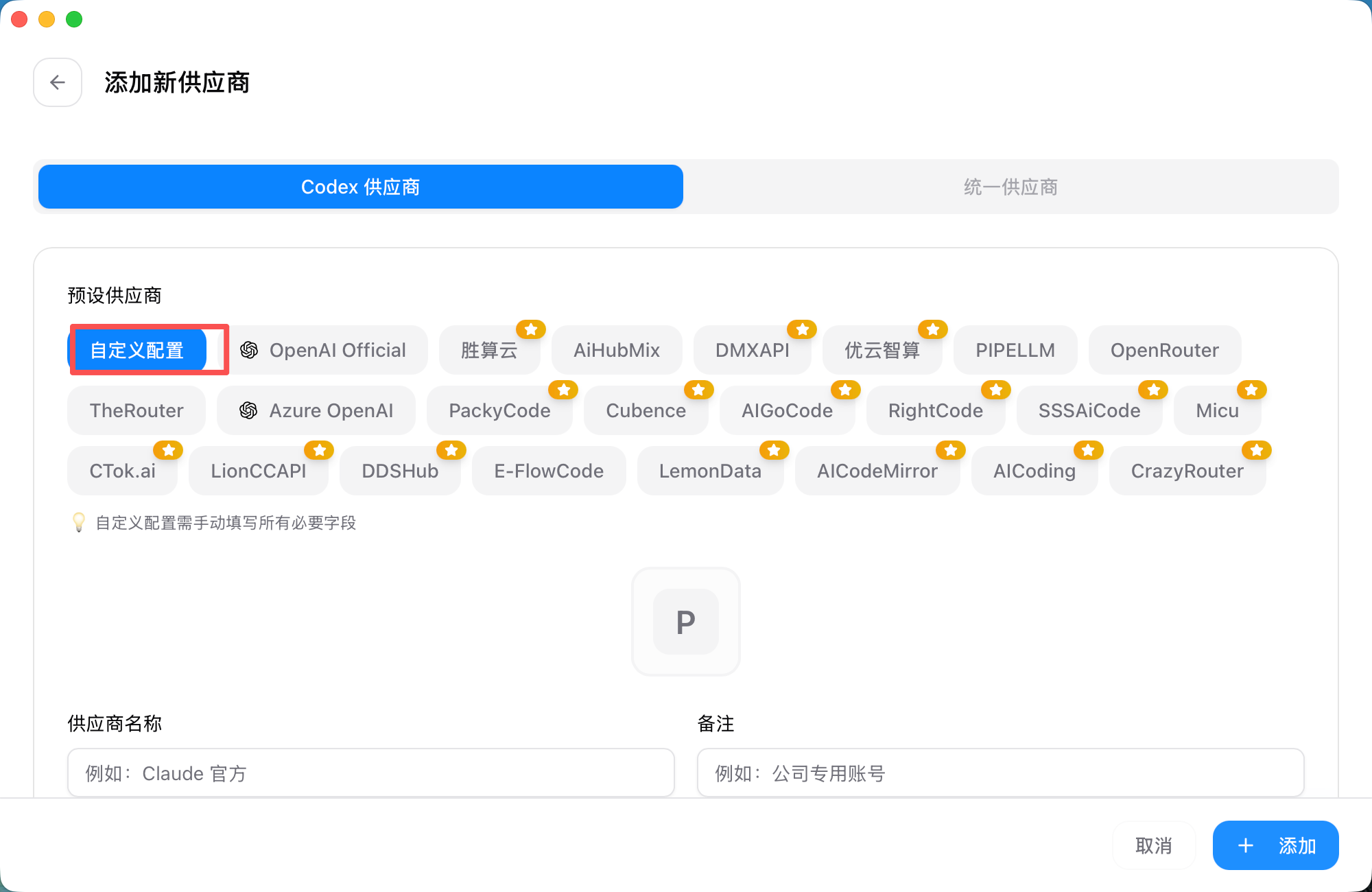 L’image montre l’écran d’ajout d’une configuration dans CC-Switch. Deux…
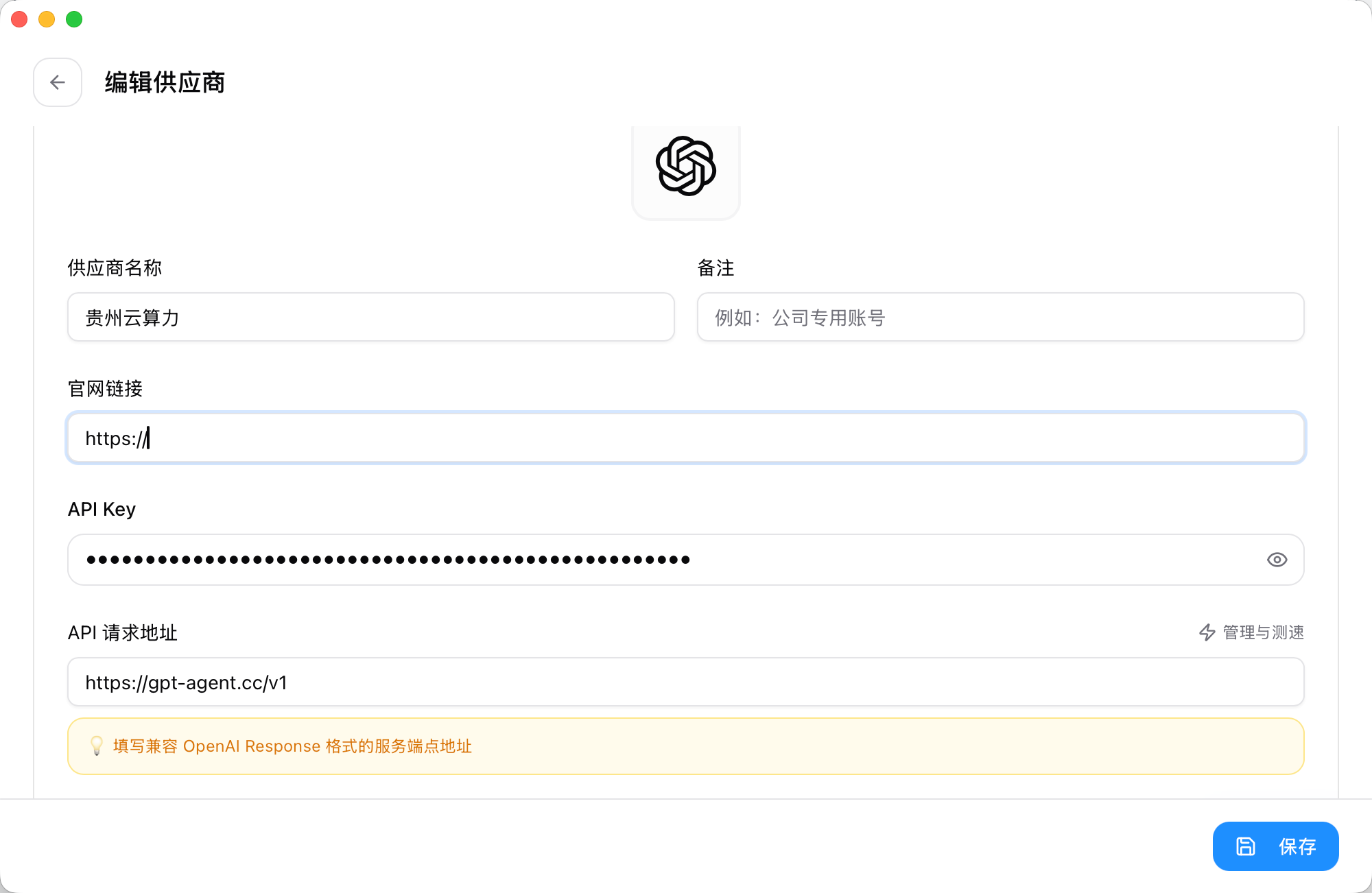 L’image montre l’écran de modification d’un fournisseur dans CC-Switch.…
💡 Conseils
- CC-Switch crée automatiquement les fichiers
~/.codex/config.tomletauth.json - Vous pouvez ajouter plusieurs configurations de fournisseurs et passer de l’une à l’autre à tout moment
- Après un changement de configuration, fermez puis redémarrez Codex pour l’appliquer
- Activez et utilisez la configuration
- Recherchez dans la liste la configuration que vous venez de créer
- Cliquez sur le bouton « Actuellement utilisée » à droite de cette configuration
- La configuration est alors signalée comme « Actuellement utilisée » par une étiquette verte
- Redémarrez Codex pour appliquer la nouvelle configuration
- Changement rapide depuis la zone de notification
CC-Switch vous permet de changer rapidement de configuration Codex depuis la zone de notification :
- Faites un clic droit sur l’icône CC-Switch dans la zone de notification
- Choisissez la catégorie Codex dans le menu
- Sélectionnez directement la configuration souhaitée
- La configuration est appliquée immédiatement, sans ouvrir l’interface principale
⚠️ Points d’attention
- Vous devez redémarrer Codex après avoir changé de configuration
- CC-Switch permet de tester la vitesse du point de terminaison de l’API
⌨️ Configuration manuelle en ligne de commande
Si vous n’utilisez pas CC-Switch, suivez les étapes ci-dessous pour configurer Codex manuellement.
🖥️ Sous Windows
Première étape : installer l’outil Codex en ligne de commande
Lancez l’invite de commandes ou PowerShell avec les droits d’administrateur, puis exécutez :
npm install -g @openai/codex@latest
codex --version
Créez le fichier de configuration config.toml
model_provider = "gpt-agent"
model = "gpt-5.5"

[model_providers.gpt-agent]
name = "LLM API Gateway"
base_url = "https://api.llm-token.cn/v1"
wire_api = "responses"
requires_openai_auth = true
Créez le fichier d’authentification auth.json
{
  "OPENAI_API_KEY": "YOUR_API_KEY"
}
Troisième étape : initialiser l’espace de travail
mkdir my-codex-project
cd my-codex-project
codex
🍏 Sous macOS
Installer l’outil Codex
npm install -g @openai/codex@latest
codex --version
Intégrer le service API
Créez le dossier de configuration :
mkdir -p ~/.codex
cd ~/.codex
Créez la configuration config.toml :
cat > config.toml << 'EOF'
model_provider = "gpt-agent"
model = "gpt-5.5"

[model_providers.gpt-agent]
name = "LLM API Gateway"
base_url = "https://api.llm-token.cn/v1"
wire_api = "responses"
requires_openai_auth = true
EOF
Créez la configuration d’authentification auth.json :
cat > auth.json << 'EOF'
{
  "OPENAI_API_KEY": "YOUR_API_KEY"
}
EOF
Initialiser l’espace de travail
mkdir my-codex-project
cd my-codex-project
codex
🐧 Sous Linux
Installer l’outil Codex
sudo npm install -g @openai/codex@latest
codex --version
Intégrer le service API
Créez le dossier de configuration :
mkdir -p ~/.codex
cd ~/.codex
Créez la configuration config.toml :
cat > config.toml << 'EOF'
model_provider = "gpt-agent"
model = "gpt-5.5"

[model_providers.gpt-agent]
name = "LLM API Gateway"
base_url = "https://api.llm-token.cn/v1"
wire_api = "responses"
requires_openai_auth = true
EOF
Créez la configuration d’authentification auth.json :
cat > auth.json << 'EOF'
{
  "OPENAI_API_KEY": "YOUR_API_KEY"
}
EOF
Initialiser l’espace de travail
mkdir my-codex-project
cd my-codex-project
codex
Où placer les fichiers de configuration ?
- Windows :
%USERPROFILE%\.codex\ - macOS/Linux :
~/.codex/
Vous ne parvenez pas à converser après la configuration ?
Essayez la solution ci-dessous. Si le problème persiste, contactez le service client.
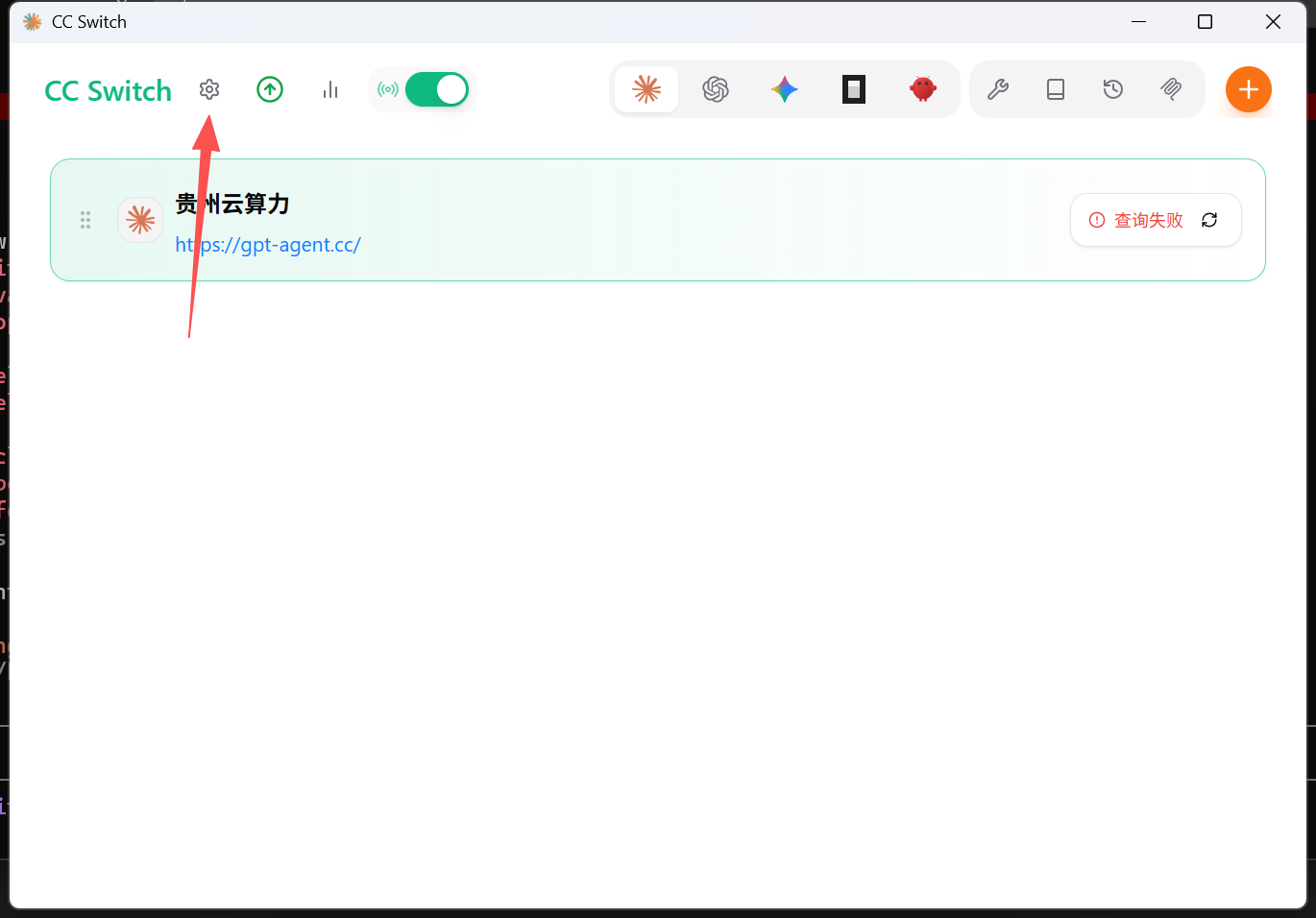 L’image montre l’interface de CC Switch, avec son titre et plusieurs icô…
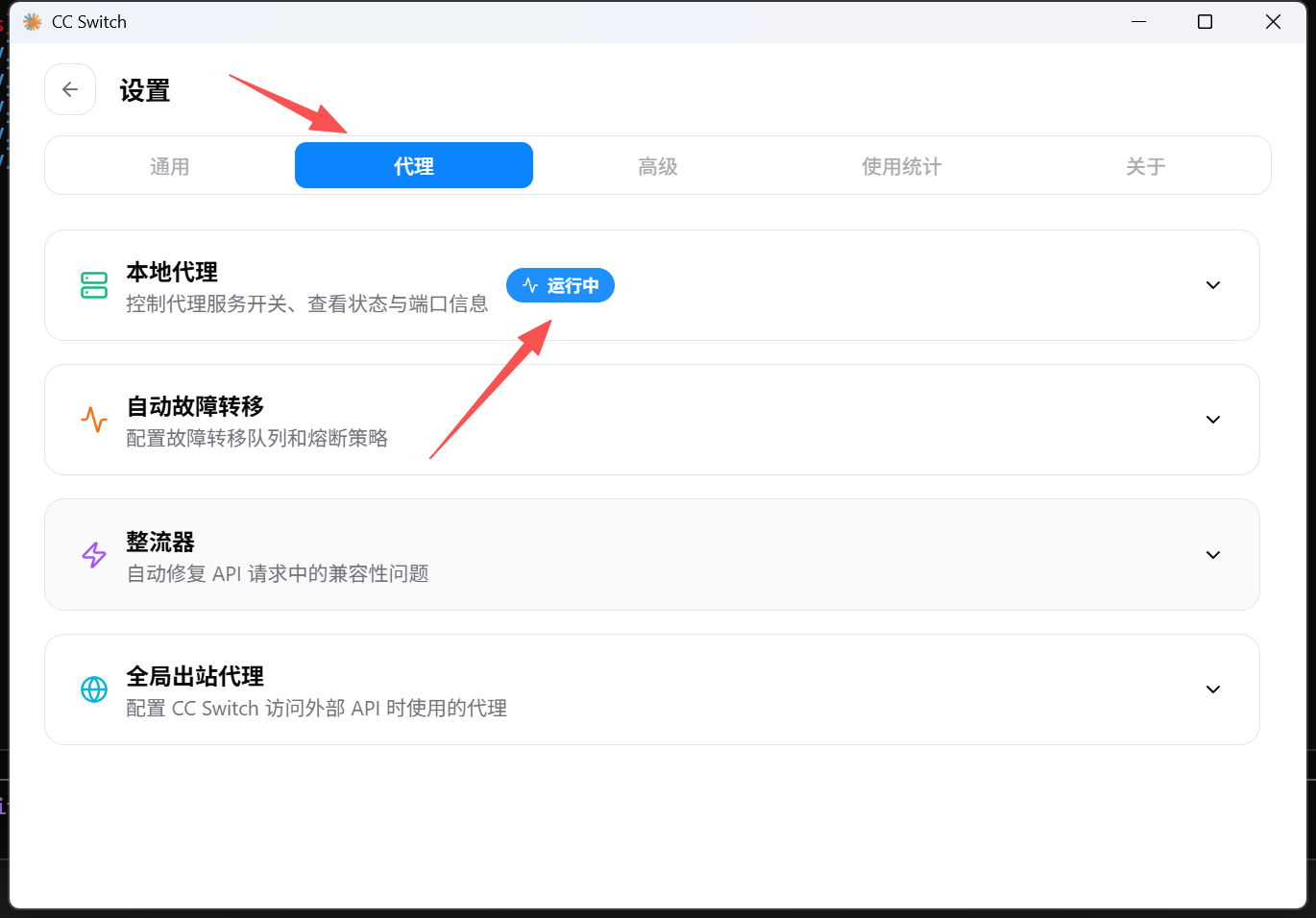 Cette capture montre l’écran des paramètres de CC Switch. Des flèches ro…
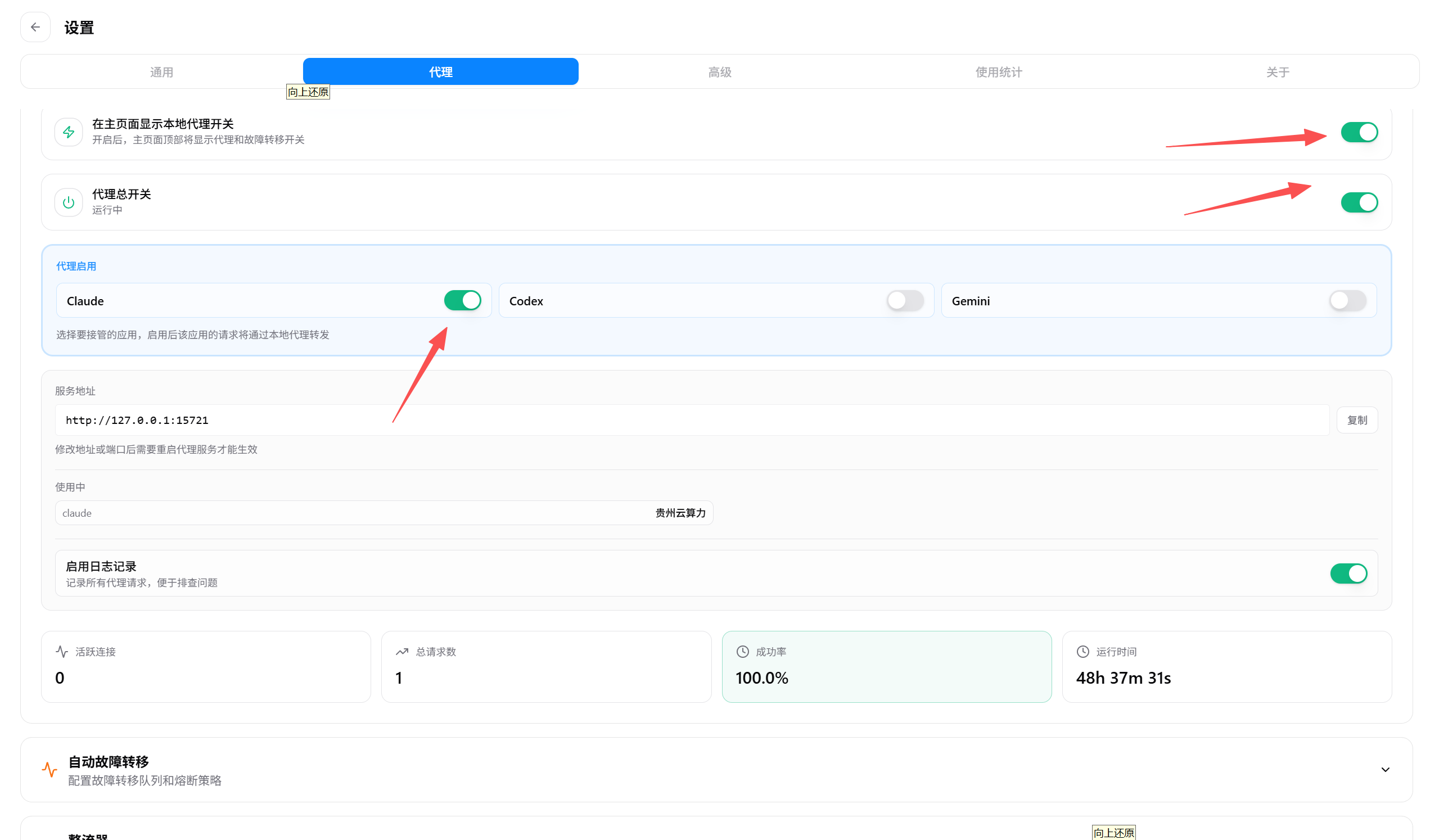 L’image montre les paramètres de proxy du guide de déploiement de Codex.…