Dux institutionis Codex
Institutionem CLI, connexionem API et configurationem ambitus evolutionis explicat.
📋 Requisita priora (gradus primus) Primum Node.js institue, et confirma Node.js 18+ recte institutum esse. In configuratione memento optiones provectas ccs aperire; postquam exemplar addidisti, colloqui potes.
🎯 Navigatio celeris
CodeX est assistens programmationis novae generationis ex architectura GPT-5, qui egregias facultates generandi et optimizandi codicem evolutoribus praebet.
Iter institutionis: configuratio systematis ➜ institutio CLI ➜ integratio API ➜ ambitus evolutionis paratus
🚀 Configuratio celeris per CC-Switch (commendata)
⚠️ Condicio prior
Antequam CodeX per CC-Switch configuras, confirma instrumentum CodeX per npm globaliter institutum esse:
npm install -g @openai/codex@latestInstitutionem comproba: codex --version
Ad configurationem graphicam facilem et celerem, sine mandatis, CC-Switch commendatur.
Gradus configurationis
-
Inicia CC-Switch et transi ad tab Codex
-
Aperi applicationem CC-Switch
-
Preme tab 「Codex」 supra
-
Preme tesseram aurantiacam 「+」 in angulo dextro superiore ut novam configurationem addas
-
Comple configurationem provisoris CodeX
-
Nomen provisoris: nomen proprium (ut 「gpt-agent」)
-
Base URL: insere https://api.llm-token.cn/v1
-
API Key: tuam APIkey insere
-
Model: ad exemplum elige
gpt-5.5; disponibilitatem in indice exemplarium hodierno confirma. -
Aliae optiones: intensitatem ratiocinationis, accessum retis aliaque pro necessitate compone
-
Preme “Serva”
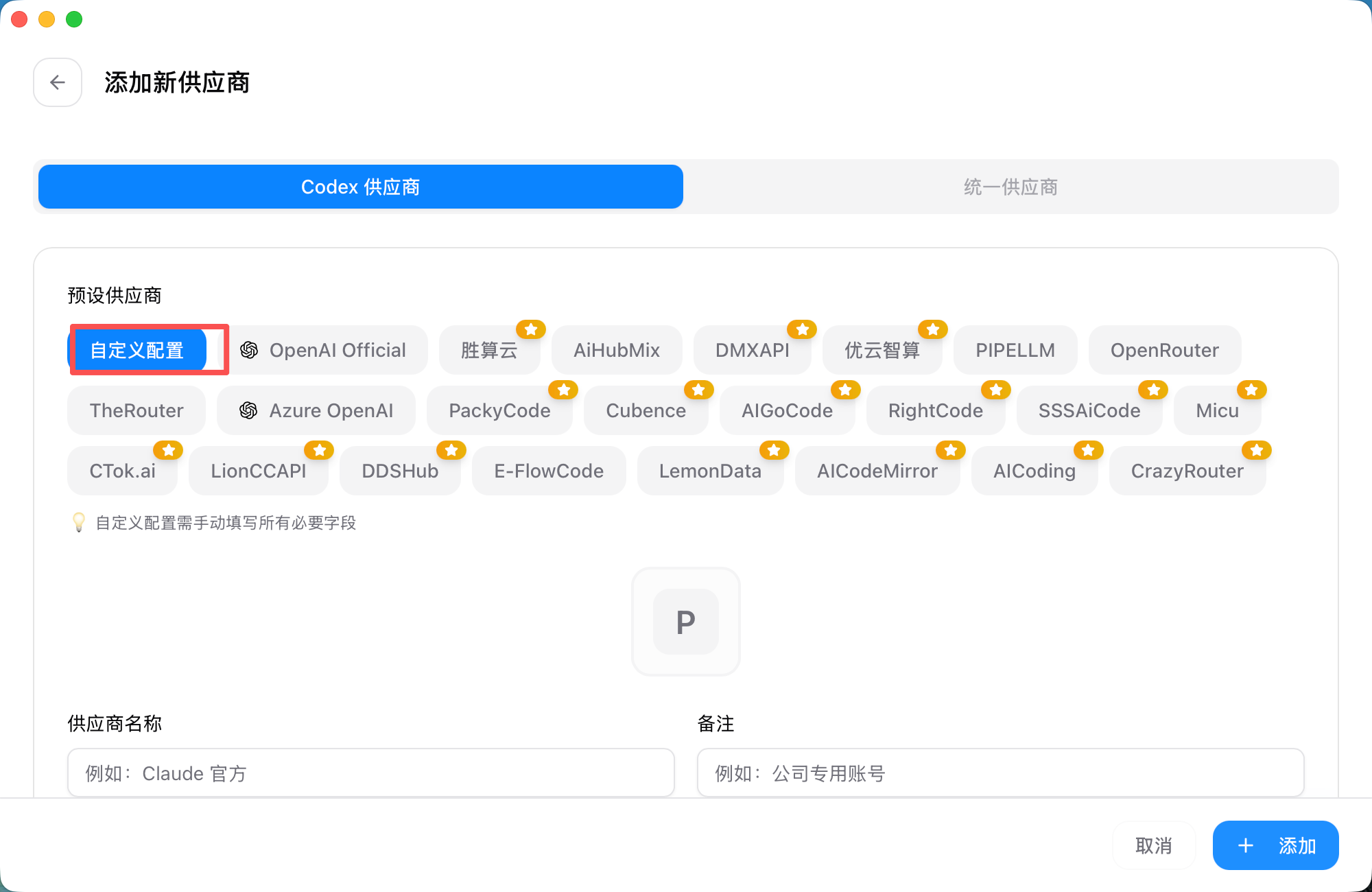 Imago interfaciem addendi novam configurationem in CC-Switch ostendit. S…
Nomen provisoris «Guishu AI» scribe; deinde configurationem serva et activa.
💡 Nota
- CC-Switch automatice fasciculos
~/.codex/config.tomletauth.jsoncreat - Plures configurationes provisorum addere et quovis tempore mutare potes
- Post mutationem configurationis, CodeX claude et repelle ut valeat
- Configurationem activa et utere
- Configurationem modo creatam in indice inveni
- Preme tesseram “Nunc adhibetur” ad dextram configurationis
- Configuratio statu “Nunc adhibetur” (titulus viridis) notabitur
- CodeX repelle; nova configuratio valebit
- Mutatio celeris e lance systematis
CC-Switch configurationes CodeX celeriter e lance systematis mutare potest:
- Iconem CC-Switch in lance systematis dextra preme
- Categoriam Codex in menu elige
- Configurationem desideratam directe elige
- Configuratio statim valet, sine aperienda interfacie principali
⚠️ Animadvertenda
- Post mutationem configurationis CodeX repellendum est
- Celeritatem endpoint API in CC-Switch probare potes
⌨️ Configuratio manualis per mandata
Si CC-Switch non adhibes, CodeX his gradibus manu configurare potes.
🖥️ Windows
Gradus primus: institue instrumentum CLI CodeX
Command Prompt vel PowerShell cum iure administratoris inicia atque exsequere:
npm install -g @openai/codex@latest
codex --version
Scribe fasciculum configurationis: config.toml
model_provider = "gpt-agent"
model = "gpt-5.5"

[model_providers.gpt-agent]
name = "LLM API Gateway"
base_url = "https://api.llm-token.cn/v1"
wire_api = "responses"
requires_openai_auth = true
Scribe fasciculum authenticationis: auth.json
{
  "OPENAI_API_KEY": "YOUR_API_KEY"
}
Gradus tertius: initia spatium laboris
mkdir my-codex-project
cd my-codex-project
codex
🍏 macOS
Institue instrumentum CodeX
npm install -g @openai/codex@latest
codex --version
Integra servitium API
Crea directorium configurationis:
mkdir -p ~/.codex
cd ~/.codex
Scribe configurationem config.toml:
cat > config.toml << 'EOF'
model_provider = "gpt-agent"
model = "gpt-5.5"

[model_providers.gpt-agent]
name = "LLM API Gateway"
base_url = "https://api.llm-token.cn/v1"
wire_api = "responses"
requires_openai_auth = true
EOF
Scribe configurationem authenticationis auth.json:
cat > auth.json << 'EOF'
{
  "OPENAI_API_KEY": "YOUR_API_KEY"
}
EOF
Initia spatium laboris
mkdir my-codex-project
cd my-codex-project
codex
🐧 Linux
Institue instrumentum CodeX
sudo npm install -g @openai/codex@latest
codex --version
Integra servitium API
Crea directorium configurationis:
mkdir -p ~/.codex
cd ~/.codex
Scribe configurationem config.toml:
cat > config.toml << 'EOF'
model_provider = "gpt-agent"
model = "gpt-5.5"

[model_providers.gpt-agent]
name = "LLM API Gateway"
base_url = "https://api.llm-token.cn/v1"
wire_api = "responses"
requires_openai_auth = true
EOF
Scribe configurationem authenticationis auth.json:
cat > auth.json << 'EOF'
{
  "OPENAI_API_KEY": "YOUR_API_KEY"
}
EOF
Initia spatium laboris
mkdir my-codex-project
cd my-codex-project
codex
Ubi ponuntur fasciculi configurationis?
- Windows:
%USERPROFILE%\.codex\ - macOS/Linux:
~/.codex/
Configuratio colloqui non potest?
Hoc proba; si adhuc deficit, ministerium clientium pete.
In CC-Switch configurationem «Guishu AI» elige, Aperi Optiones → Proxy, confirma proxy localem statum «Currit» habere, deinde Codex iterum incipe.
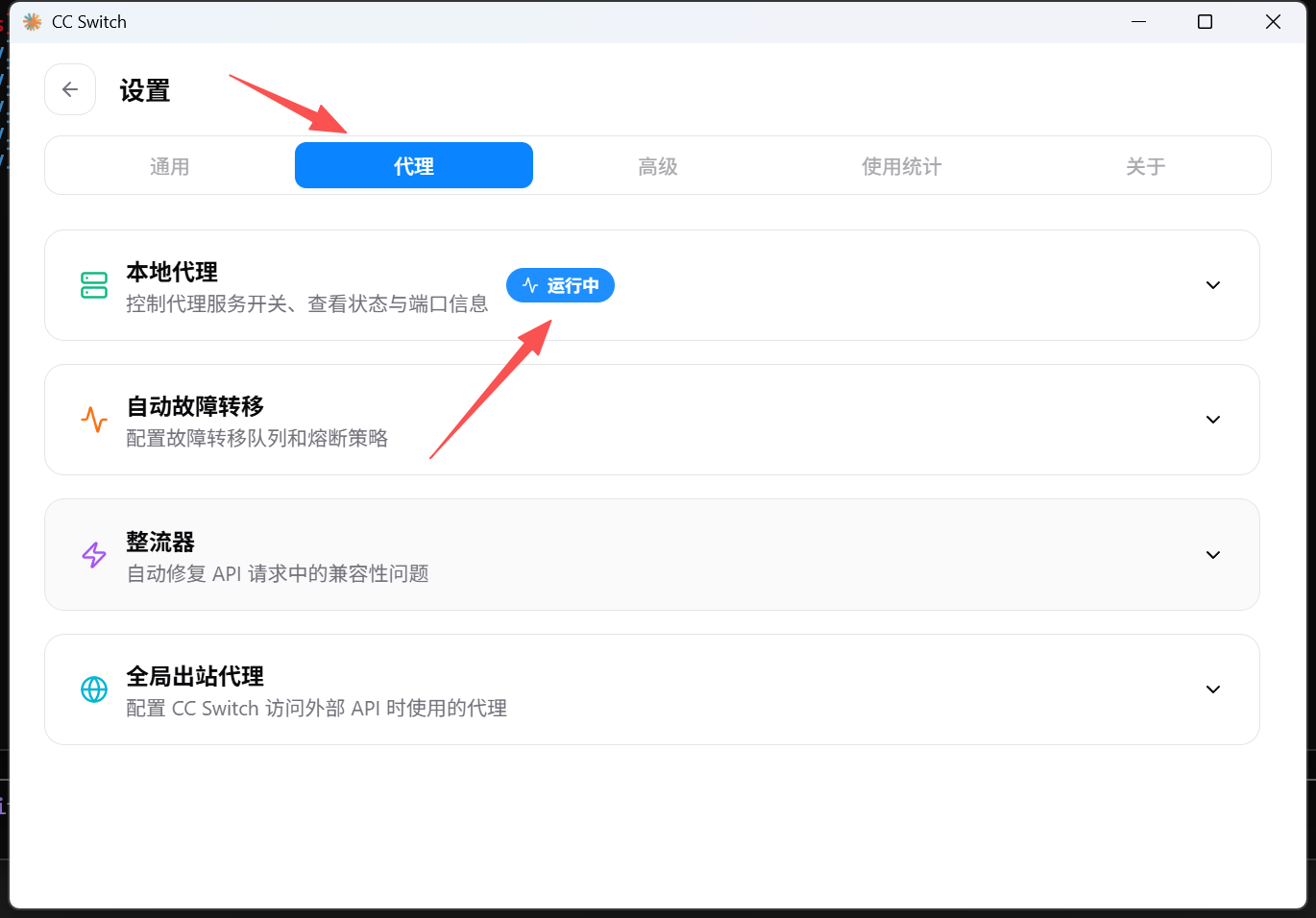 Imago optiones CC Switch ostendit. Sagittae rubrae tab proxy supra et st…
In optionibus proxy localis, confirma proxy pro Codex activum esse.