คู่มือการติดตั้ง Codex
อธิบายการติดตั้งเครื่องมือ CLI การเชื่อมต่อ API และการกำหนดค่าสภาพแวดล้อมสำหรับการพัฒนา
📋 ข้อกำหนดเบื้องต้น (ขั้นตอนแรก) โปรดดำเนินการ ติดตั้ง Node.js ให้เรียบร้อยก่อน และตรวจสอบว่าได้ติดตั้ง Node.js 18+ อย่างถูกต้อง ขณะกำหนดค่า CC-Switch อย่าลืมเปิดตัวเลือกขั้นสูง เมื่อเพิ่มโมเดลแล้วก็เริ่มแชตได้ทันที
🎯 ภาพรวมขั้นตอน
Codex คือผู้ช่วยเขียนโปรแกรม AI ยุคใหม่ที่พัฒนาบนสถาปัตยกรรม GPT-5 ช่วยให้นักพัฒนาสร้างและปรับปรุงโค้ดได้อย่างมีประสิทธิภาพ
ลำดับการติดตั้ง: กำหนดค่าสภาพแวดล้อมของระบบ ➜ ติดตั้งเครื่องมือ CLI ➜ เชื่อมต่อ API ➜ เตรียมสภาพแวดล้อมสำหรับการพัฒนา
🚀 ตั้งค่าอย่างรวดเร็วด้วย CC-Switch (แนะนำ)
⚠️ ข้อกำหนดเบื้องต้น
ก่อนกำหนดค่า Codex ด้วย CC-Switch โปรดตรวจสอบว่าได้ติดตั้งเครื่องมือ Codex แบบส่วนกลางผ่าน npm แล้ว:
npm install -g @openai/codex@latestตรวจสอบการติดตั้ง: codex --version
ขอแนะนำให้ใช้ เครื่องมือตั้งค่าอย่างรวดเร็ว CC-Switch เพื่อกำหนดค่าผ่านอินเทอร์เฟซแบบกราฟิกได้อย่างสะดวกรวดเร็วโดยไม่ต้องใช้บรรทัดคำสั่ง
ขั้นตอนการกำหนดค่า
- เปิด CC-Switch แล้วสลับไปยังแท็บ Codex
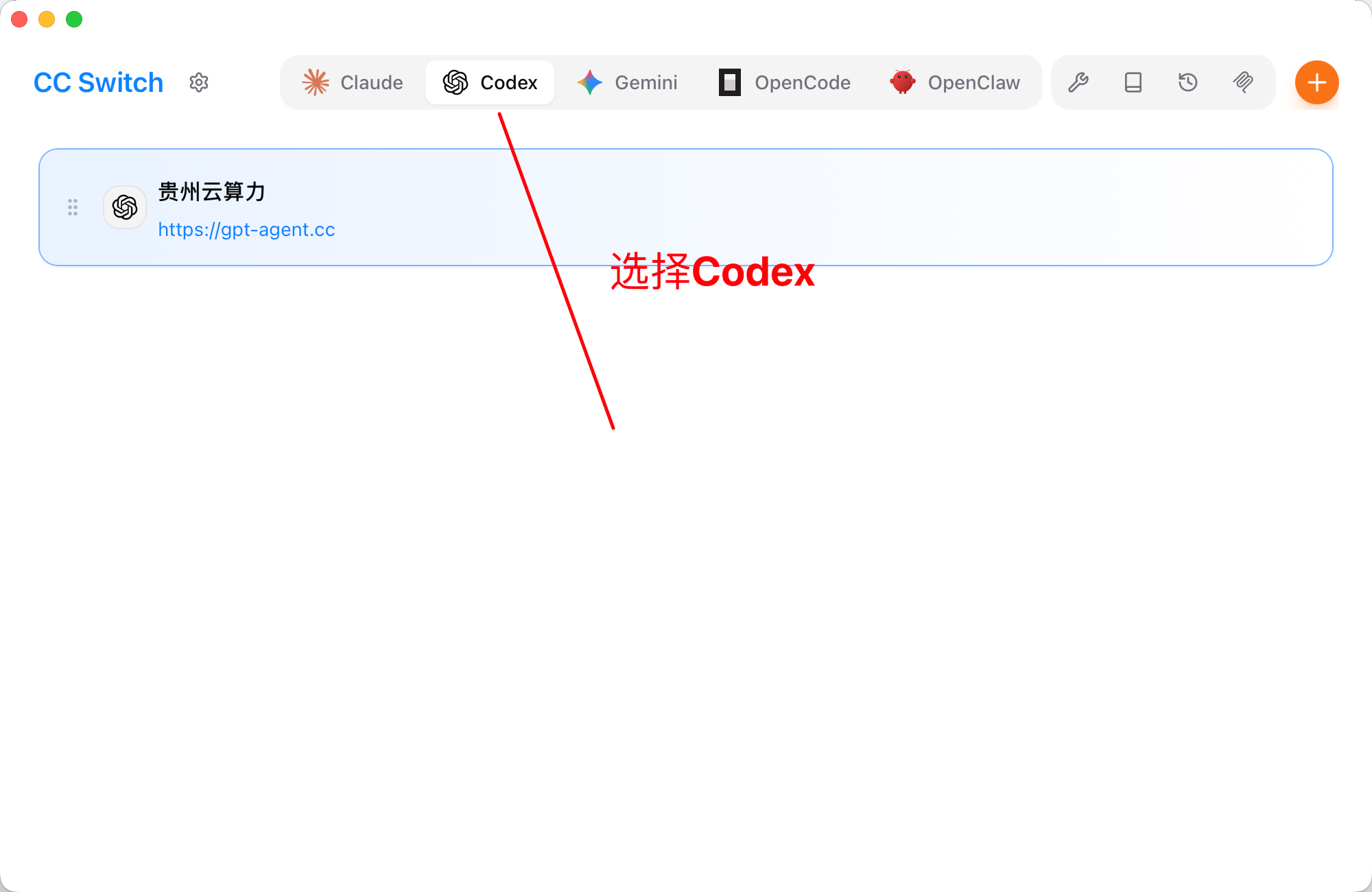 หน้าต่างแอปพลิเคชัน CC-Switch มีหลายแท็บอยู่ด้านบน โดยลูกศรสีแดงชี้เน้นแ…
- เปิดแอปพลิเคชัน CC-Switch
- คลิกแท็บ “Codex” ที่ด้านบน
- คลิกปุ่ม “+” สีส้มที่มุมขวาบนเพื่อเพิ่มการกำหนดค่าใหม่
- กรอกข้อมูลผู้ให้บริการ Codex
- ชื่อผู้ให้บริการ: ตั้งชื่อเอง เช่น “gpt-agent”
- Base URL: ป้อน https://api.llm-token.cn/v1
- API Key: วาง API Key ของคุณ
- Model: ใช้
gpt-5.5เป็นตัวอย่าง และตรวจสอบความพร้อมใช้งานในรายการโมเดลปัจจุบัน - การตั้งค่าอื่นๆ: ปรับระดับการใช้เหตุผล การเข้าถึงเครือข่าย และพารามิเตอร์อื่นตามต้องการ
- คลิกปุ่ม “บันทึก”
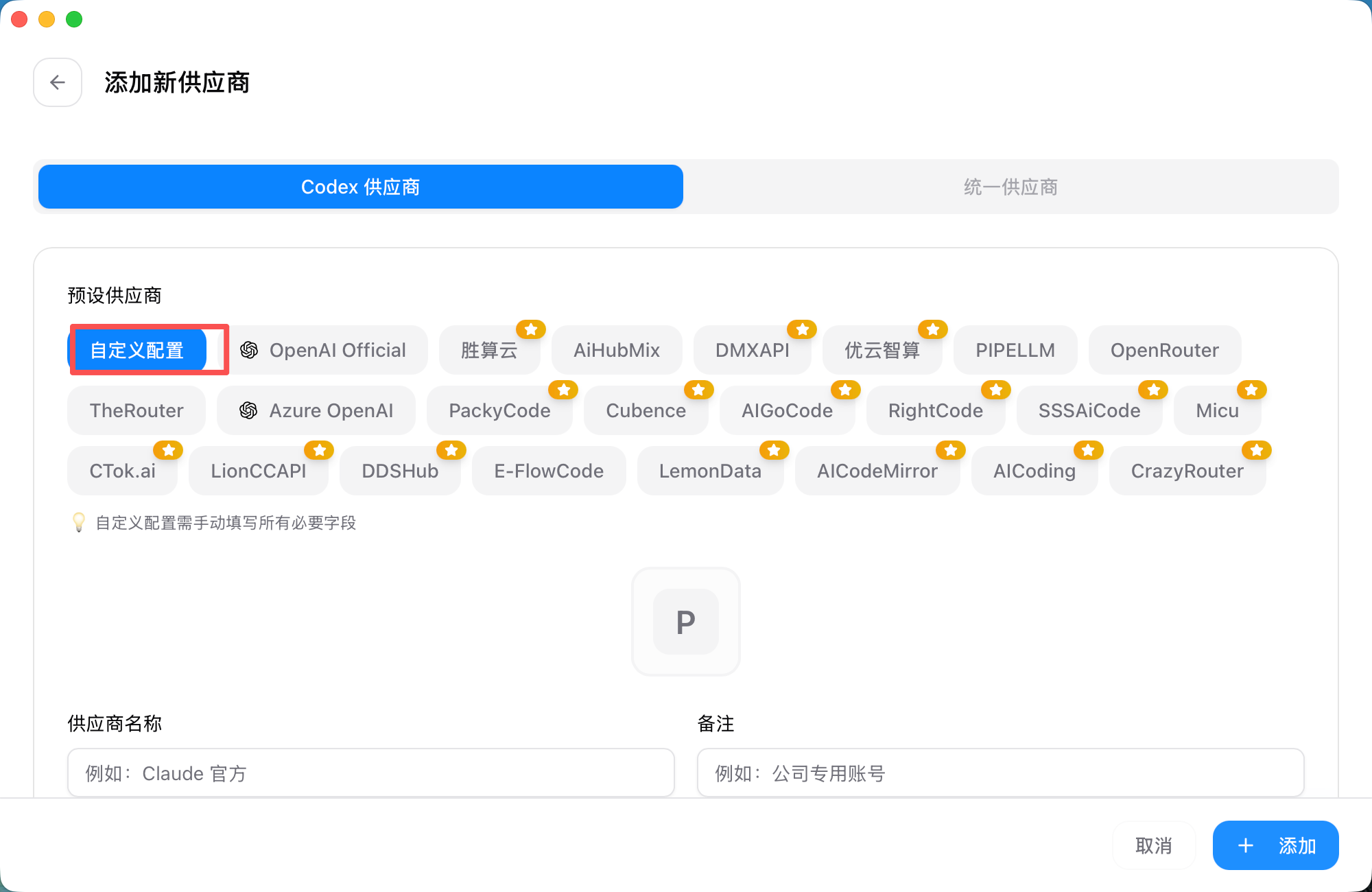 หน้าจอเพิ่มการกำหนดค่าใน CC-Switch ด้านบนมีแท็บ “ผู้ให้บริการ Codex” และ…
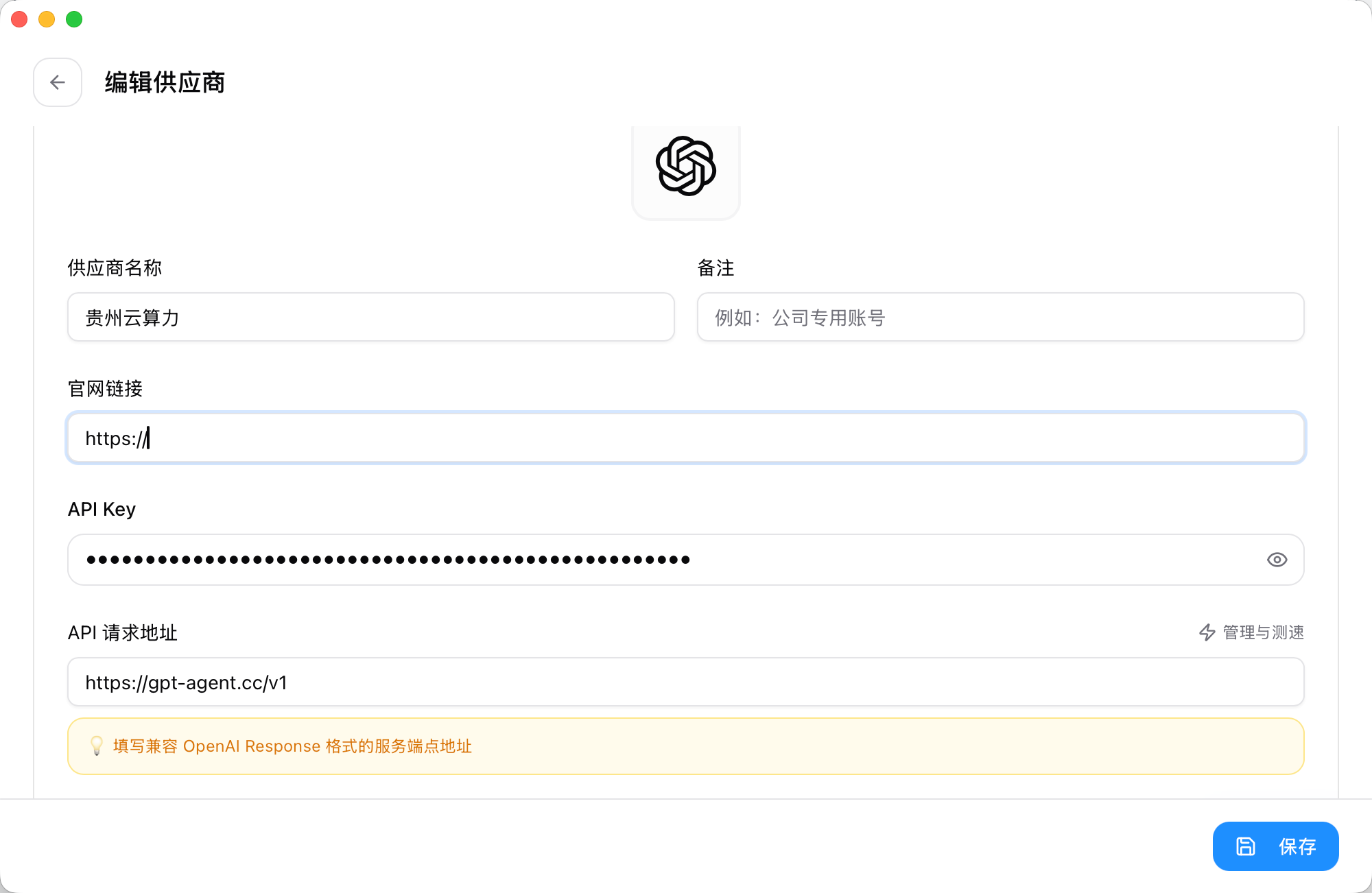 หน้าจอแก้ไขการกำหนดค่าผู้ให้บริการใน CC-Switch โดยตั้งชื่อผู้ให้บริการเป…
💡 เคล็ดลับ
- CC-Switch จะสร้างไฟล์
~/.codex/config.tomlและauth.jsonโดยอัตโนมัติ - คุณสามารถเพิ่มการกำหนดค่าผู้ให้บริการได้หลายรายการและสลับใช้งานได้ทุกเมื่อ
- หลังจากสลับการกำหนดค่า ให้ปิดแล้วเปิด Codex ใหม่เพื่อให้การเปลี่ยนแปลงมีผล
- เปิดใช้งานการกำหนดค่า
- ค้นหาการกำหนดค่าที่เพิ่งสร้างในรายการการกำหนดค่า
- คลิกปุ่ม “กำลังใช้งาน” ทางด้านขวาของการกำหนดค่า
- การกำหนดค่าจะมีป้ายสีเขียวระบุว่า “กำลังใช้งาน”
- เปิด Codex ใหม่เพื่อใช้การกำหนดค่าใหม่
- สลับการกำหนดค่าอย่างรวดเร็วจากถาดระบบ
CC-Switch รองรับการสลับการกำหนดค่า Codex อย่างรวดเร็วจากถาดระบบ:
- คลิกขวาที่ไอคอน CC-Switch ในถาดระบบ
- เลือกหมวดหมู่ Codex จากเมนู
- เลือกการกำหนดค่าที่ต้องการใช้
- การกำหนดค่าจะมีผลทันทีโดยไม่ต้องเปิดหน้าต่างหลัก
⚠️ ข้อควรทราบ
- หลังจากสลับการกำหนดค่า ต้องเปิด Codex ใหม่เพื่อให้การเปลี่ยนแปลงมีผล
- คุณสามารถทดสอบความเร็วของปลายทาง API ได้ใน CC-Switch
⌨️ ตั้งค่าด้วยบรรทัดคำสั่ง
หากไม่ใช้ CC-Switch คุณสามารถกำหนดค่า Codex ด้วยตนเองตามขั้นตอนต่อไปนี้
🖥️ Windows
ขั้นตอนแรก: ติดตั้งเครื่องมือบรรทัดคำสั่ง Codex
เปิด Command Prompt หรือ PowerShell ด้วยสิทธิ์ผู้ดูแลระบบ แล้วเรียกใช้:
npm install -g @openai/codex@latest
codex --version
สร้างไฟล์การกำหนดค่า: config.toml
model_provider = "gpt-agent"
model = "gpt-5.5"

[model_providers.gpt-agent]
name = "LLM API Gateway"
base_url = "https://api.llm-token.cn/v1"
wire_api = "responses"
requires_openai_auth = true
สร้างไฟล์ยืนยันตัวตน: auth.json
{
  "OPENAI_API_KEY": "YOUR_API_KEY"
}
ขั้นตอนที่สาม: เริ่มต้นพื้นที่ทำงาน
mkdir my-codex-project
cd my-codex-project
codex
🍏 macOS
ติดตั้งเครื่องมือ Codex
npm install -g @openai/codex@latest
codex --version
เชื่อมต่อบริการ API
สร้างไดเรกทอรีการกำหนดค่า:
mkdir -p ~/.codex
cd ~/.codex
สร้างการกำหนดค่า config.toml:
cat > config.toml << 'EOF'
model_provider = "gpt-agent"
model = "gpt-5.5"

[model_providers.gpt-agent]
name = "LLM API Gateway"
base_url = "https://api.llm-token.cn/v1"
wire_api = "responses"
requires_openai_auth = true
EOF
สร้างการกำหนดค่าการยืนยันตัวตน auth.json:
cat > auth.json << 'EOF'
{
  "OPENAI_API_KEY": "YOUR_API_KEY"
}
EOF
เริ่มต้นพื้นที่ทำงาน
mkdir my-codex-project
cd my-codex-project
codex
🐧 Linux
ติดตั้งเครื่องมือ Codex
sudo npm install -g @openai/codex@latest
codex --version
เชื่อมต่อบริการ API
สร้างไดเรกทอรีการกำหนดค่า:
mkdir -p ~/.codex
cd ~/.codex
สร้างการกำหนดค่า config.toml:
cat > config.toml << 'EOF'
model_provider = "gpt-agent"
model = "gpt-5.5"

[model_providers.gpt-agent]
name = "LLM API Gateway"
base_url = "https://api.llm-token.cn/v1"
wire_api = "responses"
requires_openai_auth = true
EOF
สร้างการกำหนดค่าการยืนยันตัวตน auth.json:
cat > auth.json << 'EOF'
{
  "OPENAI_API_KEY": "YOUR_API_KEY"
}
EOF
เริ่มต้นพื้นที่ทำงาน
mkdir my-codex-project
cd my-codex-project
codex
ไฟล์การกำหนดค่าเก็บไว้ที่ไหน?
- Windows:
%USERPROFILE%\.codex\ - macOS/Linux:
~/.codex/
กำหนดค่าแล้วแต่ยังแชตไม่ได้?
ลองทำตามขั้นตอนด้านล่าง หากยังใช้งานไม่ได้ โปรดติดต่อฝ่ายบริการลูกค้า
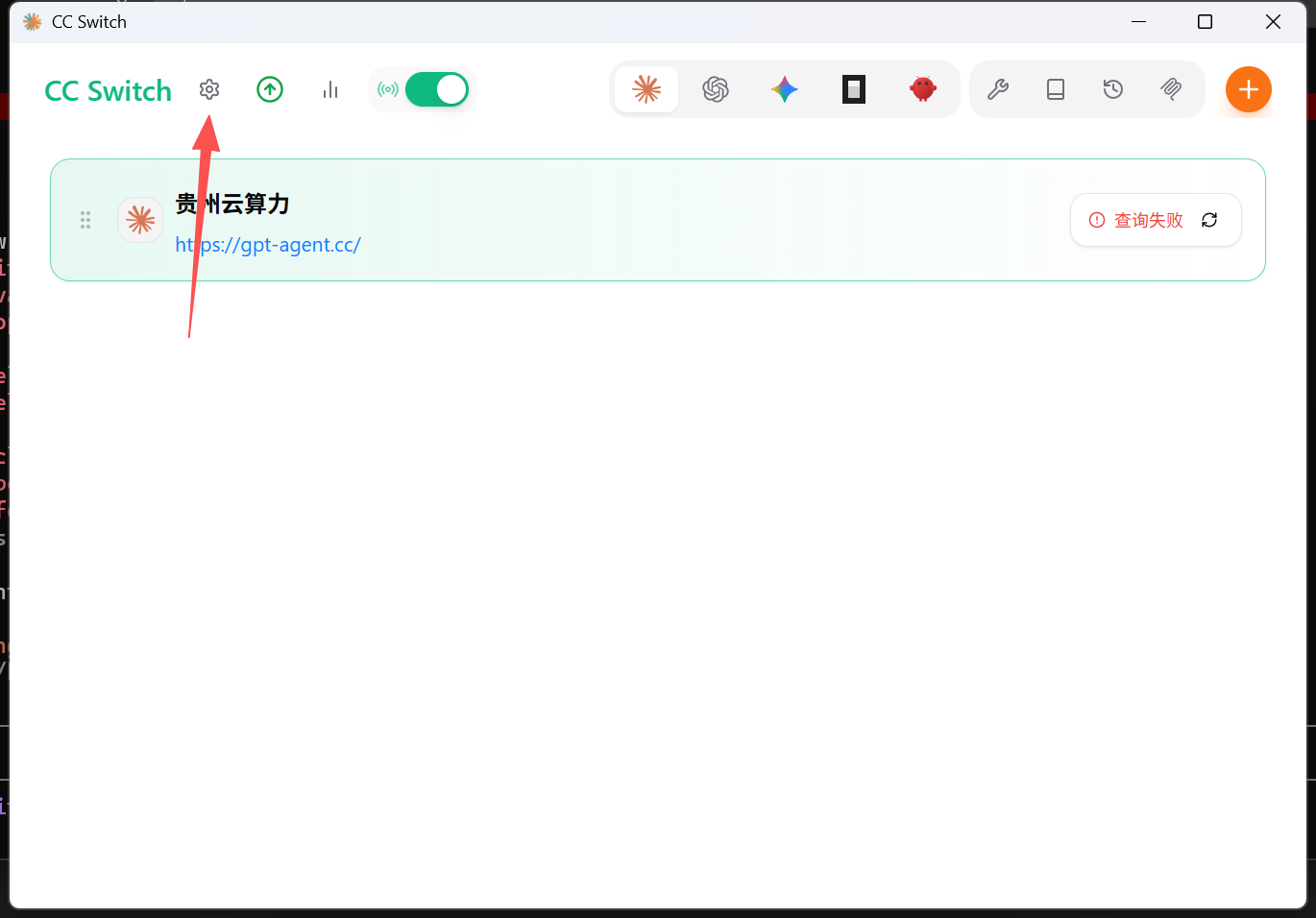 หน้าต่าง CC Switch โดยแถว “LLM API Gateway” แสดงด้วยพื้นหลังสีเขียว ทางซ…
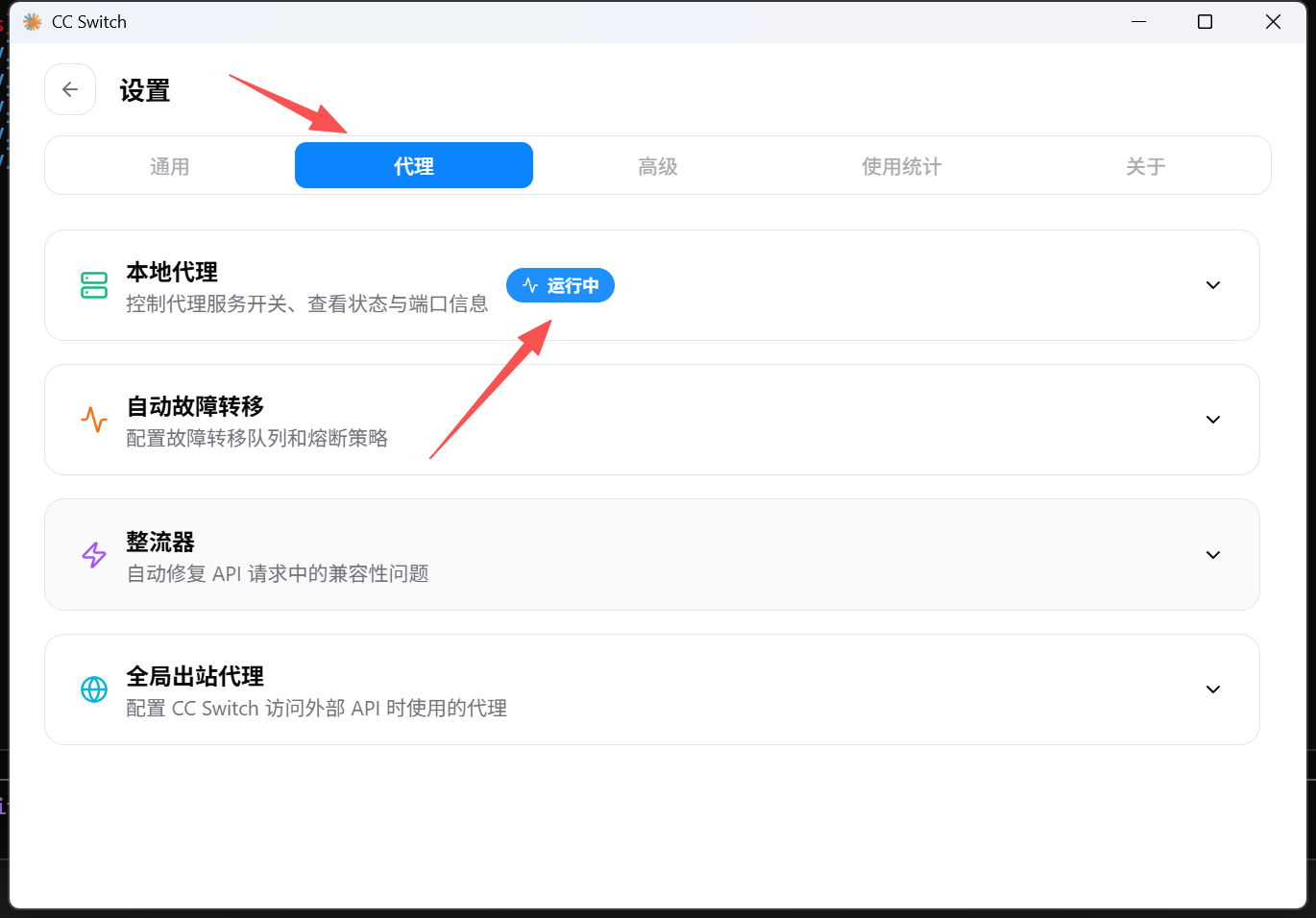 หน้าจอการตั้งค่าของ CC Switch โดยลูกศรสีแดงชี้ไปยังแท็บ “พร็อกซี” ด้านบน…
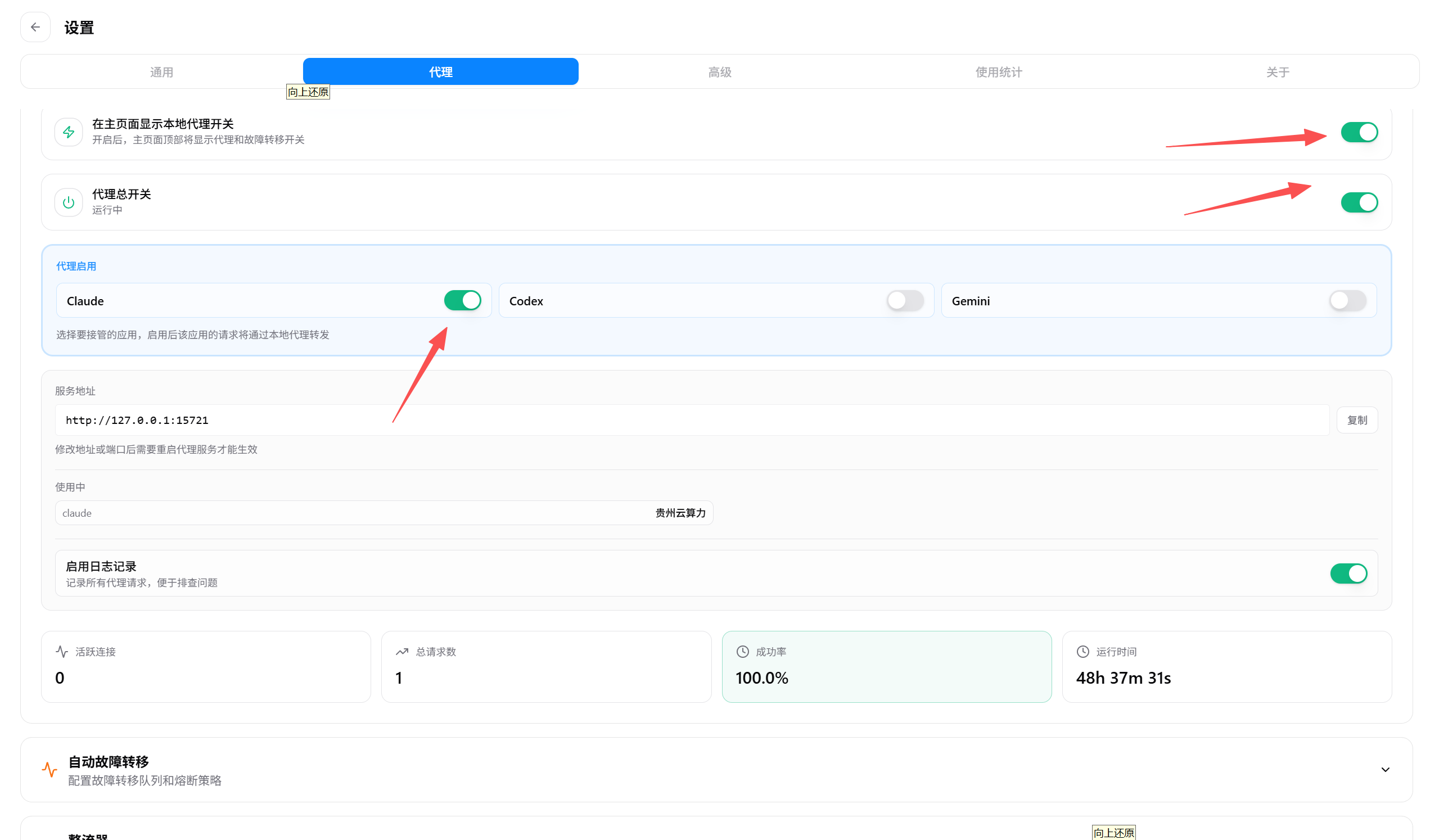 การตั้งค่าพร็อกซีในคู่มือการติดตั้ง Codex ด้านบนมีแท็บทั่วไป พร็อกซี และ…