คู่มือการตั้งค่า ima
ขั้นตอนการเพิ่มโมเดลแบบกำหนดเอง ซึ่งใช้เหมือนกันทั้งบนคอมพิวเตอร์และโทรศัพท์มือถือ
ขั้นตอนการตั้งค่าเหมือนกันทั้งบนคอมพิวเตอร์และโทรศัพท์มือถือ
ขั้นตอนที่ 1: เปิดเมนูเลือกโมเดล
ที่ด้านล่างของหน้าสนทนาใน ima copilot ให้หาปุ่ม “DS ด่วน” ซึ่งมีกรอบสีแดงกำกับไว้ในภาพที่ 1 แล้วแตะเพื่อเปิดเมนูเลือกโมเดล
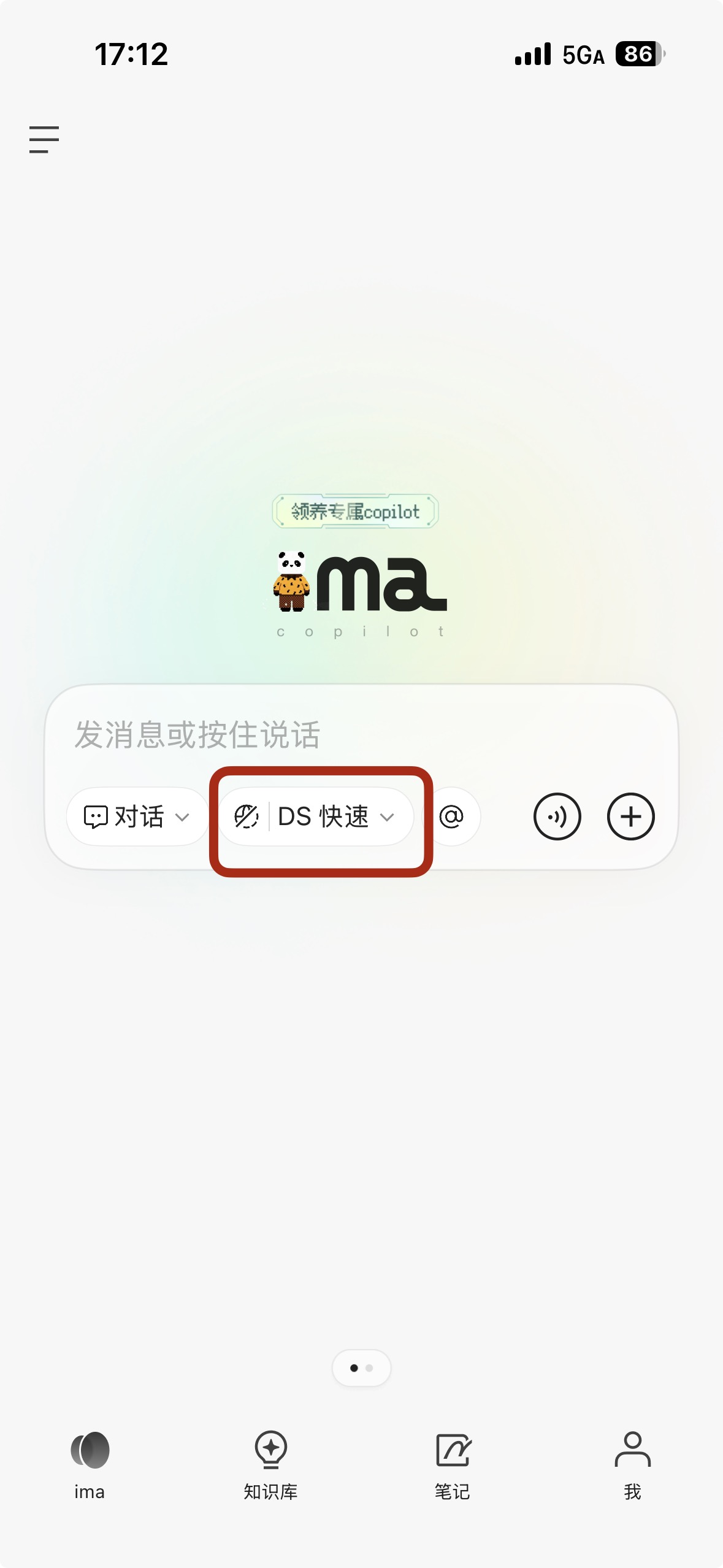 หน้าจอแอป ima บนโทรศัพท์มือถือ แสดงแถวเครื่องมือใต้ช่องป้อนข้อความ โดยปุ…
ขั้นตอนที่ 2: เปิดหน้า “เพิ่มโมเดลแบบกำหนดเอง”
ในเมนูโมเดล ให้หาปุ่ม “เพิ่มโมเดลแบบกำหนดเอง” แล้วแตะเพื่อเปิดหน้าตั้งค่าโมเดลแบบกำหนดเอง
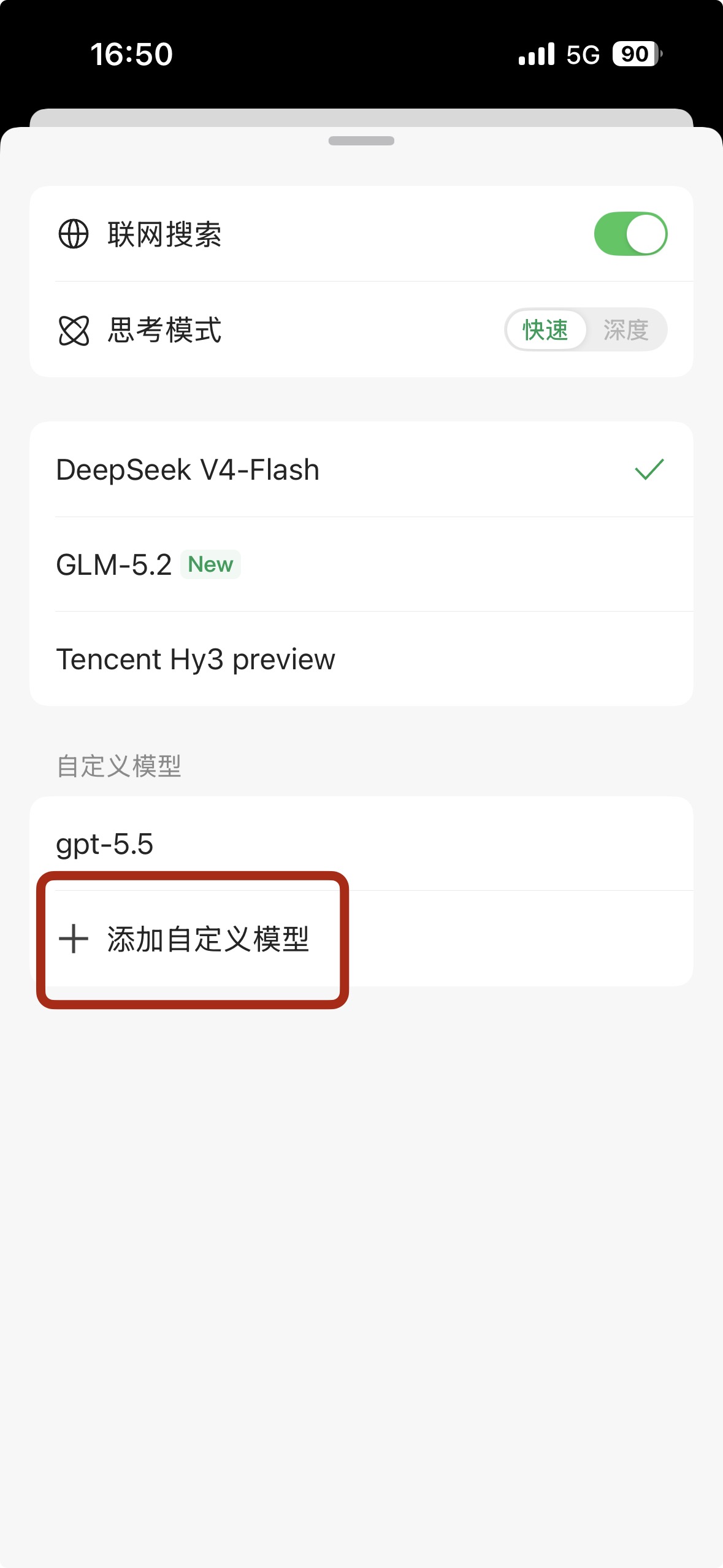 หน้าจอเพิ่มโมเดลแบบกำหนดเองใน ima บนโทรศัพท์มือถือ โดยด้านบนมีตัวเลือกค้…
ขั้นตอนที่ 3: เลือกผู้ให้บริการโมเดล (เลือก “กำหนดเอง” ได้หากจำเป็น)
ในหน้า “เพิ่มโมเดลแบบกำหนดเอง” ให้เปิดเมนู “ผู้ให้บริการโมเดล” ตามภาพที่ 4 คุณสามารถเลือกผู้ให้บริการที่ตั้งค่าไว้ล่วงหน้า เช่น DeepSeek, Kimi หรือ Zhipu หากต้องการเชื่อมต่อโมเดลจากผู้ให้บริการภายนอกหรือโมเดลที่โฮสต์เอง ให้เลือก “+ กำหนดเอง” โดยระบบจะเลือก “กำหนดเอง” ไว้เป็นค่าเริ่มต้นอยู่แล้ว จึงข้ามขั้นตอนนี้ได้หากตัวเลือกดังกล่าวทำงานอยู่
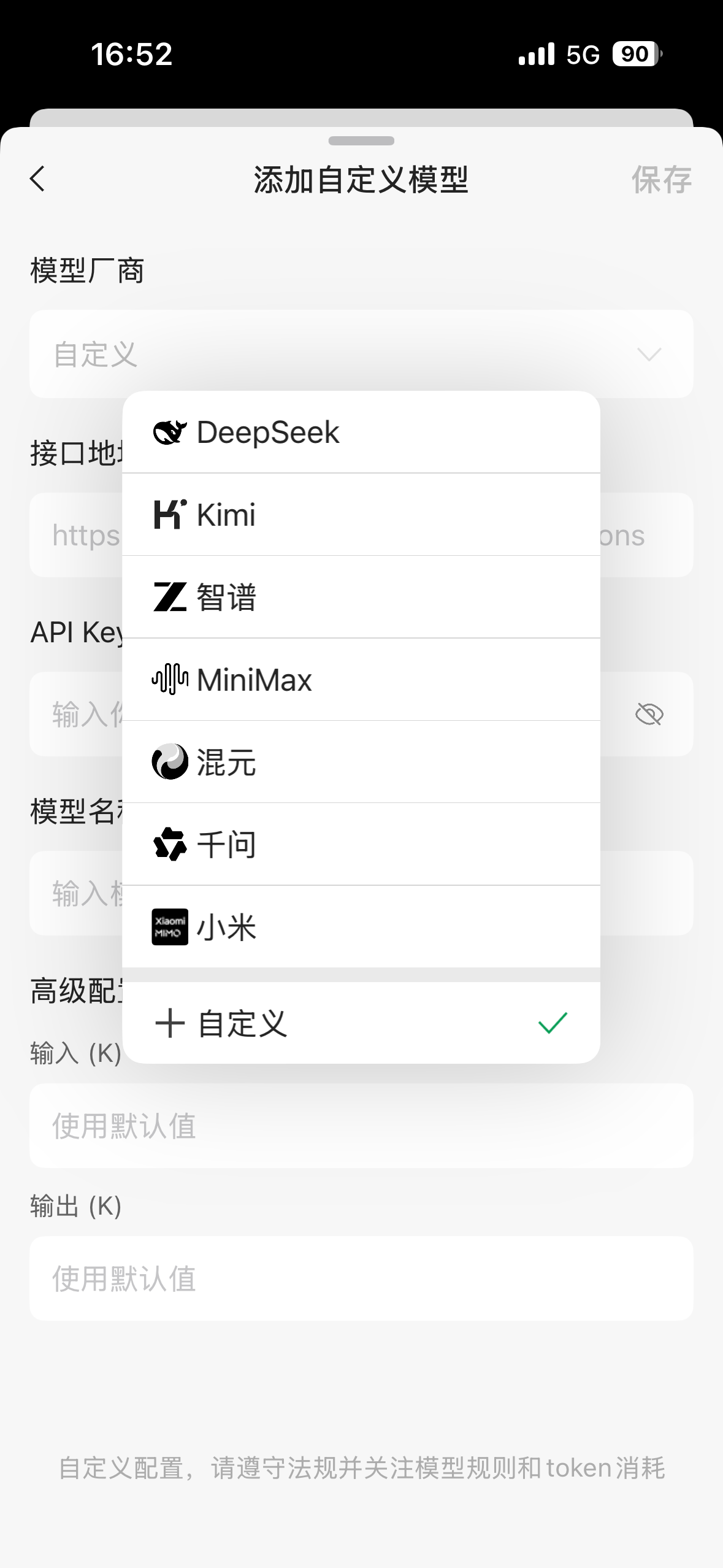 เมนูเลือกผู้ให้บริการสำหรับเพิ่มโมเดลแบบกำหนดเองใน ima ซึ่งแสดงตัวเลือกต…
ขั้นตอนที่ 4: กรอกข้อมูลหลักของโมเดล
กรอกข้อมูลที่จำเป็น 3 รายการซึ่งมีกรอบสีแดงกำกับไว้ในภาพที่ 5:
- ที่อยู่ API: กรอกที่อยู่ API ของโมเดล (ตัวอย่างเช่น
https://api.llm-token.cn/v1โดยให้เปลี่ยนเป็นที่อยู่จริงของ API ที่ต้องการเชื่อมต่อ) - API Key: กรอกข้อมูลรับรองสำหรับ API ของโมเดล (รูปแบบเช่น
sk-xxxxxx...โดยขอรับจากผู้ให้บริการโมเดล) - ชื่อโมเดล: กรอกชื่อโมเดล (ตัวอย่างเช่น
gpt-5.5หรือclaude-sonnet-4-6โดยชื่อต้องตรงกับโมเดลที่ API รองรับ)
สำหรับการตั้งค่าขั้นสูงเกี่ยวกับความยาวของอินพุตและเอาต์พุต ให้คงค่า “ใช้ค่าเริ่มต้น” ไว้โดยไม่ต้องแก้ไข
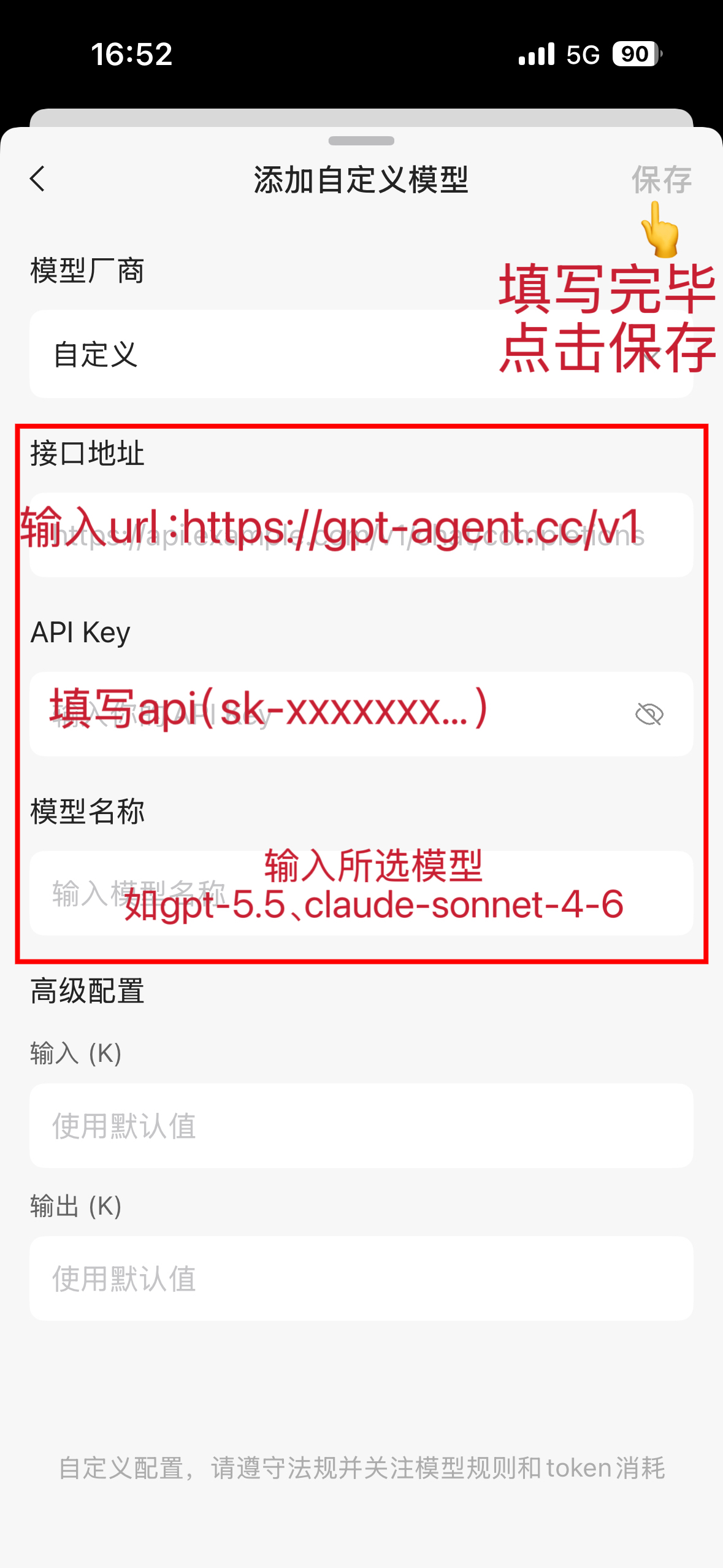 หน้าจอตั้งค่าโมเดลแบบกำหนดเองใน ima แสดงช่องที่จำเป็นสำหรับที่อยู่ API h…
ขั้นตอนที่ 5: บันทึกโมเดลแบบกำหนดเอง
เมื่อกรอกข้อมูลเสร็จแล้ว ให้แตะ “บันทึก” ที่มุมขวาบนตามตำแหน่งที่ระบุไว้ในภาพที่ 5 ระบบจะเพิ่มโมเดลไปยังรายการ “โมเดลแบบกำหนดเอง” โดยอัตโนมัติ ดังที่แสดงในภาพที่ 6 ซึ่งเพิ่ม claude-opus-4-8 สำเร็จแล้วและพร้อมให้เลือกใช้งาน
การใช้งานในภายหลัง: สลับไปใช้โมเดลแบบกำหนดเอง
กลับไปยังเมนูเลือกโมเดลด้วยปุ่ม “DS ด่วน” จากขั้นตอนที่ 1 โมเดลที่เพิ่มไว้จะปรากฏอยู่ใต้หัวข้อ “โมเดลแบบกำหนดเอง” ตามภาพที่ 6 จากนั้นแตะโมเดลที่ต้องการเพื่อสลับไปใช้งาน~
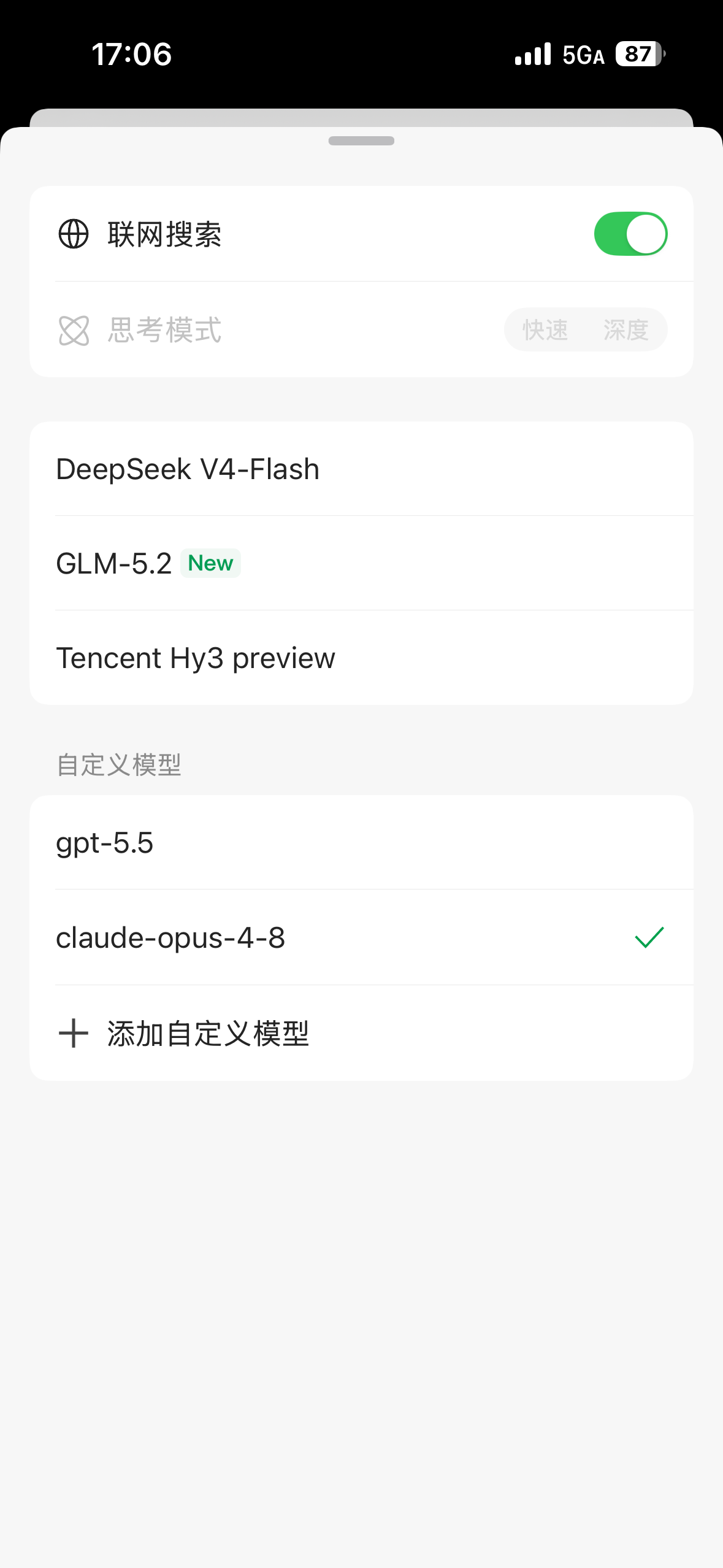 เมนูเลือกโมเดลบนโทรศัพท์มือถือ แสดงตัวเลือกค้นหาออนไลน์และโหมดการใช้เหตุ…
กรณีการใช้งาน
หลังจากเชื่อมต่อ IMA กับ API ภายนอกแล้ว เหมาะสำหรับกรณีการใช้งานต่อไปนี้:
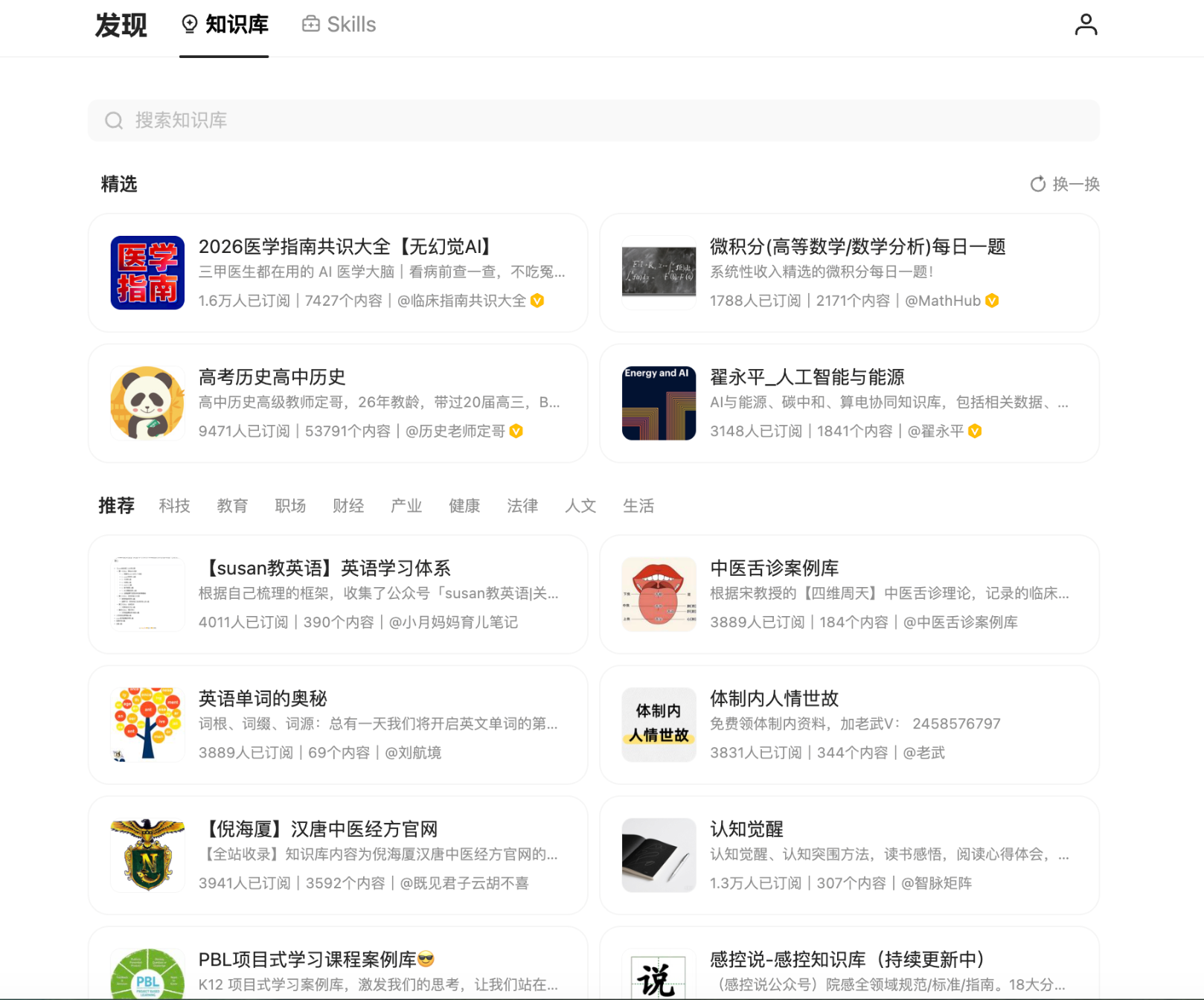 หน้าจอฐานความรู้ของ IMA ซึ่งมีช่องค้นหา ส่วนค้นพบ ฐานความรู้ และ Skills…
- ระบบถาม-ตอบจากฐานความรู้ขององค์กร อัปโหลดระเบียบองค์กร เอกสารผลิตภัณฑ์ บันทึกโครงการ และบันทึกการประชุมไปยัง IMA ผู้ช่วย AI ภายนอกจะค้นหาฐานความรู้ผ่าน API และตอบคำถามของพนักงานโดยอ้างอิงข้อมูลที่ค้นพบได้ นอกจากนี้ AI หรือระบบธุรกิจหลายระบบยังสามารถใช้ฐานความรู้ IMA ชุดเดียวกันร่วมกัน เพื่อเป็นแหล่งบริบทส่วนกลางขององค์กร
- การสร้างเนื้อหาและการจัดการคลังข้อมูล จัดเก็บหัวข้อสำหรับสร้างเนื้อหา บทความ ข่าวสารในอุตสาหกรรม ความคิดเห็นจากผู้ใช้ และข้อความที่เคยเขียนไว้ใน IMA จากนั้น AI จะค้นหาเนื้อหาตามหัวข้อและนำไปสร้างบทความจดหมายข่าว สคริปต์วิดีโอสั้น โพสต์สำหรับชุมชน หรือการ์ดความรู้ได้ ในตัวอย่างการเชื่อมต่อ OpenClaw กับ IMA ระบบจะอ่านเนื้อหาจากสมุดบันทึกที่กำหนดและจัดเรียบเรียงเป็นการ์ดความรู้ที่พร้อมนำไปแชร์โดยอัตโนมัติ
- การสร้างบันทึกการประชุมและรายงานความคืบหน้า หลังจากจัดเก็บบันทึกการประชุม รายงานประจำสัปดาห์ และข้อมูลความคืบหน้าของโครงการไว้ใน IMA แล้ว AI จะค้นคืนข้อมูลที่เกี่ยวข้องและนำไปสร้างรายการงานที่ต้องทำ รายงานความคืบหน้าประจำสัปดาห์ บทพูดสำหรับนำเสนอ หรือบทสรุปการเรียนได้ ตัวอย่าง WorkBuddy + IMA แสดงขั้นตอนทั้งหมด ตั้งแต่การค้นคืนบันทึกจากหลักสูตรไปจนถึงการให้ AI ร่างบทพูดสำหรับนำเสนอ
- หน่วยความจำระยะยาวสำหรับ AI Agent ปัญหาที่พบบ่อยของ AI Agent คือ แม้จะทำงานได้ดีในการสนทนาปัจจุบัน แต่เมื่อเริ่มเซสชันใหม่กลับไม่มีบริบทจากครั้งก่อน IMA สามารถทำหน้าที่เป็นชั้นหน่วยความจำระยะยาวภายนอก โดยให้ Agent เขียนข้อมูลสำคัญลงในฐานความรู้และค้นคืนข้อมูลนั้นมาใช้ในงานภายหลังได้ ในการนำ Hermes Agent มาเชื่อมต่อกับ IMA นั้น IMA ทำหน้าที่เป็นฐานความรู้บนคลาวด์ และทำงานร่วมกับข้อมูล Obsidian ที่จัดเก็บในเครื่องและระบบ RAG เฉพาะทาง เพื่อสร้างสถาปัตยกรรมความรู้แบบหลายชั้น