คู่มือการตั้งค่า OpenClaw
เหมาะสำหรับผู้ใช้ Agent ผ่านเทอร์มินัล พร้อมไฟล์กำหนดค่าโมเดลและภาพประกอบทีละขั้นตอน
ใช้ไฟล์นี้แทนไฟล์กำหนดค่าโมเดลได้ทันที
"custom-gpt-agent-cc": {
        "baseUrl": "
https://api.llm-token.cn/v1
",
        "apiKey": "",
        "api": "anthropic-messages",
        "models": [
          {
            "id": "kimi-for-coding",
            "name": "kimi-for-coding (Custom Provider)",
            "reasoning": false,
            "input": [
              "text"
            ],
            "cost": {
              "input": 0,
              "output": 0,
              "cacheRead": 0,
              "cacheWrite": 0
            },
            "contextWindow": 250000,
            "maxTokens": 8192
1️⃣ ป้อนคำสั่งนี้ในเทอร์มินัลหรือหน้าต่างบรรทัดคำสั่งของ Linux, เซิร์ฟเวอร์คลาวด์, Mac หรือ Windows
openclaw onboard2️⃣ เลือก Yes
 หน้าต่างยืนยันระหว่างการตั้งค่า OpenClaw ข้อความเตือนสีส้มด้านบนระบุว่าฟ…
3️⃣
 หน้าจอเลือก Onboarding mode ใน OpenClaw มีตัวเลือก QuickStart ซึ่งให้ตั้…
4️⃣
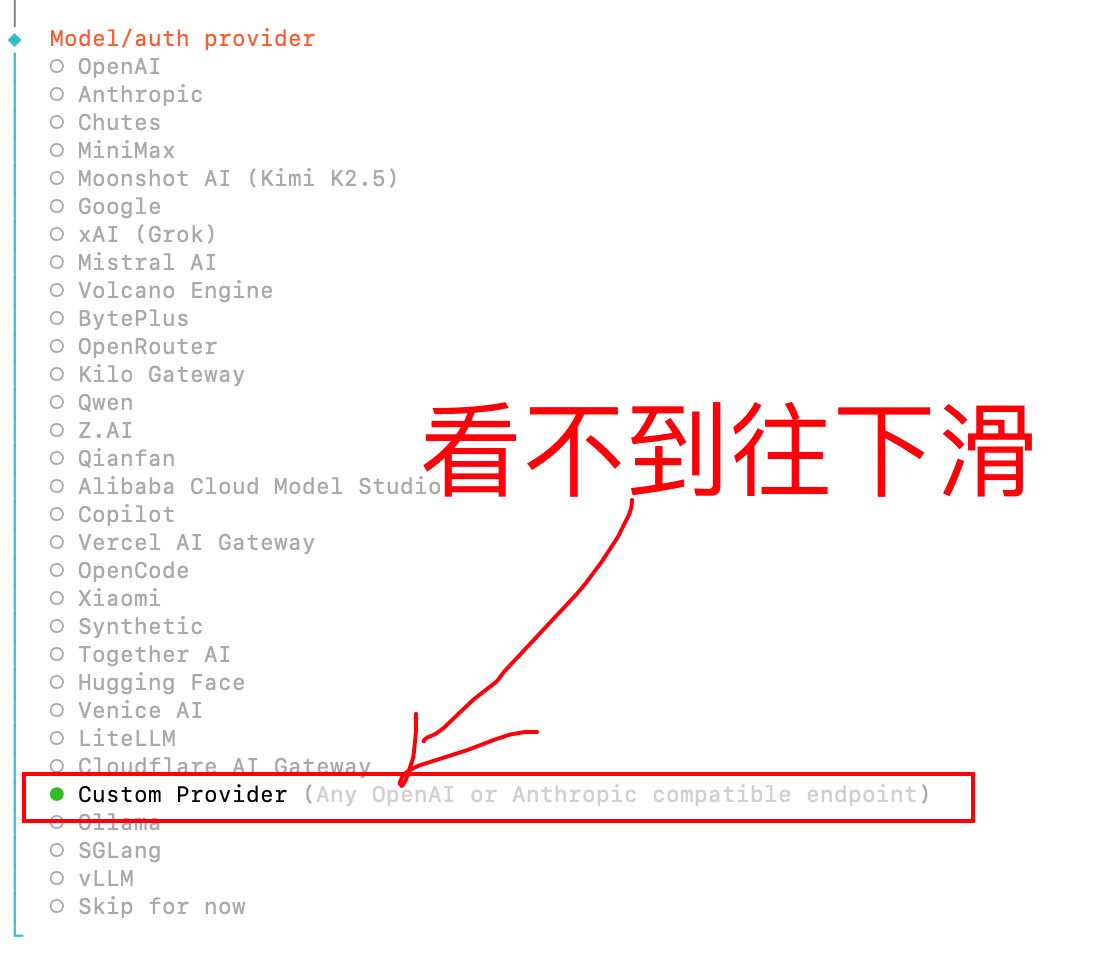 หน้าจอเลือก Model/auth provider ใน OpenClaw มีตัวเลือกผู้ให้บริการหลายรา…
5️⃣ กรอก URL ของเรา หากเกิดข้อผิดพลาด ให้กรอก https://api.llm-token.cn โปรดจำไว้ว่าต้องเป็น https และอย่าลืมตัว s
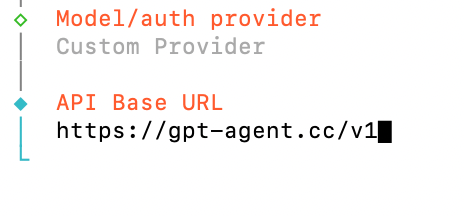 หน้าจอตั้งค่า API Base URL สำหรับ Custom Provider ใน OpenClaw ช่อง Model…
6️⃣ แนะนำตัวเลือก 2
ตัวเลือก 1
เลือก Unknown ซึ่งเป็นตัวเลือกที่สาม
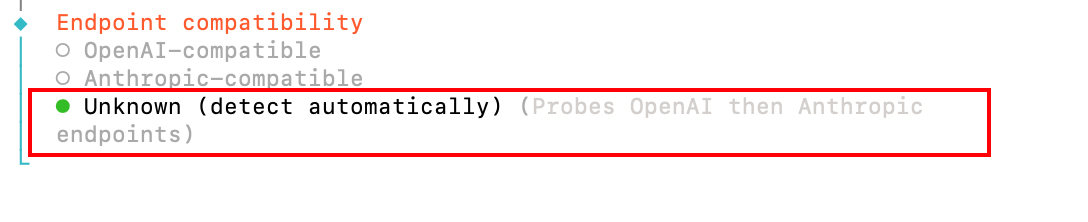 หน้าจอ Endpoint compatibility ใน OpenClaw มีตัวเลือก OpenAI-compatible แ…
ตัวเลือก 2
หากเลือก claude-sonnet-4-6 ให้เลือก Anthropic-compatible ตามภาพด้านล่าง
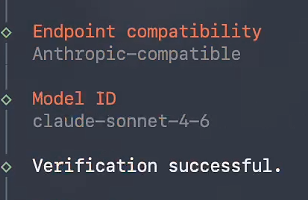 หน้าจอกำหนดค่าโมเดล OpenClaw สำหรับตัวเลือก 2 เมื่อใช้ claude-sonnet-4-6…
7️⃣
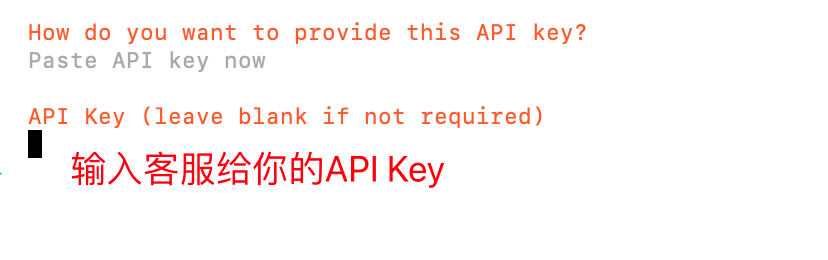 ขั้นตอนป้อน API Key ใน OpenClaw หน้าจอแจ้งให้วาง API Key ที่ได้รับจากทีม…
9️⃣ ป้อนชื่อโมเดลที่ต้องการใช้ตรงนี้ เราแนะนำ claude-sonnet-4-6
claude-sonnet-4-6 หน้าจอป้อน Model ID ในคู่มือการตั้งค่า OpenClaw ช่องนี้แสดงตัวอย่าง เช่น…
🔟
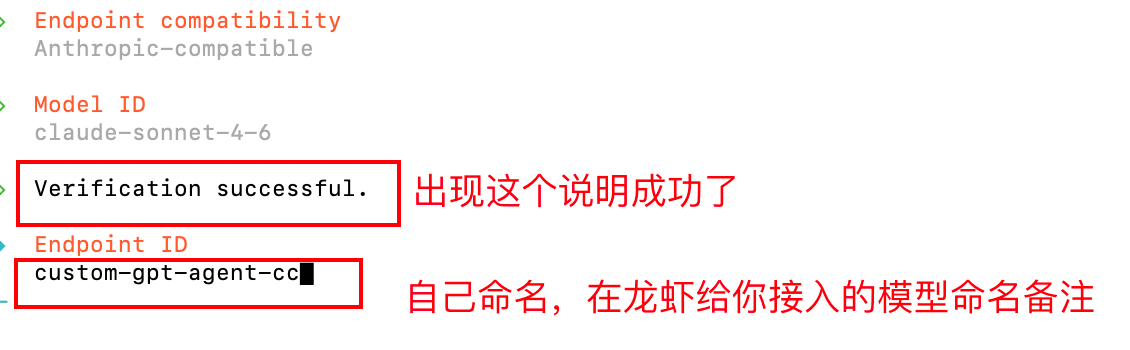 หน้าจอยืนยันว่าการตรวจสอบโมเดลใน OpenClaw สำเร็จแล้ว โดย Endpoint compat…
ขั้นตอนนี้กด Enter ได้เลย
 หน้าจอ Model alias (optional) ใน OpenClaw ช่องนี้แสดงตัวอย่าง เช่น local…
สรุป: ใน OpenClaw ให้ไปที่ Custom Provider หรือเมนูตั้งค่าโมเดล
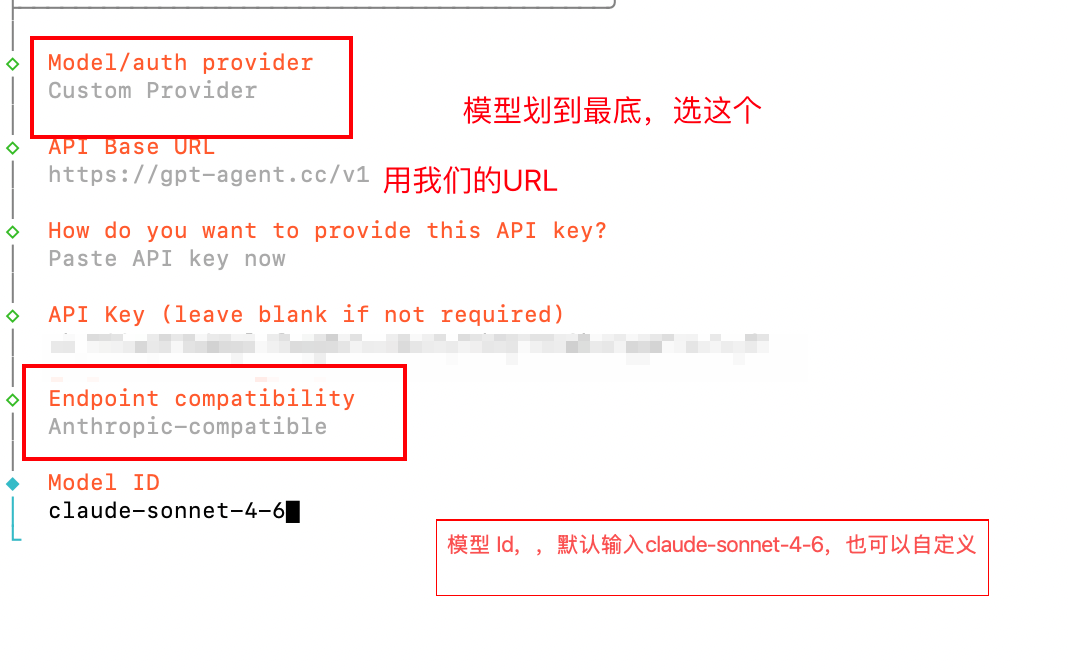 ภาพสรุปการกำหนดค่าโมเดลใน OpenClaw โดยตั้งค่า Model/auth provider เป็น C…