คู่มือติดตั้งและตั้งค่า Claude Code
ครอบคลุมการติดตั้ง การเริ่มต้นใช้งาน การเชื่อมต่อผ่านผู้ให้บริการตัวกลาง ข้อผิดพลาดที่พบบ่อย และขั้นตอนการติดตั้งทั้งหมด
โปรดอ่านเอกสารอย่างเป็นทางการก่อน: docs.claude.com
| 📋 ข้อกำหนดเบื้องต้น โปรด ติดตั้ง Node.js ให้เรียบร้อย และตรวจสอบว่าได้ติดตั้ง Node.js 18+ อย่างถูกต้อง |
|---|
⚡ อ่านก่อนติดตั้งครั้งแรก: วิธีข้ามข้อผิดพลาดระหว่างการเริ่มต้นใช้งาน
เมื่อเชื่อมต่อผ่านผู้ให้บริการตัวกลาง Claude Code จะแสดงข้อผิดพลาดต่อไปนี้ในการเปิดใช้งานครั้งแรก:
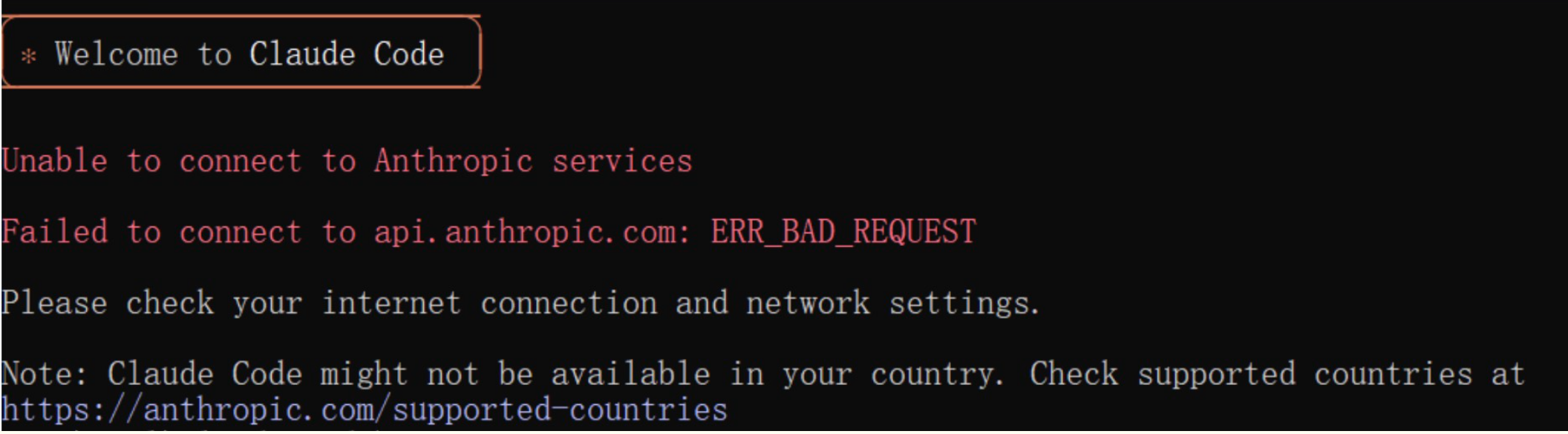 หน้าจอข้อผิดพลาดเมื่อเปิด Claude Code ครั้งแรก พื้นหลังเป็นสีดำและแสดงข้…
Welcome to Claude Code
Unable to connect to Anthropic services
Failed to connect to api.anthropic.com: ERR_BAD_REQUEST
สาเหตุคือเมื่อเปิดใช้งานครั้งแรก Claude Code จะพยายามเชื่อมต่อกับ API อย่างเป็นทางการเพื่อตรวจสอบการเริ่มต้นใช้งาน แต่ผู้ให้บริการตัวกลางไม่สามารถดำเนินขั้นตอนนี้ได้ หลังติดตั้งเสร็จและก่อนเปิดใช้งานครั้งแรก โปรดเลือกใช้วิธีใดวิธีหนึ่งต่อไปนี้เพื่อข้ามการตรวจสอบ:
วิธีแรก: ข้ามด้วย CC-Switch (แนะนำ)
ดาวน์โหลดโปรแกรมติดตั้งเวอร์ชันล่าสุดสำหรับ macOS หรือ Windows จาก หน้าดาวน์โหลด CC-Switch เปิด เครื่องมือตั้งค่า CC-Switch ไปที่ การตั้งค่า → ทั่วไป แล้วเปิดตัวเลือก “ข้ามการยืนยันการติดตั้ง Claude Code ครั้งแรก”
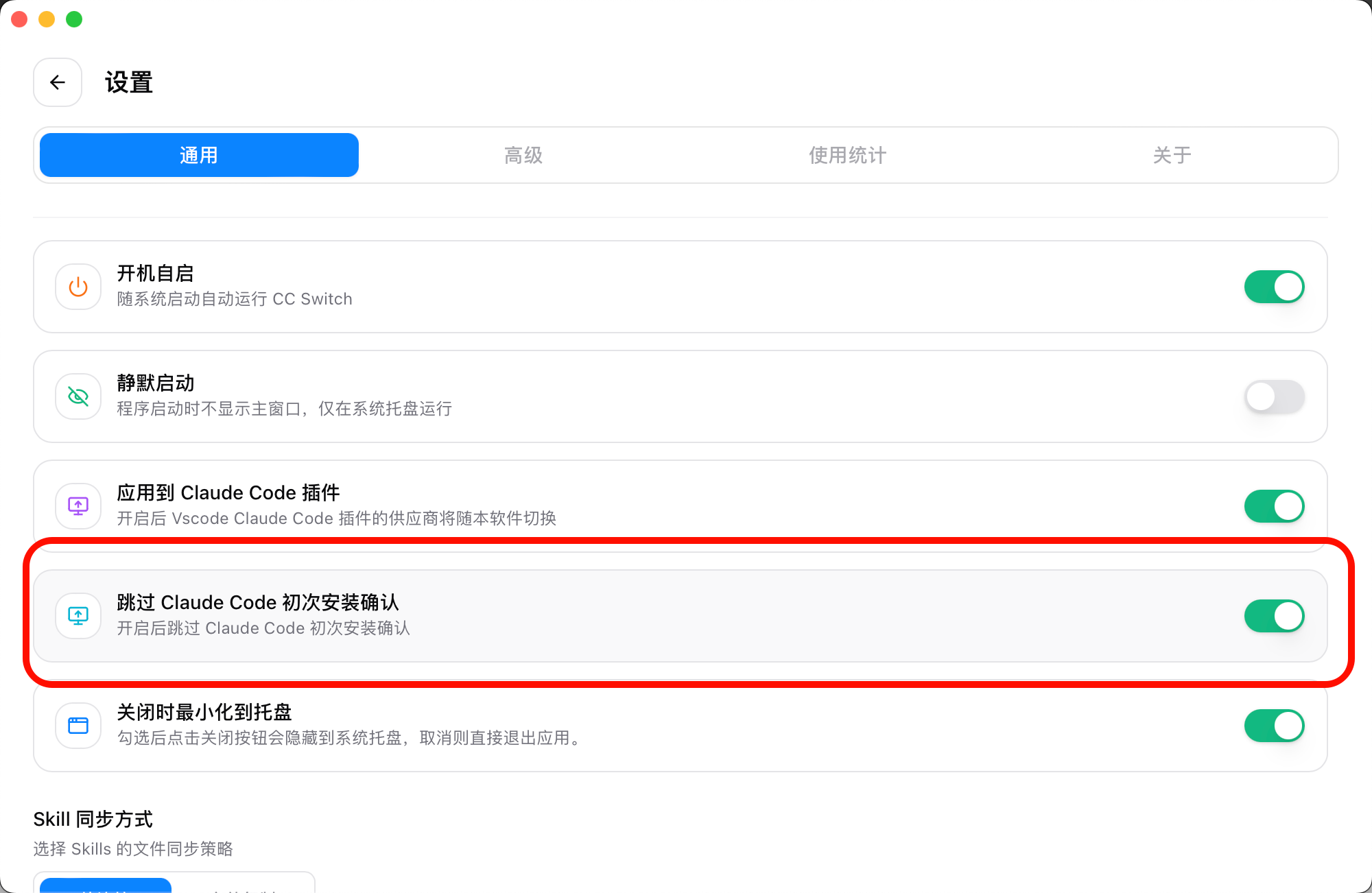 แท็บทั่วไปในหน้าการตั้งค่าของ CC-Switch ตัวเลือก “ข้ามการยืนยันการติดตั้…
วิธีที่สอง: แก้ไขไฟล์การตั้งค่าด้วยตนเอง
ค้นหาไฟล์ ~/.claude.json ในไดเรกทอรีหลักของผู้ใช้ แล้วเพิ่มฟิลด์ "hasCompletedOnboarding": true ไว้ท้ายไฟล์:
| ⚠️ ตรวจสอบรูปแบบ JSON ให้ถูกต้อง ก่อนเพิ่มฟิลด์นี้ ต้องเติมเครื่องหมายจุลภาคภาษาอังกฤษต่อท้ายฟิลด์ก่อนหน้า มิฉะนั้นรูปแบบ JSON ที่ไม่ถูกต้องจะทำให้ Claude Code เปิดไม่ได้ |
|---|
{
"installMethod": "unknown",
"autoUpdates": true,
"firstStartTime": "2025-07-14T06:11:03.877Z",
"userID": "xxxx",
"projects": {
"/home/your-user": {
"allowedTools": [],
"history": [],
"mcpContextUris": [],
"mcpServers": {},
"enabledMcpjsonServers": [],
"disabledMcpjsonServers": [],
"hasTrustDialogAccepted": false,
"projectOnboardingSeenCount": 0,
"hasClaudeMdExternalIncludesApproved": false,
"hasClaudeMdExternalIncludesWarningShown": false
}
},
"hasCompletedOnboarding": true
}
บันทึกการเปลี่ยนแปลง แล้วเรียกใช้ claude อีกครั้งเพื่อเริ่มใช้งานได้ตามปกติ
| แหล่งอ้างอิง: วิธีข้ามการยืนยันการเริ่มต้นใช้งานของ Claude Code |
|---|
🚀 ตั้งค่าอย่างรวดเร็วด้วย CC-Switch (แนะนำ)
หากติดตั้ง เครื่องมือตั้งค่าอย่างรวดเร็ว CC-Switch ไว้แล้ว คุณสามารถจัดการการตั้งค่าของ Claude Code ผ่านอินเทอร์เฟซแบบกราฟิกได้อย่างสะดวก โดยไม่ต้องแก้ไขไฟล์การตั้งค่าหรือตัวแปรสภาพแวดล้อมด้วยตนเอง
ข้อดีของ CC-Switch
- อินเทอร์เฟซแบบกราฟิกที่เรียบง่ายและเข้าใจง่าย
- สลับการตั้งค่าระหว่างผู้ให้บริการต่าง ๆ ได้ในคลิกเดียว
- จัดการตัวแปรสภาพแวดล้อมและไฟล์การตั้งค่าโดยอัตโนมัติ
- รองรับการสำรองและกู้คืนการตั้งค่า
- สลับการตั้งค่าได้โดยไม่ต้องรีสตาร์ทเทอร์มินัล
ขั้นตอนการตั้งค่า
- เปิด CC-Switch และเพิ่มการตั้งค่า Claude Code
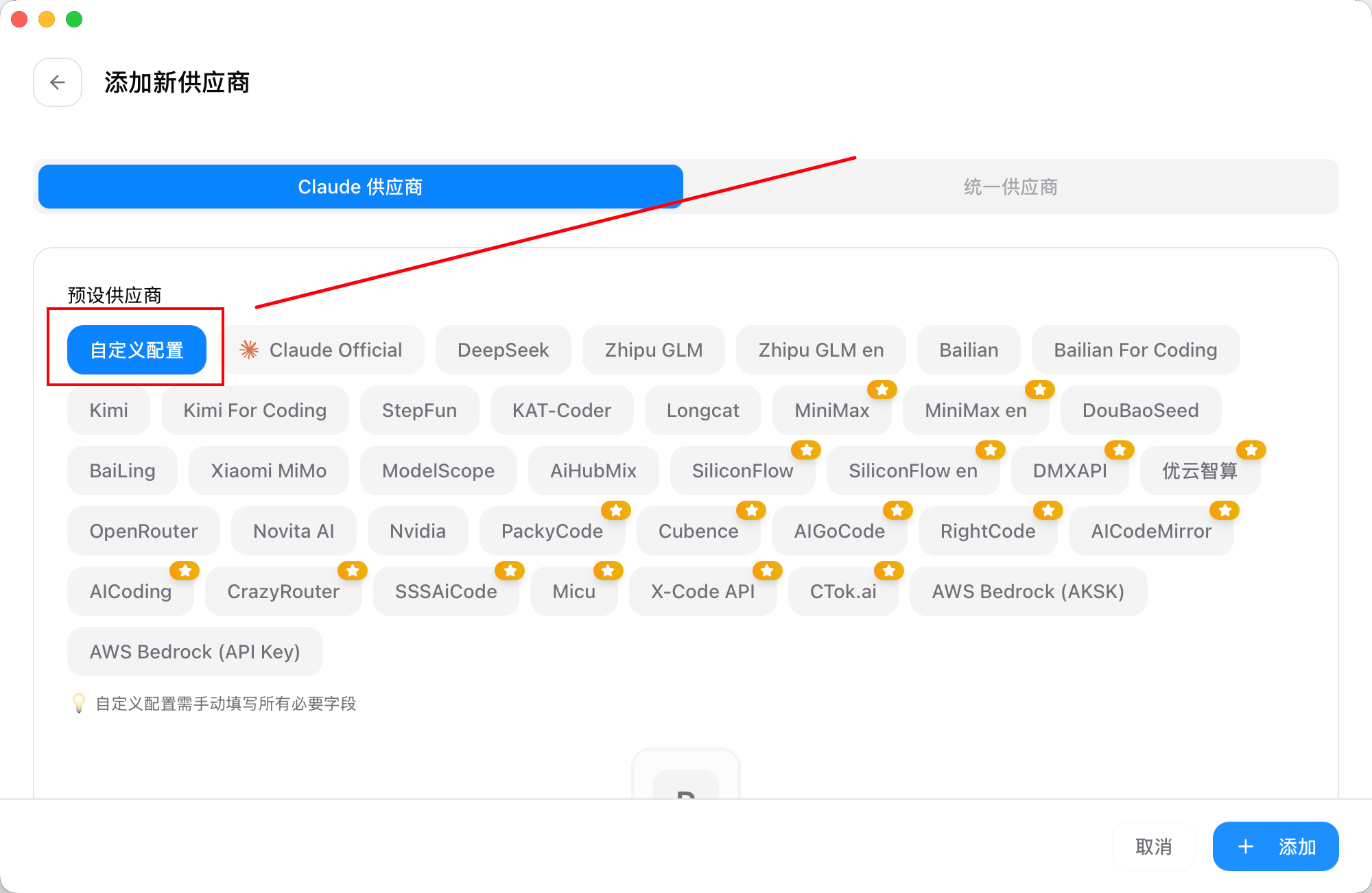 หน้าจอเพิ่มการตั้งค่าใหม่ใน CC-Switch ด้านบนมีแท็บ “ผู้ให้บริการ Claude”…
- เปิดแอปพลิเคชัน CC-Switch
- คลิกแท็บ “Claude” ด้านบน
- คลิกปุ่ม “+” สีส้มที่มุมขวาบนเพื่อเพิ่มการตั้งค่าใหม่
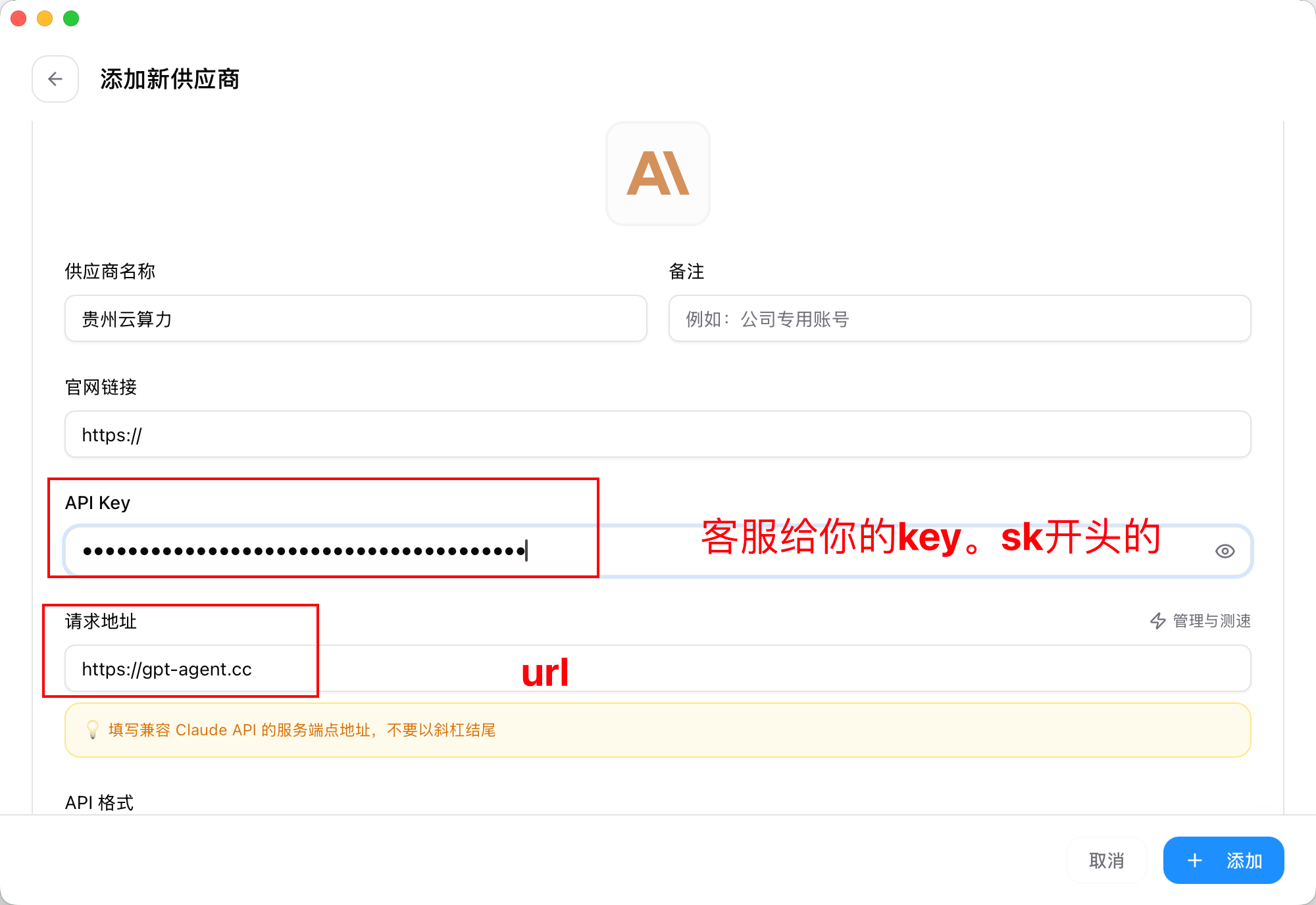 หน้าจอเพิ่มการตั้งค่าใหม่ใน CC-Switch ช่อง API Key แสดงคีย์แบบปกปิดซึ่งข…
- กรอกข้อมูลผู้ให้บริการ
- ชื่อผู้ให้บริการ: กรอกชื่อที่กำหนดเอง (เช่น "LLM API Gateway")
- API Base URL: กรอก https://api.llm-token.cn
- API Key: วางคีย์สำหรับ Claude ที่ได้รับจากแพลตฟอร์ม
- โมเดล: เลือกโมเดล Claude ที่พร้อมใช้งานตามความต้องการ
- คลิกปุ่ม “บันทึก”
💡 เคล็ดลับ
|
- เปิดใช้การตั้งค่า
- ค้นหาการตั้งค่า “gptagent” ที่เพิ่งสร้างจากรายการการตั้งค่า
- คลิกปุ่ม “กำลังใช้งาน” ทางด้านขวา หรือคลิกการ์ดการตั้งค่าโดยตรง
- การตั้งค่าจะถูกทำเครื่องหมายเป็นสถานะ “กำลังใช้งาน” ด้วยป้ายสีเขียว
- รีสตาร์ท Claude Code เพื่อใช้การตั้งค่าใหม่
- สลับอย่างรวดเร็วจาก System Tray
CC-Switch รองรับการสลับการตั้งค่าจาก System Tray:
- คลิกขวาที่ไอคอน CC-Switch ใน System Tray
- เลือกหมวด Claude จากเมนู
- เลือกการตั้งค่าที่ต้องการใช้
- การตั้งค่าจะมีผลทันทีโดยไม่ต้องเปิดหน้าต่างหลัก
⚠️ ข้อควรระวัง
|
ตั้งค่าแล้วแต่ยังแชตไม่ได้ใช่ไหม
ลองทำตามขั้นตอนต่อไปนี้ หากยังใช้งานไม่ได้ โปรดติดต่อฝ่ายสนับสนุน
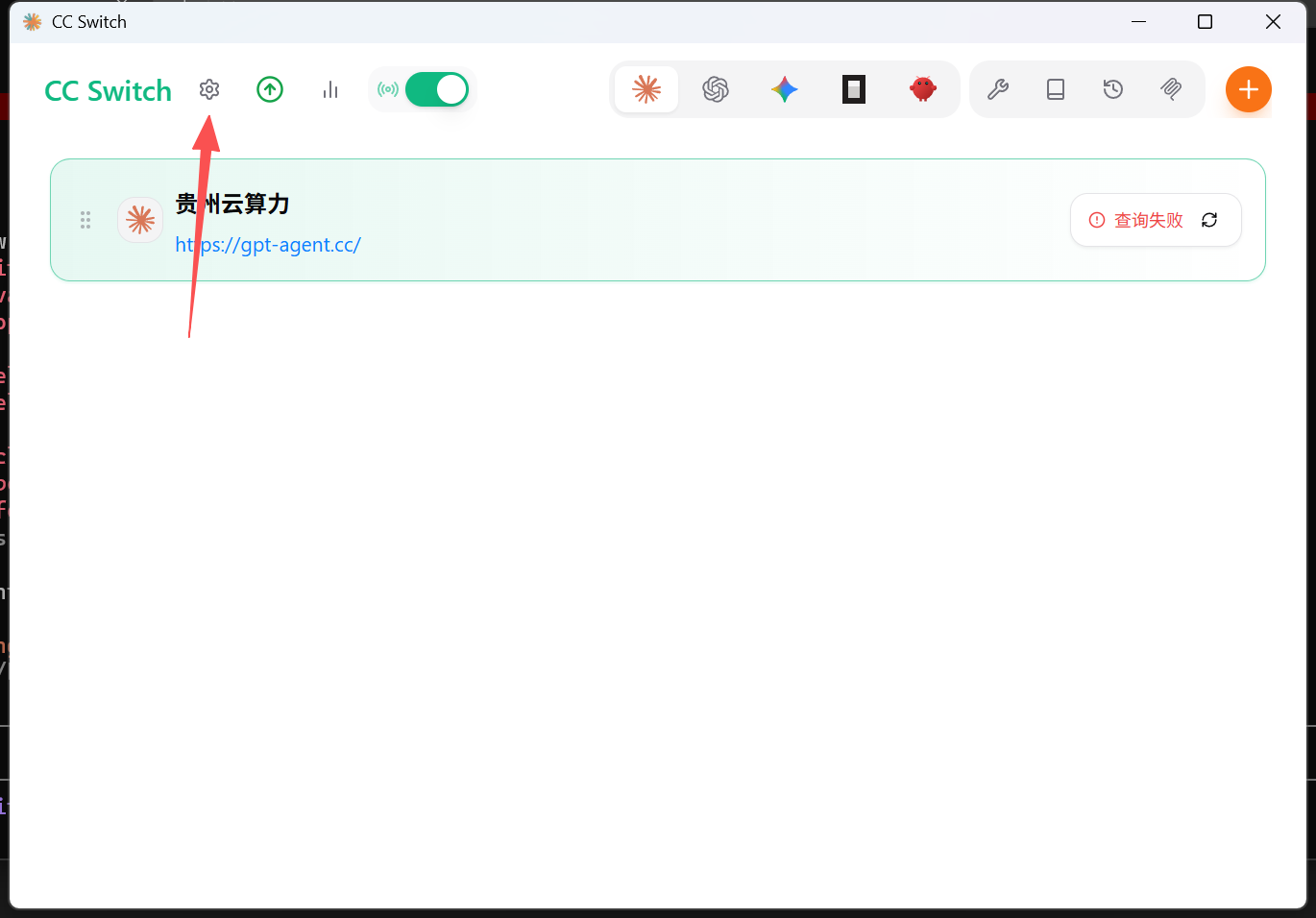 หน้าจอ CC Switch ซึ่งมีตัวเลือก “LLM API Gateway” ทางด้านซ้ายและลูกศรสีแ…
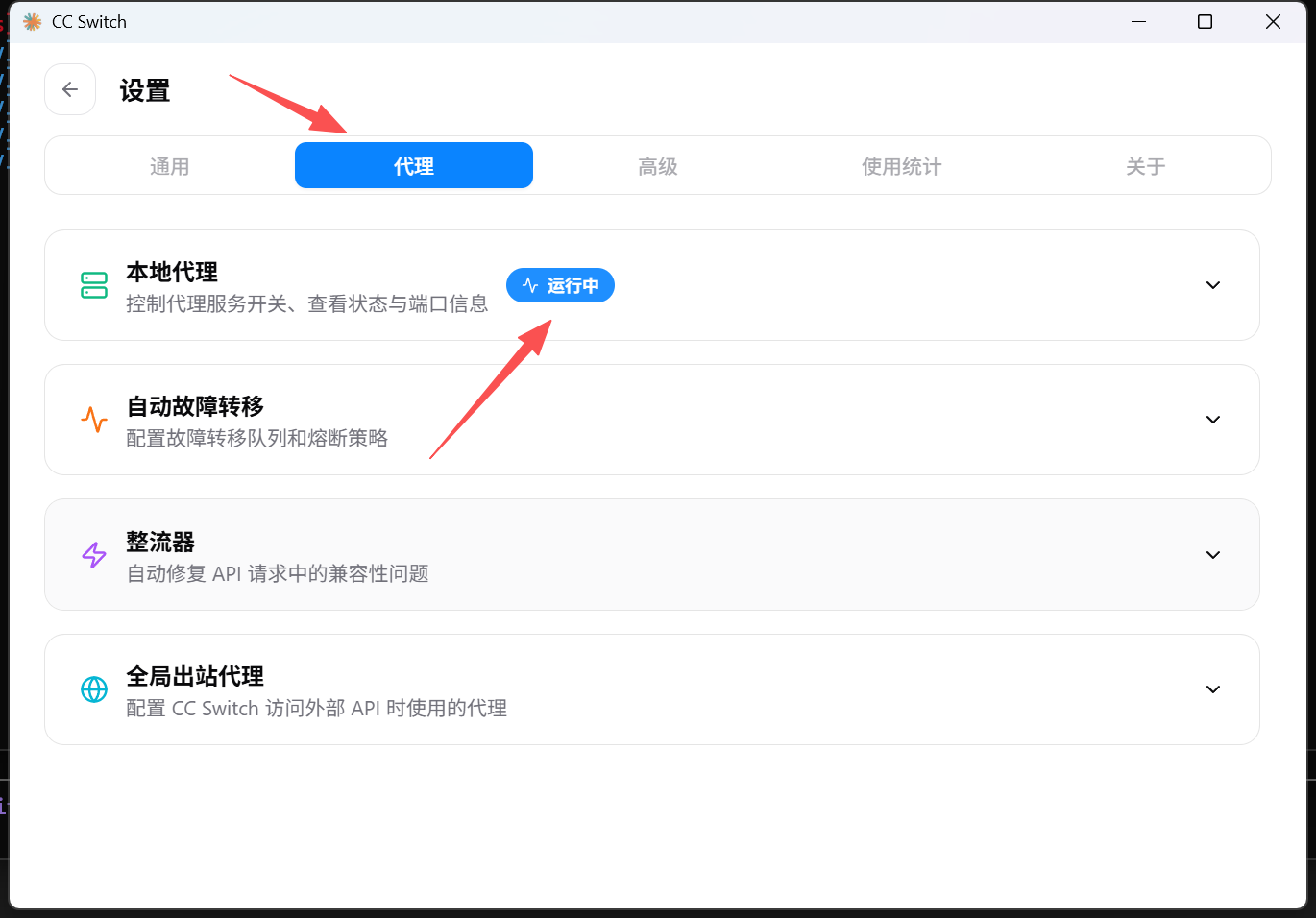 แท็บพร็อกซีในหน้าการตั้งค่าของ CC Switch สถานะ “พร็อกซีภายในเครื่อง” แสด…
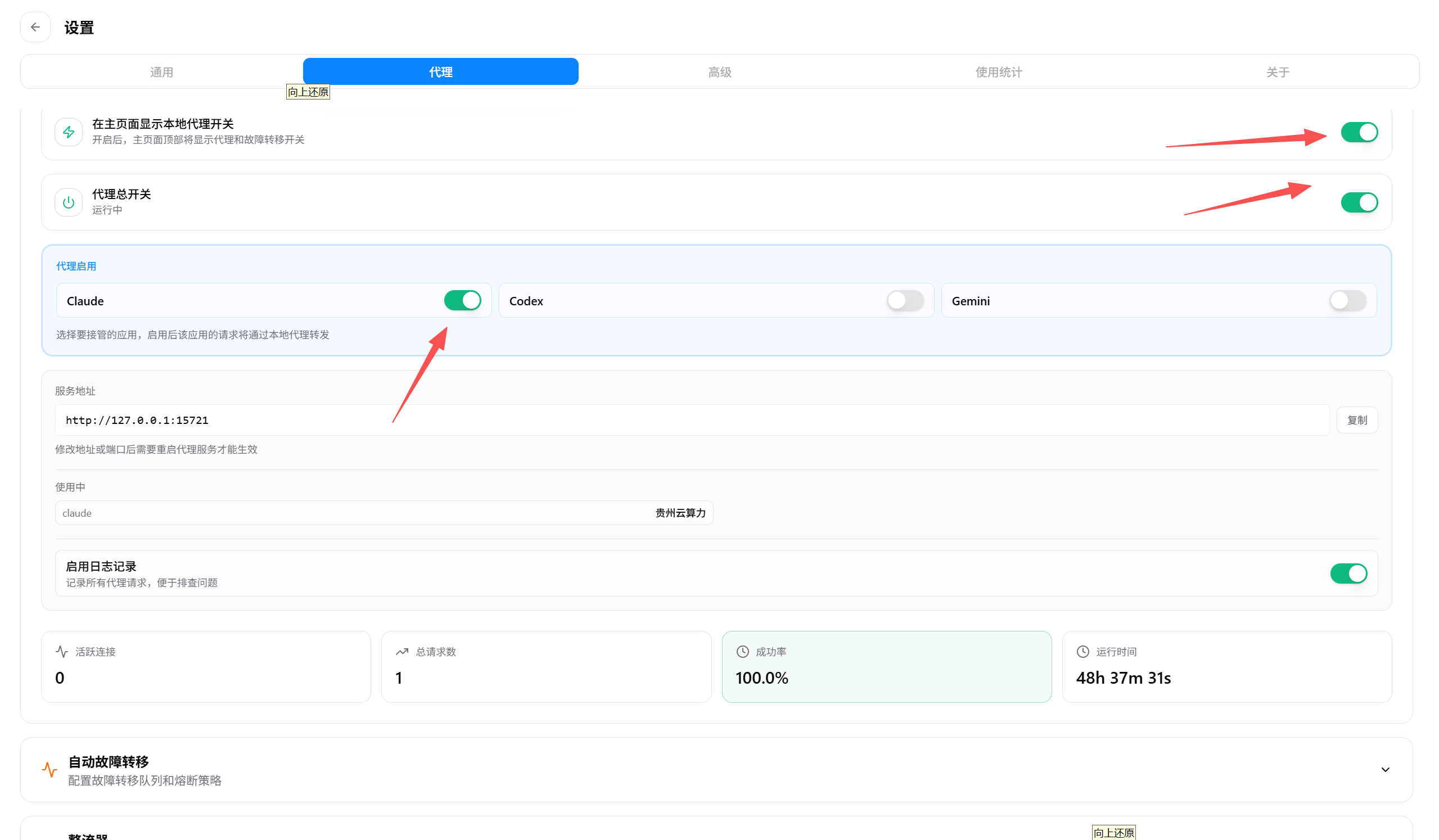 แท็บ “โค้ด” ในหน้าการตั้งค่าที่ปรากฏในคู่มือติดตั้ง Claude Code ด้านบนมี…
⌨️ ตั้งค่าด้วยบรรทัดคำสั่งด้วยตนเอง
หากไม่ได้ใช้ CC-Switch คุณสามารถตั้งค่า Claude Code ด้วยตนเองผ่านบรรทัดคำสั่งได้
🖥️ Windows
ข้อกำหนดของระบบ
Windows 10 หรือ 11
ขั้นตอนการติดตั้ง
วิธีแรก: Native Install (แนะนำ)
ใช้ PowerShell:
irm https://claude.ai/install.ps1 | iexใช้ CMD:
curl -fsSL https://claude.ai/install.cmd -o install.cmd && install.cmd && del install.cmdวิธีที่สอง: ติดตั้งผ่าน NPM (ไม่แนะนำ)
| ⚠️ ไม่แนะนำให้ติดตั้งผ่าน npm แพ็กเกจในช่องทาง npm อัปเดตช้ากว่า เวอร์ชันที่ติดตั้งจึงมักเก่ากว่า แนะนำให้ใช้วิธี Native Install ด้านบนเป็นอันดับแรก |
|---|
npm install -g @anthropic-ai/claude-codeตรวจสอบการติดตั้ง:
claude --versionตั้งค่าตัวแปรสภาพแวดล้อม
หากใช้ PowerShell:
[Environment]::SetEnvironmentVariable("ANTHROPIC_AUTH_TOKEN", "sk-xxx", "User")
[Environment]::SetEnvironmentVariable("ANTHROPIC_BASE_URL", "https://api.llm-token.cn", "User")
หากใช้ CMD:
setx ANTHROPIC_AUTH_TOKEN "sk-xxx"
setx ANTHROPIC_BASE_URL "https://api.llm-token.cn"| 💡 เคล็ดลับ โปรดแทนที่ sk-xxx ด้วย API Key ส่วนตัวของคุณ หลังตั้งค่าแล้วให้รีสตาร์ทเทอร์มินัลเพื่อให้ตัวแปรสภาพแวดล้อมมีผล |
|---|
- เริ่ม Claude
เปิดเทอร์มินัล ใช้คำสั่ง cd เพื่อไปยังไดเรกทอรีของโปรเจกต์ หรืออยู่ในไดเรกทอรีใดก็ได้ แล้วเรียกใช้คำสั่ง claude เพื่อเริ่มใช้งาน
🍏 macOS
ข้อกำหนดของระบบ
MacOS 10.15 (Catalina) หรือใหม่กว่า
ขั้นตอนการติดตั้ง
วิธีแรก: Homebrew (แนะนำ)
brew install --cask claude-codeวิธีที่สอง: Curl Script
curl -fsSL https://claude.ai/install.sh | bashวิธีที่สาม: ติดตั้งผ่าน NPM (ไม่แนะนำ)
| ⚠️ ไม่แนะนำให้ติดตั้งผ่าน npm แพ็กเกจในช่องทาง npm อัปเดตช้ากว่า เวอร์ชันที่ติดตั้งจึงมักเก่ากว่า แนะนำให้ใช้วิธี Native Install ด้านบนเป็นอันดับแรก |
|---|
npm install -g @anthropic-ai/claude-codeตรวจสอบการติดตั้ง
claude -vหากติดตั้งสำเร็จ ระบบควรแสดงผลลัพธ์ในลักษณะนี้: 1.0.108 (Claude Code)
ตั้งค่าตัวแปรสภาพแวดล้อม
echo 'export ANTHROPIC_AUTH_TOKEN="sk-xxx"' >> ~/.zshrc
echo 'export ANTHROPIC_BASE_URL="https://api.llm-token.cn"' >> ~/.zshrc
source ~/.zshrc| 💡 เคล็ดลับ โปรดแทนที่ sk-xxx ด้วย API Key ส่วนตัวของคุณ |
|---|
รีสตาร์ทเทอร์มินัลและเริ่ม Claude
หลังรีสตาร์ทเทอร์มินัล ใช้คำสั่ง cd เพื่อไปยังไดเรกทอรีของโปรเจกต์ หรืออยู่ในไดเรกทอรีใดก็ได้ แล้วเรียกใช้คำสั่ง claude เพื่อเริ่มใช้งาน
🐧 Linux
ข้อกำหนดของระบบ
ดิสทริบิวชัน Linux (Ubuntu 18.04+, CentOS 7+, Debian 9+ เป็นต้น)
ขั้นตอนการติดตั้ง
วิธีแรก: Curl Script (แนะนำ)
curl -fsSL https://claude.ai/install.sh | bashวิธีที่สอง: ติดตั้งผ่าน NPM (ไม่แนะนำ)
| ⚠️ ไม่แนะนำให้ติดตั้งผ่าน npm แพ็กเกจในช่องทาง npm อัปเดตช้ากว่า เวอร์ชันที่ติดตั้งจึงมักเก่ากว่า แนะนำให้ใช้วิธี Native Install ด้านบนเป็นอันดับแรก |
|---|
npm install -g @anthropic-ai/claude-codeตรวจสอบการติดตั้ง
claude -vตั้งค่าตัวแปรสภาพแวดล้อม
Ubuntu/Debian (Bash)
echo 'export ANTHROPIC_AUTH_TOKEN="sk-xxx"' >> ~/.bashrc
echo 'export ANTHROPIC_BASE_URL="https://api.llm-token.cn"' >> ~/.bashrc
source ~/.bashrc
Fedora/CentOS (Zsh)
echo 'export ANTHROPIC_AUTH_TOKEN="sk-xxx"' >> ~/.zshrc
echo 'export ANTHROPIC_BASE_URL="https://api.llm-token.cn"' >> ~/.zshrc
source ~/.zshrc| 💡 เคล็ดลับ โปรดแทนที่ sk-xxx ด้วย API Key ส่วนตัวของคุณ |
|---|
รีสตาร์ทเทอร์มินัลและเริ่ม Claude
หลังรีสตาร์ทเทอร์มินัล ใช้คำสั่ง cd เพื่อไปยังไดเรกทอรีของโปรเจกต์ หรืออยู่ในไดเรกทอรีใดก็ได้ แล้วเรียกใช้คำสั่ง claude เพื่อเริ่มใช้งาน
ปัญหาที่พบบ่อย
ระบบแจ้งว่าไม่พบคำสั่งใช่ไหม
- ตรวจสอบว่าติดตั้ง Claude Code อย่างถูกต้องแล้ว
- ตรวจสอบตัวแปรสภาพแวดล้อม PATH
- รีสตาร์ทหน้าต่างเทอร์มินัล
เชื่อมต่อไม่สำเร็จใช่ไหม
- ตรวจสอบการเชื่อมต่อเครือข่าย
- ตรวจสอบว่า API Key ถูกต้อง
- ตรวจสอบว่ามียอดคงเหลือเพียงพอ