Panduan Pemasangan Claude Code
Merangkumi pemasangan, inisialisasi, sambungan melalui gateway, ralat lazim dan langkah penggunaan lengkap.
Mulakan dengan dokumentasi rasmi: docs.claude.com
| 📋 Prasyarat Pasang Node.js dahulu dan pastikan Node.js 18+ dipasang dengan betul. |
|---|
⚡ Wajib dibaca sebelum pemasangan pertama: Langkau ralat inisialisasi
Apabila anda menggunakan gateway API pihak ketiga, Claude Code mungkin memaparkan ralat berikut ketika dibuka buat kali pertama:
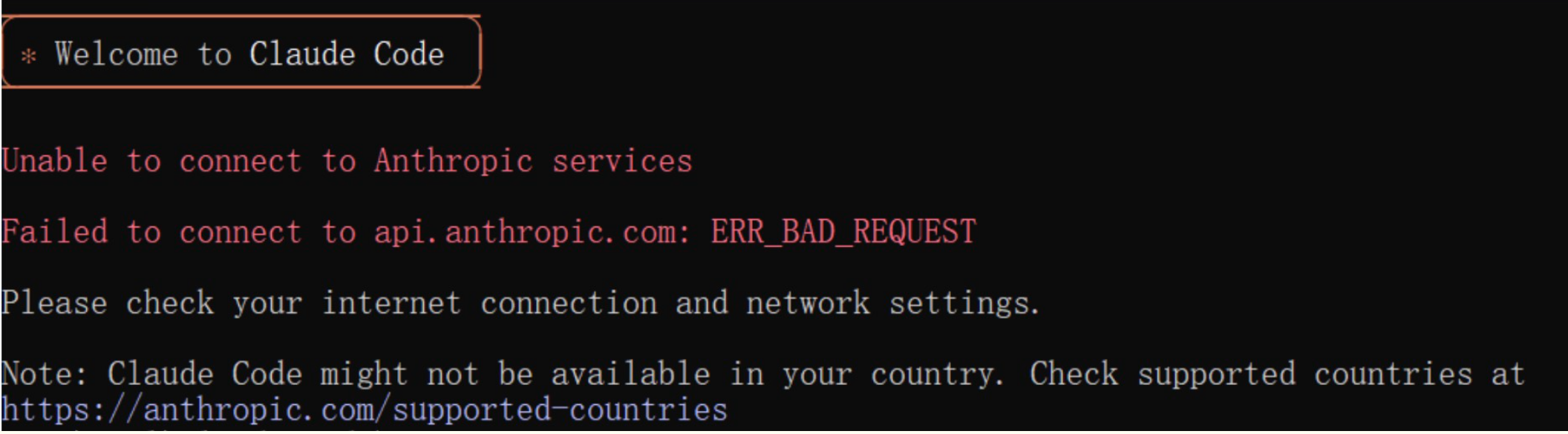 Skrin hitam yang memaparkan ralat ketika Claude Code dibuka buat kali pe…
Welcome to Claude Code
Unable to connect to Anthropic services
Failed to connect to api.anthropic.com: ERR_BAD_REQUEST
Hal ini berlaku kerana Claude Code cuba menghubungi API rasmi untuk semakan inisialisasi ketika dibuka buat kali pertama. Gateway pihak ketiga tidak dapat menyelesaikan langkah ini. Selepas pemasangan dan sebelum pelancaran pertama, gunakan salah satu kaedah di bawah untuk melangkau semakan tersebut:
Kaedah 1: Langkau dengan CC-Switch (Disyorkan)
Muat turun pemasang terkini untuk macOS atau Windows daripada halaman muat turun CC-Switch. Buka alat konfigurasi CC-Switch, pergi ke Tetapan → Umum, kemudian aktifkan pilihan "Langkau pengesahan pemasangan awal Claude Code".
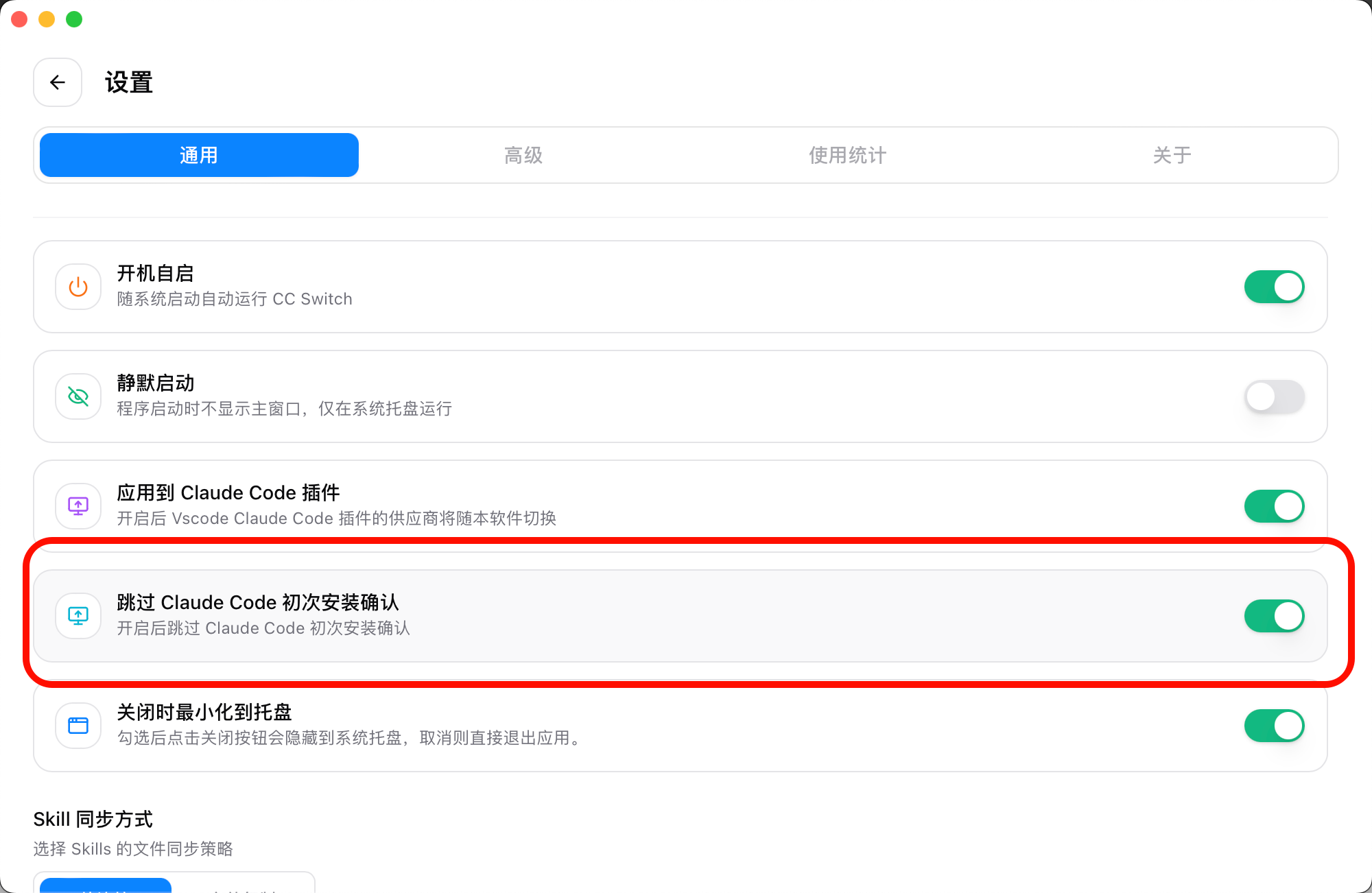 Tab Umum pada halaman tetapan CC-Switch. Pilihan untuk melangkau pengesa…
Kaedah 2: Edit fail konfigurasi secara manual
Cari fail ~/.claude.json dalam direktori rumah anda, kemudian tambah medan "hasCompletedOnboarding" dengan nilai true di bahagian akhir:
| ⚠️ Pastikan JSON sah Tambah koma selepas medan sebelumnya sebelum memasukkan medan baharu. Jika format JSON tidak sah, Claude Code tidak dapat dimulakan. |
|---|
{
"installMethod": "unknown",
"autoUpdates": true,
"firstStartTime": "2025-07-14T06:11:03.877Z",
"userID": "xxxx",
"projects": {
"/home/your-user": {
"allowedTools": [],
"history": [],
"mcpContextUris": [],
"mcpServers": {},
"enabledMcpjsonServers": [],
"disabledMcpjsonServers": [],
"hasTrustDialogAccepted": false,
"projectOnboardingSeenCount": 0,
"hasClaudeMdExternalIncludesApproved": false,
"hasClaudeMdExternalIncludesWarningShown": false
}
},
"hasCompletedOnboarding": true
}
Simpan fail, kemudian jalankan Claude lagi untuk mula menggunakannya secara normal.
🚀 Tetapan Cepat dengan CC-Switch (Disyorkan)
Jika anda telah memasang alat konfigurasi pantas CC-Switch, anda boleh mengurus Claude Code melalui antara muka grafik tanpa menyunting fail konfigurasi atau pemboleh ubah persekitaran secara manual.
Mengapa menggunakan CC-Switch
- Antara muka grafik yang mudah dan intuitif
- Bertukar antara konfigurasi penyedia dengan satu klik
- Mengurus pemboleh ubah persekitaran dan fail konfigurasi secara automatik
- Menyokong sandaran dan pemulihan konfigurasi
- Menukar konfigurasi tanpa perlu memulakan semula terminal
Langkah konfigurasi
- Buka CC-Switch dan tambah konfigurasi Claude Code
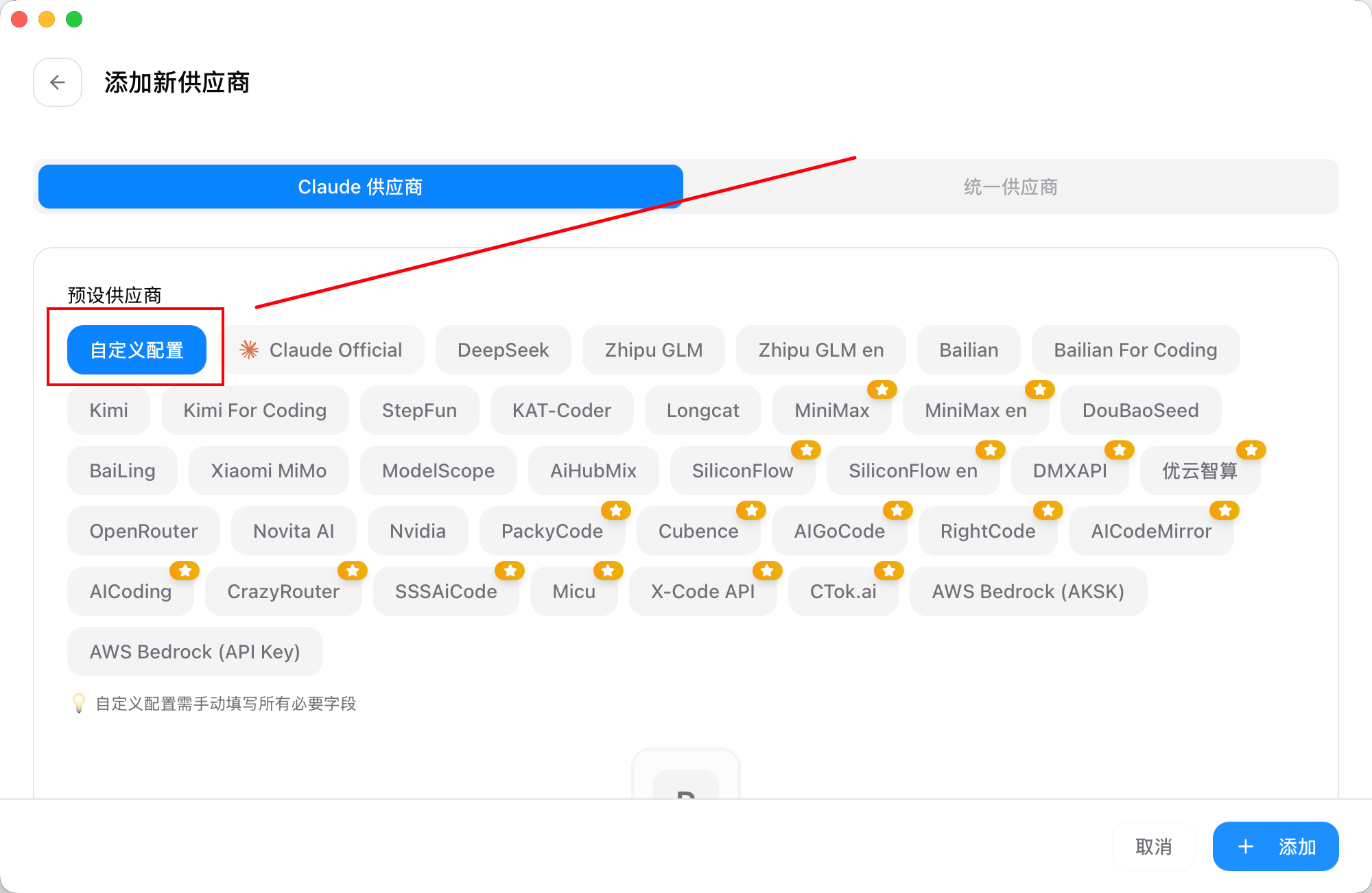 Skrin Add Configuration dalam CC-Switch. Tab Claude Provider dan Unified…
- Buka aplikasi CC-Switch
- Klik tab Claude di bahagian atas
- Klik butang oren + di sudut kanan atas untuk menambah konfigurasi
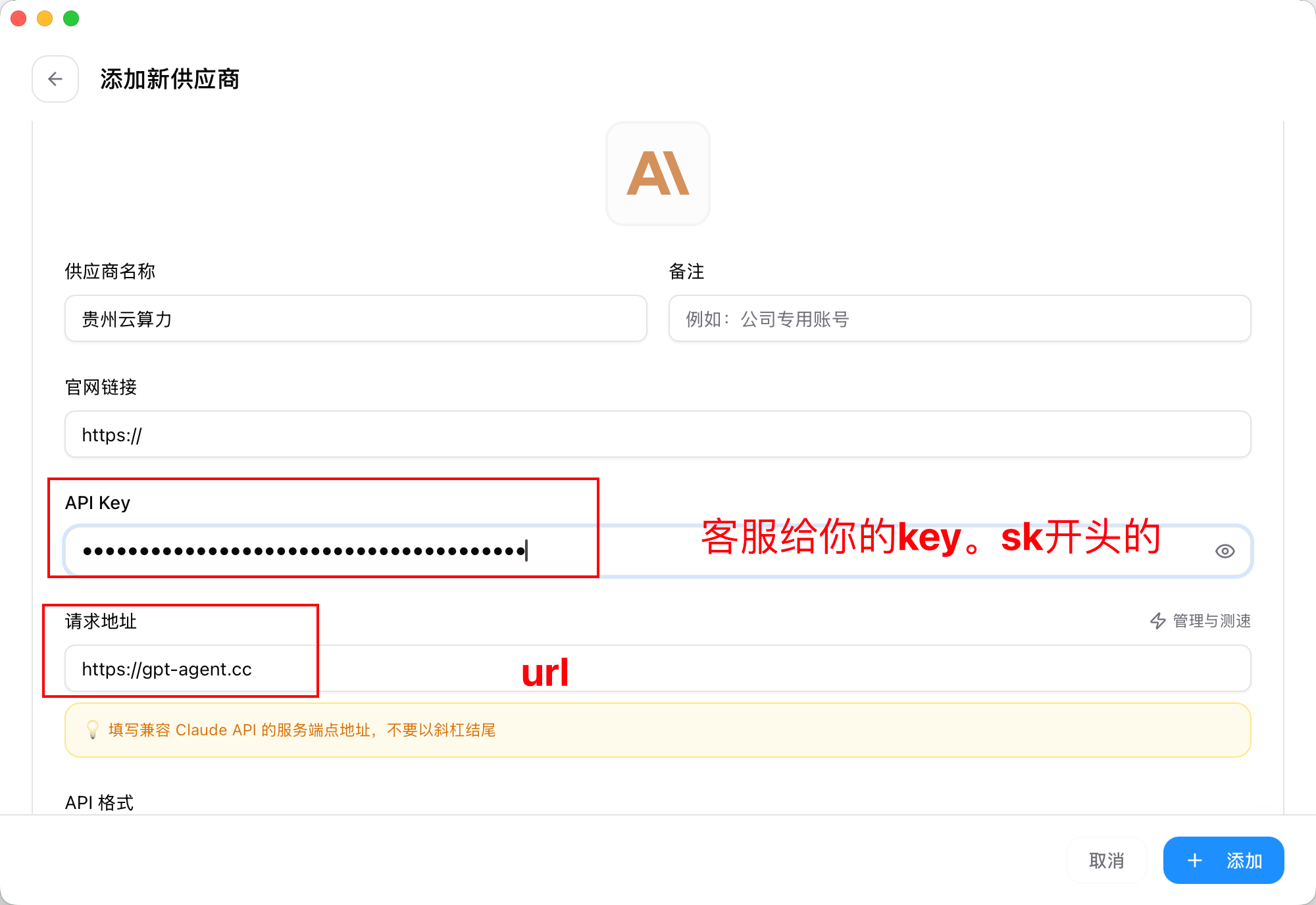 Skrin Add Configuration dalam CC-Switch. Medan API Key memaparkan kunci…
- Masukkan maklumat penyedia
- Nama penyedia: Masukkan nama tersuai (contohnya, "LLM API Gateway")
- API Base URL: Masukkan https://api.llm-token.cn
- API Key: Tampal kunci khusus Claude yang anda terima daripada platform
- Model: Pilih model Claude yang tersedia berdasarkan keperluan anda
- Klik Save
💡 Petua
|
- Aktifkan dan gunakan konfigurasi
- Cari konfigurasi LLM API Gateway yang baru anda buat dalam senarai konfigurasi
- Klik In Use di sebelah kanan konfigurasi, atau klik kad konfigurasi itu sendiri
- Konfigurasi akan ditandai In Use dengan label hijau
- Buka semula Claude Code untuk menggunakan konfigurasi baharu
- Tukar konfigurasi dengan pantas dari dulang sistem
CC-Switch membolehkan anda menukar konfigurasi dari dulang sistem:
- Klik kanan ikon CC-Switch dalam dulang sistem
- Pilih kategori Claude daripada menu
- Pilih konfigurasi yang anda mahu gunakan
- Tetapan berkuat kuasa serta-merta tanpa membuka tetingkap utama
⚠️ Penting
|
Sudah dikonfigurasi tetapi masih tidak boleh bersembang?
Cuba langkah-langkah di bawah. Jika masalah berterusan, hubungi sokongan.
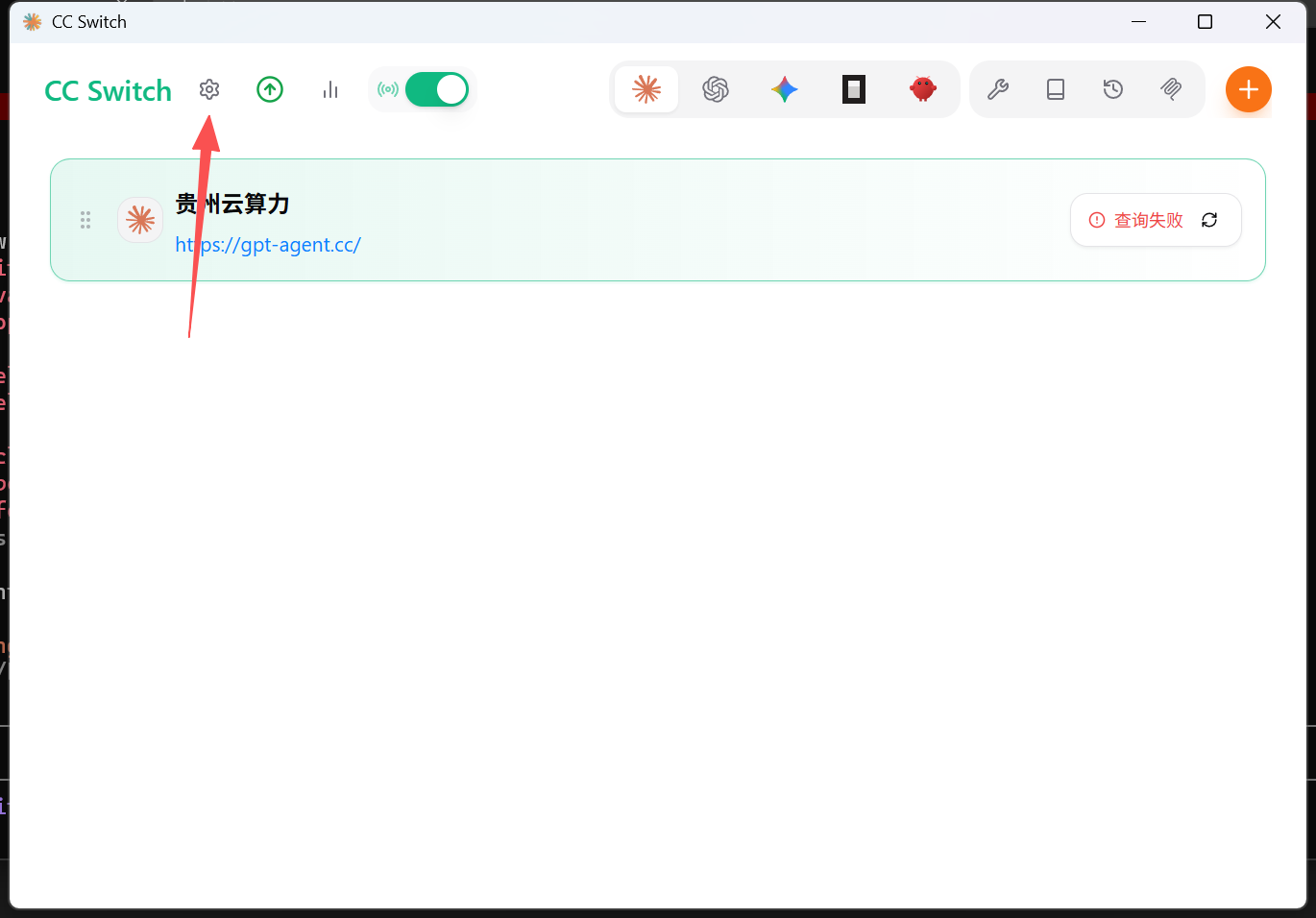 Antara muka CC-Switch dengan konfigurasi LLM API Gateway dipilih di sebe…
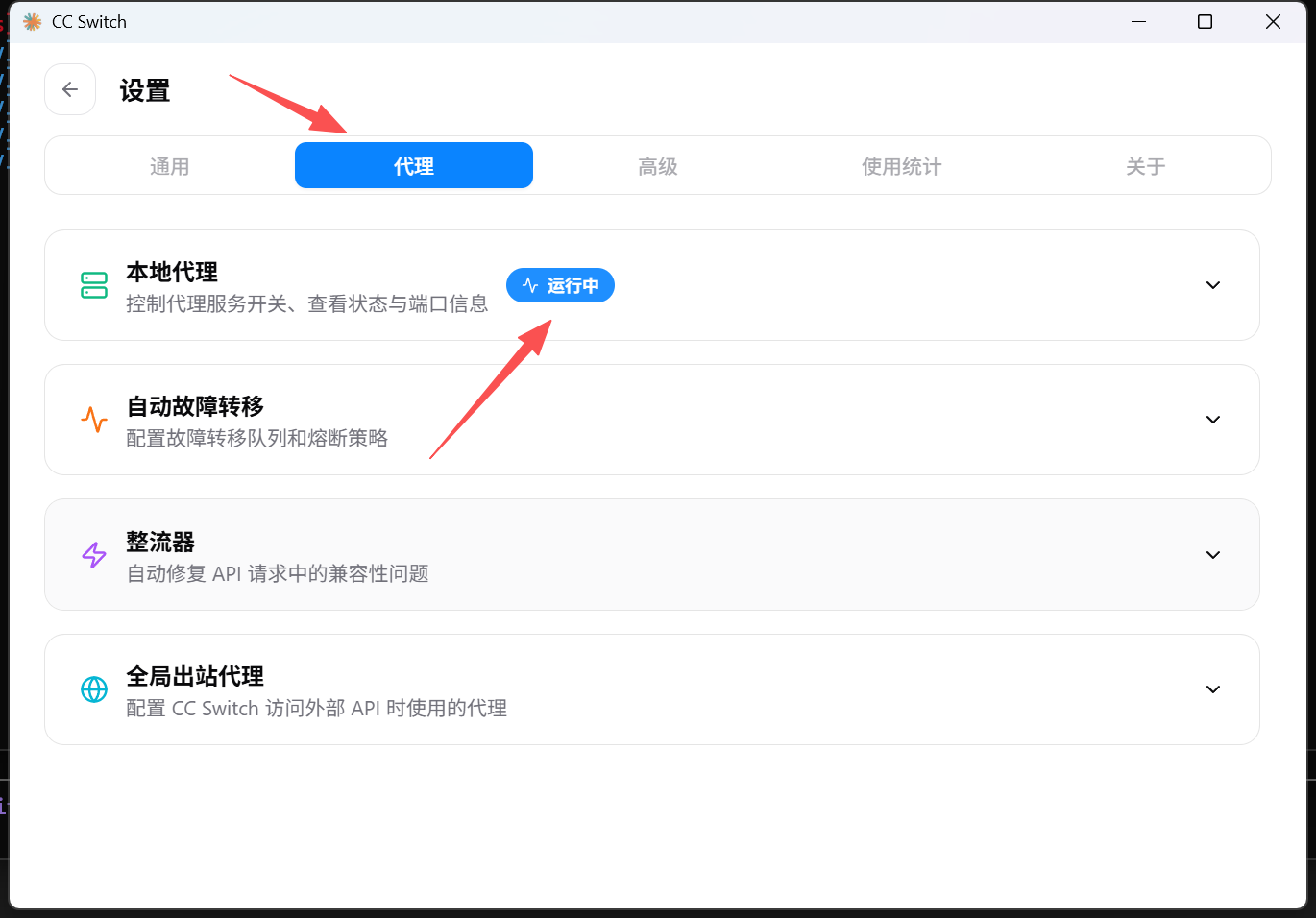 Tab Proksi dalam tetapan CC-Switch. Status proksi tempatan ialah Running…
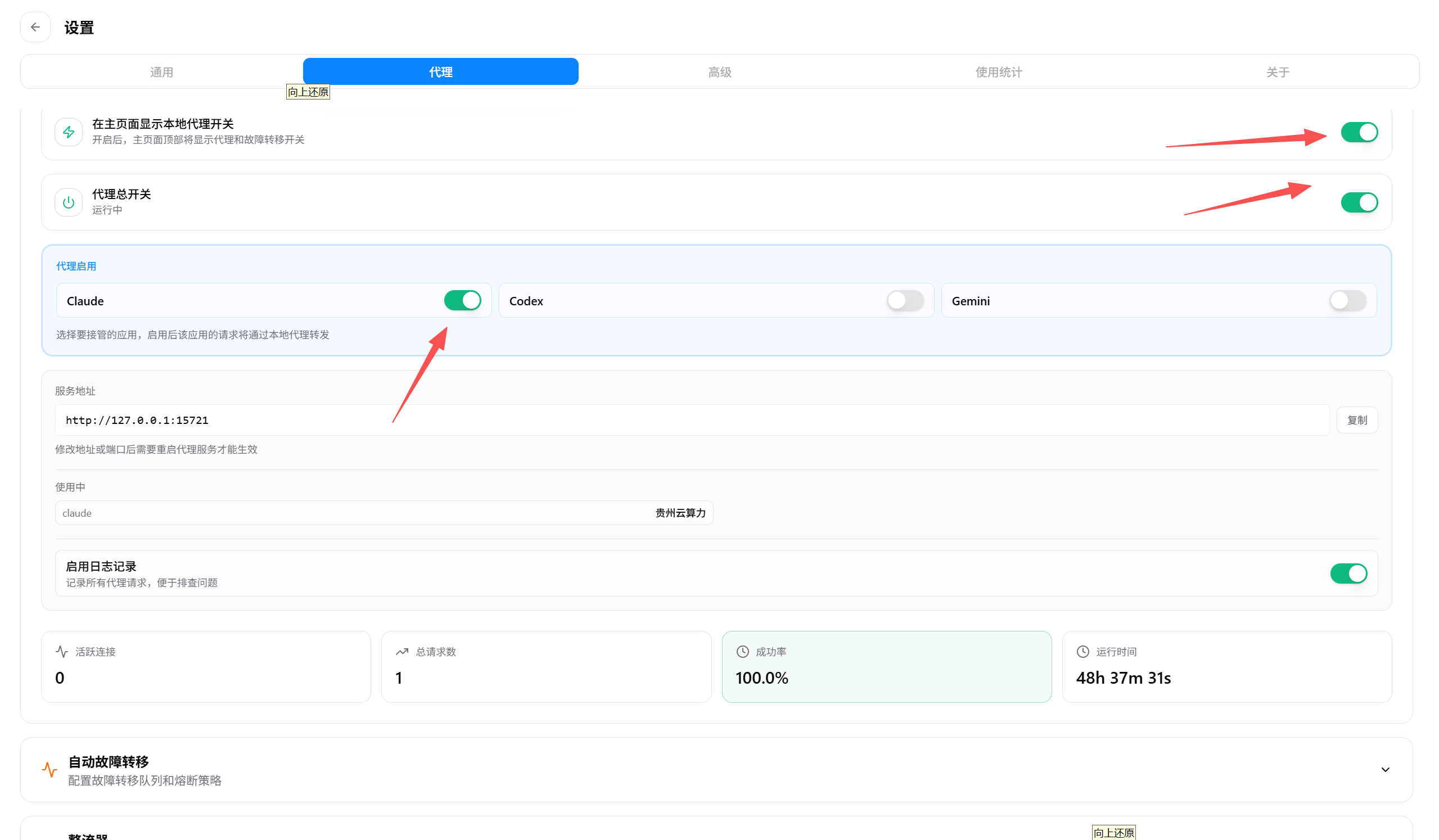 Halaman tetapan Claude Code yang memaparkan status proksi tempatan, mode…
️ Konfigurasi manual melalui baris arahan
Jika anda tidak menggunakan CC-Switch, anda boleh mengkonfigurasi Claude Code secara manual dari baris arahan.
🖥️ Windows
Keperluan Sistem
Windows 10 atau 11
Pemasangan
Kaedah 1: Pemasangan natif (Disyorkan)
Menggunakan PowerShell:
irm https://claude.ai/install.ps1 | iexMenggunakan CMD:
curl -fsSL https://claude.ai/install.cmd -o install.cmd && install.cmd && del install.cmdKaedah 2: Pemasangan melalui npm (Tidak disyorkan)
| ⚠️ Elakkan pemasangan dengan npm Kemas kini pakej npm mungkin lewat, jadi versi yang dipasang biasanya lebih lama. Gunakan kaedah natif di atas apabila mungkin. |
|---|
npm install -g @anthropic-ai/claude-codeSemak pemasangan:
claude --versionTetapkan pemboleh ubah persekitaran
Untuk PowerShell:
[Environment]::SetEnvironmentVariable("ANTHROPIC_AUTH_TOKEN", "sk-xxx", "User")
[Environment]::SetEnvironmentVariable("ANTHROPIC_BASE_URL", "https://api.llm-token.cn", "User")
Untuk CMD:
setx ANTHROPIC_AUTH_TOKEN "sk-xxx"
setx ANTHROPIC_BASE_URL "https://api.llm-token.cn"| 💡 Tip Tukar sk-xxx dengan kunci khusus anda sendiri. Buka semula terminal anda selepas persediaan supaya pembolehubah persekitaran berkuat kuasa. |
|---|
- Mulakan Claude
Di terminal anda, gunakan cd untuk membuka direktori projek, atau tinggal dalam mana-mana direktori, dan jalankan claude untuk memulakan.
🍏 macOS
Keperluan Sistem
MacOS 10.15 (Catalina) atau kemudian
Pemasangan
Kaedah 1: Homebrew (Disyorkan)
brew install --cask claude-codeKaedah 2: Skrip curl
curl -fsSL https://claude.ai/install.sh | bashKaedah 3: Pemasangan melalui npm (Tidak disyorkan)
| ⚠️ Elakkan pemasangan dengan npm Kemas kini pakej npm mungkin lewat, jadi versi yang dipasang biasanya lebih lama. Gunakan kaedah natif di atas apabila mungkin. |
|---|
npm install -g @anthropic-ai/claude-codeSemak Pemasangan
claude -vPemasangan yang berjaya akan mengembalikan sesuatu seperti: 1.0.108 (Claude Code)
Tetapkan pemboleh ubah persekitaran
echo 'export ANTHROPIC_AUTH_TOKEN="sk-xxx"' >> ~/.zshrc
echo 'export ANTHROPIC_BASE_URL="https://api.llm-token.cn"' >> ~/.zshrc
source ~/.zshrc| 💡 Tip Tukar sk-xxx dengan kunci khusus anda sendiri. |
|---|
Buka semula terminal dan mulakan Claude
Selepas memulakan semula terminal anda, gunakan cd untuk membuka direktori projek, atau tinggal dalam mana-mana direktori, dan jalankan claude untuk memulakan.
🐧 Linux
Keperluan Sistem
Sistem Linux (Ubuntu 18.04+, CentOS 7+, Debian 9+ dan sebagainya)
Pemasangan
Kaedah 1: Skrip curl (Disyorkan)
curl -fsSL https://claude.ai/install.sh | bashKaedah 2: Pemasangan melalui npm (Tidak disyorkan)
| ⚠️ Elakkan pemasangan dengan npm Kemas kini pakej npm mungkin lewat, jadi versi yang dipasang biasanya lebih lama. Gunakan kaedah natif di atas apabila mungkin. |
|---|
npm install -g @anthropic-ai/claude-codeSemak Pemasangan
claude -vTetapkan pemboleh ubah persekitaran
Ubuntu/Debian (Bash)
echo 'export ANTHROPIC_AUTH_TOKEN="sk-xxx"' >> ~/.bashrc
echo 'export ANTHROPIC_BASE_URL="https://api.llm-token.cn"' >> ~/.bashrc
source ~/.bashrc
Fedora/CentOS (Zsh)
echo 'export ANTHROPIC_AUTH_TOKEN="sk-xxx"' >> ~/.zshrc
echo 'export ANTHROPIC_BASE_URL="https://api.llm-token.cn"' >> ~/.zshrc
source ~/.zshrc| 💡 Tip Tukar sk-xxx dengan kunci khusus anda sendiri. |
|---|
Buka semula terminal dan mulakan Claude
Selepas memulakan semula terminal anda, gunakan cd untuk membuka direktori projek, atau tinggal dalam mana-mana direktori, dan jalankan claude untuk memulakan.
Penyelesaian masalah
Arahan tidak ditemui?
- Pastikan Claude Code dipasang dengan betul
- Semak pemboleh ubah persekitaran PATH
- Mulakan semula tetingkap terminal
Sambungan gagal?
- Semak sambungan rangkaian anda
- Pastikan API Key betul
- Pastikan baki akaun anda mencukupi