VS Code Tutorial Konfigurasi
Sambungkan LLM API Gateway Token dalam Cline menggunakan sambungan Compatible OpenAI di VS Code.
Objektif: Pasang Cline dalam VS Code dan sambungkan LLM API Gateway Token melalui cara Compatible OpenAI. Selepas konfigurasi selesai, anda boleh terus membiarkan AI membaca kod, mengubah kod, menulis arahan dan menerangkan ralat dalam VS Code.
| Item Konfigurasi | Kandungan | Nota |
|---|---|---|
| Provider API | Compatible OpenAI | Cline menyokong penyedia yang serasi dengan OpenAI secara rasmi. |
| Base URL | https://api.llm-token.cn/v1 | Jangan isi laluan /chat/completions yang lengkap. |
| Kunci API | sk-xxxxxxxx | Tampal Kunci penuh anda. |
| Model ID | Salin nama model penuh daripada senarai model | Apabila model tidak wujud, biasanya inilah bahagian yang tersalah tulis. |
Satu, Persediaan Awal
- Pasang VS Code: https://code.visualstudio.com/
- Pasang Git: https://git-scm.com/downloads
- Pengguna Windows disyorkan untuk memulakan semula komputer selepas memasang Git untuk memastikan pemboleh ubah persekitaran berkuat kuasa.
Dua, Pasang Sambungan Cline
- Buka VS Code, klik Extensions di sebelah kiri untuk membuka pasaran sambungan.
- Cari Cline, klik Install.
- Selepas pemasangan selesai, ikon Cline akan muncul di sebelah kiri.
- Jika ikon tidak muncul, mulakan semula VS Code.
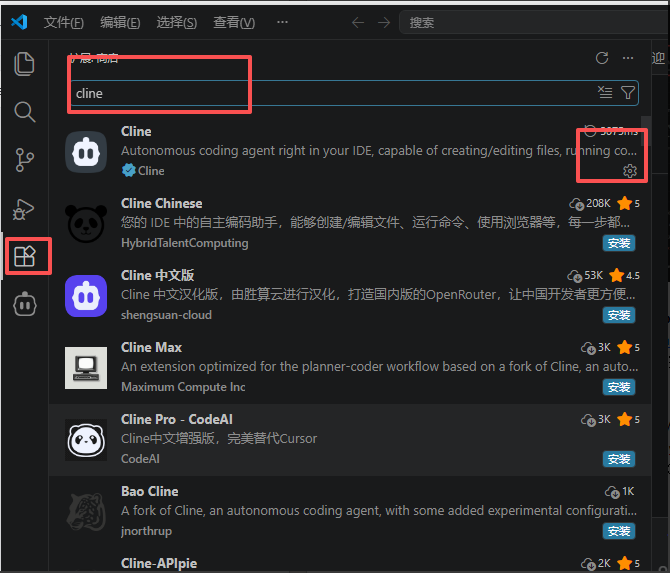 Imej menunjukkan antara muka carian sambungan Cline dalam VS Code. Terda…
Tiga, Buka Tetapan Cline
Klik ikon Cline di sebelah kiri untuk masuk ke panel Cline kemudian buka tetapan.
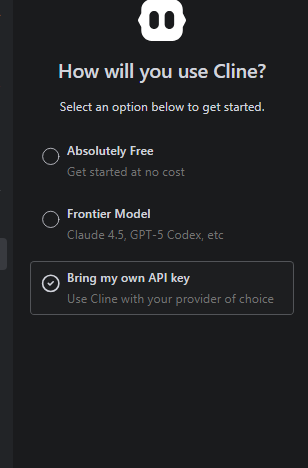 Imej ini ialah tangkapan skrin antara muka langkah tetapan Cline dalam V…
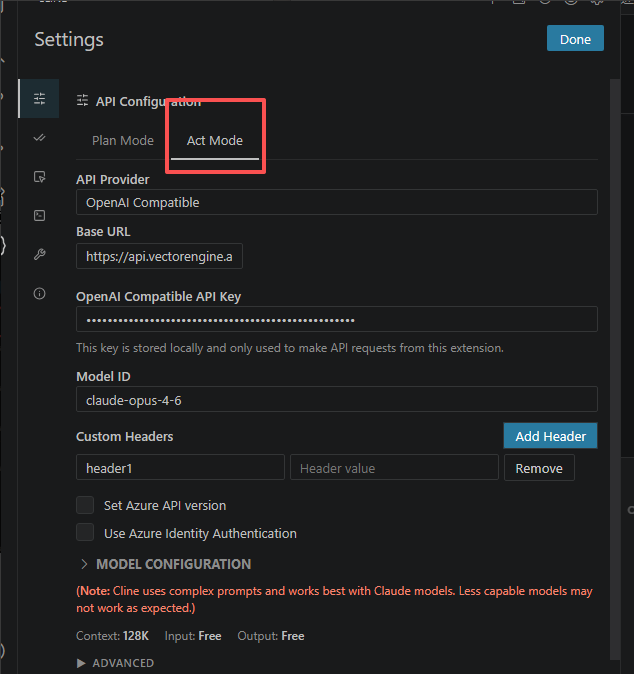 Imej menunjukkan antara muka tetapan sambungan Cline dalam VS Code. Di s…
Imej di atas hanya digunakan untuk mencari medan Cline. Alamat pihak ketiga http://... dan nama model dalam imej bukan konfigurasi LLM API Gateway, sila jangan salin terus; nilai sebenar tertakluk pada Base HTTPS URL dalam jadual artikel ini dan senarai model laman ini.
Empat, Isi antara muka Token LLM API Gateway
- Provider API: Pilih Compatible OpenAI.
- Base URL: Isi
https://api.llm-token.cn/v1. - Kunci API: Tampal Kunci anda yang bermula dengan
sk-. - Model ID: Isi Model ID penuh, contohnya
claude-sonnet-4-6. - Selepas menyimpan konfigurasi, buat tugasan baharu untuk menguji.
Jika berlaku ralat semasa menyimpan: Sahkan dahulu bahawa Base URL tidak ditulis sebagai https://api.llm-token.cn/v1/chat/completions.Cline hendaklah diisi dengan laluan akar API, iaitu /v1.
Lima, Ujian dan Penyelesaian Masalah
| Gejala | Cara Mengendalikan |
|---|---|
| Tidak dapat mengisi URL | Sahkan yang dipilih ialah Compatible OpenAI, bukan penyedia rasmi OpenAI biasa. |
| Model Not Found | Model ID mesti sama sepenuhnya dengan senarai model. |
| Kegagalan sambungan | Semak Kunci, Base URL, proksi rangkaian; rangkaian syarikat atau kampus boleh cuba tukar kepada hotspot untuk menguji. |
| Tiada ikon Cline | Mulakan semula VS Code; jika masih tiada, pasang semula sambungan. |