VS Code Guía de configuración
Configura VS Code + Cline para usar LLM API Gateway con OpenAI Compatible.
Objetivo: instalar Cline en VS Code y conectar LLM API Gateway mediante OpenAI Compatible. Una vez configurado, puedes hacer que la IA lea código, lo modifique, ejecute comandos y explique errores directamente en VS Code.
| Campo de configuración | Valor a introducir | Notas |
|---|---|---|
| API Provider | OpenAI Compatible | Cline admite oficialmente proveedores compatibles con OpenAI. |
| Base URL | https://api.llm-token.cn/v1 | No escribas la ruta /chat/completions completa. |
| API Key | sk-xxxxxxxx | Pega tu Key completa. |
| Model ID | Copia el nombre completo del modelo desde la lista de modelos | Si el modelo no existe, casi siempre es un error aquí. |
1. Preparación previa
- Instala VS Code: https://code.visualstudio.com/
- Instala Git: https://git-scm.com/downloads
- En Windows, tras instalar Git se recomienda reiniciar el equipo una vez para que las variables de entorno surtan efecto.
2. Instalación de la extensión Cline
- Abre VS Code y haz clic en Extensions en la barra lateral.
- Busca Cline y haz clic en Install.
- Tras la instalación, aparecerá el icono de Cline en la barra lateral.
- Si no aparece el icono, reinicia VS Code.
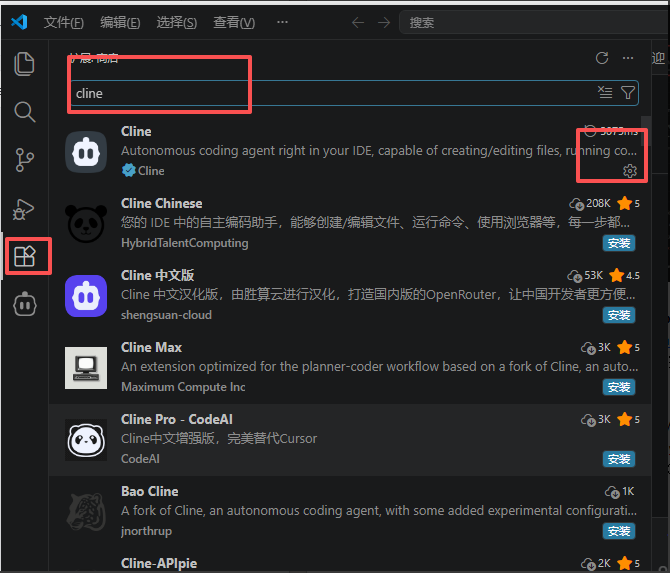 La imagen muestra la interfaz de búsqueda del plugin Cline en VS Code. A…
3. Abrir la configuración de Cline
Haz clic en el icono Cline de la barra lateral, entra en el panel de Cline y abre su configuración.
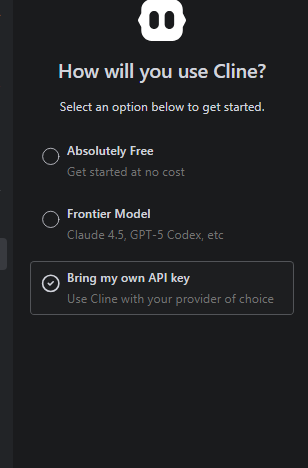 Esta imagen es una captura de la interfaz de configuración de Cline en V…
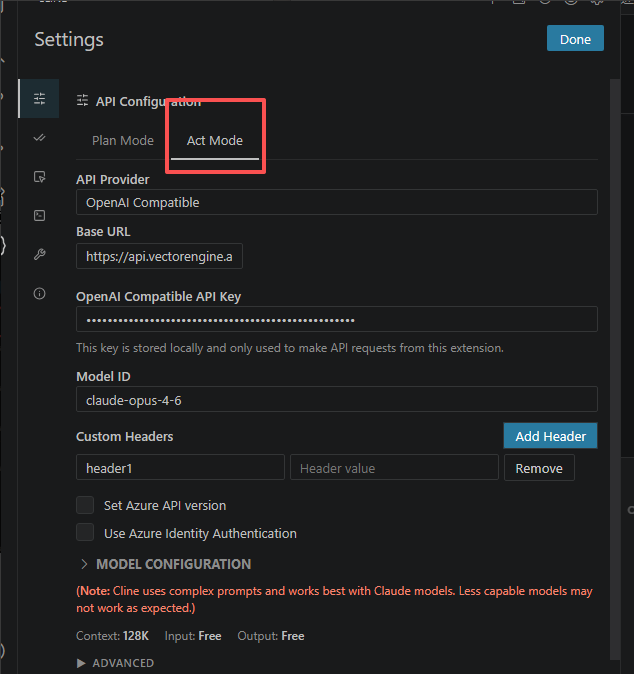 La imagen muestra la interfaz de configuración del plugin Cline en VS Co…
La imagen anterior solo sirve para ubicar los campos de Cline. La dirección del tercer http://... y el nombre del modelo que aparecen en la imagen no son configuración de LLM API Gateway; no los copies. Usa como referencia los valores reales de la tabla de este documento, es decir, HTTPS Base URL y la lista de modelos de este sitio.
4. Introducir el endpoint de LLM API Gateway
- API Provider: selecciona OpenAI Compatible.
- Base URL: introduce
https://api.llm-token.cn/v1. - API Key: pega tu Key que comienza por
sk-. - Model ID: introduce el ID completo del modelo; por ejemplo,
claude-sonnet-4-6. - Guarda la configuración y crea una tarea de prueba.
Si se produce un error al guardar: comprueba primero que Base URL no se ha escrito como https://api.llm-token.cn/v1/chat/completions.Cline debe introducir la ruta raíz API, es decir, /v1.
5. Pruebas y solución de problemas
| Problema | Solución |
|---|---|
| No se puede introducir URL | Confirma que has seleccionado OpenAI Compatible, no un proveedor oficial común de OpenAI. |
| Model Not Found | El ID del modelo debe coincidir exactamente con la lista de modelos. |
| Fallo de conexión | Revisa la Key, la Base URL y el proxy de red; en redes de empresa o universidad, prueba con un punto de acceso móvil. |
| Sin icono de Cline | Reinicia VS Code; si sigue sin aparecer, reinstala la extensión. |
Tutorial de configuración de OpenCode
Tutorial para instalar OpenCode y cambiar de modelo, tanto en la terminal como en la aplicación de escritorio.
Tutorial de configuración de Chatbox (fuente de ChatGPT / aplicación de escritorio)
Tutorial de conexión rápida para conversaciones de escritorio, traducción, redacción y preguntas y respuestas.