Your privacy choices

Allow optional cookies for referral attribution, visit analytics, and Google Ads purchase measurement.

Tutorial de configuración web para modelos de generación de imágenes

Pensado para principiantes que prefieren evitar los parámetros de la API y configurar todo directamente desde la versión web.

Primer paso: abre esta dirección:

https://image2.gpt-agent.cc/

Segundo paso: haz clic en Configuración
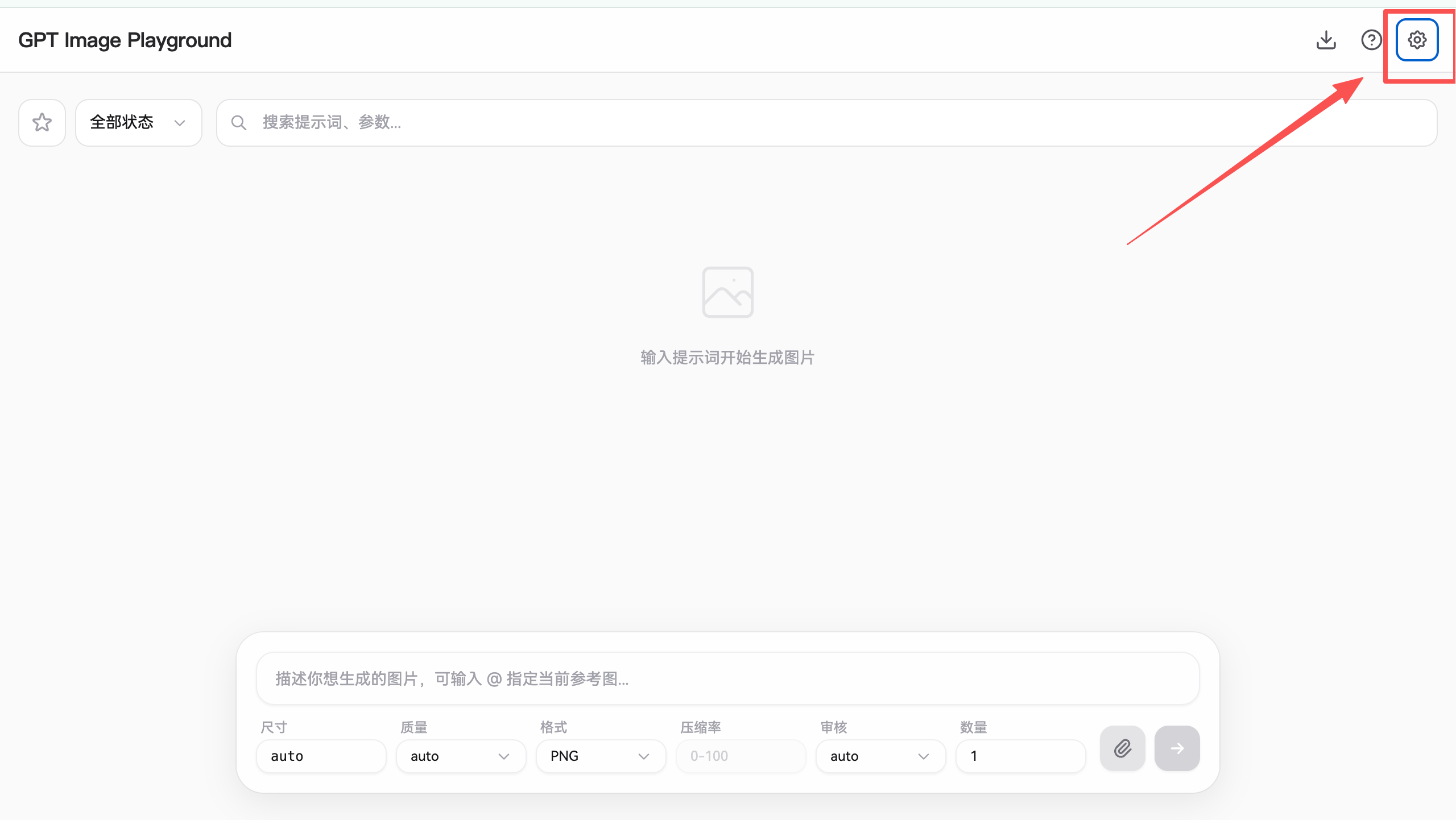
La imagen muestra la interfaz web de GPT Image Playground. En la esquina superior derecha aparecen tres iconos; el icono rodeado en rojo y señalado por una flecha roja es el de configuración. El contexto corresponde al tutorial de configuración web de modelos de generación de imágenes y esta imagen ilustra el paso «Haz clic en Configuración». Muestra de forma clara la ubicación del icono en la interfaz para ayudar a encontrar los ajustes antes de continuar con la configuración de la API.La imagen muestra la interfaz web de GPT Image Playground. En la esquina…

Tercer paso: haz clic en Configuración de la API
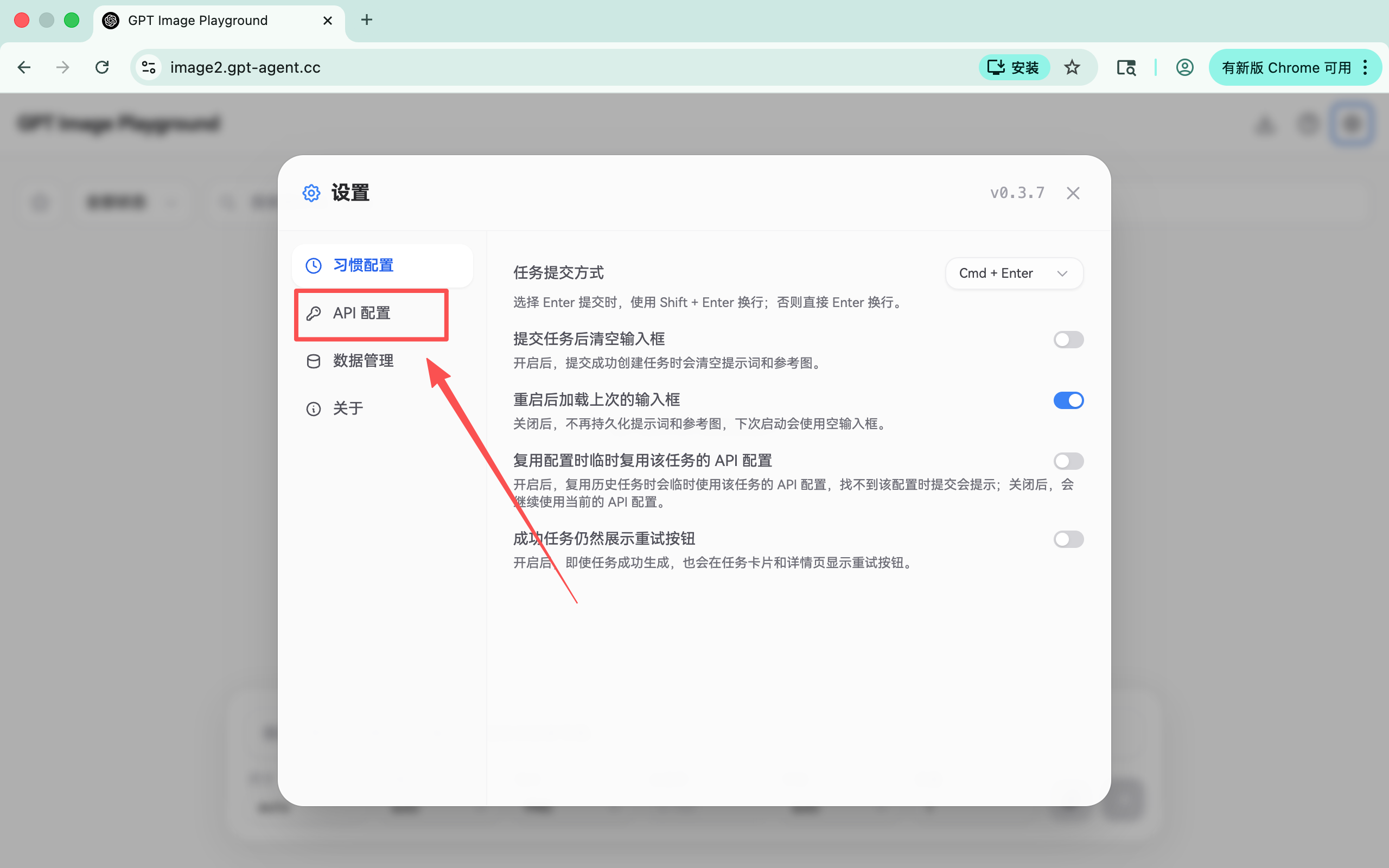
La imagen muestra la pantalla de configuración de la versión web del modelo de generación de imágenes, donde la opción «Configuración de la API» está resaltada con un recuadro rojo. La pantalla también incluye otras opciones, como «Método de envío de tareas», «Gestión de datos» y «Acerca de». Asimismo, explica aspectos de «Configuración de la API»: si hay varias configuraciones se usará la correspondiente a la tarea, se mostrará un aviso al enviar cuando no se reconozca la configuración y, al terminar la tarea, se utilizará la configuración actual de la API. La imagen corresponde al paso «Haz clic en Configuración de la API» y muestra claramente dónde se encuentra esta opción.La imagen muestra la pantalla de configuración de la versión web del mod…

En el siguiente paso, desplázate hacia abajo e introduce la clave que te proporcionamos
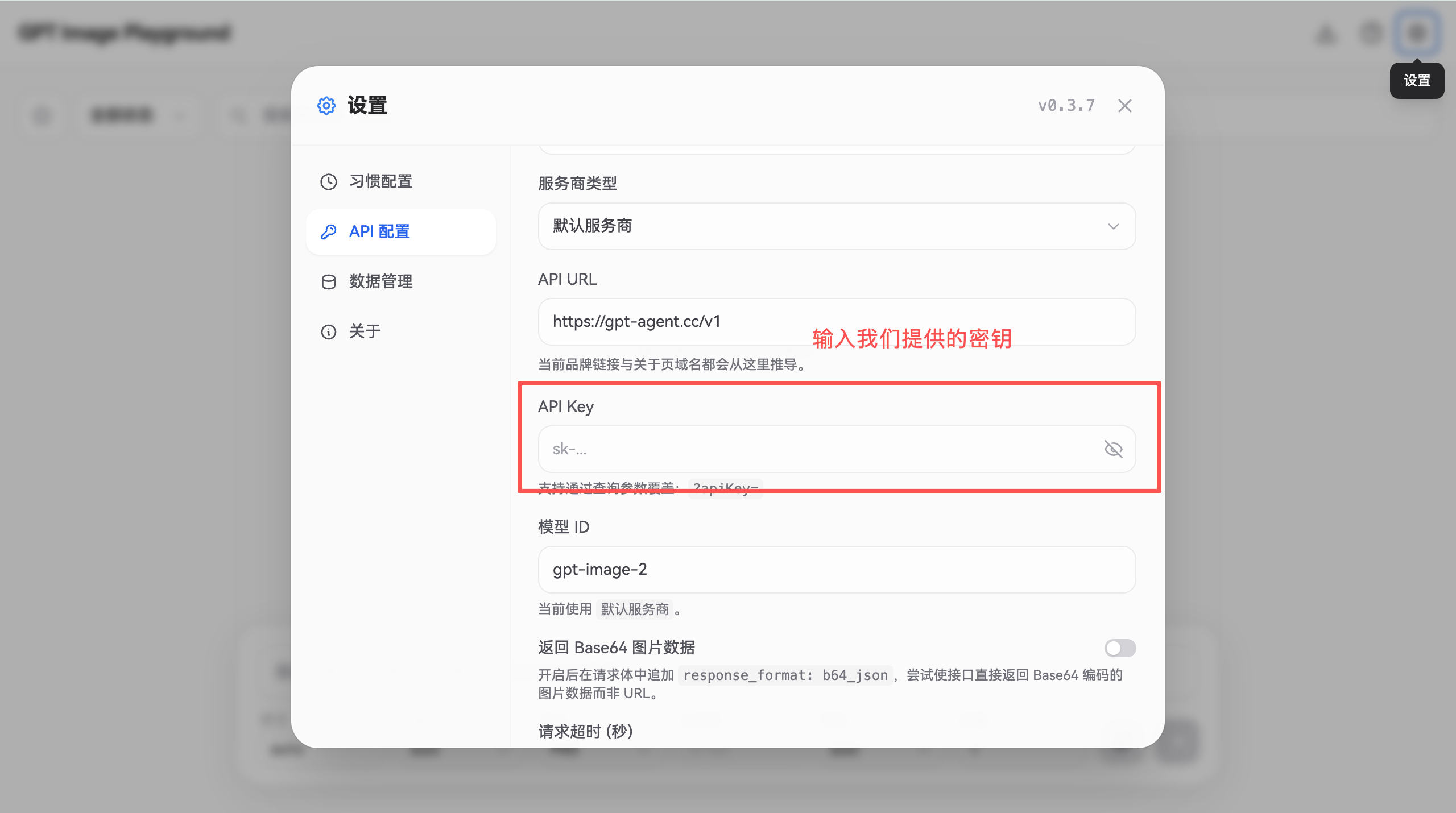
La imagen muestra la interfaz de configuración de la API de la versión web del modelo de generación de imágenes. En la parte superior aparece la versión v0.3.7. A la izquierda figuran opciones como Configuración, Preferencias, Configuración de la API, Gestión de datos y Acerca de; la opción seleccionada es Configuración de la API. En esta sección, junto a API Key, aparece la indicación «Introduce la clave que te proporcionamos». Debajo se muestran ajustes como el ID del modelo y los datos de imagen Base64 del modelo. La imagen corresponde al texto «En el siguiente paso, desplázate hacia abajo e introduce la clave que te proporcionamos» y sirve de guía para completar la configuración de la API.La imagen muestra la interfaz de configuración de la API de la versión w…

Por último, haz clic en un espacio en blanco para terminar