คู่มือการตั้งค่าโมเดลสร้างภาพบนเว็บ
เหมาะสำหรับผู้เริ่มต้นที่ไม่ต้องการยุ่งกับพารามิเตอร์ API และต้องการตั้งค่าผ่านหน้าเว็บโดยตรง
ขั้นตอนที่ 1: เปิด URL นี้
ขั้นตอนที่ 2: คลิกการตั้งค่า
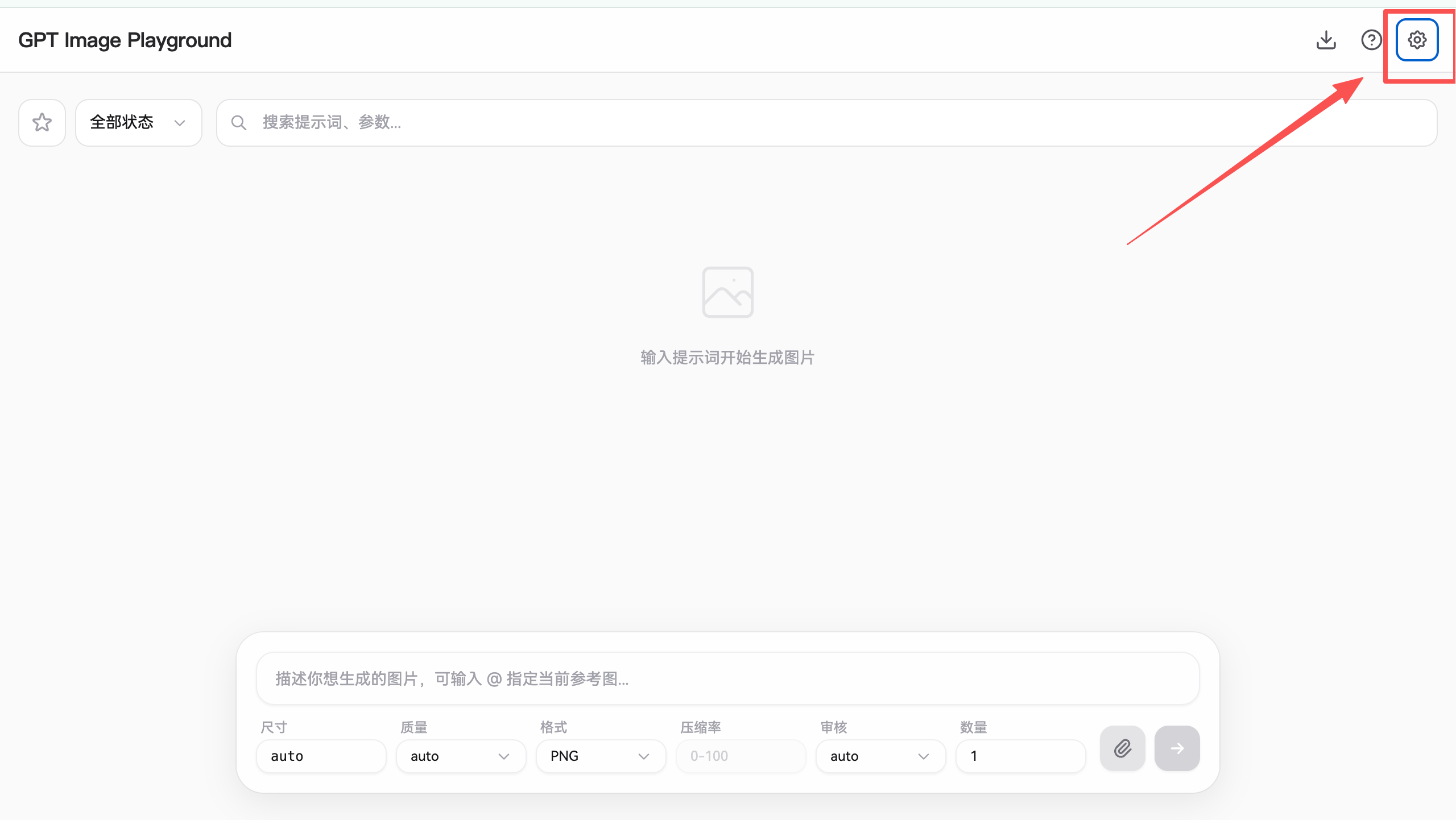 ภาพแสดงอินเทอร์เฟซเว็บของ GPT Image Playground โดยมีไอคอนสามไอคอนอยู่ที่…
ขั้นตอนที่ 3: คลิกการกำหนดค่า API
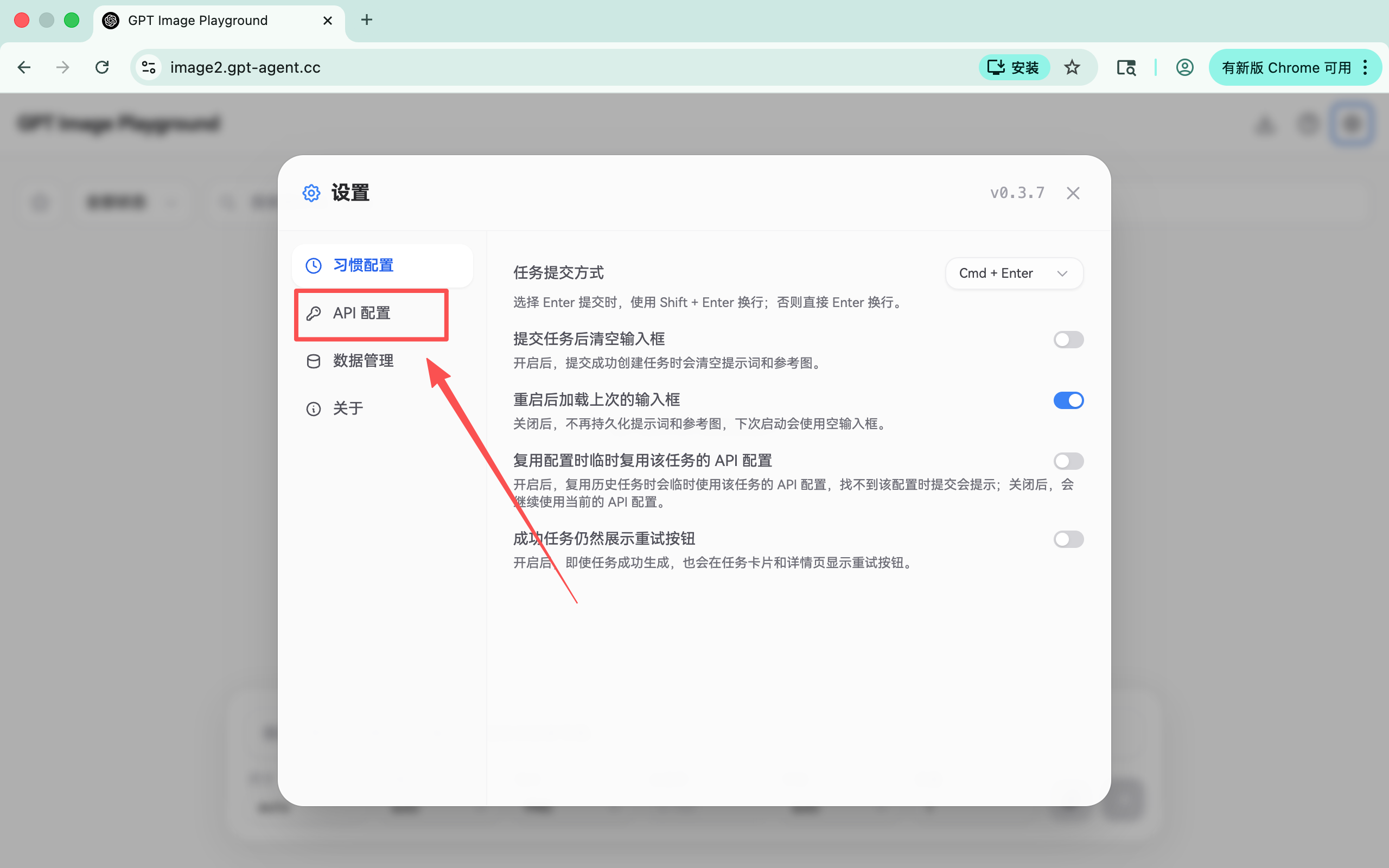 ภาพแสดงหน้าการตั้งค่าของโมเดลสร้างภาพบนเว็บ โดยตัวเลือก “การกำหนดค่า API…
จากนั้นเลื่อนลงแล้วป้อนคีย์ที่เราให้ไว้
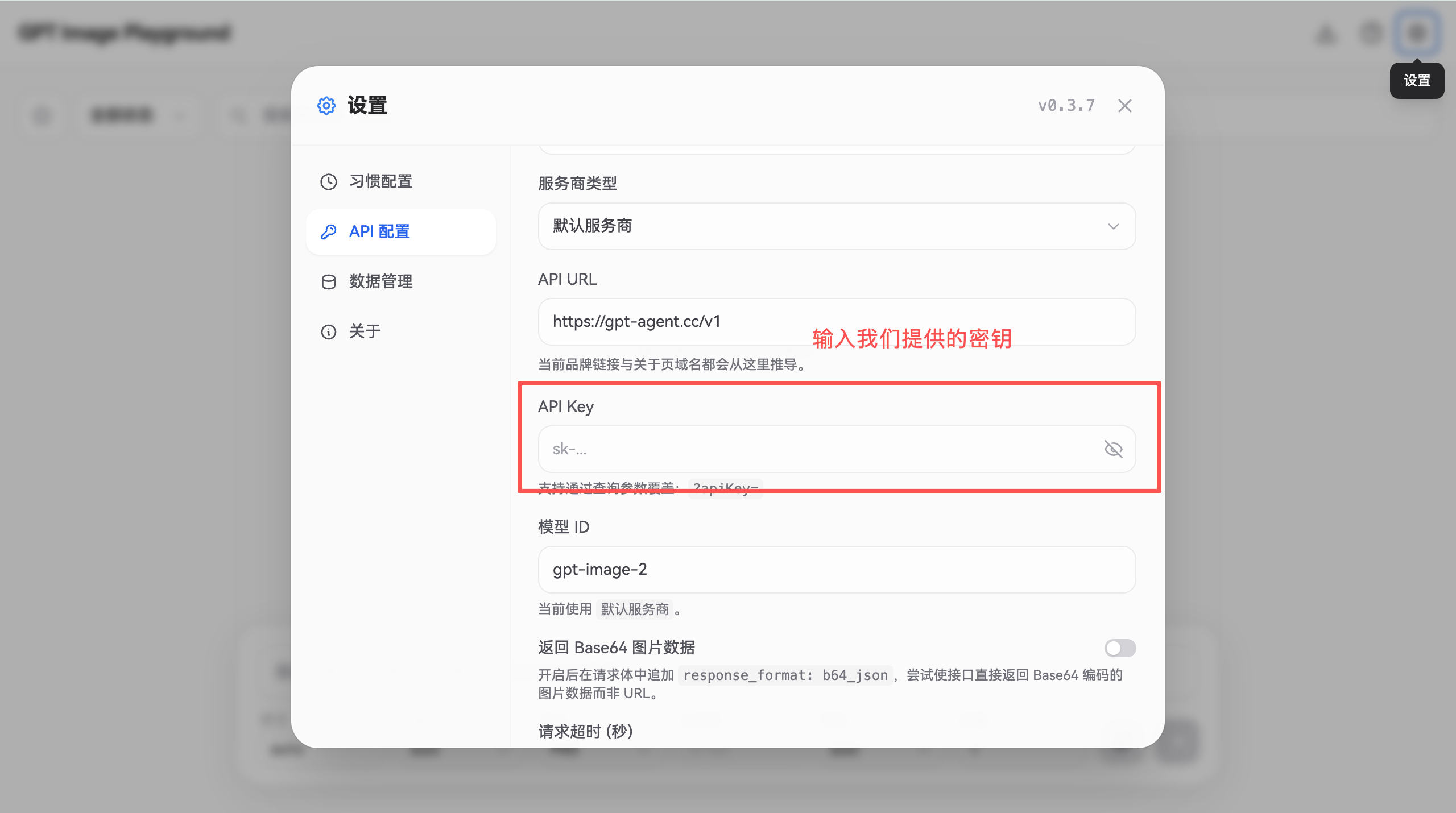 ภาพแสดงหน้าการกำหนดค่า API ของโมเดลสร้างภาพบนเว็บ โดยด้านบนแสดงหมายเลขเว…
สุดท้าย คลิกบริเวณว่างเพื่อเสร็จสิ้น
คู่มือการตั้งค่า ima
ขั้นตอนการเพิ่มโมเดลแบบกำหนดเอง ซึ่งใช้เหมือนกันทั้งบนคอมพิวเตอร์และโทรศัพท์มือถือ
OpenClaw การตรวจสอบหน้าต่างบริบทและข้อจำกัดอัตรา
แยกแยะ 429 ข้อจำกัดอัตรา การเกินหน้าต่างบริบท และข้อผิดพลาดเมตาดาตาของโมเดลในเครื่อง จากนั้นปรับ contextWindow contextTokens และ maxTokens อย่างปลอดภัย