คู่มือการตั้งค่า OpenCode
คู่มือการติดตั้ง OpenCode และสลับโมเดล ทั้งในเทอร์มินัลและแอปเดสก์ท็อป
เหมาะสำหรับ: OpenCode เป็นเครื่องมือช่วยเขียนโค้ดด้วย AI แบบโอเพนซอร์ส ใช้งานได้ทั้งผ่านเทอร์มินัลและแอปเดสก์ท็อป คู่มือนี้เรียงขั้นตอนเป็น “ติดตั้ง OpenCode → ตั้งค่าโมเดลของ LLM API Gateway → สลับโมเดลในเทอร์มินัลหรือแอปเดสก์ท็อป → ตรวจสอบการตั้งค่า”
| รายการตั้งค่า | ค่าที่แนะนำ | หมายเหตุ |
|---|---|---|
| Base URL | https://api.llm-token.cn/v1 | เริ่มจากพาธหลักที่มี /v1 หากโปรแกรมแจ้งข้อผิดพลาด ให้ลบส่วนนี้ออก |
| API Key | sk-xxxxxxxx | กรอก API Key ของ LLM API Gateway ให้ครบถ้วน |
| Model ID | ชื่อโมเดลแบบเต็มจากรายการโมเดล | ต้องตรงกันทุกตัวอักษร |
1. ติดตั้ง OpenCode
เลือกติดตั้งด้วยวิธีใดวิธีหนึ่ง เมื่อติดตั้งเสร็จแล้ว ให้ตรวจสอบว่าเปิด OpenCode ได้ด้วยการพิมพ์ opencode ในเทอร์มินัล
| ระบบ / วิธีติดตั้ง | คำสั่ง |
|---|---|
| npm | |
| macOS / Linux Homebrew | |
| สคริปต์ติดตั้ง | |
สำหรับแอปเดสก์ท็อป แนะนำให้ดาวน์โหลดตัวติดตั้งจากเว็บไซต์ทางการ: https://opencode.ai/ เวอร์ชันเทอร์มินัลและเดสก์ท็อปสามารถใช้การตั้งค่าโมเดลชุดเดียวกันได้
2. เพิ่มผู้ให้บริการ LLM API Gateway ด้วย CC Switch
หากคุณใช้งาน CC Switch อยู่แล้ว ให้ทำตามภาพหน้าจอด้านล่างเพื่อเพิ่มผู้ให้บริการแบบกำหนดเอง
- เปิด CC Switch แล้วเลือกตัวเลือกสำหรับเพิ่มผู้ให้บริการแบบกำหนดเอง
- กรอกชื่อผู้ให้บริการ เช่น “LLM API Gateway”
- ตั้งค่า Base URL เป็น
https://api.llm-token.cn/v1 - กรอก API Key ของคุณให้ครบถ้วน
- กรอกชื่อโมเดลแบบเต็มจากรายการโมเดลในช่อง Model ID
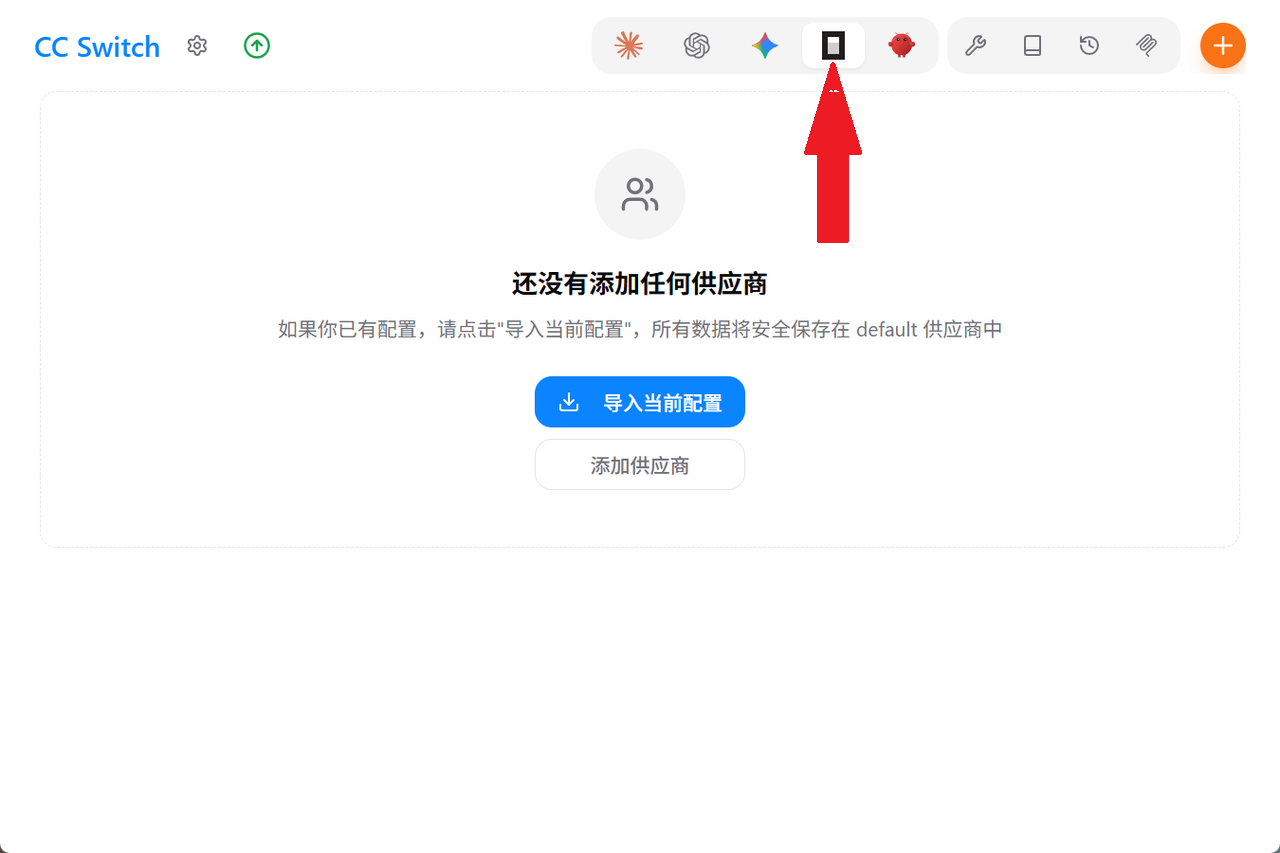 ภาพหน้าจอ CC Switch ในเทอร์มินัล OpenCode ด้านบนมีโลโก้ “CC Switch” และไ…
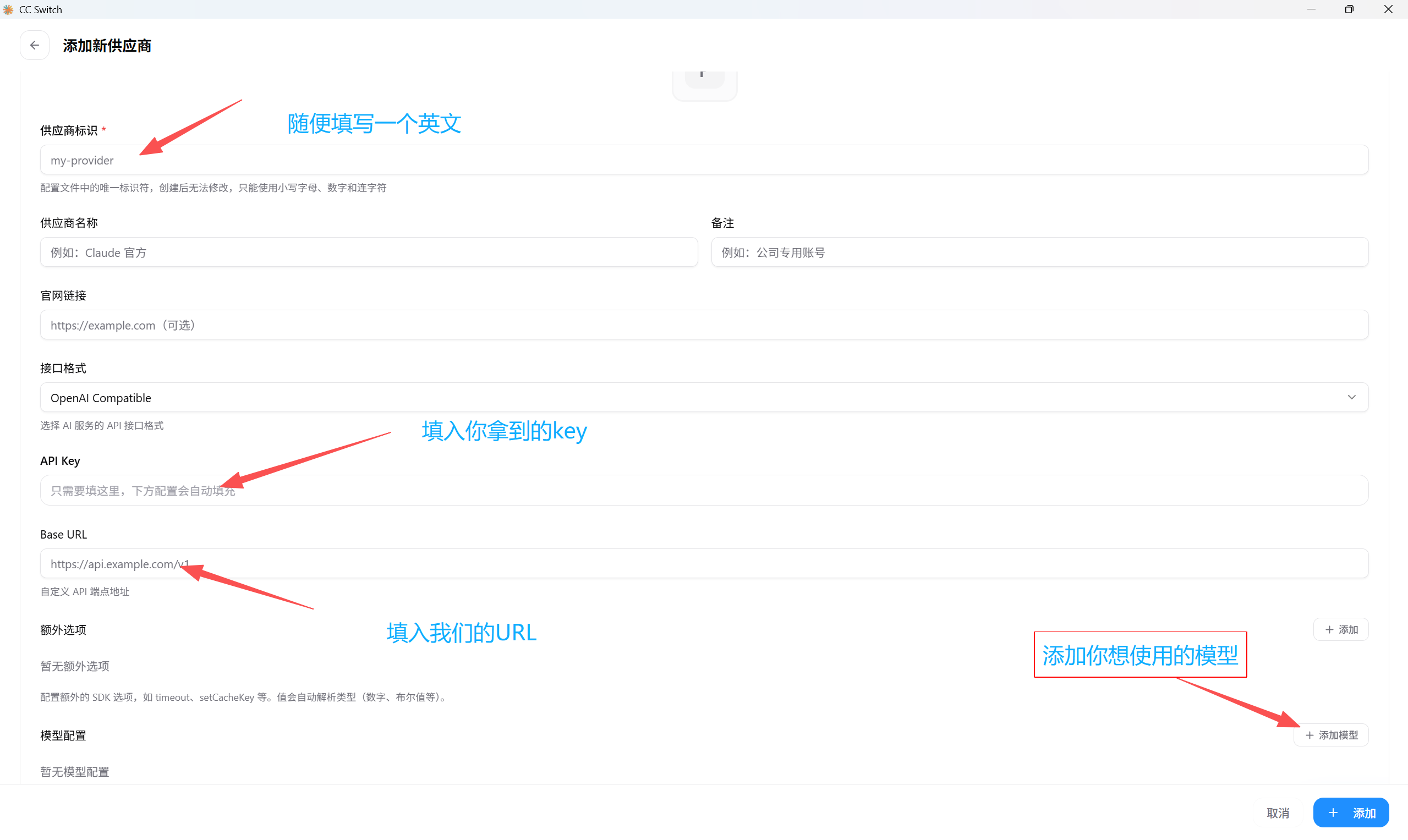 ภาพหน้าจอสำหรับเพิ่มผู้ให้บริการใหม่เมื่อต้องการสลับโมเดลในเทอร์มินัล Op…
3. สลับโมเดลในเทอร์มินัล
- เปิดเทอร์มินัลแล้วเรียกใช้
opencode - เมื่อ OpenCode เปิดขึ้นมาแล้ว ให้กด
Ctrl + P - ค้นหา Switch Model แล้วกด Enter
- เลื่อนไปยังรายการโมเดลแบบกำหนดเอง แล้วเลือกโมเดลที่เพิ่งตั้งค่า
opencode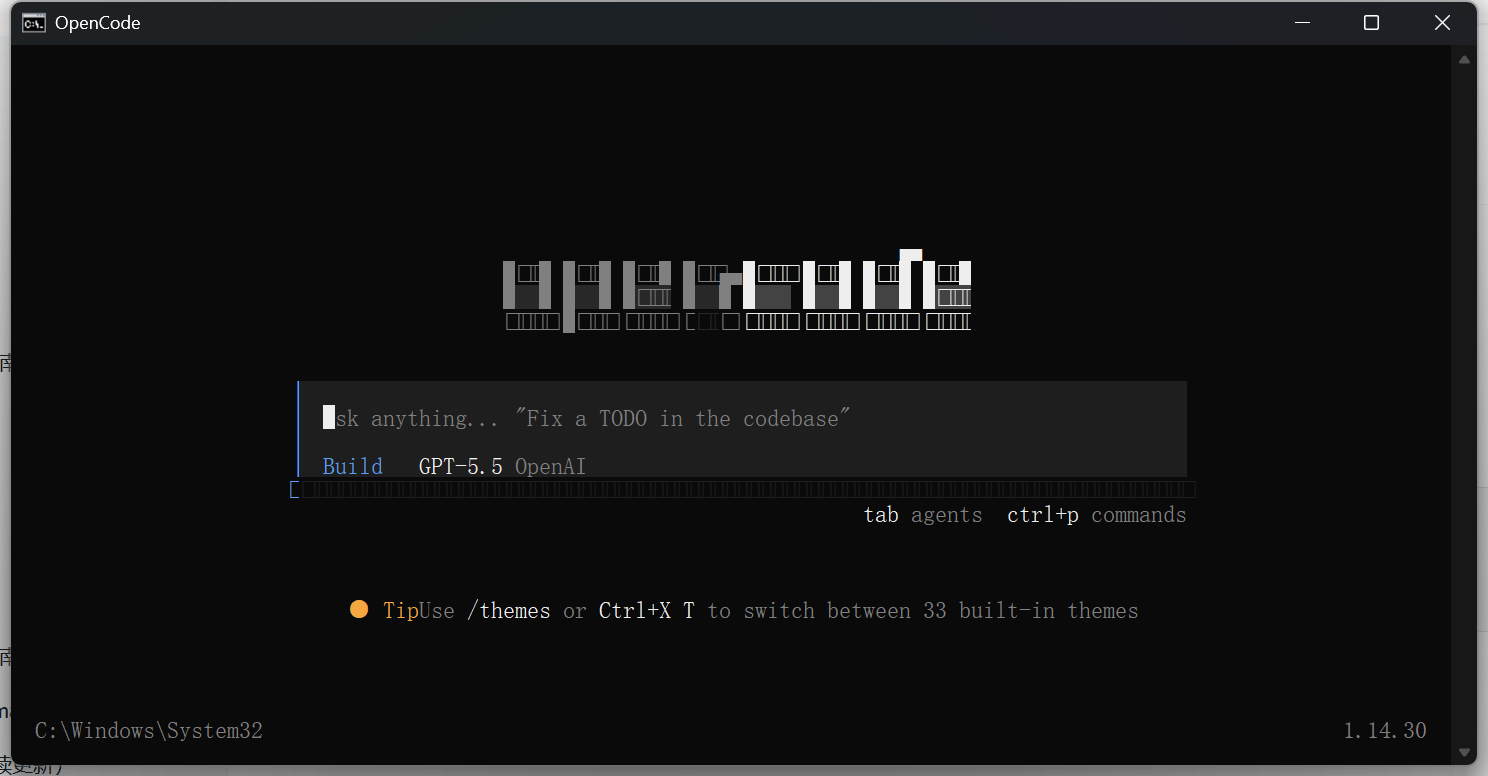 ภาพหน้าจอเทอร์มินัลของ OpenCode มีโลโก้ “OpenCode” ด้านบน ช่องป้อนข้อมูล…
Ctrl + P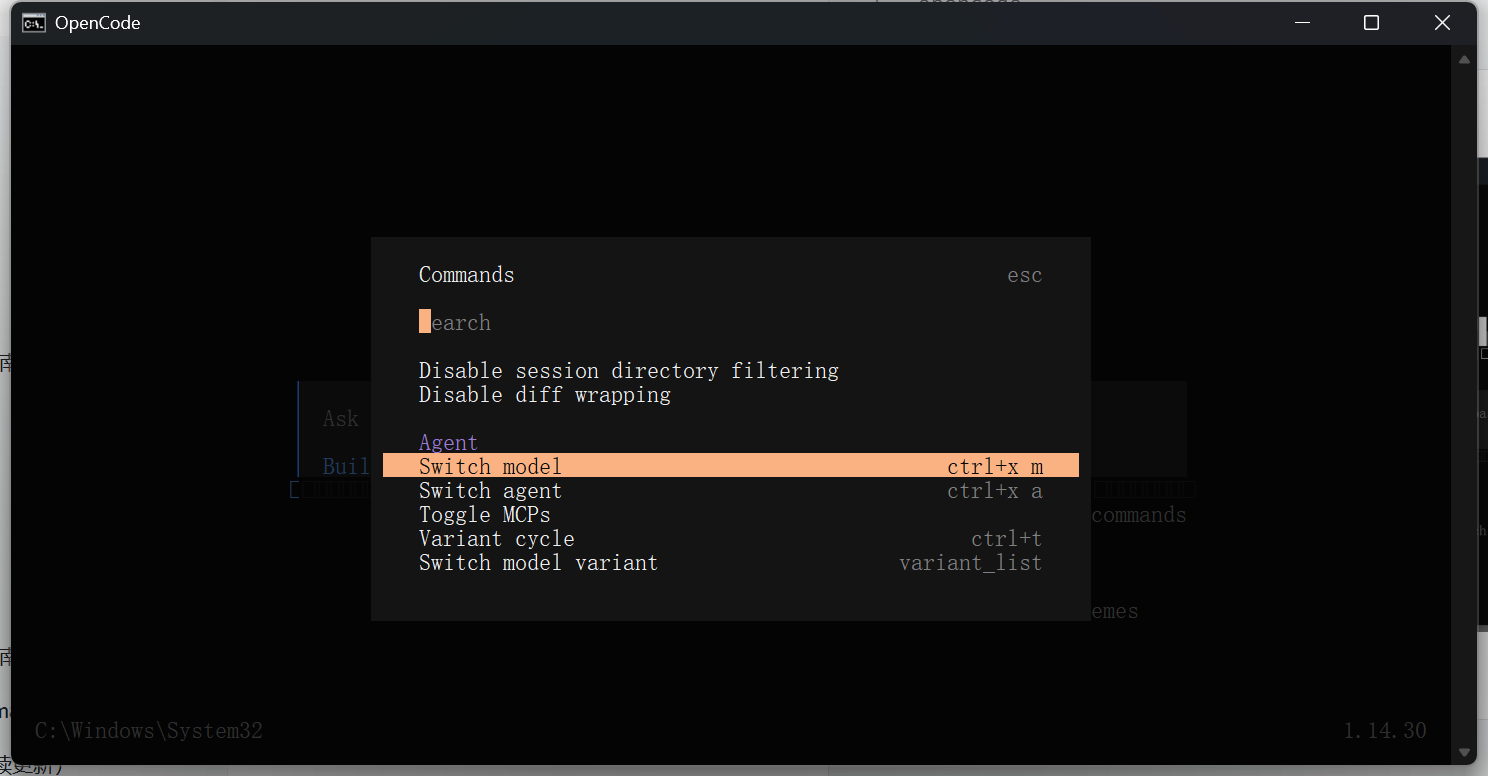 ภาพหน้าจอเทอร์มินัล OpenCode ที่แสดงพรอมป์คำสั่งและโค้ดบางส่วน พร้อมเมนู…
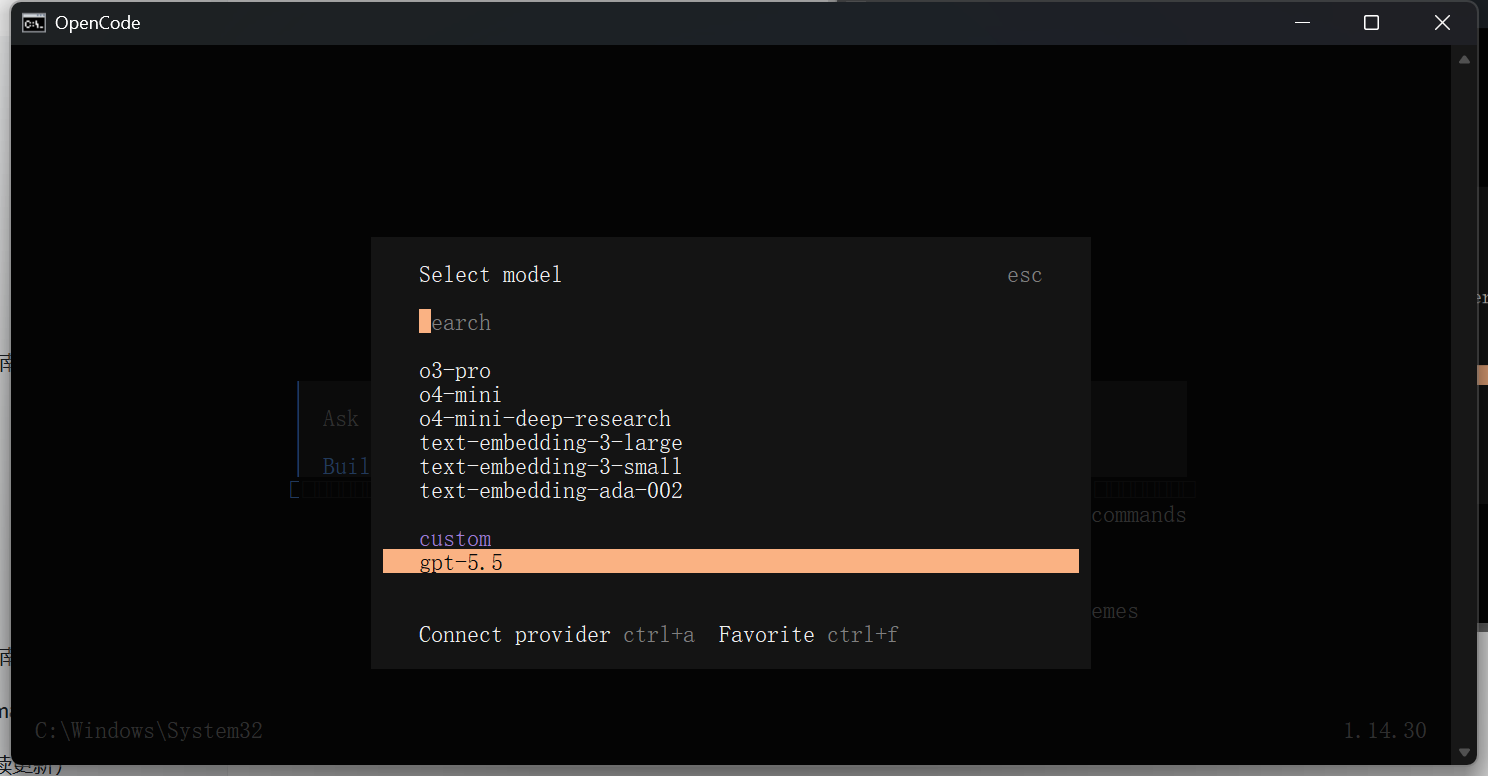 หน้าจอ “Select model” ของ OpenCode ที่แสดงโมเดลในตัวหลายรายการ รวมถึงตัว…
4. ใช้งานแอปเดสก์ท็อป
เปิดแอปเดสก์ท็อป OpenCode ค้นหาโมเดลที่ตั้งค่าผ่าน CC Switch ในตัวเลือกโมเดล แล้วเลือกโมเดลดังกล่าวเพื่อเริ่มใช้งาน
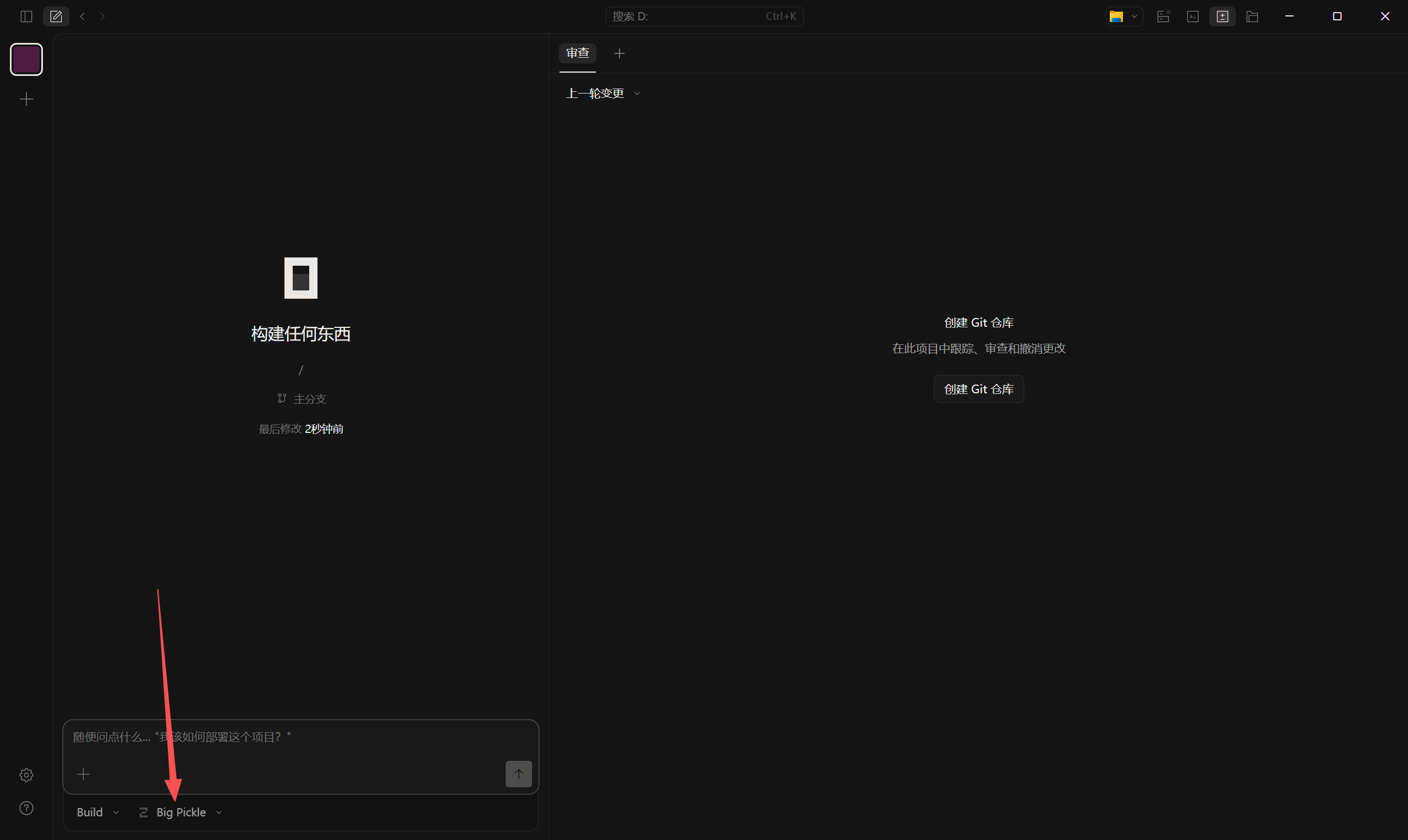 ภาพหน้าจอแอปเดสก์ท็อป OpenCode ในธีมมืด พื้นที่ด้านซ้ายแสดงเนื้อหาเกี่ยว…
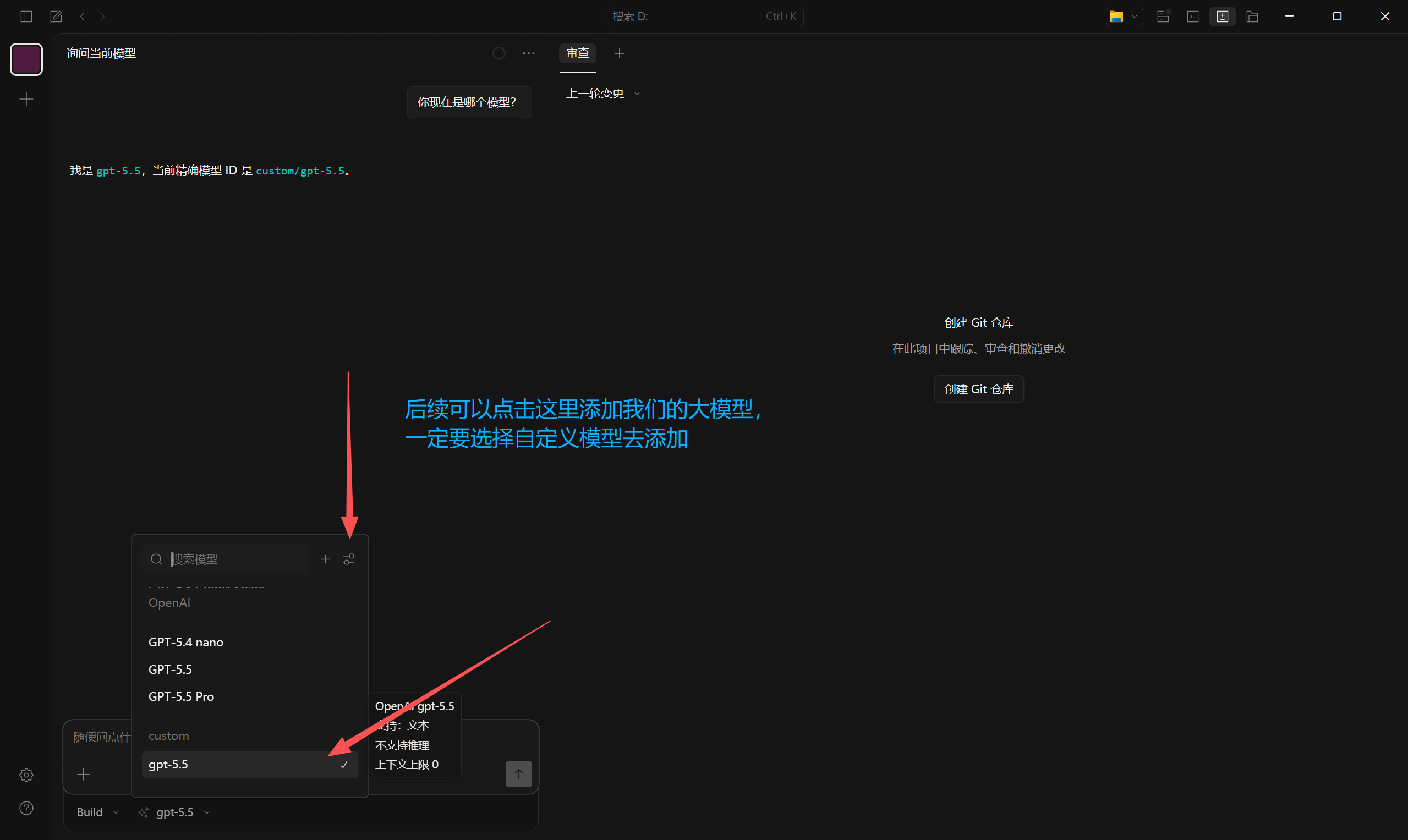 ภาพหน้าจอแอปเดสก์ท็อป OpenCode สำหรับเพิ่มโมเดลแบบกำหนดเอง เมนูเลือกโมเด…
5. ตรวจสอบการทำงานและแก้ปัญหาที่พบบ่อย
| อาการ | วิธีแก้ |
|---|---|
| เปิด opencode ไม่ได้ | เปิดเทอร์มินัลใหม่ แล้วตรวจสอบว่าได้เพิ่มพาธการติดตั้งของ npm หรือ brew ไว้ใน PATH แล้ว |
| ไม่มีโมเดลแบบกำหนดเองในรายการ | ตรวจสอบว่า CC Switch บันทึกการตั้งค่าแล้ว จากนั้นเปิด OpenCode ใหม่ |
| ส่งคำขอไม่สำเร็จ | ตรวจสอบ Base URL, API Key และ Model ID โดยเริ่มจาก https://api.llm-token.cn/v1 |
| โมเดลตอบกลับช้า | ลองทดสอบด้วยโมเดลที่ตอบสนองเร็วกว่า เช่น claude-sonnet-4-6 หรือ MiniMax-M3-highspeed |