Panduan Persediaan OpenCode
Pemasangan OpenCode dan menukar model dalam aplikasi terminal dan desktop.
Kegunaan: OpenCode ialah alat pengaturcaraan AI sumber terbuka untuk terminal dan desktop. Panduan ini merangkumi pemasangan OpenCode → konfigurasi model LLM API Gateway → penukaran model dalam terminal atau aplikasi desktop → pengesahan persediaan.
| Tetapan | Nilai disyorkan | Nota |
|---|---|---|
| Base URL | https://api.llm-token.cn/v1 | Utamakan laluan akar yang berakhir dengan /v1; jika berlaku ralat, cuba buang akhiran tersebut. |
| API Key | sk-xxxxxxxx | Masukkan kunci API LLM API Gateway yang lengkap. |
| ID model | Nama model penuh daripada senarai model | Nilainya mesti sepadan tepat. |
1. Pemasangan OpenCode
Pilih mana-mana kaedah pemasangan. Selepas itu, jalankan opencode dalam terminal untuk mengesahkan aplikasi dapat dimulakan.
| Sistem / kaedah | Arahan |
|---|---|
| npm | |
| macOS / Linux Homebrew | |
| Skrip pemasangan | |
Untuk aplikasi desktop, muat turun pemasang dari laman web rasmi: https://opencode.ai/. Versi terminal dan desktop boleh berkongsi konfigurasi model yang sama.
2. Tambah penyedia LLM API Gateway dengan CC Switch
Jika anda sudah menggunakan CC Switch, ikuti tangkapan skrin di bawah untuk menambah penyedia tersuai.
- Buka CC Switch dan pilih pilihan untuk menambah penyedia tersuai.
- Masukkan nama penyedia, contohnya "LLM API Gateway".
- Tetapkan Base URL kepada
https://api.llm-token.cn/v1. - Masukkan kunci API lengkap anda dalam medan API Key.
- Masukkan nama model penuh daripada senarai model dalam medan ID model.
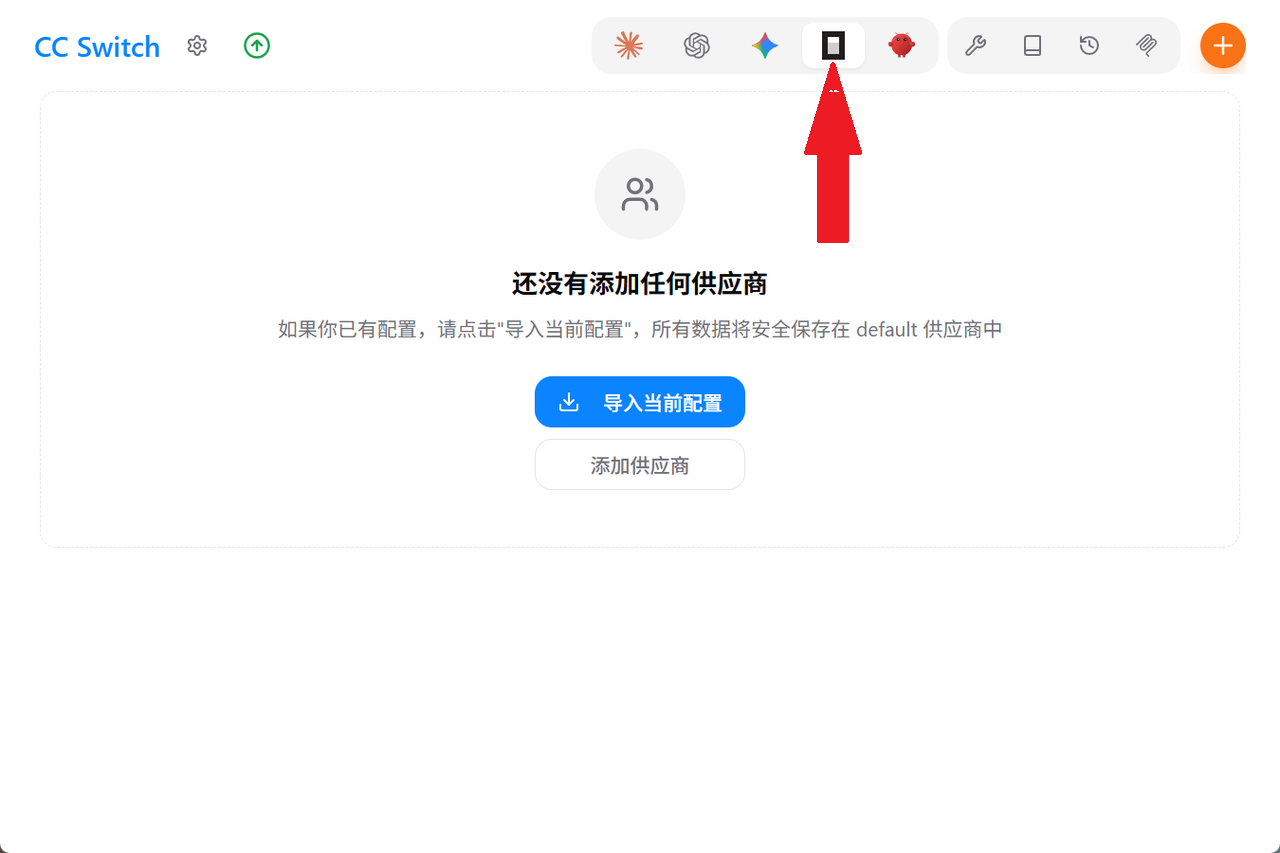 Skrin CC Switch untuk OpenCode dengan ikon tambah di sudut kanan atas di…
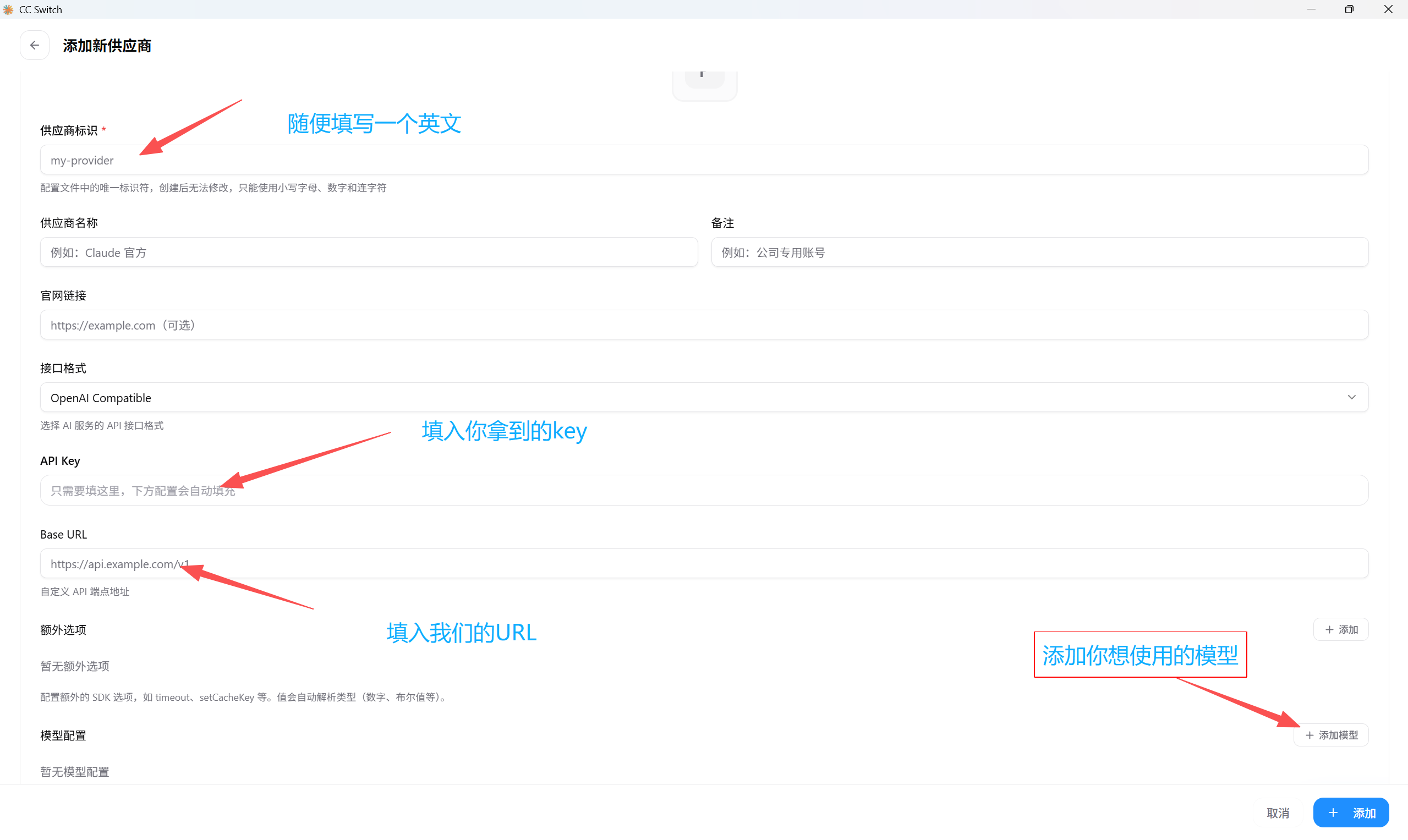 Skrin tambah penyedia OpenCode dalam CC Switch dengan medan nama penyedi…
3. Tukar model dalam terminal
- Buka terminal dan jalankan
opencode. - Selepas OpenCode bermula, tekan
Ctrl + P. - Cari Switch Model dan tekan Enter.
- Tatal ke senarai model tersuai dan pilih model yang baru dikonfigurasi.
opencode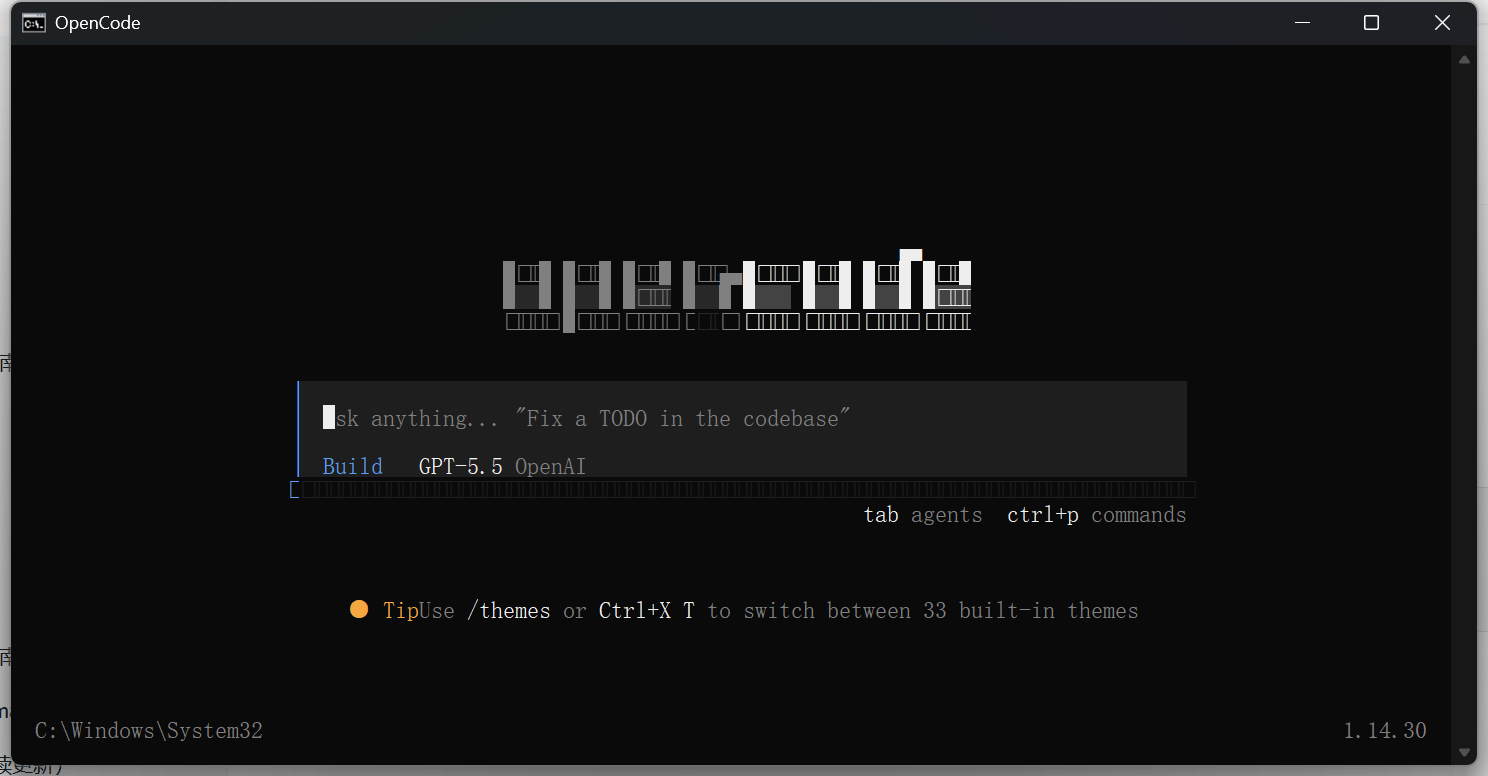 Antara muka terminal OpenCode yang memaparkan model GPT-5.5 OpenAI, kota…
Ctrl + P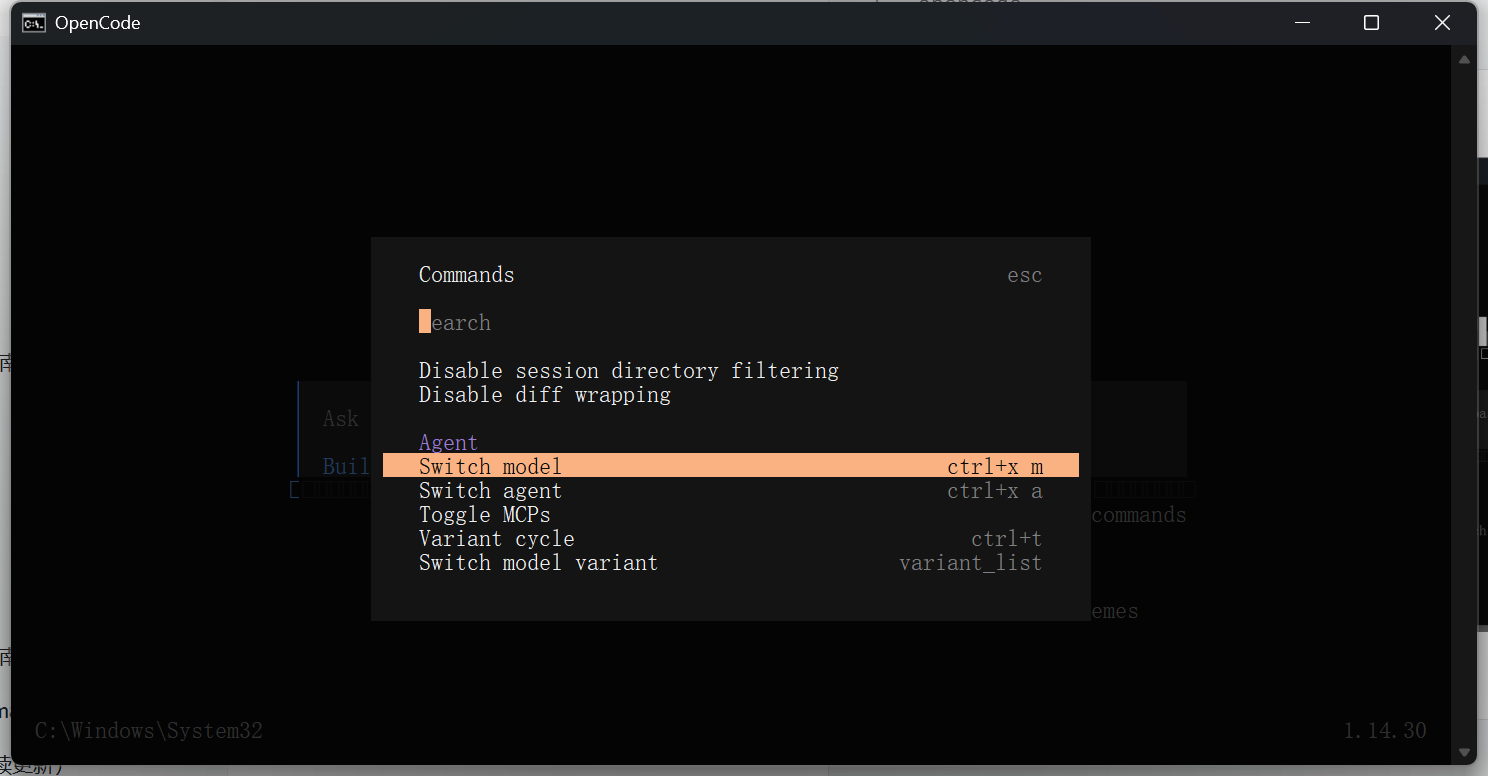 Menu arahan terminal OpenCode dengan Switch Model diserlahkan dan pintas…
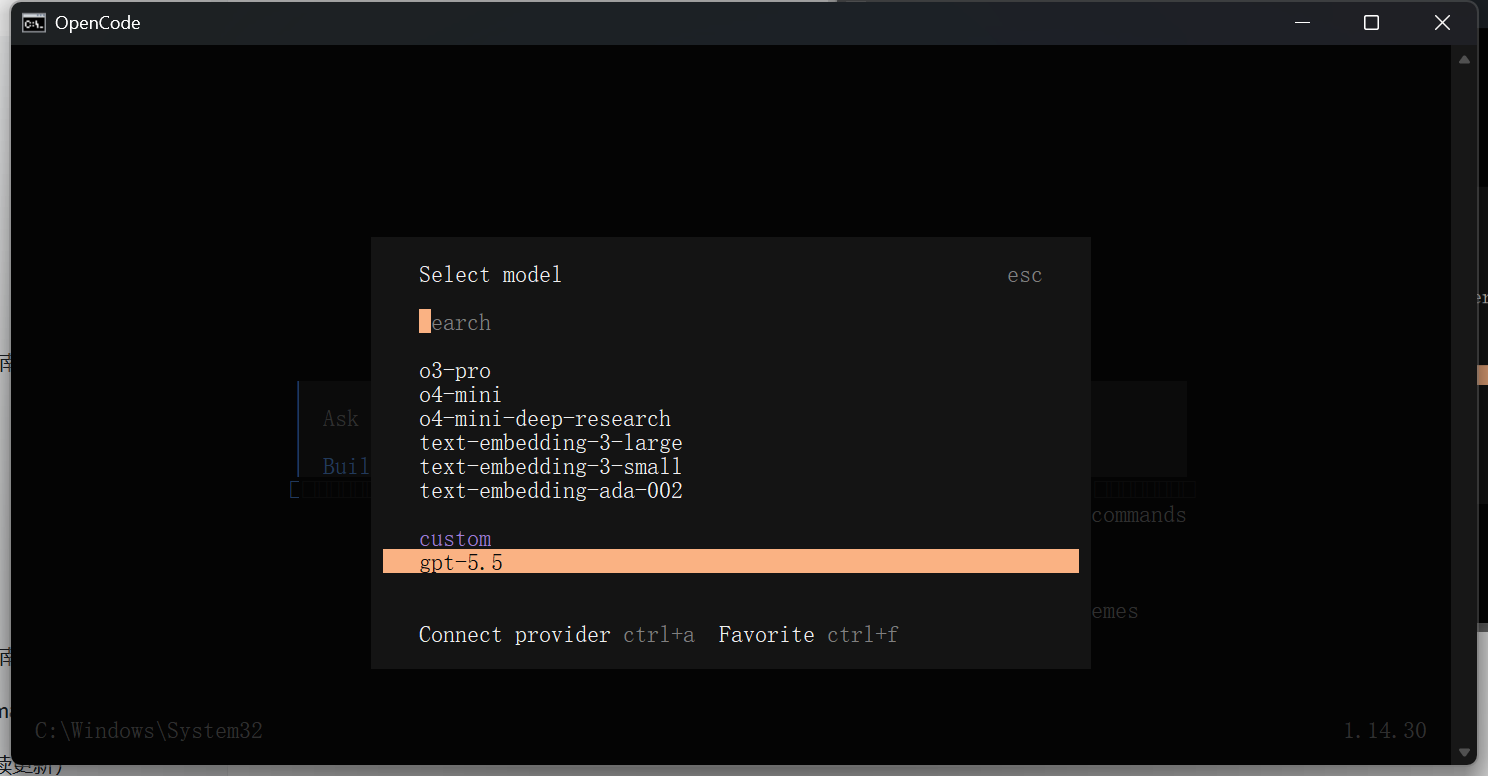 Skrin pemilihan model OpenCode dengan model gpt-5.5 diserlahkan.
4. Gunakan aplikasi desktop
Buka aplikasi desktop OpenCode, cari model yang dikonfigurasi melalui CC Switch dalam pemilih model, kemudian pilih model tersebut untuk bermula.
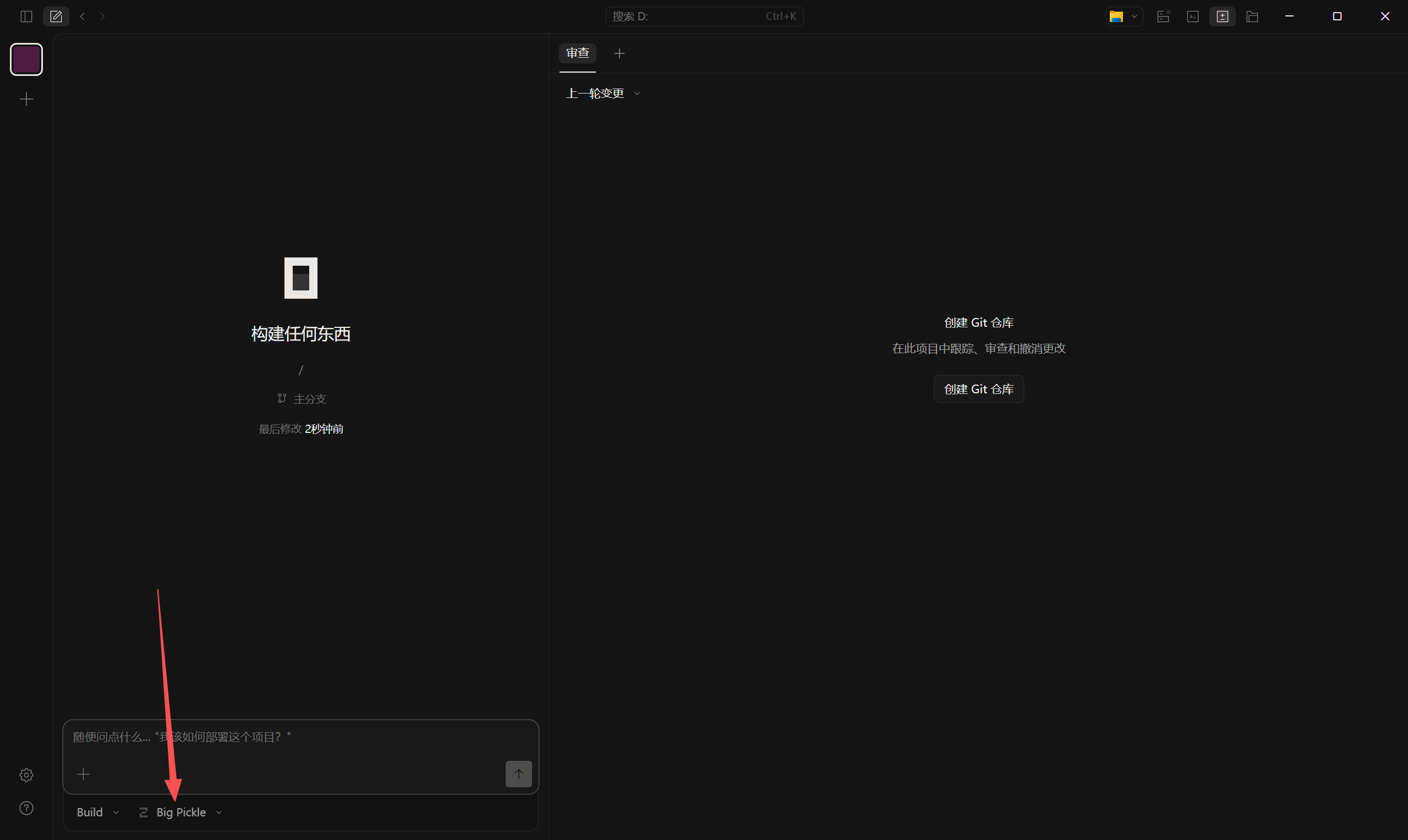 Antara muka desktop OpenCode dalam tema gelap dengan pemilih model diser…
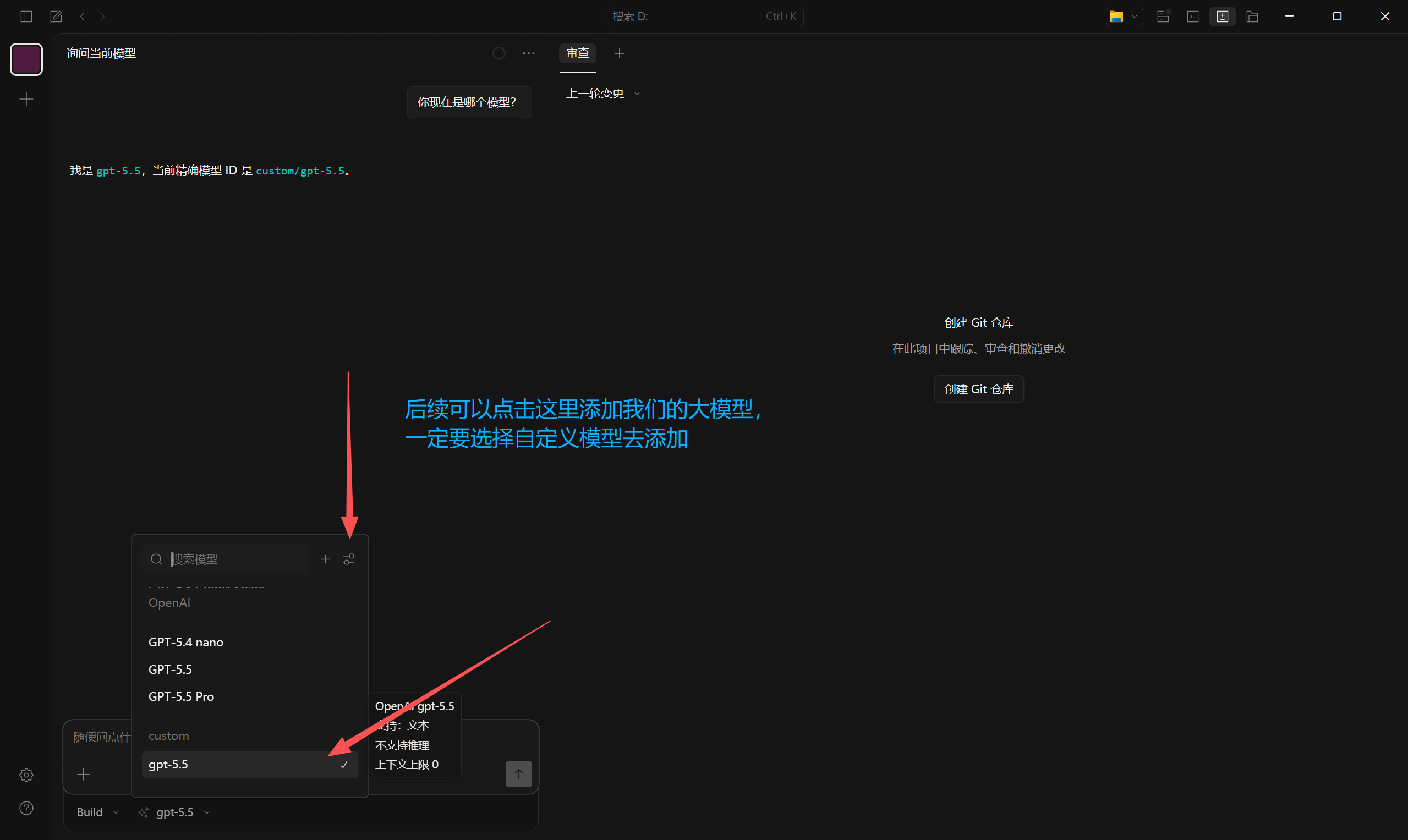 Menu model desktop OpenCode dengan pilihan tersuai gpt-5.5 diserlahkan.
5. Pengujian dan Penyelesaian Masalah
| Gejala | Penyelesaian |
|---|---|
| OpenCode tidak dapat dimulakan | Buka semula terminal dan pastikan laluan pemasangan npm atau Homebrew telah dimasukkan dalam PATH. |
| Model tersuai tidak dipaparkan | Pastikan konfigurasi telah disimpan dalam CC Switch, kemudian mulakan semula OpenCode. |
| Permintaan gagal | Semak Base URL, API Key, dan ID model. Mulakan dengan https://api.llm-token.cn/v1. |
| Model bertindak balas perlahan | Uji model yang lebih pantas, seperti claude-sonnet-4-6 atau MiniMax-M3-highspeed. |