Panduan Penggunaan Hermes
Sediakan Hermes untuk aliran kerja Agent AI berasaskan terminal, termasuk pemasangan, konfigurasi model dan penyelesaian masalah.
Panduan ini untuk siapa: Hermes Agent ialah Agent AI terminal sumber terbuka daripada Nous Research. Ia sesuai untuk pengguna yang memerlukan alat baris perintah setempat, akses fail, web, imej dan suara, memori berterusan serta gerbang pemesejan. Urutannya ialah: sediakan persekitaran → pasang Hermes → konfigurasi model LLM API Gateway → mulakan sembang atau gerbang → selesaikan masalah.
| Tetapan | Nilai yang disyorkan | Penerangan |
|---|---|---|
| Penyedia | More providers / Custom endpoint / Serasi OpenAI | Label mungkin berbeza mengikut versi. Pilih pilihan yang membolehkan URL tersuai dimasukkan. |
| Base URL | https://api.llm-token.cn/v1 | Mulakan dengan laluan akar yang termasuk /v1. Jika ia tidak berfungsi, cuba https://api.llm-token.cn. |
| API Key | sk-xxxxxxxx | Terminal tidak memaparkan kunci selepas ditampal ialah perkara biasa. |
| Model yang disyorkan | claude-sonnet-4-6 | Respons pantas, sokongan Agent, pemahaman imej dan tetingkap konteks besar. Model lain dalam senarai juga boleh digunakan. |
1. Apakah Hermes?
Hermes Agent boleh bersembang dalam terminal, menjalankan arahan, membaca dan menulis fail, mencari fail, menggunakan web serta alat multimodal, dan menyimpan pilihan jangka panjang melalui memori berterusan. Anggapnya sebagai Agent AI yang berjalan pada komputer atau pelayan setempat anda.
Untuk pemula: Pastikan sembang melalui baris perintah berfungsi dahulu sebelum mengkonfigurasi Telegram, Discord, WeChat atau saluran pemesejan lain. Aliran kerja minimum ini akan memudahkan penyelesaian masalah selepas itu.
2. Pilih kaedah pemasangan
| Sistem | Kaedah yang disyorkan | Perintah / Nota |
|---|---|---|
| Pengguna Windows / macOS | Hermes Desktop | Muat turun pemasang desktop dahulu untuk konfigurasi paling mudah. |
| Linux / macOS / WSL2 / Termux | Skrip satu baris rasmi | |
| PowerShell asli Windows | Skrip PowerShell rasmi | |
| Pilihan Windows yang lebih stabil | WSL2 + Ubuntu | Jika pemasangan asli Windows tidak berjalan lancar, gunakan WSL2. |
3. Pemasangan dengan WSL2 pada Windows
- Buka PowerShell sebagai pentadbir.
- Jalankan perintah pemasangan WSL.
wsl --installJika pemasangan tersekat pada 0%, gunakan perintah berikut:
wsl --install --web-download -d Ubuntu- Mulakan semula komputer apabila diminta.
- Tetapkan nama pengguna dan kata laluan Linux apabila Ubuntu dibuka.
- Tekan kekunci Windows dan cari WSL atau Ubuntu. Jika aplikasinya muncul, anda boleh meneruskan.
 Ikon aplikasi Windows Subsystem for Linux (WSL). Cari WSL atau Ubuntu me…
Pastikan WSL telah berjaya dipasang:
wsl --version4. Pasang Git dan Hermes
Jalankan arahan berikut dalam WSL2 / Terminal Ubuntu:
sudo apt update
sudo apt install git -y
git --version
Kemudian pasang Hermes:
curl -fsSL https://hermes-agent.nousresearch.com/install.sh | bashSelepas pemasangan, muat semula konfigurasi terminal dan sahkan pemasangan:
source ~/.bashrc
hermes version
hermes doctor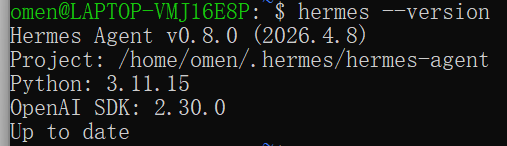 Contoh output selepas menjalankan hermes --version dalam terminal WSL2 /…
Nota: hermes updata dalam dokumen lama ialah ralat ketik. Perintah kemas kini yang betul ialah hermes update.
5. Konfigurasi model LLM API Gateway
- Jalankan arahan berikut dalam terminal tempat Hermes dipasang:
hermes setup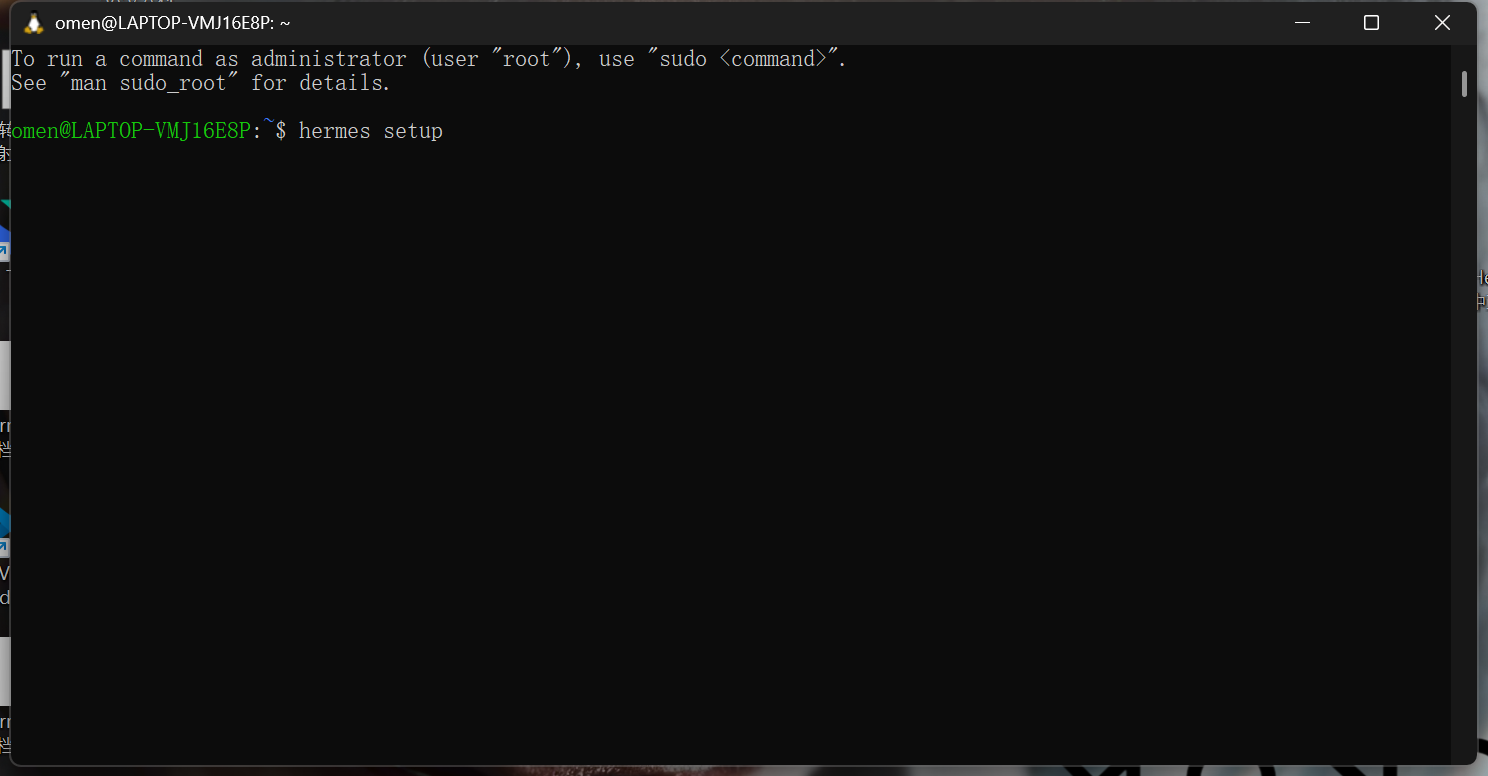 Terminal selepas menjalankan hermes setup, yang memulakan aliran konfigu…
- Pilih setup cepat atau konfigurasi model.
- Pilih More Providers / penyedia tersuai.
- Pilih protokol serasi OpenAI atau protokol lain yang menerima URL tersuai.
 Skrin konfigurasi terminal Hermes bertema gelap yang memaparkan pilihan…
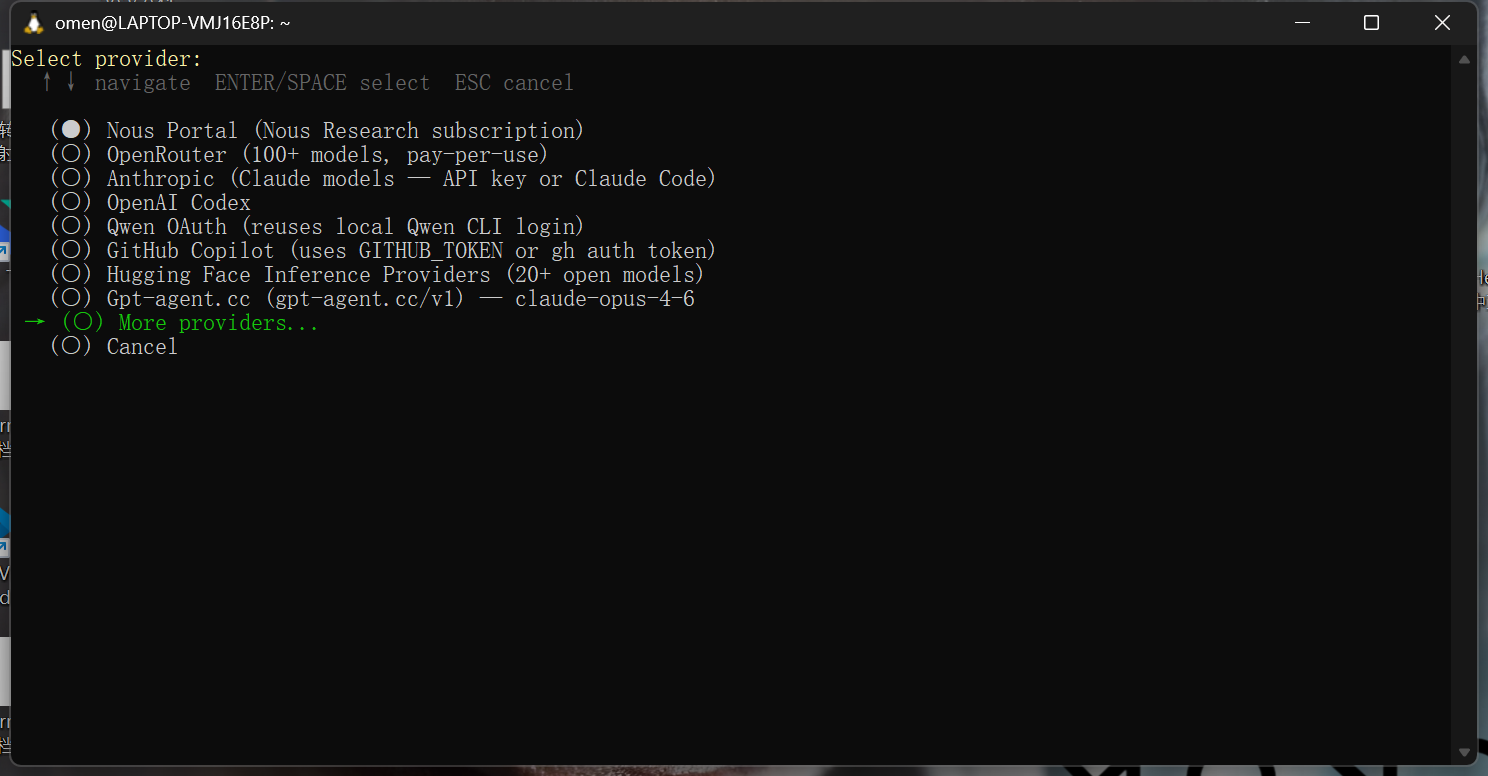 Skrin pemilihan penyedia dalam terminal Hermes yang menyenaraikan Nous P…
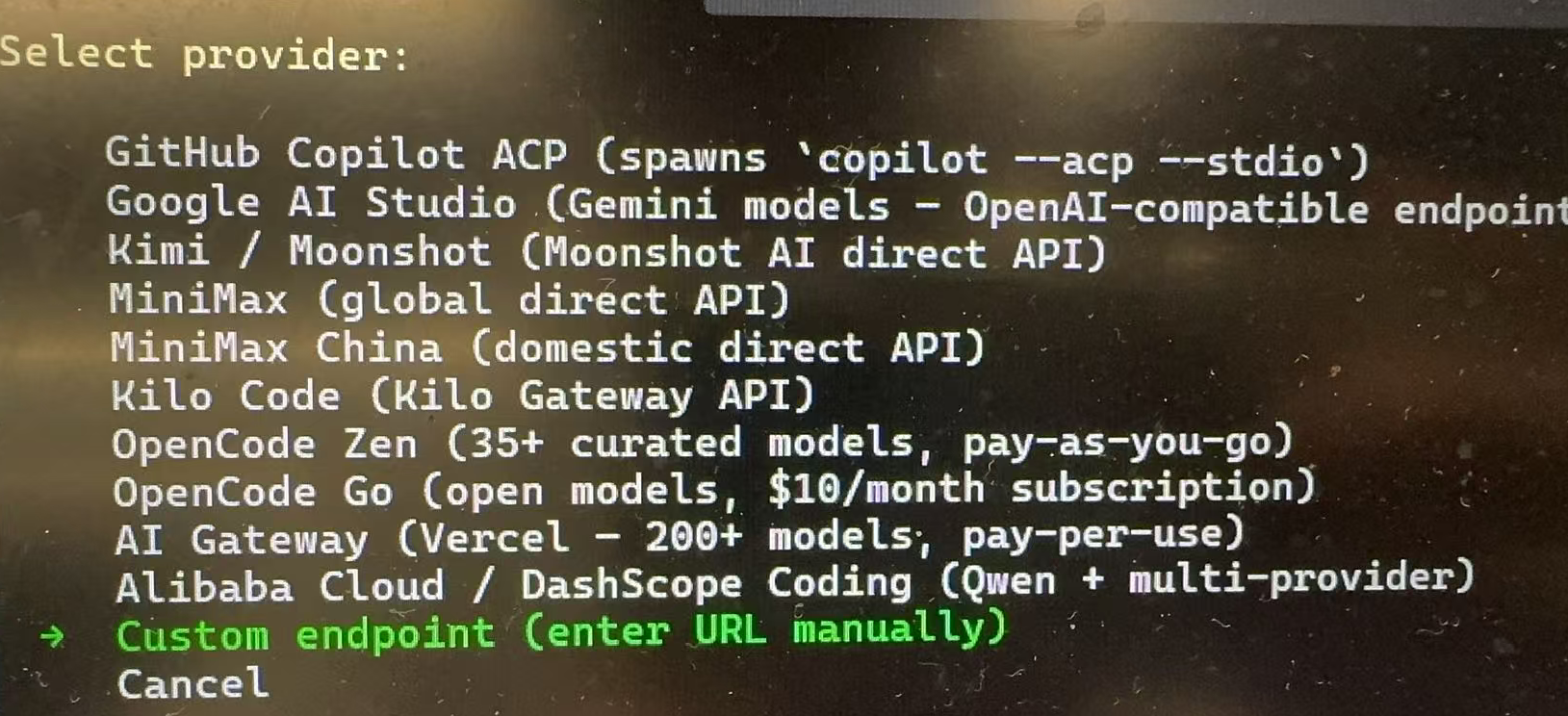 Skrin pemilihan penyedia Hermes dengan pilihan seperti GitHub Copilot AC…
Apabila memasukkan URL, cuba alamat berikut dahulu:
https://api.llm-token.cn/v1Jika pengesahan gagal dalam versi semasa anda, cuba:
https://api.llm-token.cn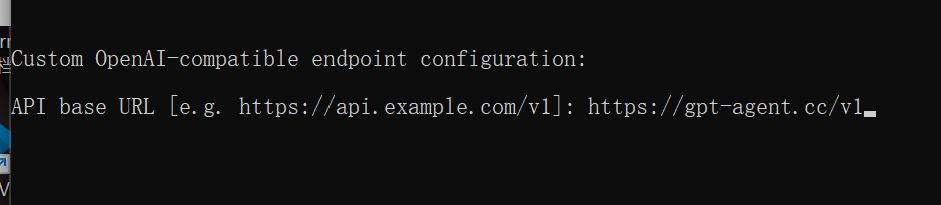 Skrin konfigurasi titik akhir tersuai serasi OpenAI dalam Hermes. Halama…
- Tampal API Key. Terminal tidak memaparkannya selepas ditampal ialah perkara biasa. Tekan Enter untuk meneruskan.
- Mulakan dengan memilih
claude-sonnet-4-6untuk ujian. - Jika Hermes meminta panjang konteks, anda boleh menetapkan tetingkap konteks yang besar untuk
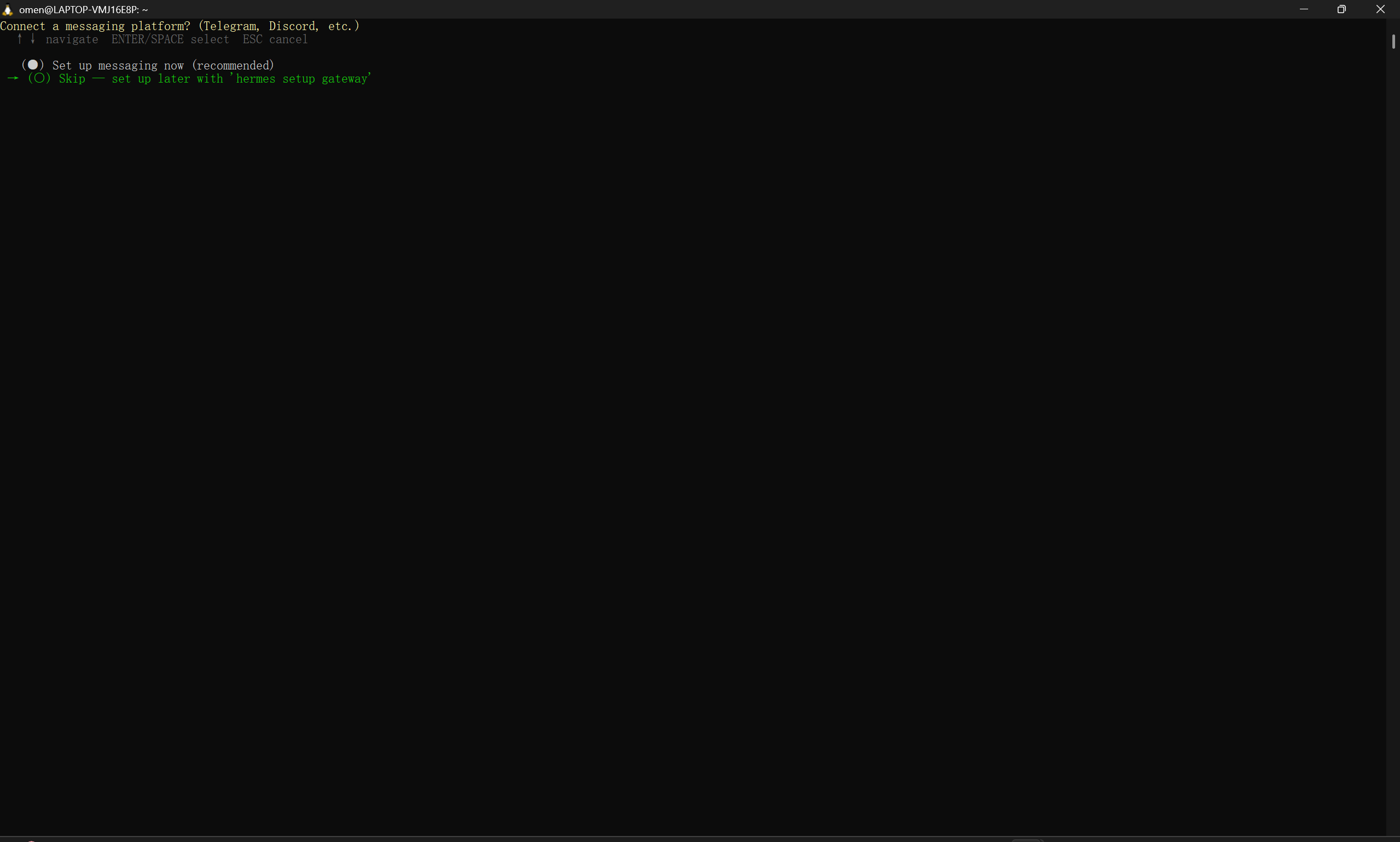
claude-sonnet-4-6. Jika klien mengenakan had yang ketat, mulakan dengan 32000, pastikan ia berfungsi, kemudian tingkatkan secara beransur-ansur. - Anda boleh melangkau saluran mesej pada kali pertama dan mengkonfigurasi gerbang selepas sembang terminal berfungsi.
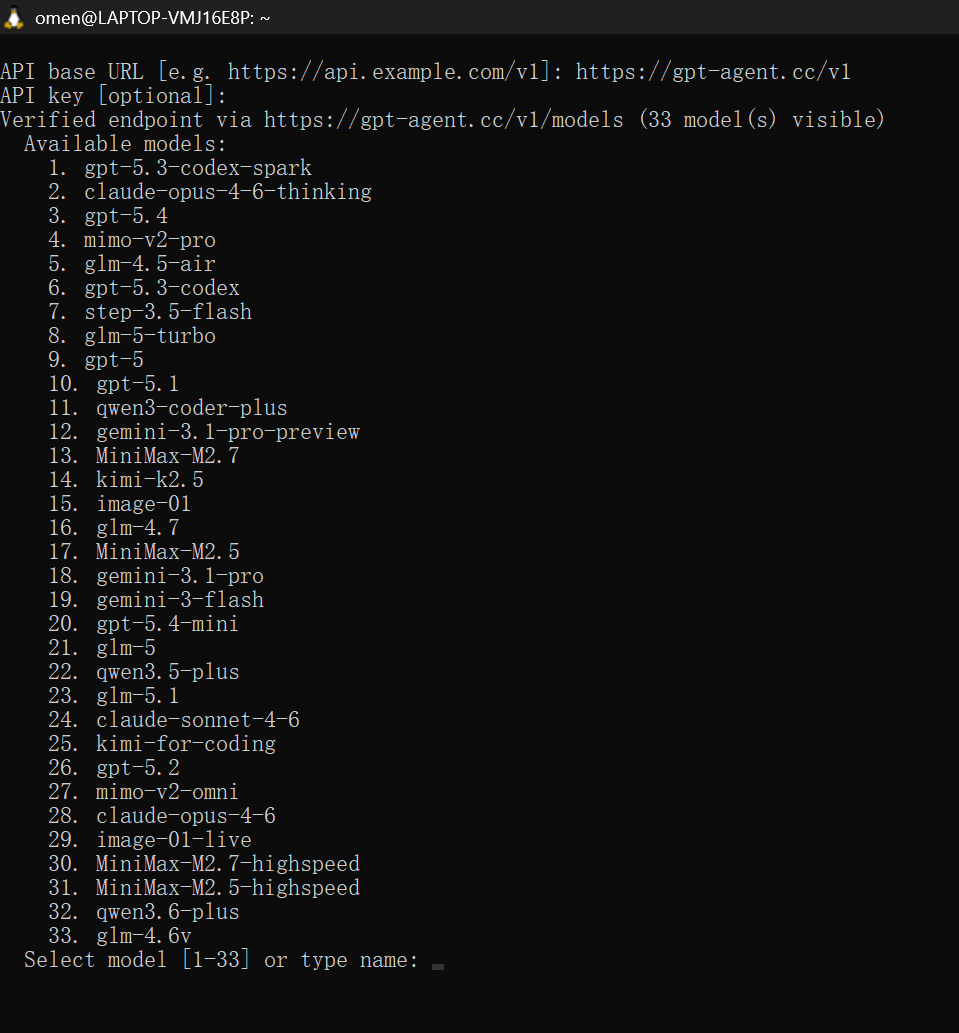 Terminal Hermes selepas titik akhir https://api.example.com/v1 disahkan.…
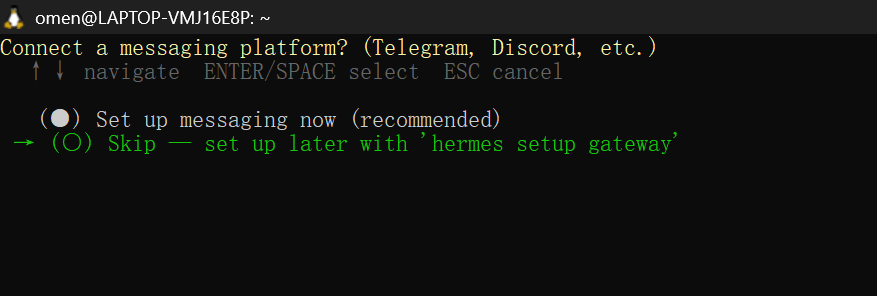 Prompt platform pemesejan sebelum sembang Hermes bermula, dengan pilihan…
6. Mulakan sembang dan gateway
Selepas konfigurasi selesai, anda boleh membuka sembang secara langsung. Jika antara muka bertanya sama ada untuk memulakan sembang, masukkan Y.
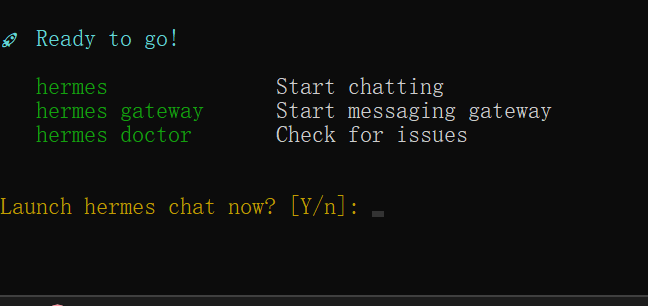 Skrin akhir konfigurasi Hermes memaparkan Ready to go serta perintah unt…
Jika saluran pemesejan telah dikonfigurasi tetapi tidak memberikan respons, mulakan atau semak gerbang:
hermes gateway
hermes gateway status
7. Perintah lazim
| Perintah | Tujuan |
|---|---|
hermes | Mulakan sembang. |
hermes setup | Buka semula wizard konfigurasi penuh. |
hermes model | Tukar model atau penyedia. |
hermes doctor | Periksa kebergantungan, konfigurasi dan status perkhidmatan. |
hermes update | Kemas kini Hermes. |
hermes --continue | Sambung semula sesi sebelumnya. |
8. Penyelesaian masalah
| Isu | Penyelesaian |
|---|---|
hermes: command not found | Jalankan source ~/.bashrc atau buka semula terminal. Jika perintah masih tidak tersedia, semak PATH. |
| Pendaftaran model gagal | Semak URL, API Key dan ID model. Cuba https://api.llm-token.cn/v1 dahulu. |
| Respons terpotong atau konteks terlalu kecil | Kembali ke hermes setup atau laraskan panjang konteks dalam fail konfigurasi. Sahkan persediaan asas berfungsi sebelum menaikkan tetingkap konteks. |
| WSL2 tidak dapat mengakses perkhidmatan Windows | Pada Windows 11, cuba rangkaian mirrored WSL. Pada Windows 10, gunakan IP gerbang lalai WSL dan bukannya localhost. |
| Tetapan hilang selepas kemas kini | Jalankan hermes config check dan hermes config migrate. |
[wsl2]
networkingMode=mirrored
wsl --shutdown