Hermes-Bereitstellungsanleitung
Für terminalbasierte KI-Agenten: Installation der Umgebung, Modellkonfiguration und Fehlerbehebung.
Geeignete Einsatzszenarien: Hermes Agent ist ein quelloffener Terminal-Agent von Nous Research. Er eignet sich für lokale Kommandozeilenarbeit, Dateioperationen, Web-, Bild- und Sprachtools, persistente Erinnerungen und Messaging-Gateways. Diese Anleitung behandelt nacheinander die Systemvorbereitung, die Installation von Hermes, die Modellkonfiguration über das LLM API Gateway, den Start von Chat und Gateway sowie die Fehlerbehebung.
| Konfigurationselement | Empfohlener Wert | Hinweis |
|---|---|---|
| Provider | More Provider / Custom / OpenAI Compatible | Die Bezeichnung unterscheidet sich je nach Version. Wählen Sie eine Option, bei der Sie eine eigene URL eintragen können. |
| Base URL | https://api.llm-token.cn/v1 | Verwenden Sie zunächst den Basispfad mit /v1. Falls er nicht funktioniert, versuchen Sie https://api.llm-token.cn. |
| API-Key | sk-xxxxxxxx | Es ist normal, dass das Terminal beim Einfügen keinen Klartext anzeigt. |
| Empfohlenes Modell | claude-sonnet-4-6 | Reagiert schnell und unterstützt Agentenfunktionen, Bildverständnis und ein großes Kontextfenster. Sie können auch ein anderes Modell aus der Modellliste verwenden. |
1. Was ist Hermes?
Hermes Agent kann im Terminal chatten, Befehle ausführen, Dateien lesen, schreiben und durchsuchen sowie Web- und Multimodaltools aufrufen. Persistente Erinnerungen speichern langfristige Präferenzen. Damit eignet sich Hermes als kontinuierlich arbeitender KI-Agent auf einem lokalen Rechner oder Server.
Empfehlung für Einsteiger: Bringen Sie zuerst den Chat in der Kommandozeile zum Laufen und richten Sie danach Messaging-Kanäle wie Telegram, Discord oder WeChat ein. Eine funktionierende Minimalkonfiguration erleichtert die spätere Fehlerbehebung erheblich.
2. Installationsmethode auswählen
| System | Empfohlene Methode | Befehl / Hinweis |
|---|---|---|
| Windows / macOS, normale Nutzung | Hermes Desktop | Verwenden Sie vorzugsweise den Desktop-Installer. |
| Linux / macOS / WSL2 / Termux | Offizielles Installationsskript | |
| Natives Windows PowerShell | Offizielles PowerShell-Skript | |
| Robuste Windows-Variante | WSL2 + Ubuntu | Wechseln Sie zu WSL2, falls die native Windows-Installation Probleme bereitet. |
3. WSL2 unter Windows installieren
- Öffnen Sie die PowerShell als Administrator.
- Führen Sie den WSL-Installationsbefehl aus.
wsl --installWenn die Installation bei 0 % feststeckt, können Sie stattdessen folgenden Befehl verwenden:
wsl --install --web-download -d Ubuntu- Starten Sie den Computer nach Aufforderung neu.
- Legen Sie beim ersten Start von Ubuntu einen Linux-Benutzernamen und ein Passwort fest.
- Drücken Sie die Windows-Taste und suchen Sie nach WSL oder Ubuntu. Wenn der Eintrag angezeigt wird, ist die Installation verfügbar.
 Screenshot zur Konfiguration von Hermes
Überprüfen Sie, ob WSL erfolgreich installiert wurde:
wsl --version4. Git und Hermes installieren
Führen Sie im WSL2/Ubuntu-Terminal aus:
sudo apt update
sudo apt install git -y
git --version
Installieren Sie anschließend Hermes:
curl -fsSL https://hermes-agent.nousresearch.com/install.sh | bashLaden Sie nach der Installation die Shell-Konfiguration neu und prüfen Sie die Installation:
source ~/.bashrc
hermes version
hermes doctor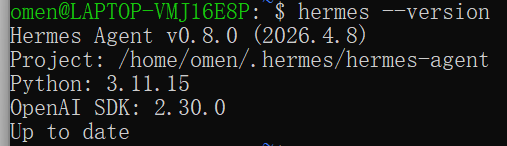 Screenshot zur Hermes-Installation mit dem Befehl hermes --version und d…
Hinweis: hermes updata in einer älteren Anleitung ist ein Tippfehler. Der richtige Update-Befehl lautet hermes update.
5. Modell über das LLM API Gateway konfigurieren
- Führen Sie im Terminal, in dem Hermes installiert ist, folgenden Befehl aus:
hermes setup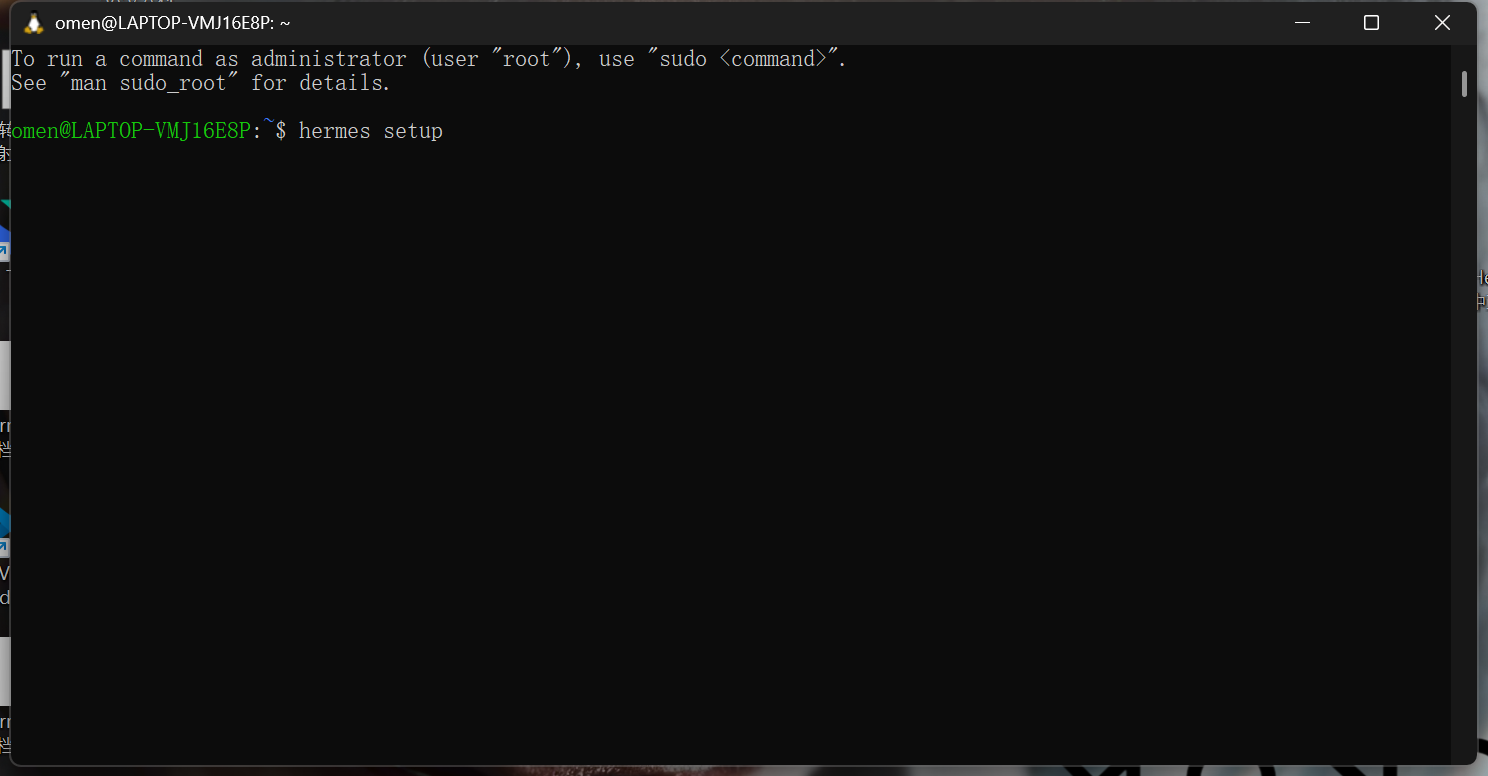 Screenshot zur Konfiguration von Hermes
- Wählen Sie die Schnell- oder Modellkonfiguration.
- Wählen Sie More Provider / Custom Provider.
- Wählen Sie OpenAI Compatible beziehungsweise eine Option für eine benutzerdefinierte URL.
 Screenshot zur Konfiguration von Hermes
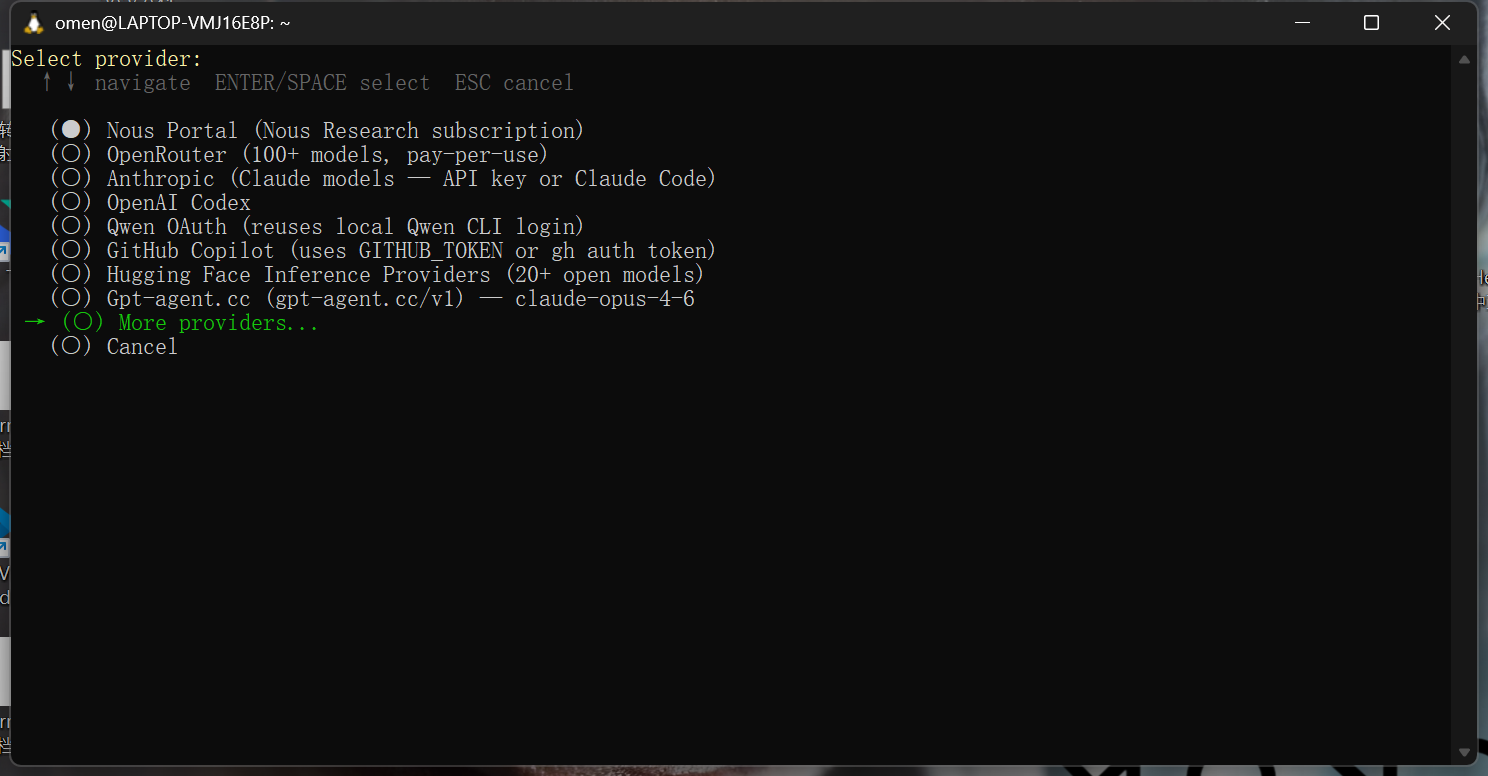 Screenshot zur Konfiguration von Hermes
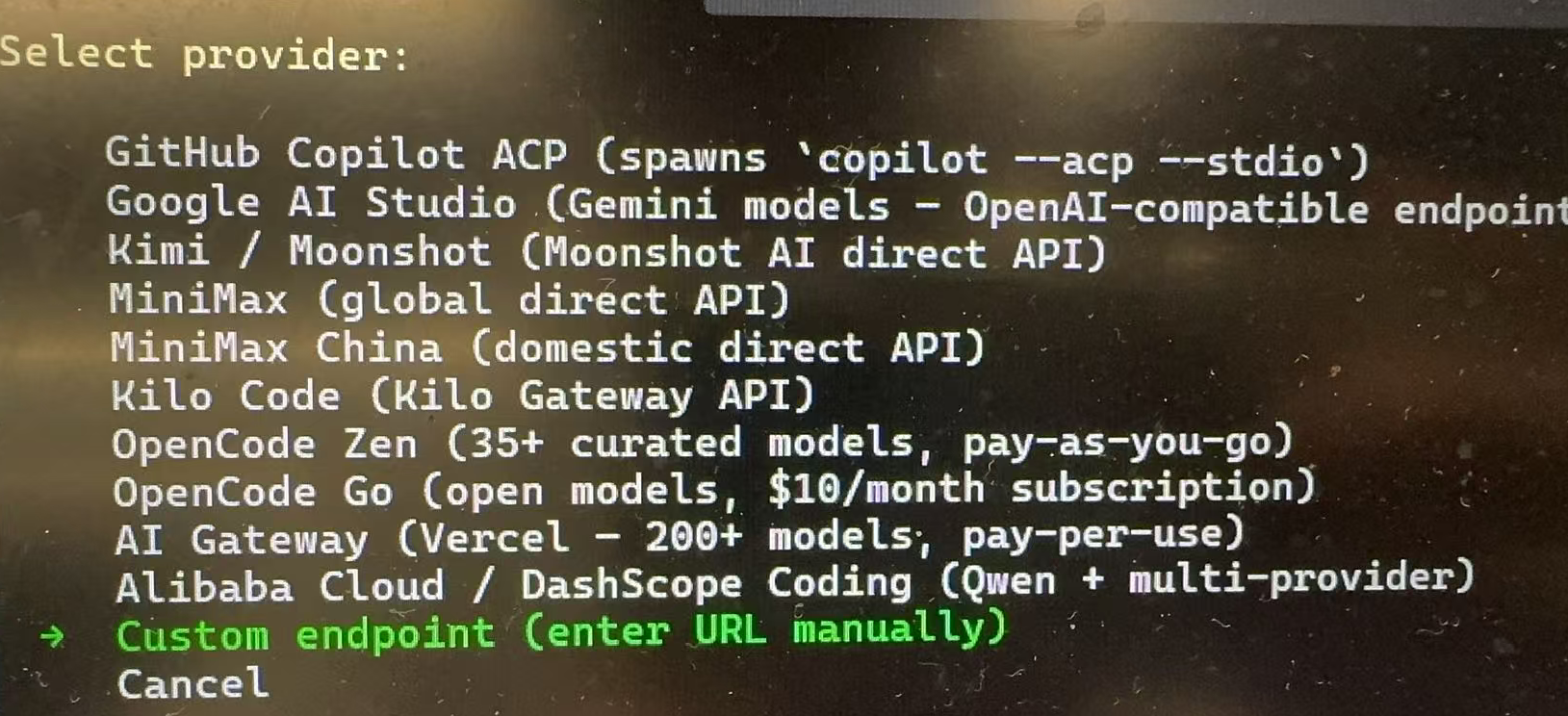 Screenshot zur Konfiguration von Hermes
Verwenden Sie zunächst diese URL:
https://api.llm-token.cn/v1Falls die Validierung in Ihrer Version fehlschlägt, versuchen Sie stattdessen:
https://api.llm-token.cn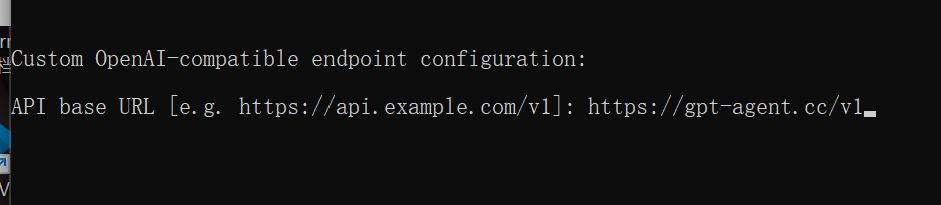 Screenshot zur Hermes-Endpunktkonfiguration mit den Adressen https://api…
- Fügen Sie den API-Key ein. Dass das Terminal dabei keinen Klartext anzeigt, ist normal; drücken Sie anschließend die Eingabetaste.
- Beginnen Sie den Test mit
claude-sonnet-4-6. - Wenn Hermes nach der Kontextlänge fragt, können Sie für
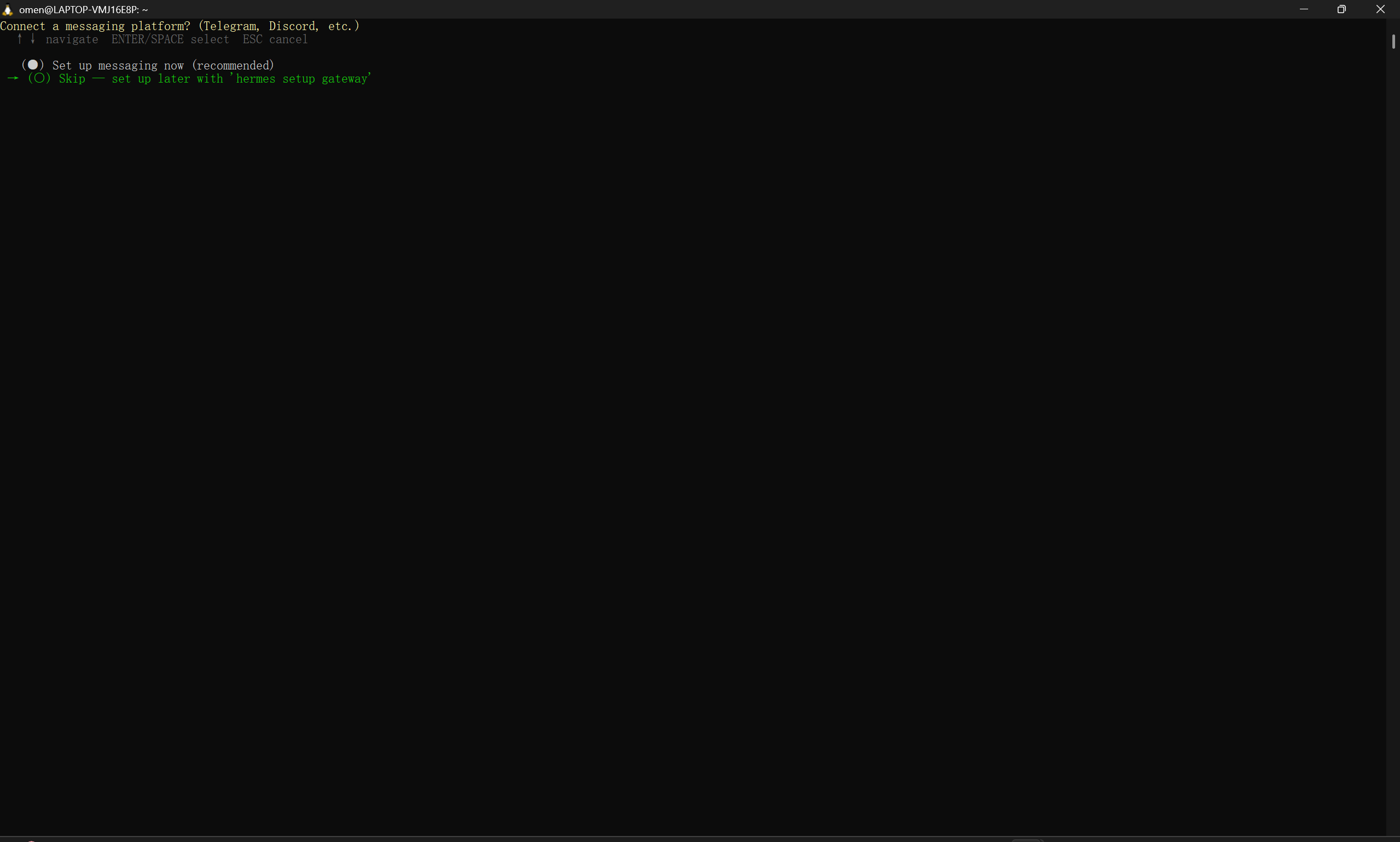
claude-sonnet-4-6ein großes Kontextfenster angeben. Bei strengen Clientgrenzen beginnen Sie mit 32000 und erhöhen den Wert erst nach einem erfolgreichen Test schrittweise. - Überspringen Sie den Messaging-Kanal bei der ersten Einrichtung und konfigurieren Sie das Gateway erst, wenn der Terminalchat zuverlässig funktioniert.
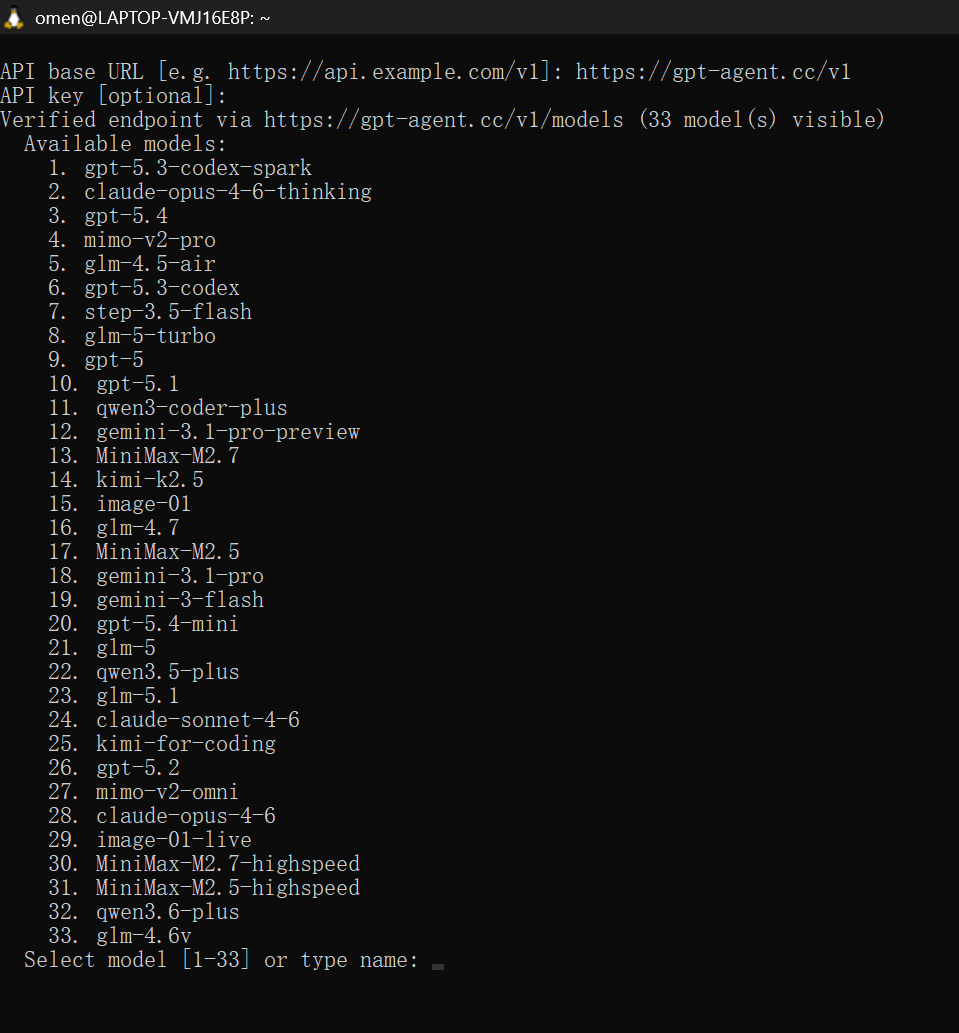 Hermes-Modellauswahl mit der Base URL https://api.example.com/v1 sowie d…
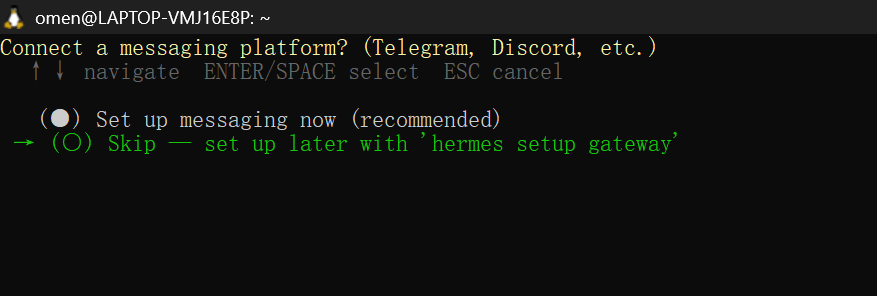 Screenshot zur Konfiguration von Hermes
6. Chat und Gateway aktivieren
Nach Abschluss der Konfiguration können Sie direkt den Chat starten. Wenn Hermes fragt, ob der Chat geöffnet werden soll, geben Sie Y ein.
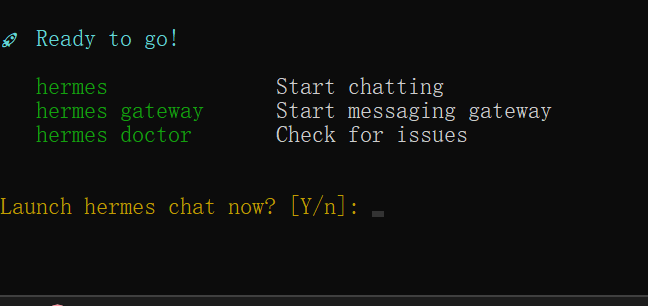 Screenshot zur Konfiguration von Hermes
Falls ein konfigurierter Messaging-Kanal nicht reagiert, starten beziehungsweise prüfen Sie das Gateway:
hermes gateway
hermes gateway status
7. Kurzreferenz wichtiger Befehle
| Befehl | Zweck |
|---|---|
hermes | Startet den Chat. |
hermes setup | Öffnet den vollständigen Konfigurationsassistenten erneut. |
hermes model | Wechselt Modell oder Anbieter. |
hermes doctor | Prüft Abhängigkeiten, Konfiguration und Dienststatus. |
hermes update | Aktualisiert Hermes. |
hermes --continue | Setzt die vorherige Sitzung fort. |
8. Häufige Probleme
| Problem | Lösung |
|---|---|
hermes: command not found | Führen Sie source ~/.bashrc aus oder öffnen Sie das Terminal erneut. Falls der Fehler bestehen bleibt, prüfen Sie PATH. |
| Modellvalidierung fehlgeschlagen | Prüfen Sie URL, API-Key und Modell-ID. Verwenden Sie vorzugsweise https://api.llm-token.cn/v1. |
| Antwort bricht ab oder Kontextfenster ist zu klein | Öffnen Sie hermes setup erneut oder passen Sie die context length in der Konfigurationsdatei an. Stellen Sie zuerst eine funktionierende Verbindung her und erhöhen Sie dann den Wert. |
| WSL2 erreicht lokale Windows-Dienste nicht | Unter Windows 11 können Sie WSL Mirrored Networking verwenden; unter Windows 10 kann die Standard-Gateway-IP von WSL anstelle von localhost verwendet werden. |
| Konfiguration fehlt nach einem Update | Führen Sie hermes config check und hermes config migrate aus. |
[wsl2]
networkingMode=mirrored
wsl --shutdown