Guia de implantação do Hermes
Para cenários de AI Agent no terminal, abrangendo instalação do ambiente, configuração do modelo e solução de problemas.
Cenários indicados: o Hermes Agent é um AI Agent de terminal open source da Nous Research, indicado para quem precisa de linha de comando local, leitura e gravação de arquivos, ferramentas para web, imagens e voz, memória persistente e gateways de mensagens. Este artigo segue a ordem “preparar o ambiente → instalar o Hermes → configurar um modelo com a LLM API Gateway → iniciar o chat / gateway → solucionar problemas”.
| Configuração | Valor recomendado | Observação |
|---|---|---|
| Provider | More Provider / Custom / OpenAI Compatible | O nome varia um pouco entre versões; selecione a opção que permita informar uma URL personalizada. |
| Base URL | https://api.llm-token.cn/v1 | Dê preferência ao caminho raiz com /v1; se não funcionar, tente https://api.llm-token.cn. |
| API Key | sk-xxxxxxxx | É normal que o terminal não mostre o texto ao colar. |
| Modelo recomendado | claude-sonnet-4-6 | Responde rapidamente e oferece suporte a Agent, reconhecimento de imagens e contexto amplo; você também pode escolher outro modelo da lista. |
1. O que é o Hermes
O Hermes Agent pode conversar pelo terminal, executar comandos, ler e gravar arquivos, pesquisar arquivos, usar ferramentas web e multimodais e salvar preferências de longo prazo por meio de memória persistente. Você pode entendê-lo como um AI Agent capaz de trabalhar continuamente no seu computador ou servidor.
Recomendação para iniciantes: primeiro, faça o chat pela linha de comando funcionar. Depois, configure canais de mensagens como Telegram, Discord e WeChat. Validar primeiro o fluxo mínimo facilitará muito a solução de problemas nas etapas seguintes.
2. Escolha do método de instalação
| Sistema | Método recomendado | Comando / observação |
|---|---|---|
| Usuários comuns de Windows / macOS | Hermes Desktop | Dê preferência ao instalador para desktop: é a opção mais simples. |
| Linux / macOS / WSL2 / Termux | Script oficial de instalação com um clique | |
| PowerShell nativo do Windows | Script oficial para PowerShell | |
| Opção mais estável para Windows | WSL2 + Ubuntu | Se a instalação nativa no Windows não funcionar bem, use o WSL2. |
3. Etapas de instalação no Windows com WSL2
- Abra o PowerShell como administrador.
- Execute o comando de instalação do WSL.
wsl --installSe a instalação travar em 0%, tente este comando:
wsl --install --web-download -d Ubuntu- Reinicie o computador quando solicitado.
- Ao abrir o Ubuntu pela primeira vez, defina o nome de usuário e a senha do Linux.
- Pressione a tecla Win e pesquise por WSL ou Ubuntu; se a opção aparecer, está tudo certo.
 A imagem mostra o ícone do Windows Subsystem for Linux (WSL). Ele tem fu…
Verifique se o WSL foi instalado corretamente:
wsl --version4. Instalar o Git e o Hermes
Execute no terminal do WSL2 / Ubuntu:
sudo apt update
sudo apt install git -y
git --version
Depois, instale o Hermes:
curl -fsSL https://hermes-agent.nousresearch.com/install.sh | bashQuando a instalação terminar, recarregue a configuração do terminal e verifique o resultado:
source ~/.bashrc
hermes version
hermes doctor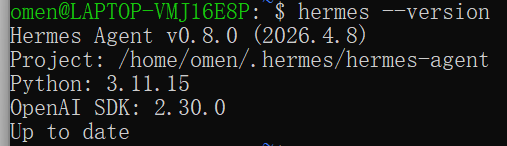 A imagem mostra o resultado do comando hermes --version executado no ter…
Atenção: hermes updata, presente em documentos antigos, está escrito incorretamente. O comando correto para atualizar é hermes update.
5. Configurar um modelo com a LLM API Gateway
- No terminal em que o Hermes foi instalado, execute:
hermes setup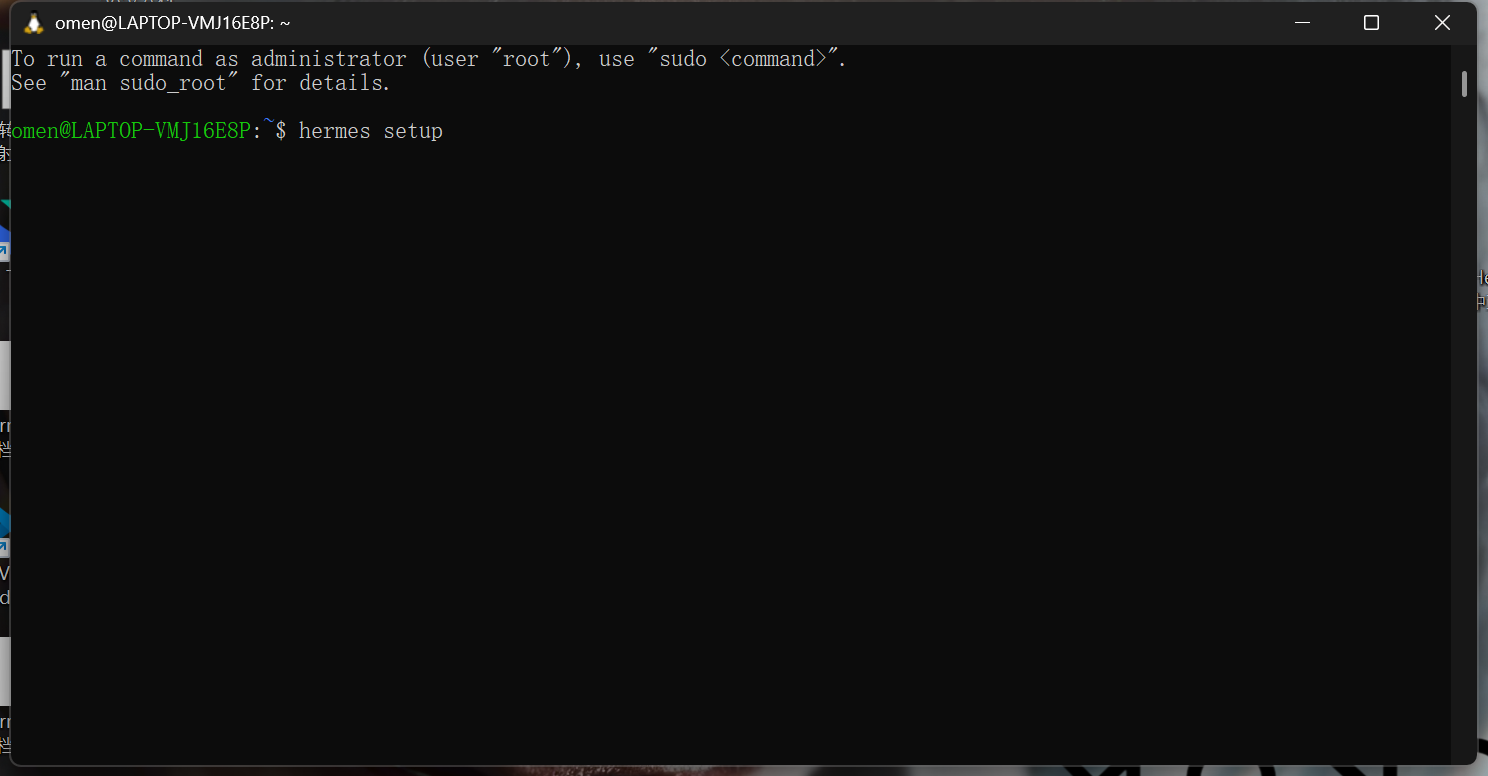 A imagem mostra o terminal em que o Hermes foi instalado executando o co…
- Selecione a configuração rápida ou a configuração do modelo.
- Selecione More Provider / provedor personalizado.
- Selecione OpenAI Compatible ou outro protocolo que aceite uma URL personalizada.
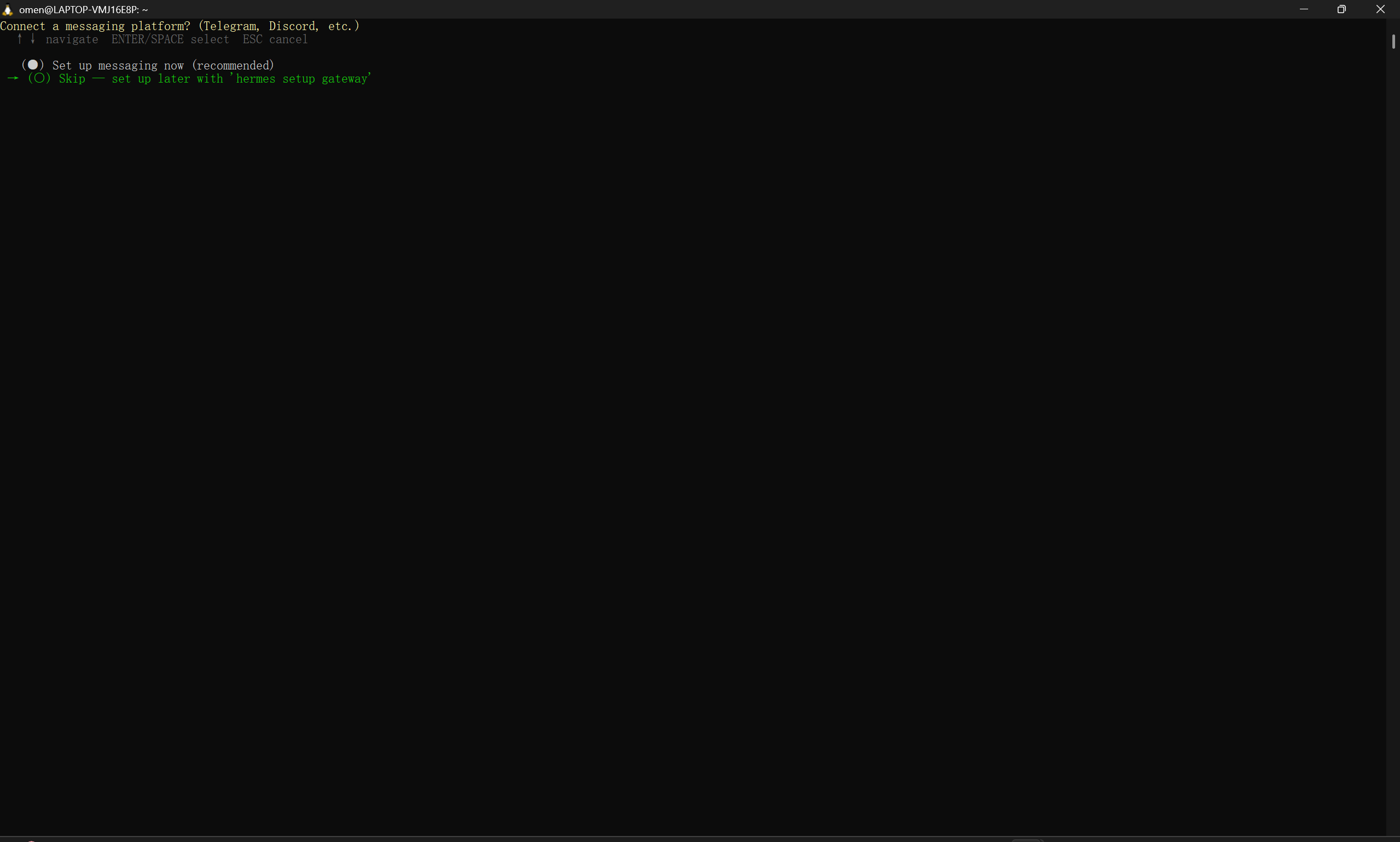 A imagem mostra o terminal durante a configuração do Hermes, com fundo e…
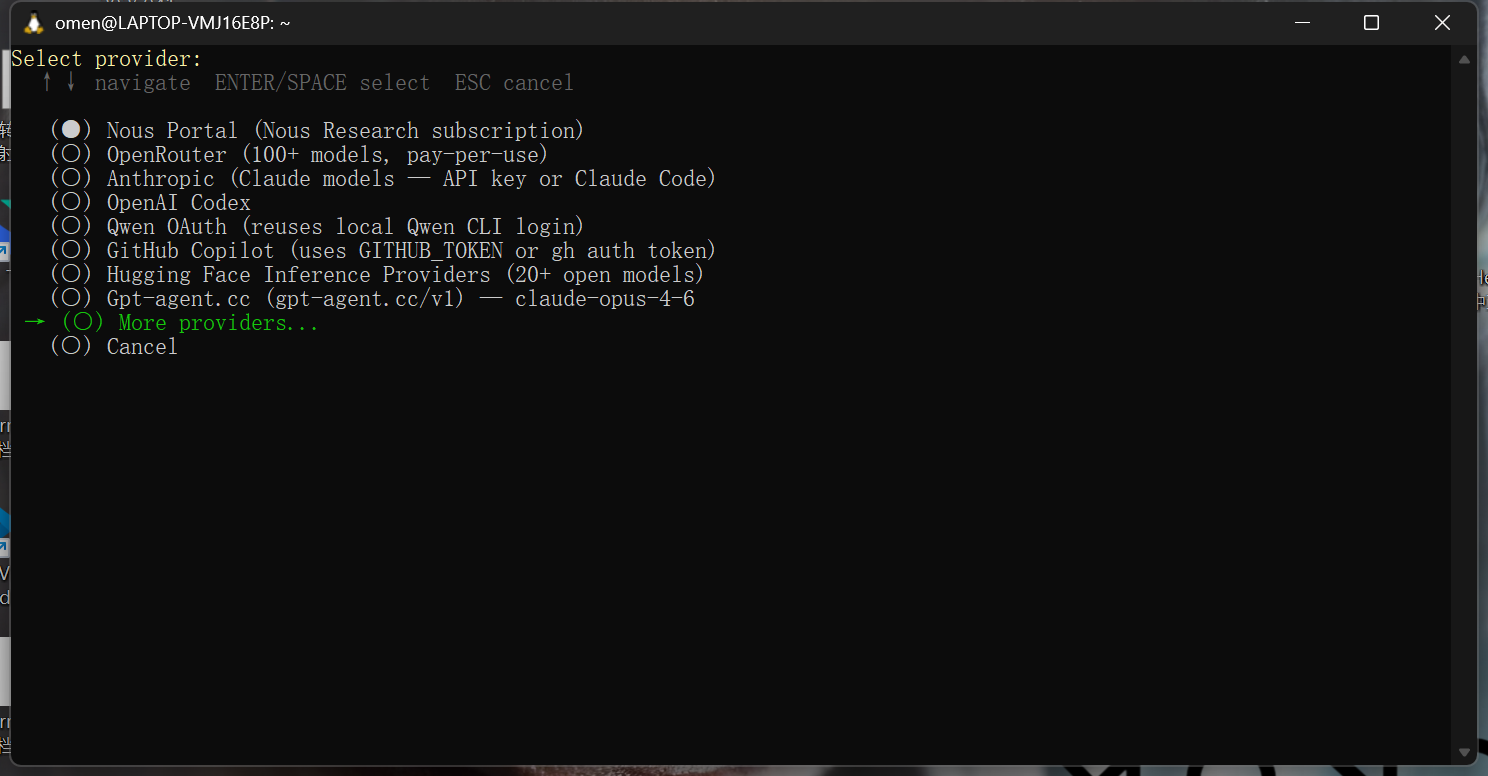 A imagem mostra a tela de seleção de provedor no terminal durante a inst…
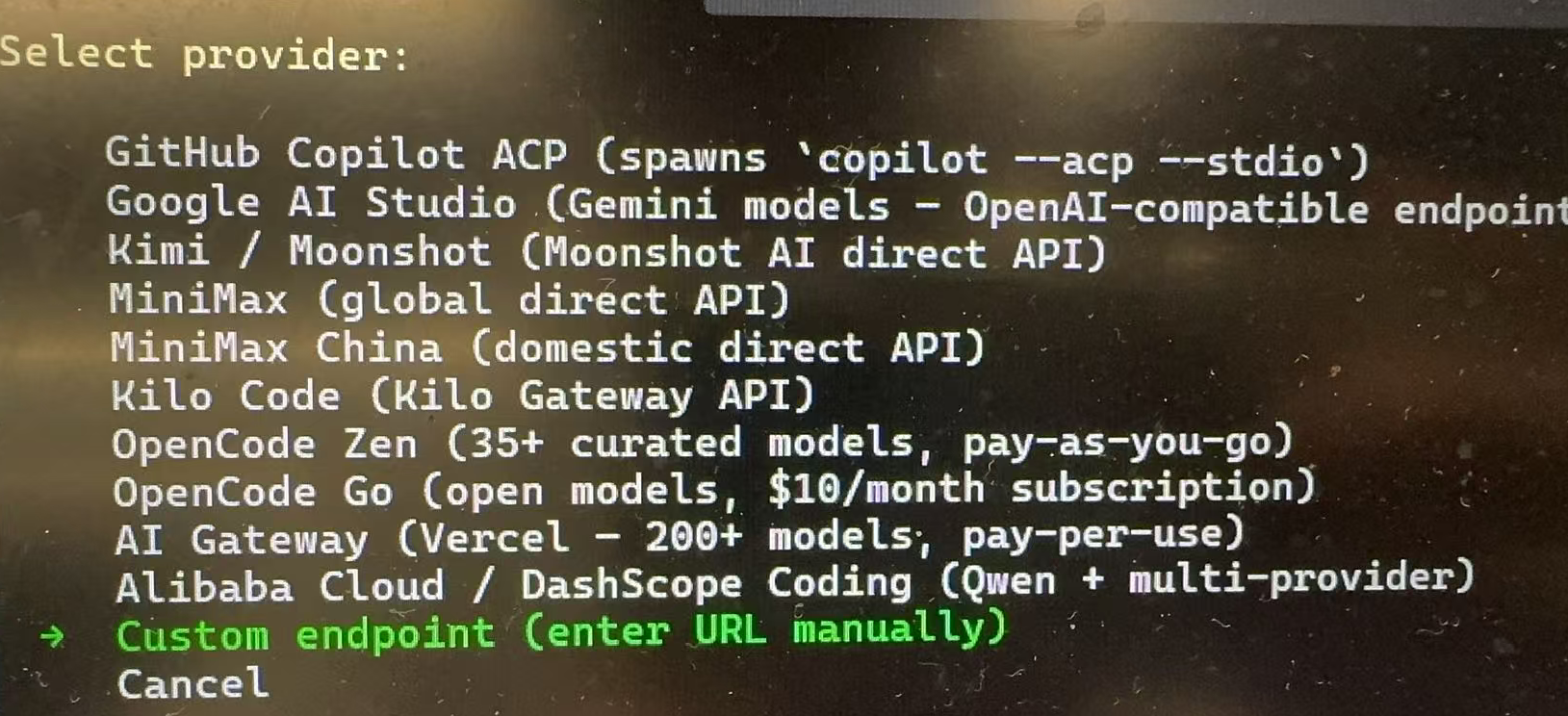 A imagem mostra a tela de seleção de provedor no terminal durante a inst…
Ao informar a URL, dê preferência a:
https://api.llm-token.cn/v1Se a validação falhar na versão atual, tente:
https://api.llm-token.cn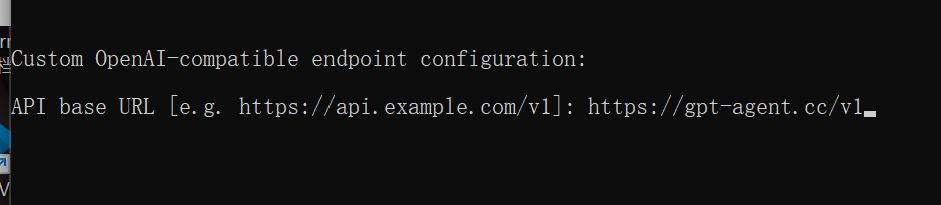 A imagem mostra a tela de configuração de um endpoint personalizado comp…
- Cole a API Key. É normal que o terminal não exiba o texto; pressione Enter depois de colar.
- Para o primeiro teste, recomendamos selecionar o modelo
claude-sonnet-4-6. - Se o sistema perguntar o tamanho do contexto, você pode informar um contexto amplo ao usar
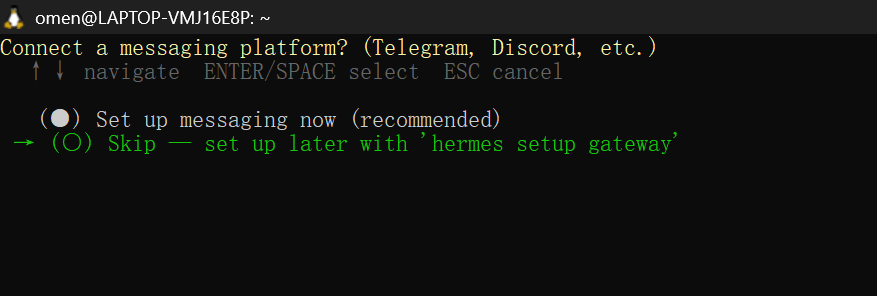
claude-sonnet-4-6. Se o cliente tiver limites mais rígidos, comece com 32000 para validar o funcionamento e aumente gradualmente. - Na primeira vez, você pode pular a configuração dos canais de chat e configurar o gateway apenas depois que o chat do terminal estiver funcionando.
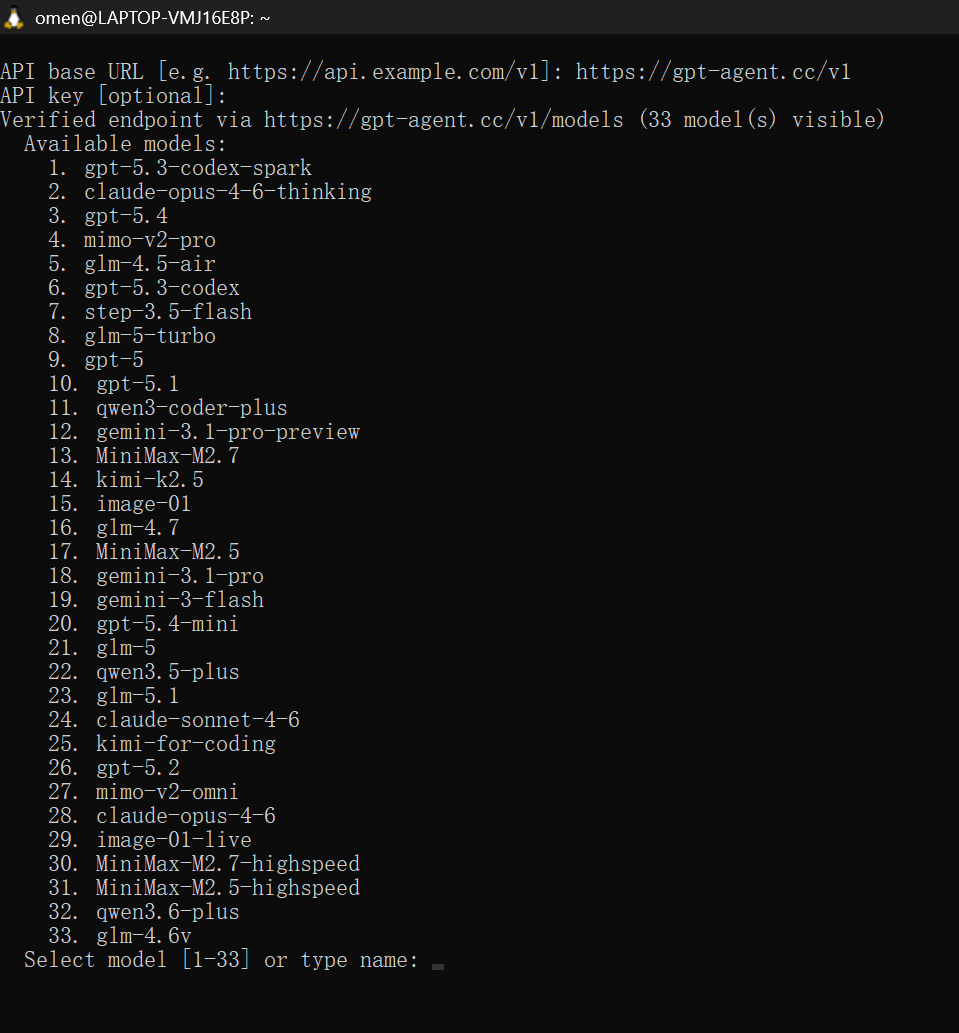 A imagem mostra o terminal depois da configuração do modelo com a LLM AP…
 A imagem mostra a tela exibida antes de entrar no chat, depois que a con…
6. Iniciar o chat e o gateway
Depois de concluir a configuração, você pode entrar diretamente no chat. Se a interface perguntar se deseja iniciá-lo, digite Y.
![A imagem mostra a tela do terminal após a implantação do Hermes. Na parte superior aparece “Ready to go!”. Abaixo são exibidos três comandos e suas finalidades: “hermes” para iniciar o chat, “hermes gateway” para iniciar os canais de mensagens e “hermes doctor” para verificar problemas. Na última linha, “Launch hermes chat now? [Y/n]:” pergunta se você quer iniciar o chat do Hermes imediatamente, aceitando Y/n como resposta.](/_next/static/media/image-10.1ulic0ldbrzko.png?dpl=fee4d3e4644c86f505498e7b3c02e149dd459e62) A imagem mostra a tela do terminal após a implantação do Hermes. Na part…
A imagem mostra a tela do terminal após a implantação do Hermes. Na part…
Se você configurou um canal de mensagens, mas ele não responde, inicie ou verifique o gateway:
hermes gateway
hermes gateway status
7. Referência rápida de comandos comuns
| Comando | Finalidade |
|---|---|
hermes | Iniciar o chat. |
hermes setup | Abrir novamente o assistente completo de configuração. |
hermes model | Trocar o modelo ou o provedor. |
hermes doctor | Diagnosticar dependências, configurações e o status dos serviços. |
hermes update | Atualizar o Hermes. |
hermes --continue | Retomar a sessão anterior. |
8. Problemas comuns
| Problema | Solução |
|---|---|
hermes: command not found | Execute source ~/.bashrc ou abra o terminal novamente. Se ainda não funcionar, verifique o PATH. |
| Falha ao validar o modelo | Verifique a URL, a API Key e o ID do modelo. Dê preferência a https://api.llm-token.cn/v1. |
| Respostas interrompidas ou contexto pequeno demais | Volte a hermes setup ou ajuste o context length no arquivo de configuração. Primeiro valide o funcionamento e depois aumente o contexto. |
| O WSL2 não acessa um serviço local do Windows | No Windows 11, tente o WSL mirrored networking; no Windows 10, use o IP do gateway padrão do WSL no lugar de localhost. |
| Configuração perdida após uma atualização | Execute hermes config check e hermes config migrate. |
[wsl2]
networkingMode=mirrored
wsl --shutdown