Hermes 導入ガイド
ターミナル AI Agent の利用に適した、環境構築、モデル設定、トラブルシューティングのガイドです。
**利用シーン:**Hermes Agent は Nous Research がオープンソースで公開しているターミナル AI Agent です。ローカルのコマンドライン、ファイルの読み書き、Web/画像/音声ツール、永続メモリ、メッセージゲートウェイを必要とするユーザーに適しています。本記事では「環境構築 → Hermes のインストール → LLM API Gateway モデルの設定 → チャット/ゲートウェイの起動 → トラブルシューティング」の順に説明します。
| 設定項目 | 推奨入力内容 | 説明 |
|---|---|---|
| Provider | More Provider / Custom / OpenAI Compatible | バージョンによって名称が多少異なります。カスタム URL を入力できる項目を選択してください。 |
| Base URL | https://api.llm-token.cn/v1 | まず /v1 を含むルートパスを使用し、接続できない場合は https://api.llm-token.cn を試してください。 |
| API Key | sk-xxxxxxxx | 貼り付けた文字がターミナルに表示されないのは正常です。 |
| 推奨モデル | claude-sonnet-4-6 | 応答が速く、Agent、画像認識、大きなコンテキストに対応しています。モデル一覧から別のモデルを選択することもできます。 |
一、Hermes とは
Hermes Agent は、ターミナル上での対話、コマンド実行、ファイルの読み書きや検索、Web とマルチモーダルツールの利用ができ、永続メモリに長期的な設定を保存できます。ローカルまたはサーバー上で継続的に動作する AI Agent と考えると分かりやすいでしょう。
**初心者への推奨:**まずコマンドラインのチャットを正常に設定してから、Telegram、Discord、WeChat などのメッセージチャンネルを設定してください。最小構成を先に動かしておくと、その後のトラブルシューティングが容易になります。
二、インストール方法を選ぶ
| システム | 推奨方法 | コマンド/説明 |
|---|---|---|
| Windows / macOS の一般ユーザー | Hermes Desktop | まずデスクトップインストーラーをダウンロードする方法が最も簡単です。 |
| Linux / macOS / WSL2 / Termux | 公式ワンクリックスクリプト | |
| Windows ネイティブ PowerShell | 公式 PowerShell スクリプト | |
| Windows の安定した方法 | WSL2 + Ubuntu | Windows ネイティブでうまくインストールできない場合は、WSL2 を使用してください。 |
三、Windows で WSL2 を使用するインストール手順
- PowerShell を管理者として開きます。
- WSL のインストールコマンドを実行します。
wsl --installインストールが 0% で止まる場合は、次のコマンドを使用できます。
wsl --install --web-download -d Ubuntu- 画面の案内に従ってパソコンを再起動します。
- Ubuntu を初めて開いたときに、Linux のユーザー名とパスワードを設定します。
- Win キーを押して WSL または Ubuntu を検索し、起動項目が表示されることを確認します。
 画像には Windows Subsystem for Linux(WSL)システムのアイコンが表示されています
WSL が正常にインストールされたか確認します。
wsl --version四、Git と Hermes をインストールする
WSL2 / Ubuntu のターミナルで次を実行します。
sudo apt update
sudo apt install git -y
git --version
続いて Hermes をインストールします。
curl -fsSL https://hermes-agent.nousresearch.com/install.sh | bashインストール完了後、ターミナルの設定を再読み込みして確認します。
source ~/.bashrc
hermes version
hermes doctor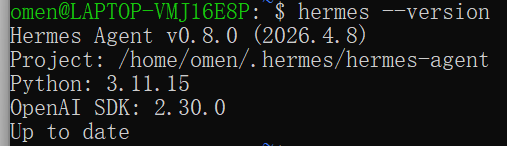 画像には、WSL2 / Ubuntu のターミナルで hermes --version コマンドを実行した結果が表示されています
**注意:**以前のドキュメントにある hermes updata はスペルミスです。正しい更新コマンドは hermes update です。
五、LLM API Gateway モデルを設定する
- Hermes をインストールしたターミナルで実行します。
hermes setup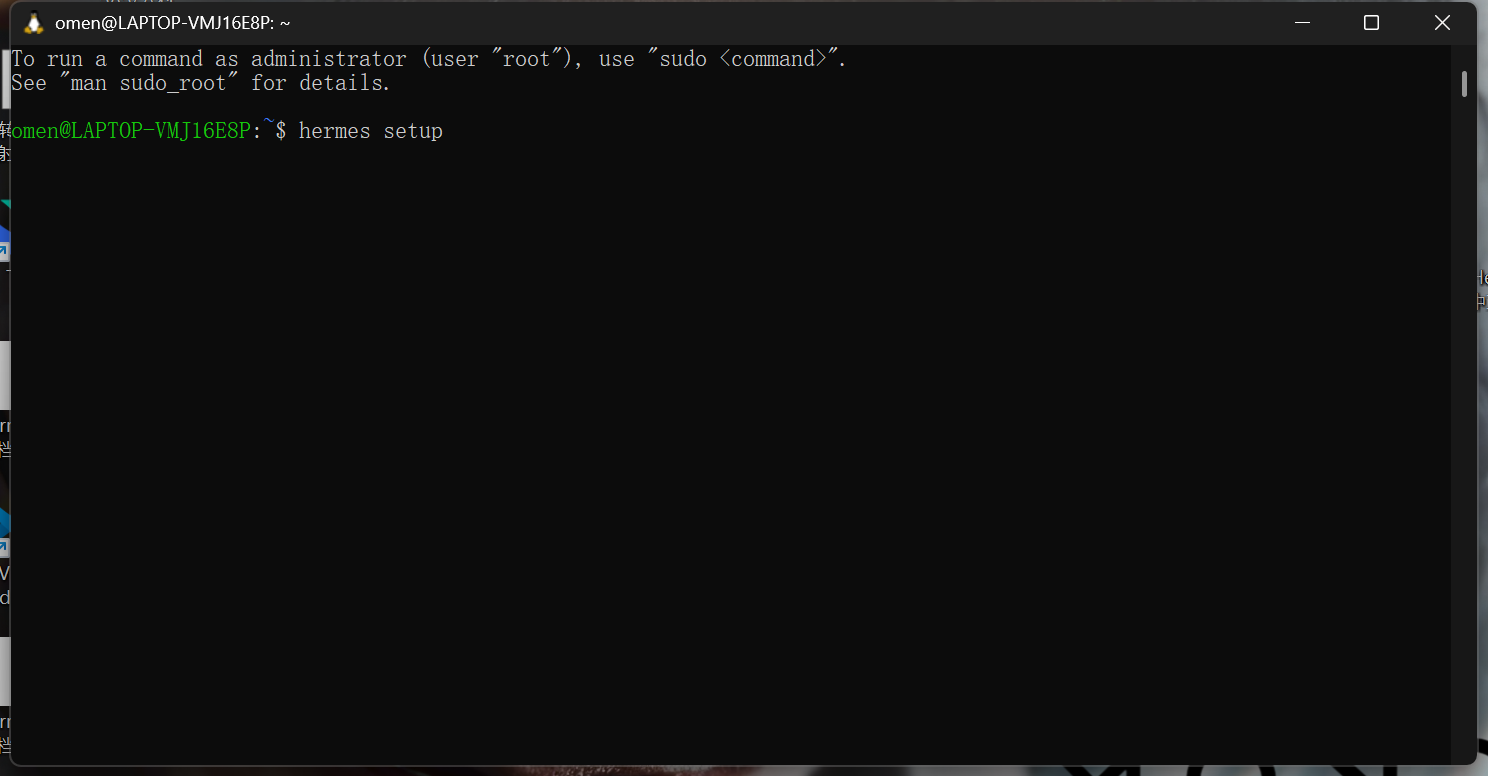 画像には、Hermes をインストールしたターミナルでコマンドを実行している画面が表示されています
- クイック設定またはモデル設定を選択します。
- More Provider/カスタムプロバイダーを選択します。
- OpenAI Compatible、またはカスタム URL を入力できるプロトコルを選択します。
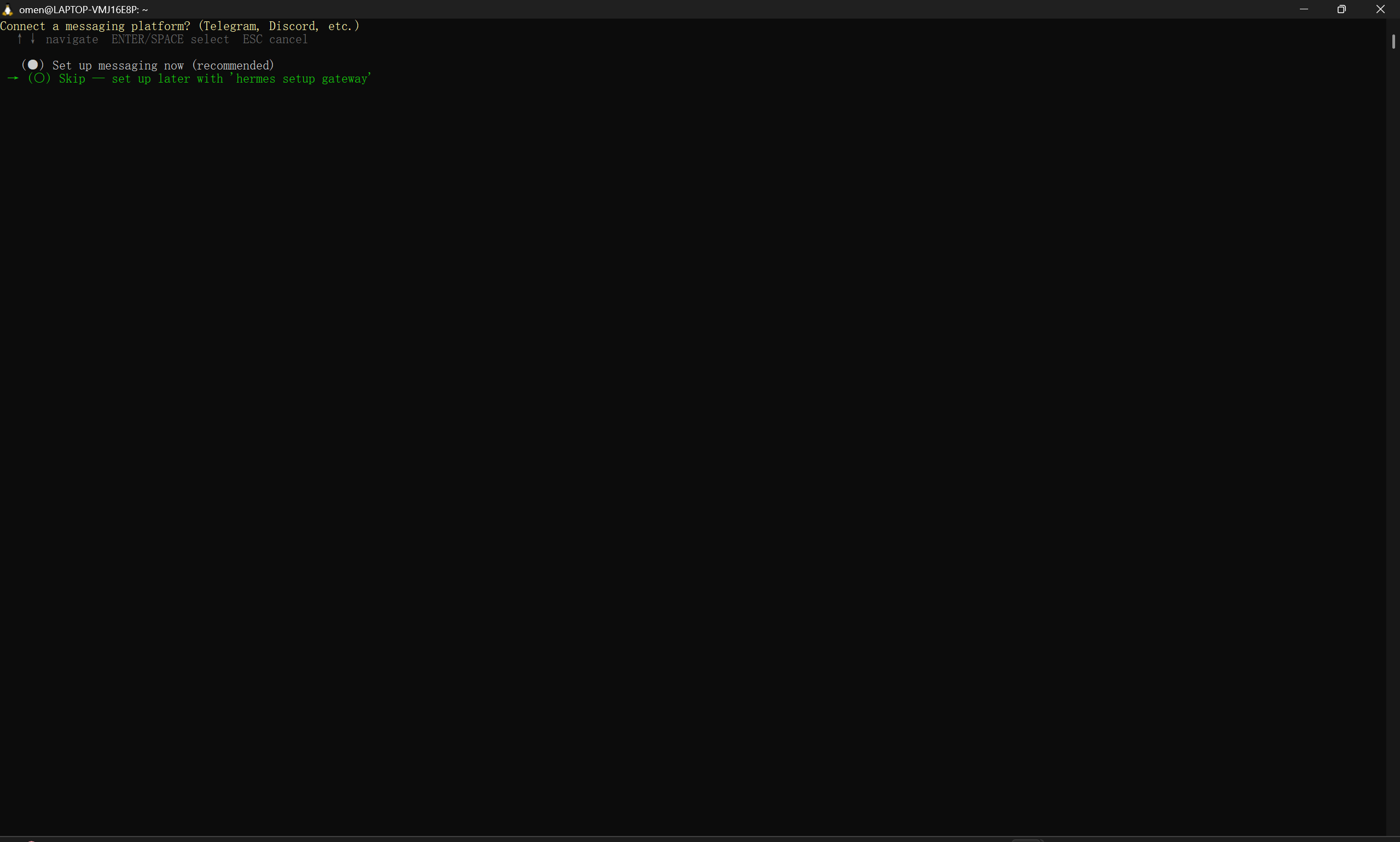 この画像は Hermes を設定する際のターミナル画面です
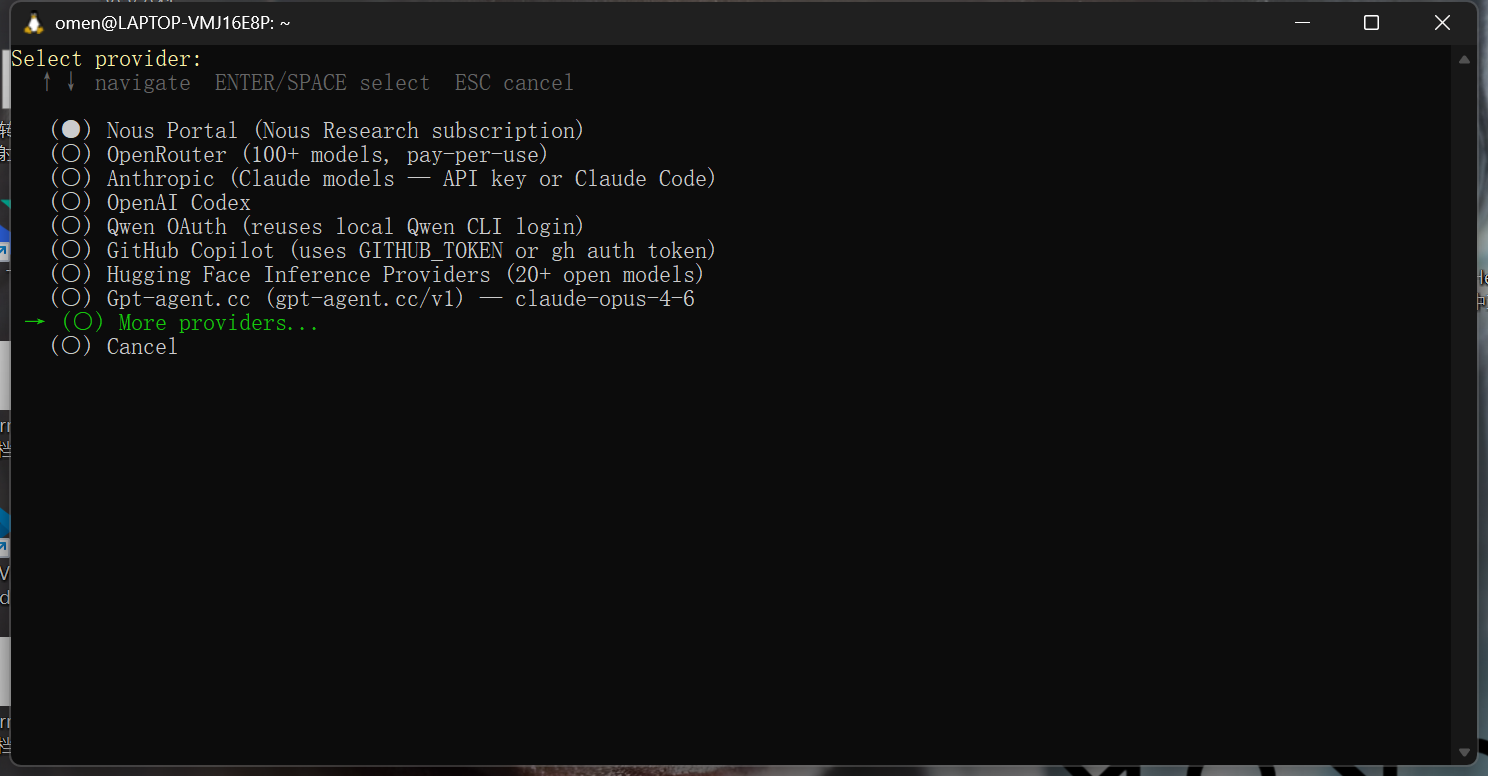 画像には、Hermes をインストールしたターミナルでプロバイダーを選択する画面が表示されています
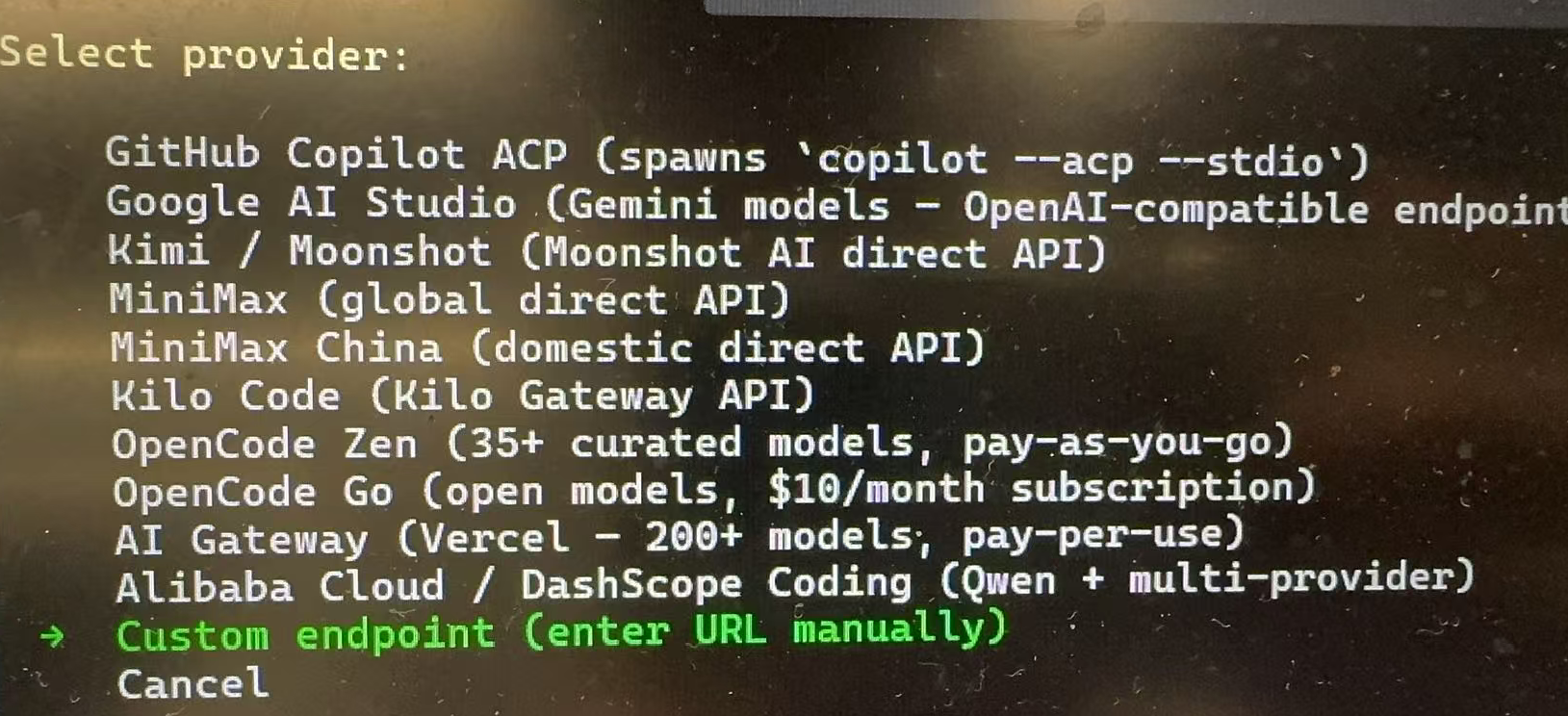 画像には、Hermes をインストールしたターミナルでプロバイダーを選択する画面が表示されています
URL には、まず次を入力します。
https://api.llm-token.cn/v1現在のバージョンで検証に失敗する場合は、次を試してください。
https://api.llm-token.cn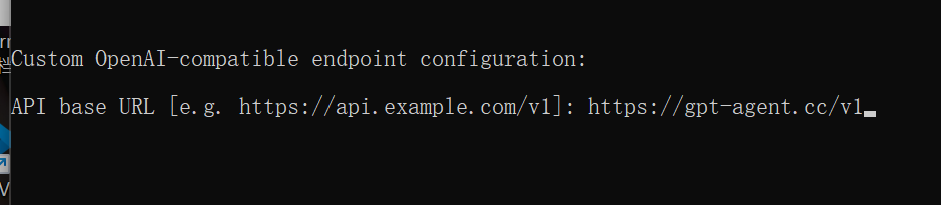 この画像には、Hermes でLLM API Gateway モデルを設定する際の、OpenAI 互換カスタム API の設定画面が表示されてい…
- API Key を貼り付けます。ターミナルに文字が表示されないのは正常です。貼り付けたら、そのまま Enter キーを押します。
- 最初のテストには
claude-sonnet-4-6モデルをおすすめします。 - コンテキスト長を尋ねられた場合、
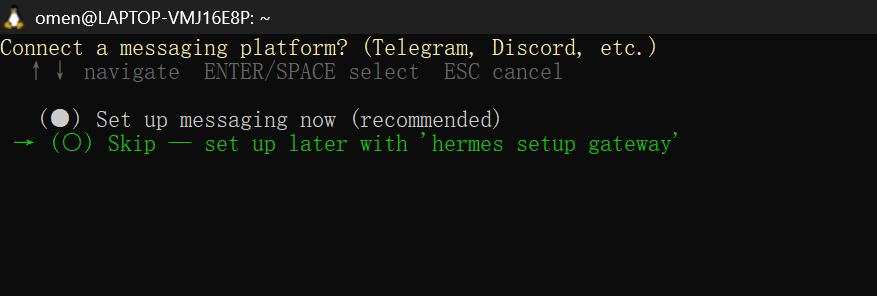
claude-sonnet-4-6では大きなコンテキストを設定できます。クライアント側の制限が厳しい場合は、まず 32000 を入力して動作確認し、その後段階的に大きくしてください。 - メッセージチャンネルは初回にスキップできます。ターミナルチャットが動作してからゲートウェイを設定してください。
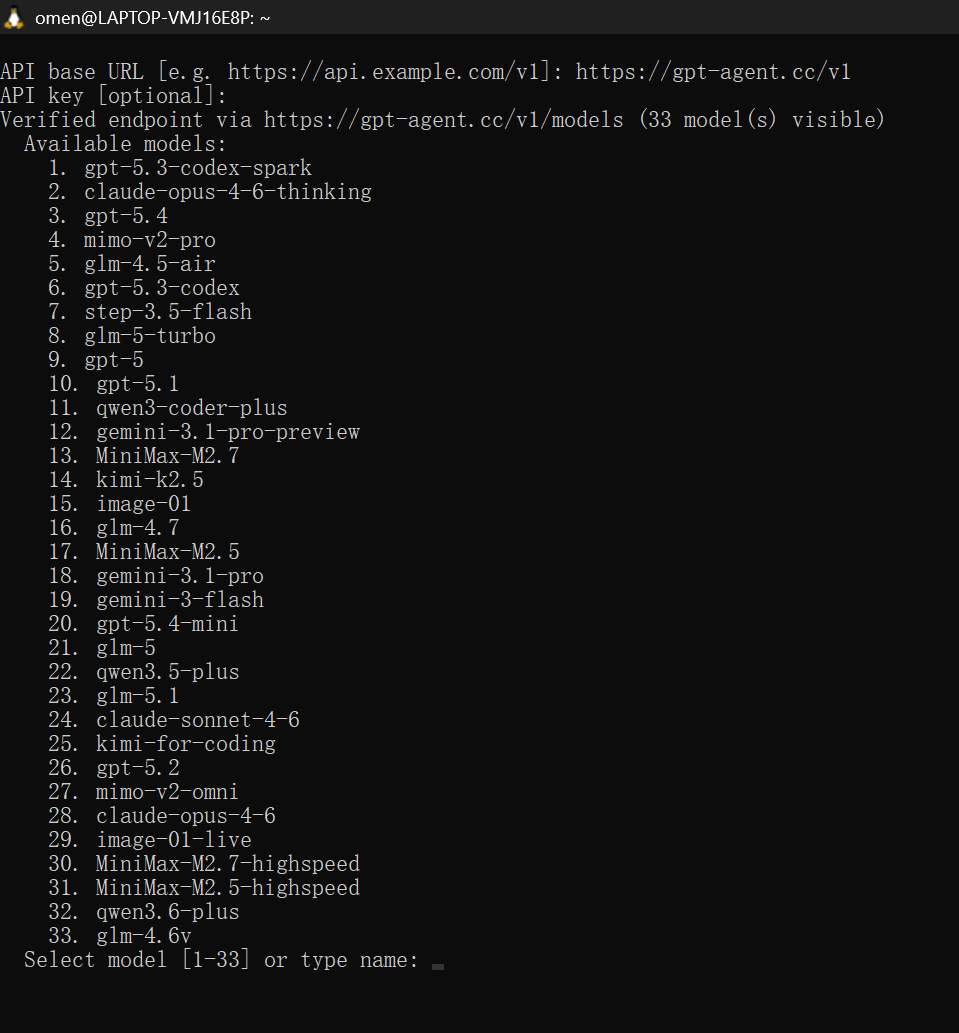 画像には、Hermes でLLM API Gateway モデルを設定した後のターミナル画面が表示されています
 画像には、Hermes の設定完了後にチャットへ進む際の画面が表示されています
六、チャットとゲートウェイを起動する
設定完了後は、そのままチャットを開始できます。チャットを開始するか表示されたら、Y を入力します。
![画像には、Hermes の導入完了後にターミナルへ表示される案内があります。上部には「Ready to go!」とあり、その下には 3 つのコマンドと用途が表示されています。「hermes」はチャット開始、「hermes gateway」はメッセージチャンネルの起動、「hermes doctor」は問題の確認に使用します。最下部には「Launch hermes chat now? [Y/n]:」と表示され、Hermes のチャットを今すぐ起動するか Y/n で尋ねています。この画像は、Hermes 導入ガイドの「七、よく使うコマンド早見表」に関連し、導入完了後に実行できるコマンドと機能を視覚的に示しています。](/_next/static/media/image-10.1ulic0ldbrzko.png?dpl=df2ebab5fe5365c6c57fd210d42e6a0406e9dd8c) 画像には、Hermes の導入完了後にターミナルへ表示される案内があります
画像には、Hermes の導入完了後にターミナルへ表示される案内があります
メッセージチャンネルを設定しても反応がない場合は、gateway を起動または確認します。
hermes gateway
hermes gateway status
七、よく使うコマンド早見表
| コマンド | 用途 |
|---|---|
hermes | チャットを開始します。 |
hermes setup | 完全設定ウィザードをもう一度開きます。 |
hermes model | モデルまたはプロバイダーを切り替えます。 |
hermes doctor | 依存関係、設定、サービスの状態を診断します。 |
hermes update | Hermes を更新します。 |
hermes --continue | 前回のセッションを再開します。 |
八、よくある問題
| 問題 | 対処方法 |
|---|---|
hermes: command not found | source ~/.bashrc を実行するか、ターミナルを開き直してください。それでも解決しない場合は PATH を確認します。 |
| モデルの検証に失敗する | URL、API Key、モデル ID を確認してください。https://api.llm-token.cn/v1 を優先して使用します。 |
| 応答が途切れる、コンテキストが小さい | hermes setup または設定ファイルで context length を調整します。まず動作を確認してから、コンテキストを大きくしてください。 |
| WSL2 から Windows のローカルサービスにアクセスできない | Windows 11 では WSL mirrored networking を試せます。Windows 10 では localhost の代わりに WSL のデフォルトゲートウェイ IP を使用できます。 |
| 更新後に設定が失われた | hermes config check と hermes config migrate を実行します。 |
[wsl2]
networkingMode=mirrored
wsl --shutdown