Chatbox 設定ガイド(ChatGPTプロバイダー/デスクトップ)
デスクトップでのチャット、翻訳、文章作成、Q&Aにすぐ利用できる接続手順です。
**用途:**Chatboxはクロスプラットフォーム対応のデスクトップAIクライアントです。お手持ちのAPI KeyでLLM API GatewayのOpenAI互換エンドポイントへ接続し、日常のチャット、翻訳、文章作成、コードに関する質問に利用できます。
| 設定項目 | 入力内容 | 説明 |
|---|---|---|
| APIタイプ | OpenAI API Compatible | ChatboxはカスタムOpenAI互換プロバイダーに正式対応しています。 |
| API Host / Base URL | https://api.llm-token.cn/v1 | 完全な /chat/completions パスは入力しないでください。クライアントのバージョンによって問題が起きる場合は、https://api.llm-token.cn を試します。 |
| API Key | sk-xxxxxxxx | Keyを省略せずコピーします。貼り付け後に文字が表示されないのは正常です。 |
| Model | モデル一覧にある完全なモデルID | 大文字と小文字、ハイフン、バージョン番号を一致させます。 |
1. Chatboxをダウンロードしてインストールする
- 公式サイト:https://chatboxai.app/
- GitHub Releases:https://github.com/chatboxai/chatbox/releases
- OSに合うインストーラーを選び、インストール後にChatboxを開きます。
2. LLM API Gatewayのプロバイダーを追加する
- 左下の設定を開き、モデルまたはProviderの設定ページで追加アイコンをクリックします。
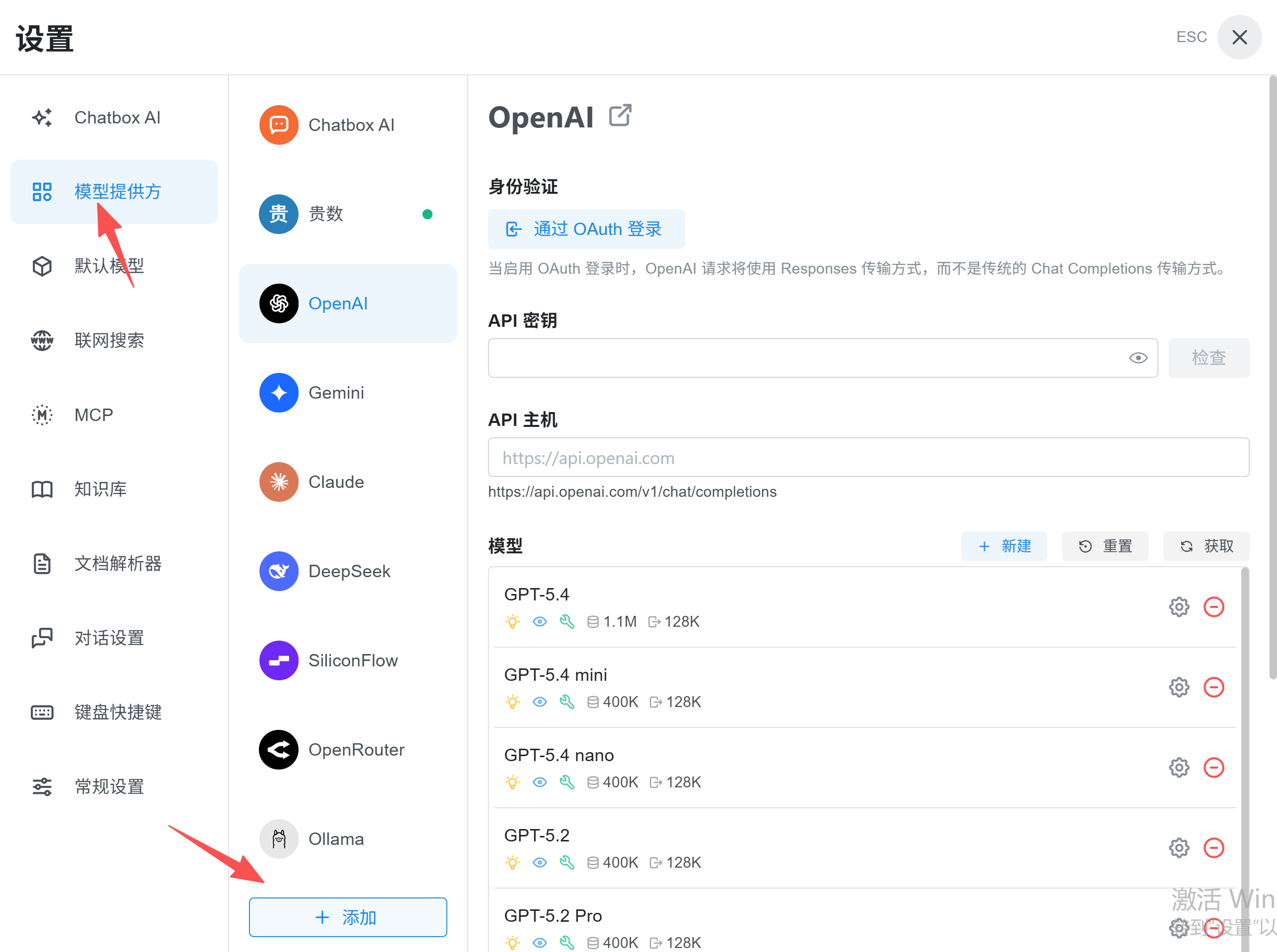 Chatboxのモデルプロバイダー設定画面
- Add Custom Provider またはカスタムプロバイダーを追加する項目を選びます。
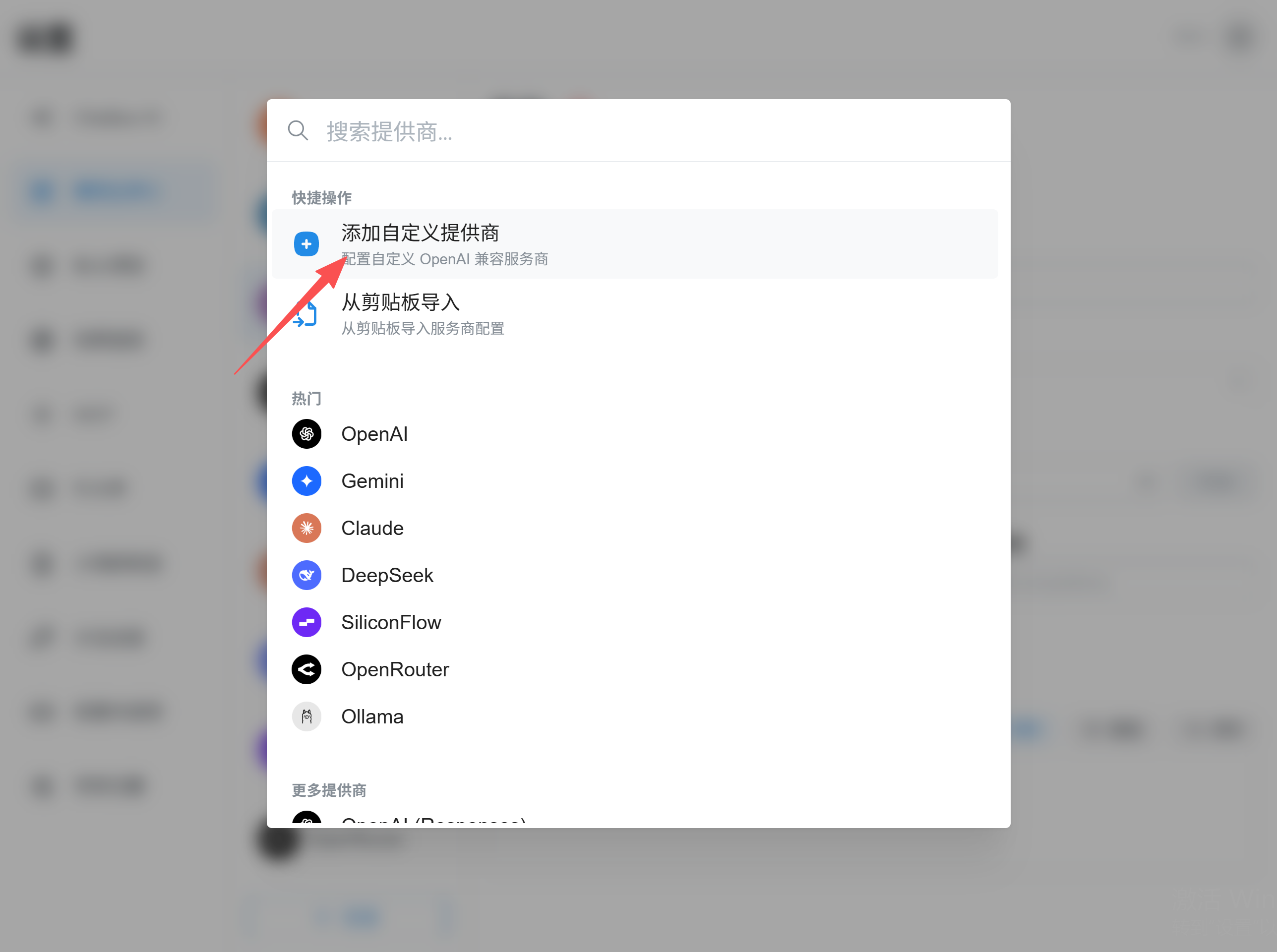 ChatboxでOpenAIを検索した後のカスタムプロバイダー追加画面
- APIモードを確認します。サポートから受け取ったアクセスコードをAPI Keyに、当サービスのbase urlをAPI Hostに入力します。
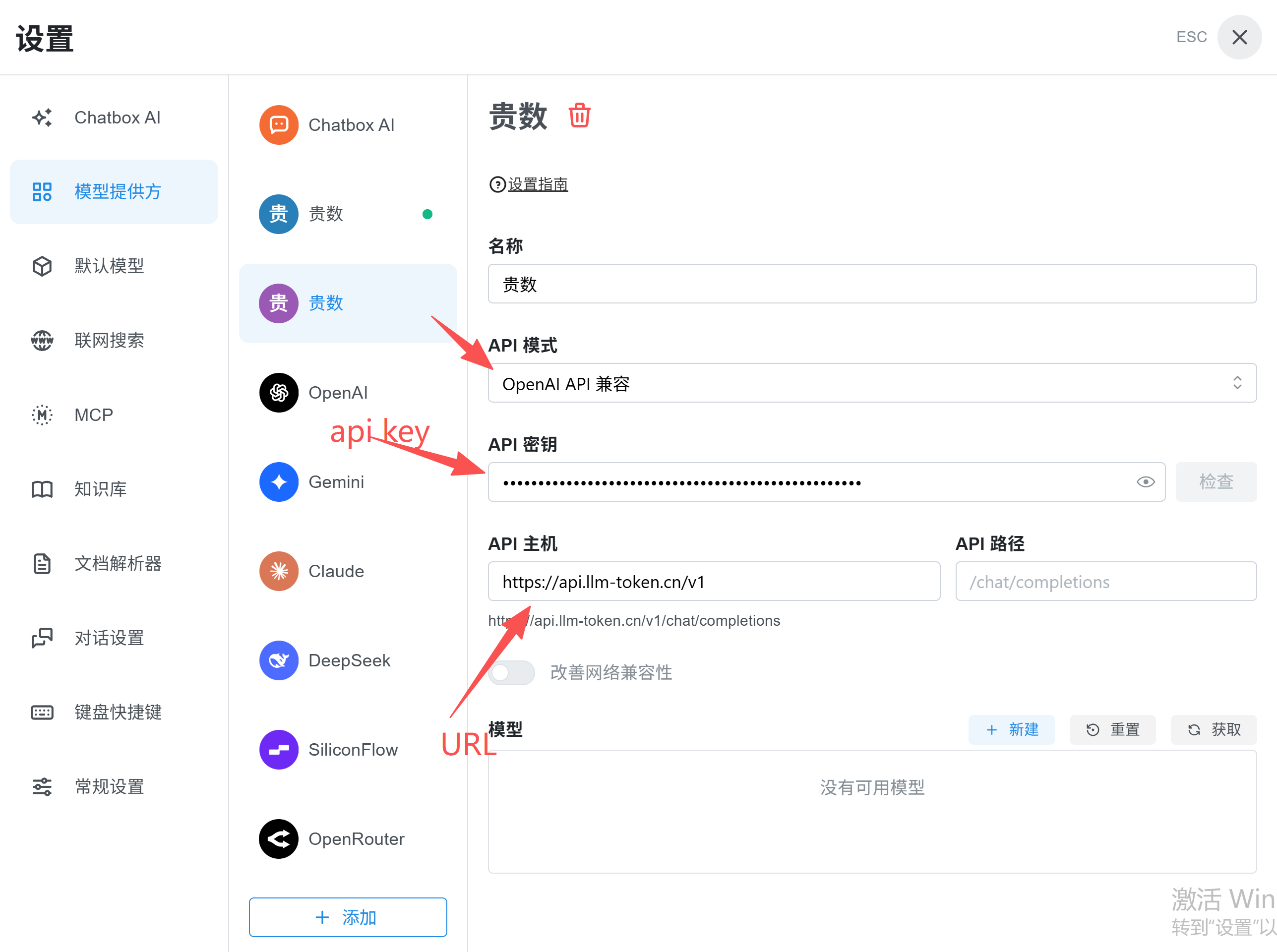 Chatboxのプロバイダー設定画面
- 新規モデルのアイコンをクリックし、大文字と小文字、記号を正確にそろえてモデル名を入力し、保存します。
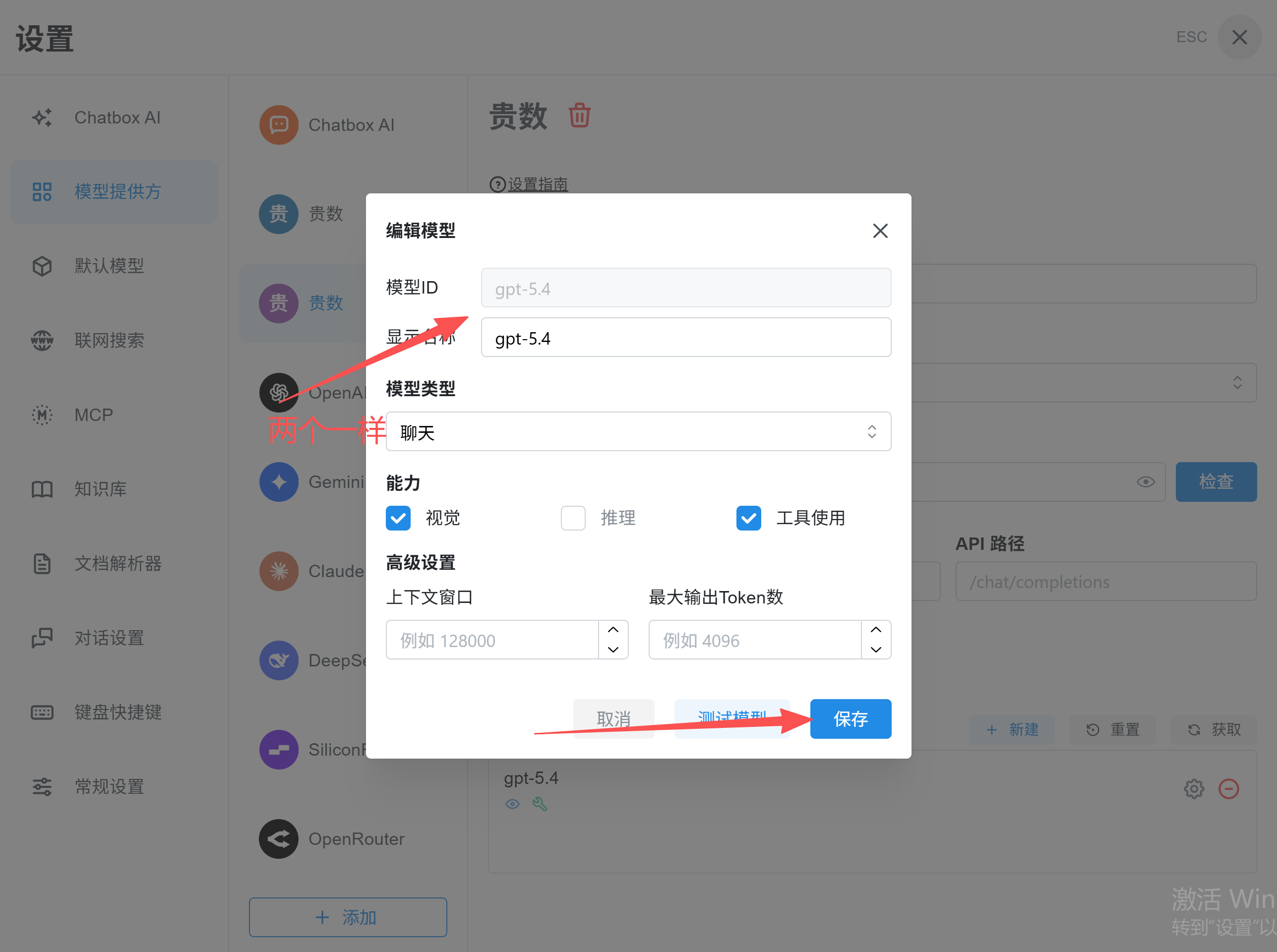 Chatboxのモデル編集ダイアログ
- アクセスコードの横にある確認ボタンをクリックします。成功と表示されれば設定完了です。
**重要:**推奨Base URLは https://api.llm-token.cn/v1 です。モデルIDは、claude-sonnet-4-6、gpt-5.5、MiniMax-M3 など、当サービスのモデル一覧からコピーしてください。
3. 設定を確認する
- チャットのホーム画面へ戻り、新しい会話を作成します。
- 追加したLLM API Gatewayのモデルを選びます。
- テストメッセージとして
こんにちは。一文で返信してください。を送信します。 - 応答が正常にストリーミングされれば設定完了です。
4. よくある問題
| 症状 | 最初に確認する項目 |
|---|---|
| 接続に失敗する | Base URLが https://api.llm-token.cn/v1 であること、ネットワークからアクセスできること、Keyを完全にコピーしたことを確認します。 |
| モデルが存在しないと表示される | モデルIDの入力ミスが最も一般的です。モデル価格一覧から完全な名前をコピーします。 |
| 接続できるが応答が遅い | claude-sonnet-4-6 や MiniMax-M3-highspeed など、応答が速いモデルでテストします。 |
| Keyを貼り付けても表示されない | パスワード入力欄の正常な動作です。そのまま保存またはテストできます。 |