Настройка Chatbox (источник ChatGPT / настольное приложение)
Краткое руководство по подключению для общения, перевода, написания текстов и ответов на вопросы в настольном приложении.
Подходит для: Chatbox — кроссплатформенный настольный ИИ-клиент. К нему можно подключить OpenAI-совместимый LLM API Gateway со своим API Key и использовать его для повседневного общения, перевода, работы с текстом и вопросов по коду.
| Параметр | Что указать | Пояснение |
|---|---|---|
| Тип API | OpenAI API Compatible | Chatbox официально поддерживает пользовательских OpenAI-совместимых провайдеров. |
| API Host / Base URL | https://api.llm-token.cn/v1 | Не указывайте полный путь /chat/completions. Если в вашей версии клиента возникнет ошибка, попробуйте https://api.llm-token.cn. |
| API Key | sk-xxxxxxxx | Скопируйте ключ целиком. Если после вставки его не видно, это нормально. |
| Model | Укажите полный ID модели из списка | Регистр, дефисы и номер версии должны полностью совпадать. |
I. Скачивание и установка Chatbox
- Скачать с официального сайта: https://chatboxai.app/
- GitHub Releases: https://github.com/chatboxai/chatbox/releases
- Выберите установочный пакет для своей системы, установите и запустите Chatbox.
II. Добавление провайдера LLM API Gateway
- Нажмите значок настроек в левом нижнем углу, перейдите к настройкам моделей или Provider и нажмите значок добавления.
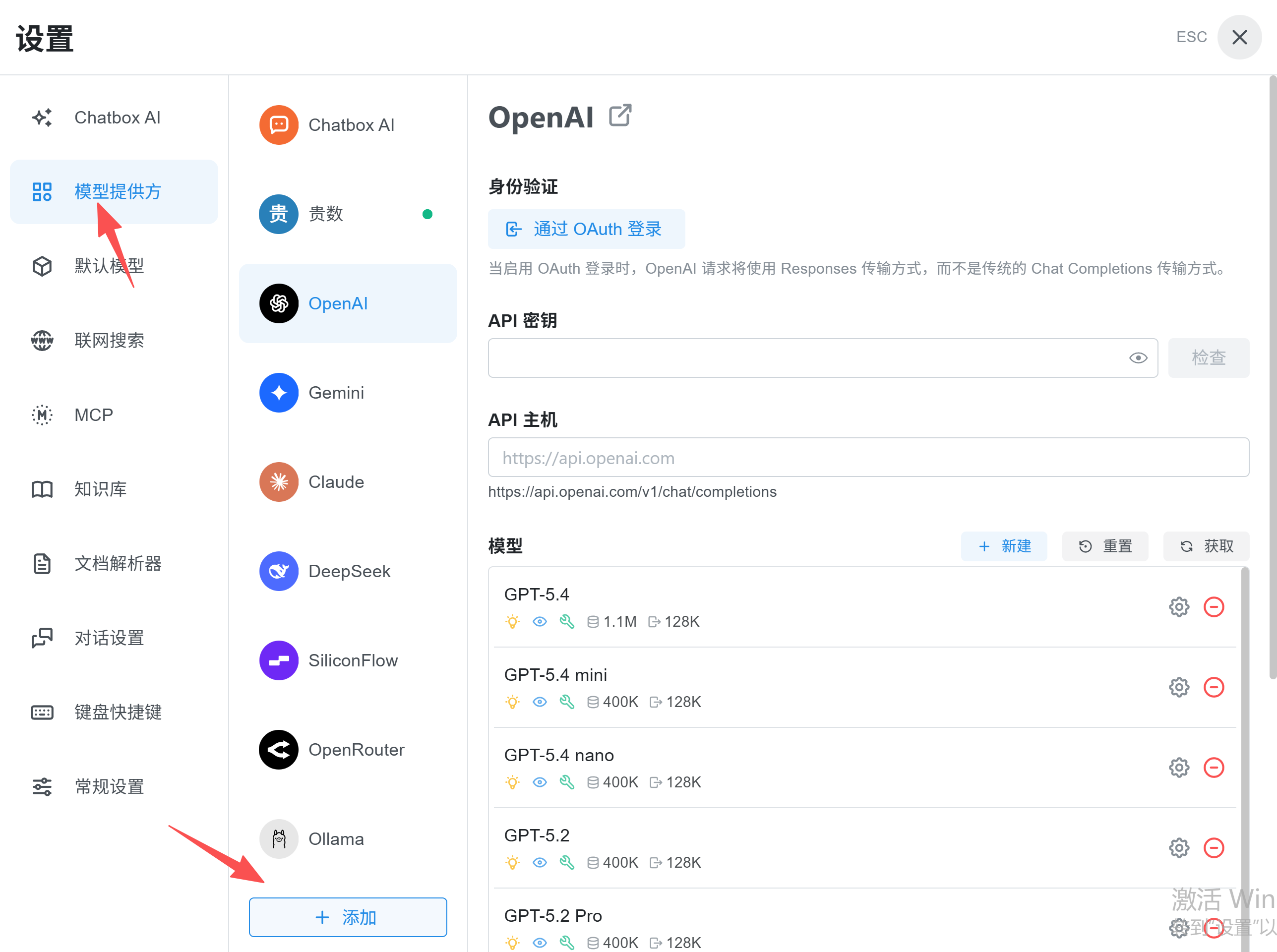 На изображении показана страница «Провайдеры моделей» в настройках Chatb…
- Выберите Add Custom Provider или добавление пользовательского провайдера.
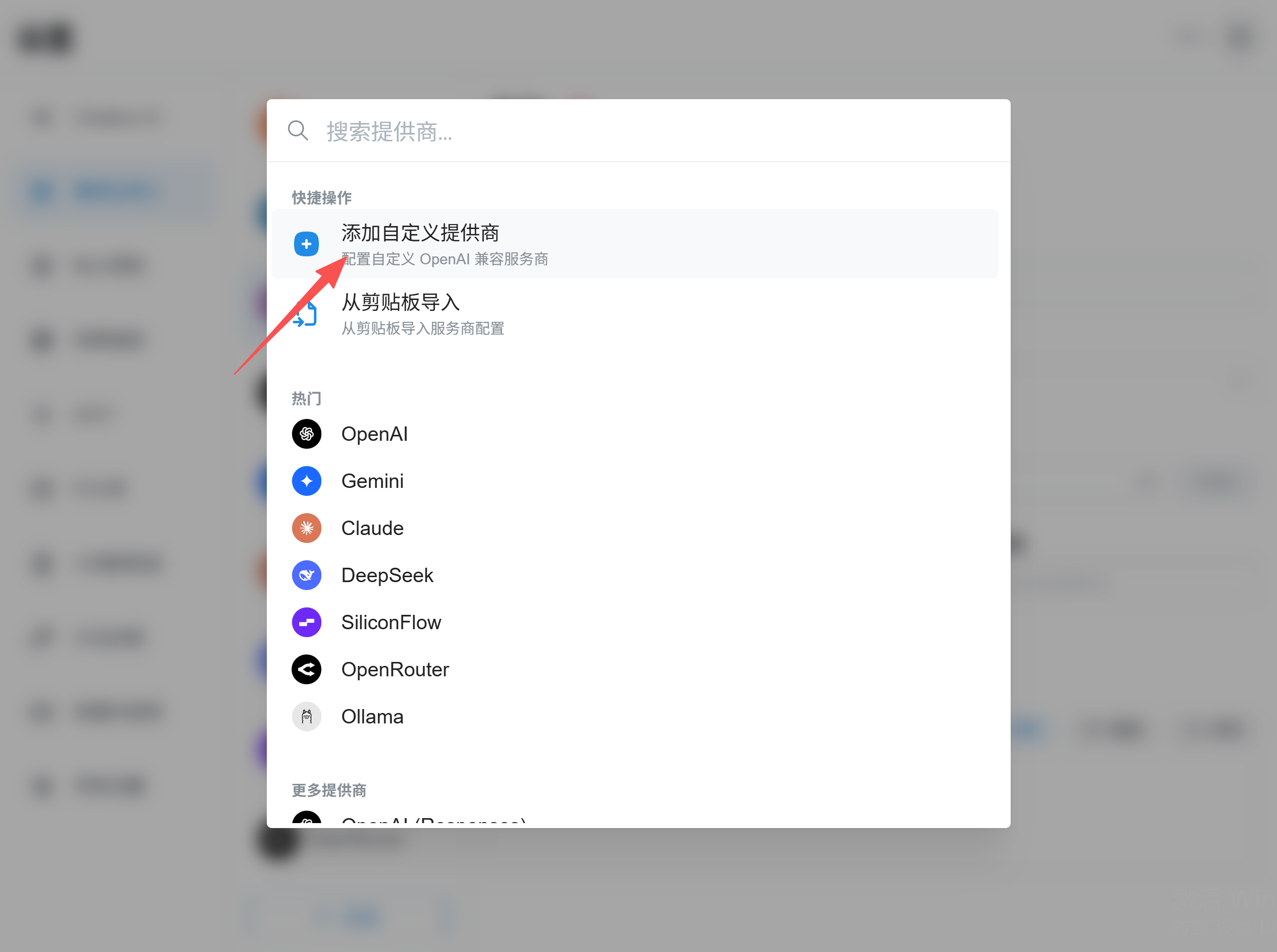 На изображении показан экран добавления пользовательского провайдера в C…
- Обратите внимание на режим api: в поле ключа api укажите код, полученный от службы поддержки, — это и есть api key; в поле хоста api укажите наш base url.
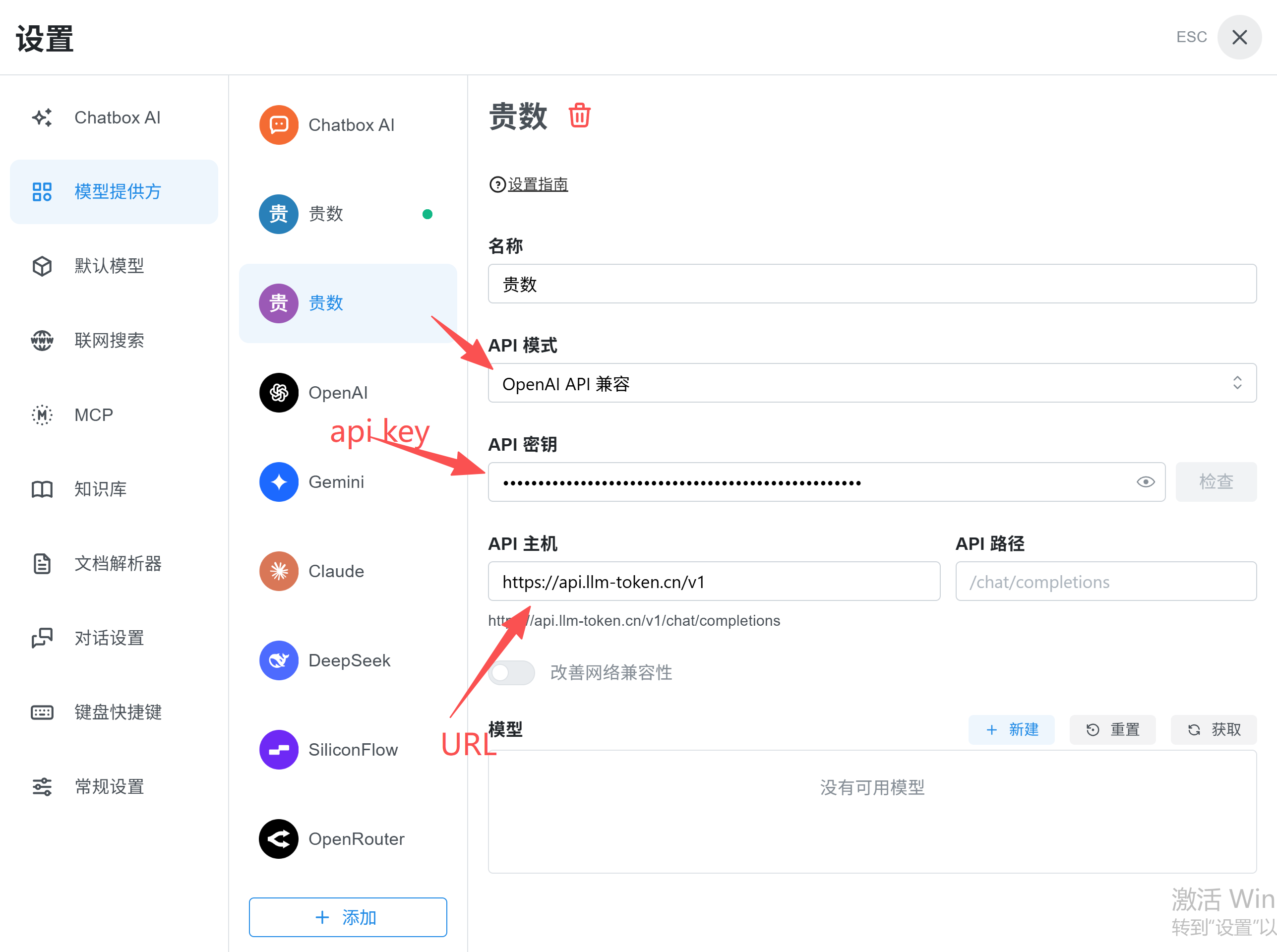 Это снимок экрана настроек из инструкции по Chatbox. Слева находится спи…
- Нажмите значок создания, введите название модели с учётом регистра и символов, затем сохраните.
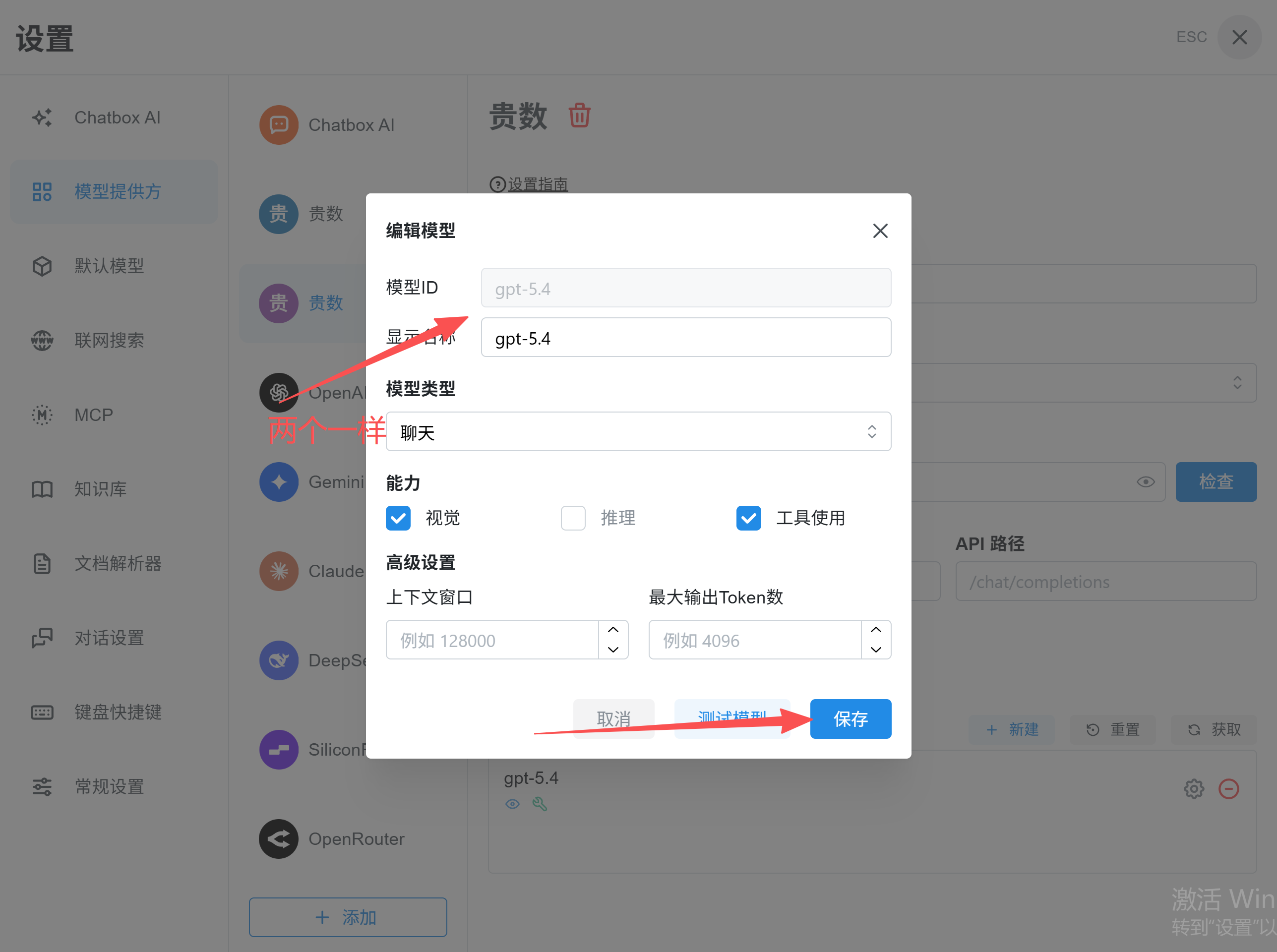 На изображении показано окно редактирования модели при настройке Chatbox…
- Нажмите кнопку проверки рядом с кодом. Если проверка пройдена, настройка завершена.
Важно: для Base URL рекомендуется указать https://api.llm-token.cn/v1. ID модели необходимо скопировать из нашего списка моделей, например claude-sonnet-4-6, gpt-5.5, MiniMax-M3 и т. д.
III. Проверка настройки
- Вернитесь на главную страницу чата и создайте диалог.
- Выберите только что добавленную модель LLM API Gateway.
- Отправьте тестовое сообщение:
Здравствуйте, ответьте одним предложением. - Если потоковый ответ выводится нормально, настройка завершена.
IV. Частые проблемы
| Симптом | Что проверить в первую очередь |
|---|---|
| Ошибка подключения | Убедитесь, что Base URL — https://api.llm-token.cn/v1, сеть доступна, а Key скопирован полностью. |
| Модель не найдена | Чаще всего неверно указан ID модели. Скопируйте полное название из списка цен на модели. |
| Подключение есть, но ответ приходит медленно | Проверьте работу на модели с быстрым откликом, например claude-sonnet-4-6 или MiniMax-M3-highspeed. |
| После вставки Key не виден | Для поля пароля это нормально. Просто сохраните настройки или запустите проверку. |