Guide de configuration de Chatbox (source ChatGPT / ordinateur)
Guide de connexion rapide pour la conversation, la traduction, la rédaction et les questions-réponses sur ordinateur.
Cas d’usage : Chatbox est un client IA multiplateforme pour ordinateur. Vous pouvez utiliser votre propre API Key pour vous connecter à l’interface compatible OpenAI de LLM API Gateway et l’employer au quotidien pour converser, traduire, rédiger ou poser des questions sur du code.
| Paramètre | Valeur à renseigner | Description |
|---|---|---|
| Type d’API | OpenAI API Compatible | Chatbox prend officiellement en charge les fournisseurs personnalisés compatibles OpenAI. |
| API Host / Base URL | https://api.llm-token.cn/v1 | Ne renseignez pas le chemin complet /chat/completions. Si votre version du client rencontre une erreur, essayez https://api.llm-token.cn. |
| API Key | sk-xxxxxxxx | Copiez votre Key complète. Il est normal qu’elle soit masquée après le collage. |
| Model | Renseignez le Model ID complet figurant dans la liste des modèles | Respectez les majuscules, les tirets et le numéro de version. |
1. Télécharger et installer Chatbox
- Site officiel : https://chatboxai.app/
- GitHub Releases : https://github.com/chatboxai/chatbox/releases
- Choisissez le programme d’installation correspondant à votre système, installez-le, puis ouvrez Chatbox.
2. Ajouter le fournisseur LLM API Gateway
- Cliquez sur l’entrée des réglages en bas à gauche. Accédez à la page des modèles ou des Providers, puis cliquez sur l’icône d’ajout.
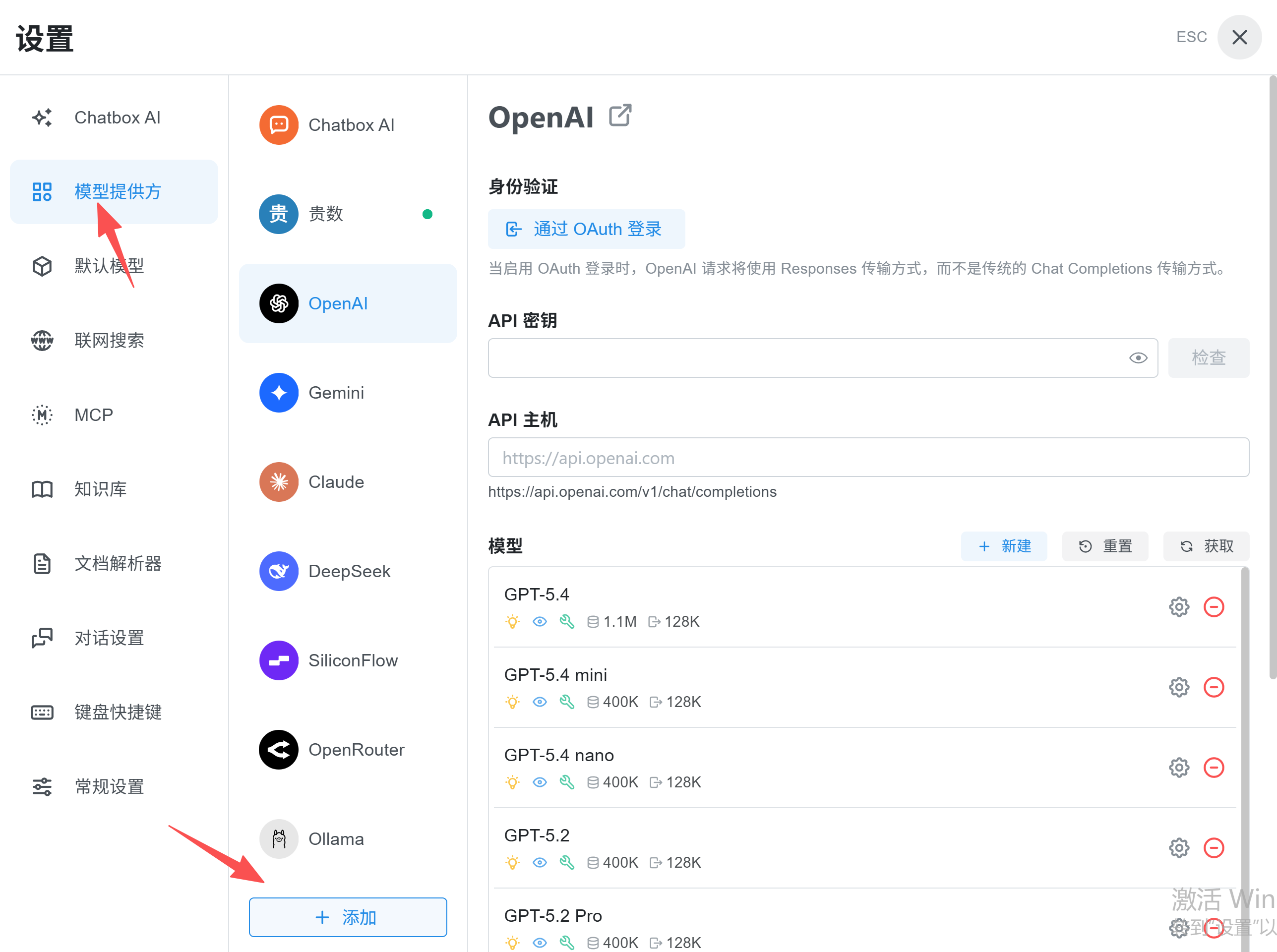 Page « Fournisseur de modèle » des réglages de Chatbox. Des flèches roug…
- Choisissez Add Custom Provider ou l’option permettant d’ajouter un fournisseur personnalisé.
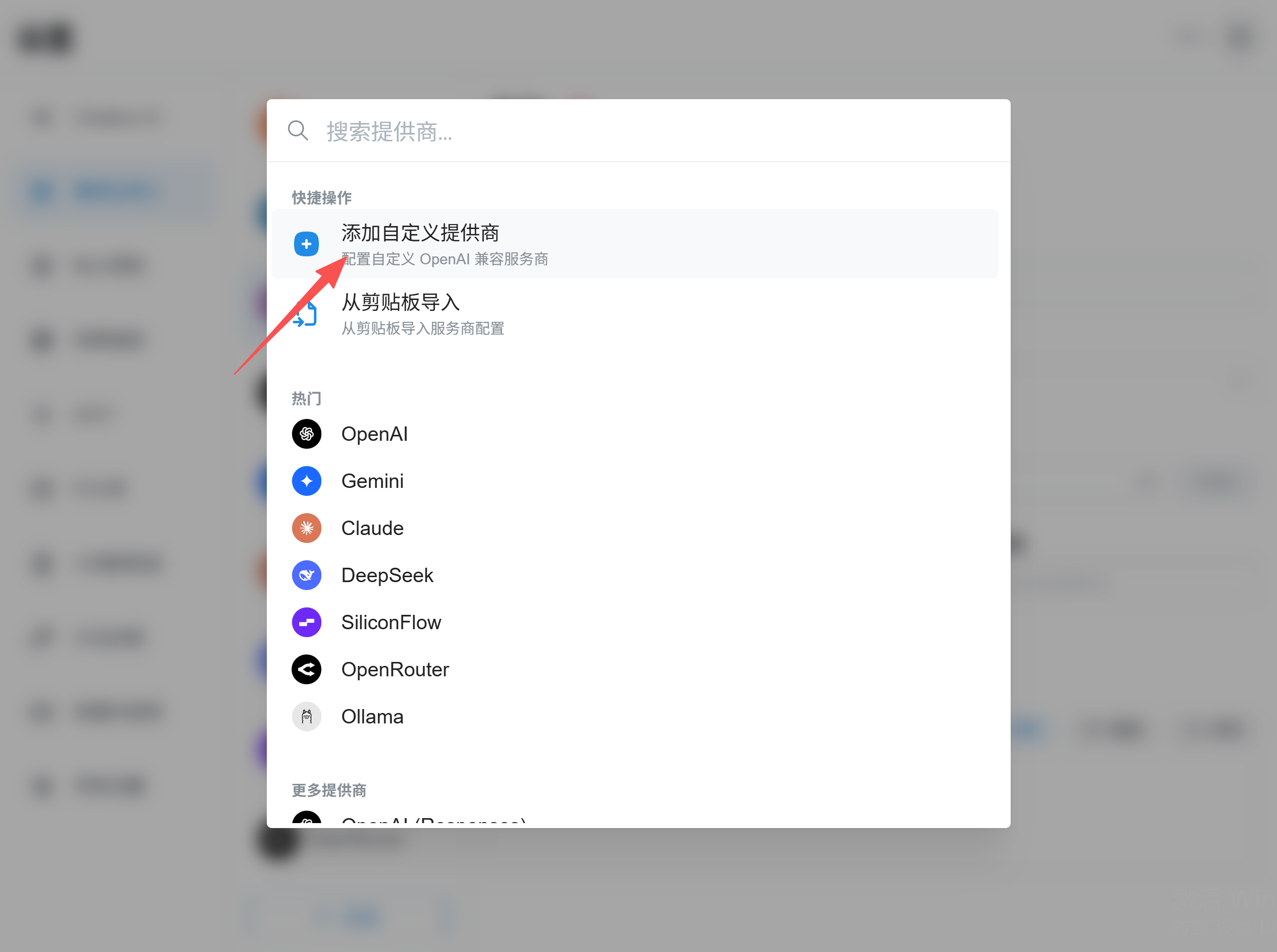 Fenêtre d’ajout d’un fournisseur personnalisé dans Chatbox. Après une re…
- Vérifiez le mode API. Dans le champ API Key, saisissez la Key envoyée par l’assistance. Dans le champ API Host, renseignez notre Base URL.
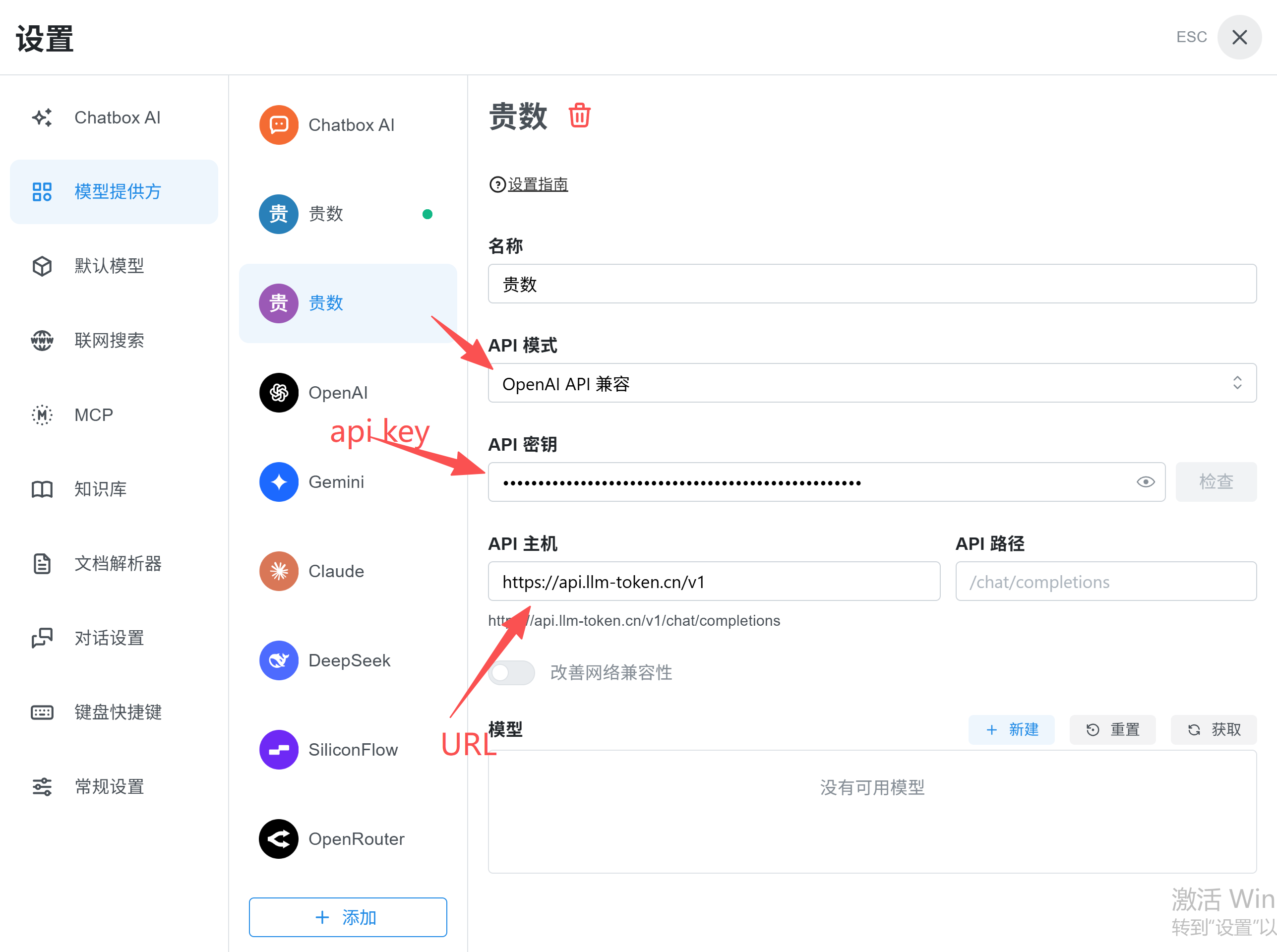 Écran de configuration du modèle LLM API Gateway dans Chatbox. Trois flè…
- Cliquez sur l’icône de création, renseignez le nom du modèle en respectant les majuscules et les symboles, puis enregistrez.
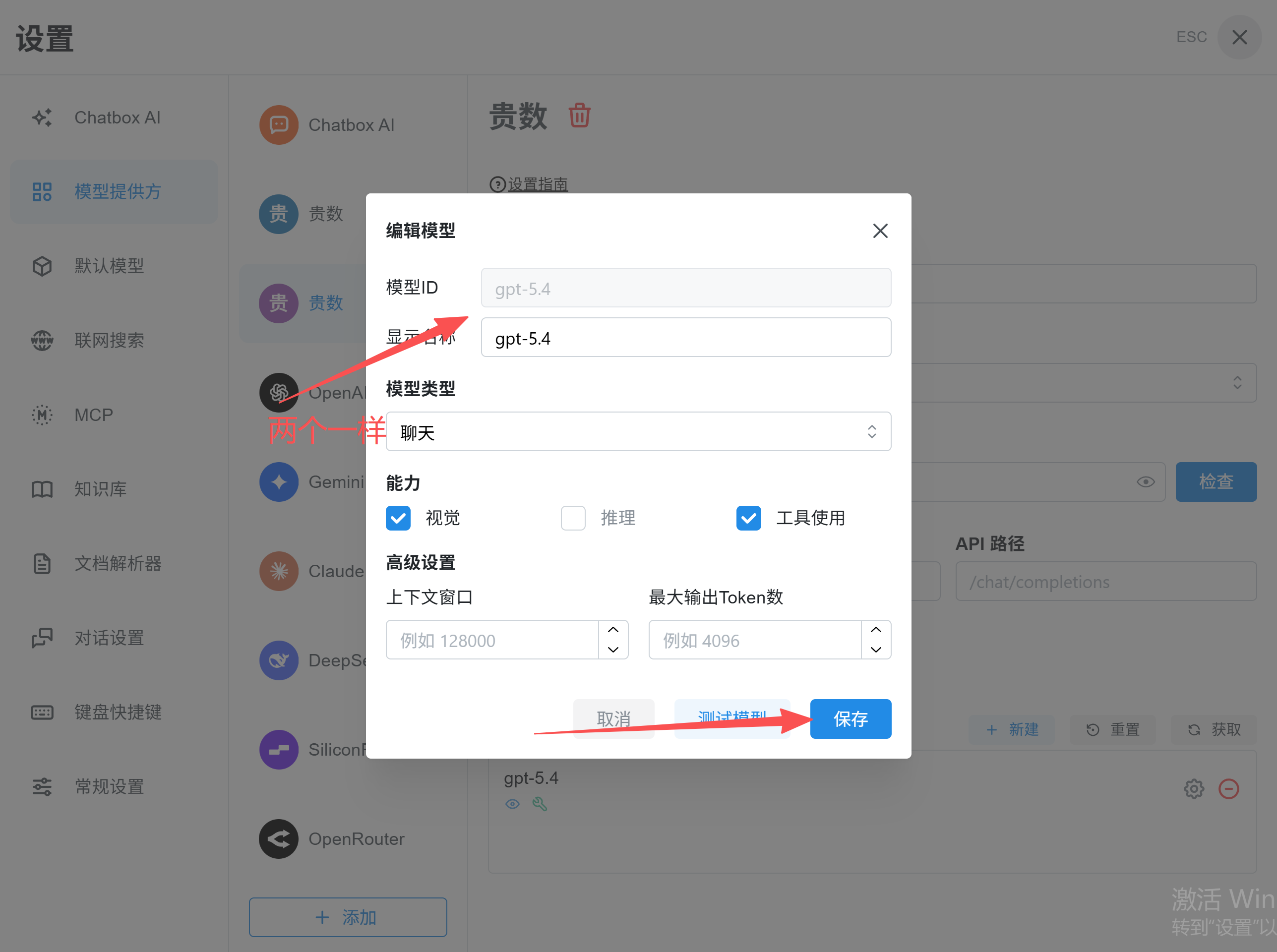 Fenêtre d’édition d’un modèle dans Chatbox. Les champs Model ID, nom aff…
- Cliquez sur le bouton de contrôle à côté de la Key. Si le test réussit, la configuration est terminée.
Rappel important : la Base URL recommandée est https://api.llm-token.cn/v1. Copiez obligatoirement le Model ID depuis notre liste, par exemple claude-sonnet-4-6, gpt-5.5 ou MiniMax-M3.
3. Vérifier la configuration
- Revenez à la page d’accueil de la conversation et créez-en une nouvelle.
- Sélectionnez le modèle LLM API Gateway que vous venez d’ajouter.
- Envoyez le message de test suivant :
Bonjour, répondez en une phrase. - Si la réponse est diffusée normalement en streaming, la configuration est réussie.
4. Problèmes courants
| Symptôme | Contrôle prioritaire |
|---|---|
| Échec de connexion | Vérifiez que la Base URL est https://api.llm-token.cn/v1, que le réseau y accède et que la Key a été copiée en entier. |
| Modèle introuvable | Une erreur dans le Model ID est la cause la plus fréquente. Revenez à la grille tarifaire des modèles et copiez le nom complet. |
| La connexion fonctionne mais la réponse est lente | Testez un modèle à réponse rapide, par exemple claude-sonnet-4-6 ou MiniMax-M3-highspeed. |
| La Key est invisible après le collage | Il s’agit du comportement normal d’un champ de mot de passe. Enregistrez ou lancez directement le test. |