Guide de déploiement de Claude Code
Installation, initialisation, connexion à un relais, erreurs fréquentes et procédure complète de déploiement.
Consultez d’abord la documentation officielle : docs.claude.com
| 📋 Prérequis Commencez par installer l’environnement Node.js et vérifiez que Node.js 18+ est correctement installé. |
|---|
⚡ À lire avant la première installation : contourner l’erreur d’initialisation
Lors de l’utilisation d’un service de relais, Claude Code affiche l’erreur suivante au premier lancement :
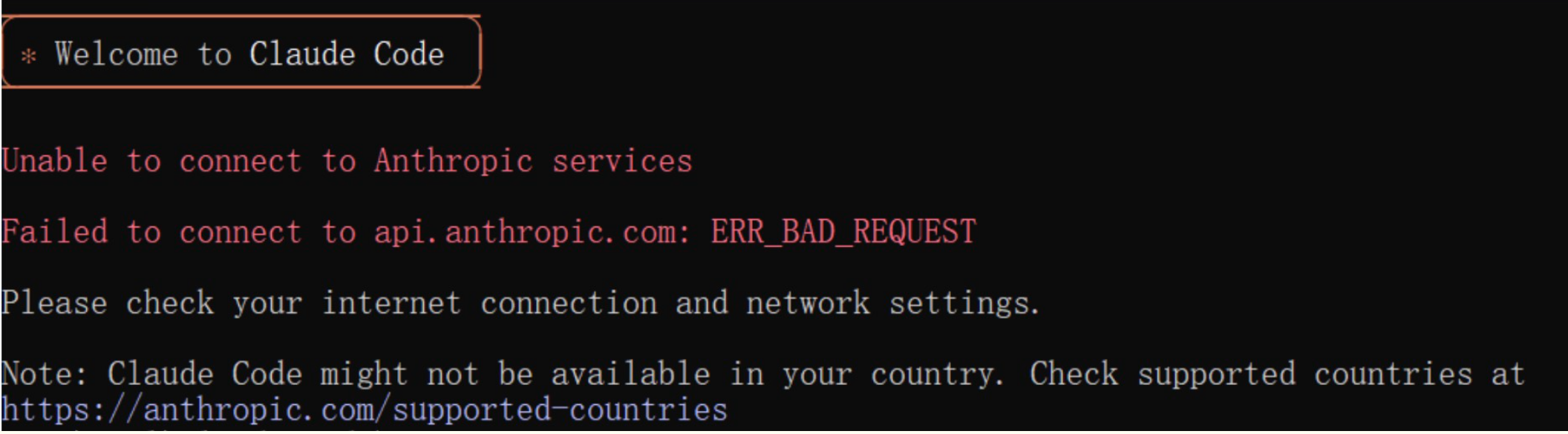 Capture de l’erreur affichée au premier lancement de Claude Code. Sur fo…
Welcome to Claude Code
Unable to connect to Anthropic services
Failed to connect to api.anthropic.com: ERR_BAD_REQUEST
Cette erreur se produit parce que Claude Code tente de joindre l’API officielle au premier lancement afin de valider l’initialisation, étape qui ne peut pas aboutir via un service de relais. Après l’installation et avant le premier lancement, appliquez l’une des méthodes suivantes pour la contourner :
Méthode 1 : utiliser CC-Switch (recommandé)
Téléchargez le programme d’installation le plus récent pour macOS ou Windows depuis la page de téléchargement de CC-Switch. Ouvrez l’outil de configuration CC-Switch, accédez à Paramètres → Général, puis activez l’option « Ignorer la confirmation de première installation de Claude Code ».
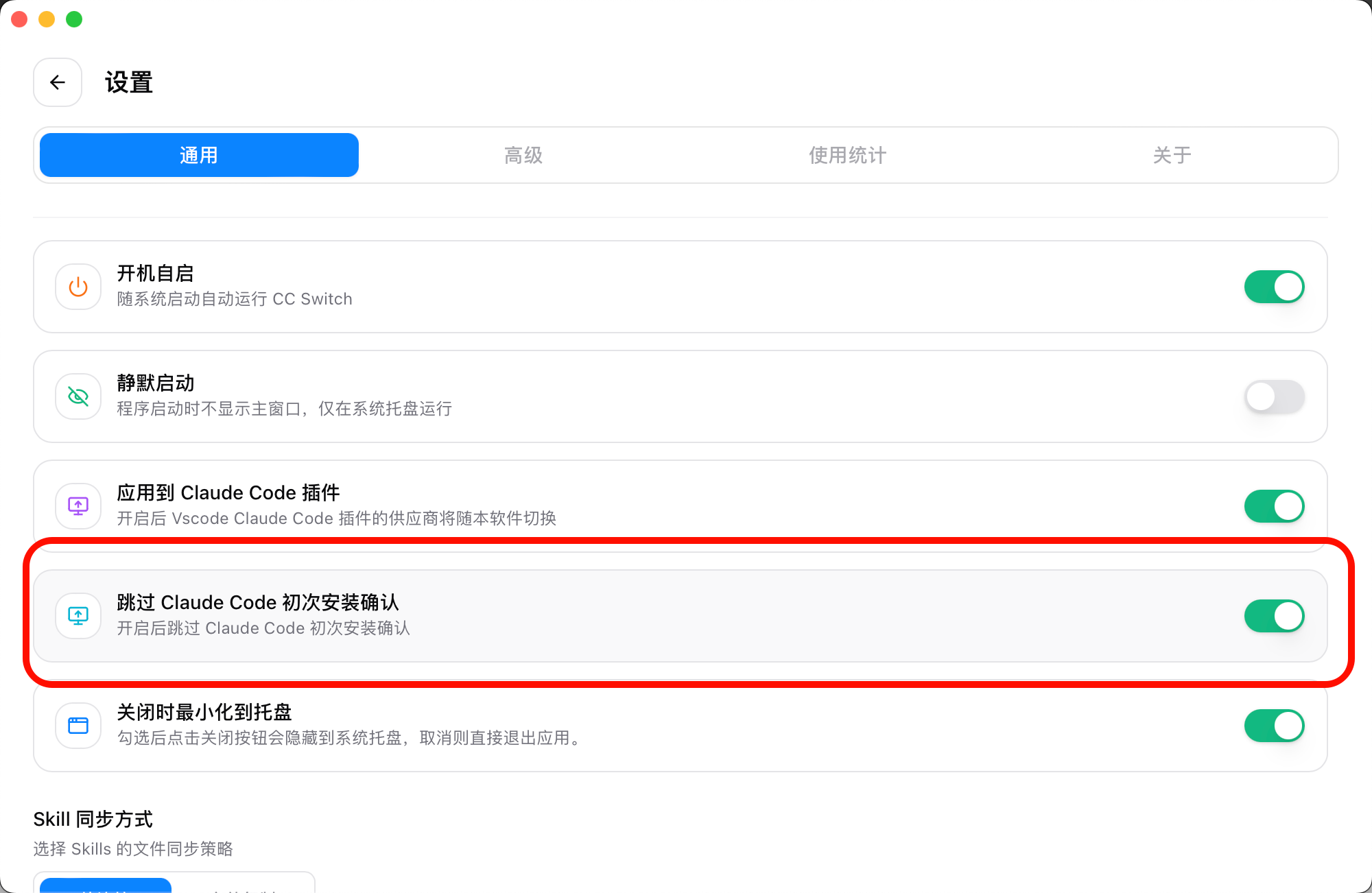 Capture de l’onglet « Général » dans les paramètres de CC-Switch. Plusie…
Méthode 2 : modifier manuellement le fichier de configuration
Dans votre répertoire personnel, ouvrez le fichier ~/.claude.json et ajoutez le champ "hasCompletedOnboarding": true à la fin :
| ⚠️ Respectez le format JSON Avant d’ajouter ce champ, ajoutez une virgule anglaise à la fin du champ précédent. Dans le cas contraire, un JSON non valide empêchera Claude Code de démarrer. |
|---|
{
"installMethod": "unknown",
"autoUpdates": true,
"firstStartTime": "2025-07-14T06:11:03.877Z",
"userID": "xxxx",
"projects": {
"/home/your-user": {
"allowedTools": [],
"history": [],
"mcpContextUris": [],
"mcpServers": {},
"enabledMcpjsonServers": [],
"disabledMcpjsonServers": [],
"hasTrustDialogAccepted": false,
"projectOnboardingSeenCount": 0,
"hasClaudeMdExternalIncludesApproved": false,
"hasClaudeMdExternalIncludesWarningShown": false
}
},
"hasCompletedOnboarding": true
}
Enregistrez vos modifications, puis relancez claude pour l’utiliser normalement.
| Source de référence : Contourner la confirmation d’initialisation de Claude Code |
|---|
🚀 Configuration rapide avec CC-Switch (recommandé)
Si vous avez installé l’outil de configuration rapide CC-Switch, son interface graphique vous permet de gérer facilement la configuration de Claude Code sans modifier manuellement les fichiers de configuration ni les variables d’environnement.
Avantages de CC-Switch
- Interface graphique simple et intuitive
- Changement de fournisseur en un clic
- Gestion automatique des variables d’environnement et des fichiers de configuration
- Sauvegarde et restauration de la configuration
- Changement de configuration sans redémarrer le terminal
Étapes de configuration
- Lancez CC-Switch et ajoutez une configuration Claude Code
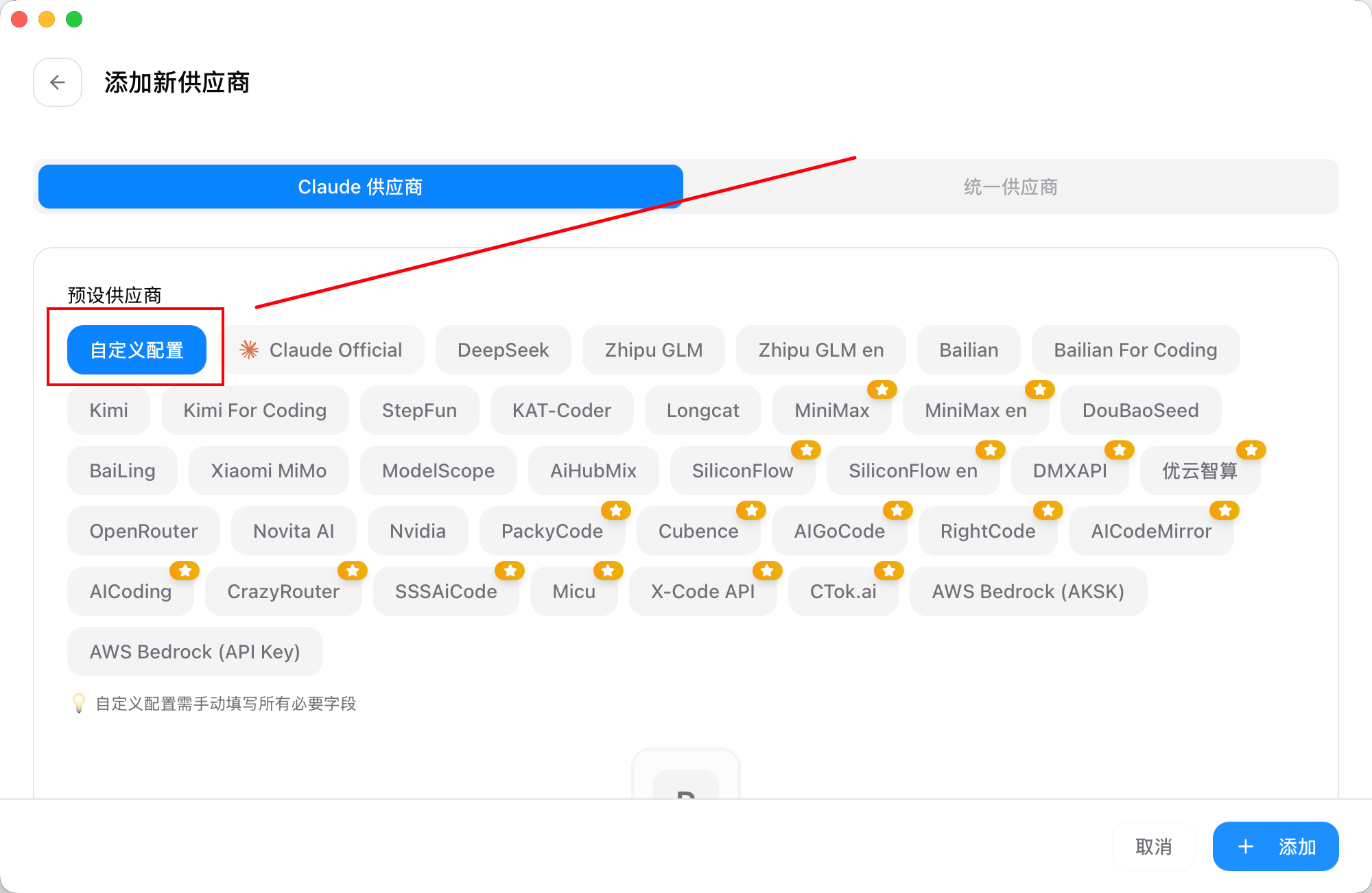 Capture de l’écran d’ajout d’une configuration dans CC-Switch. Les ongle…
- Ouvrez l’application CC-Switch
- Cliquez sur l’onglet « Claude » en haut
- Cliquez sur le bouton orange « + » en haut à droite pour ajouter une configuration
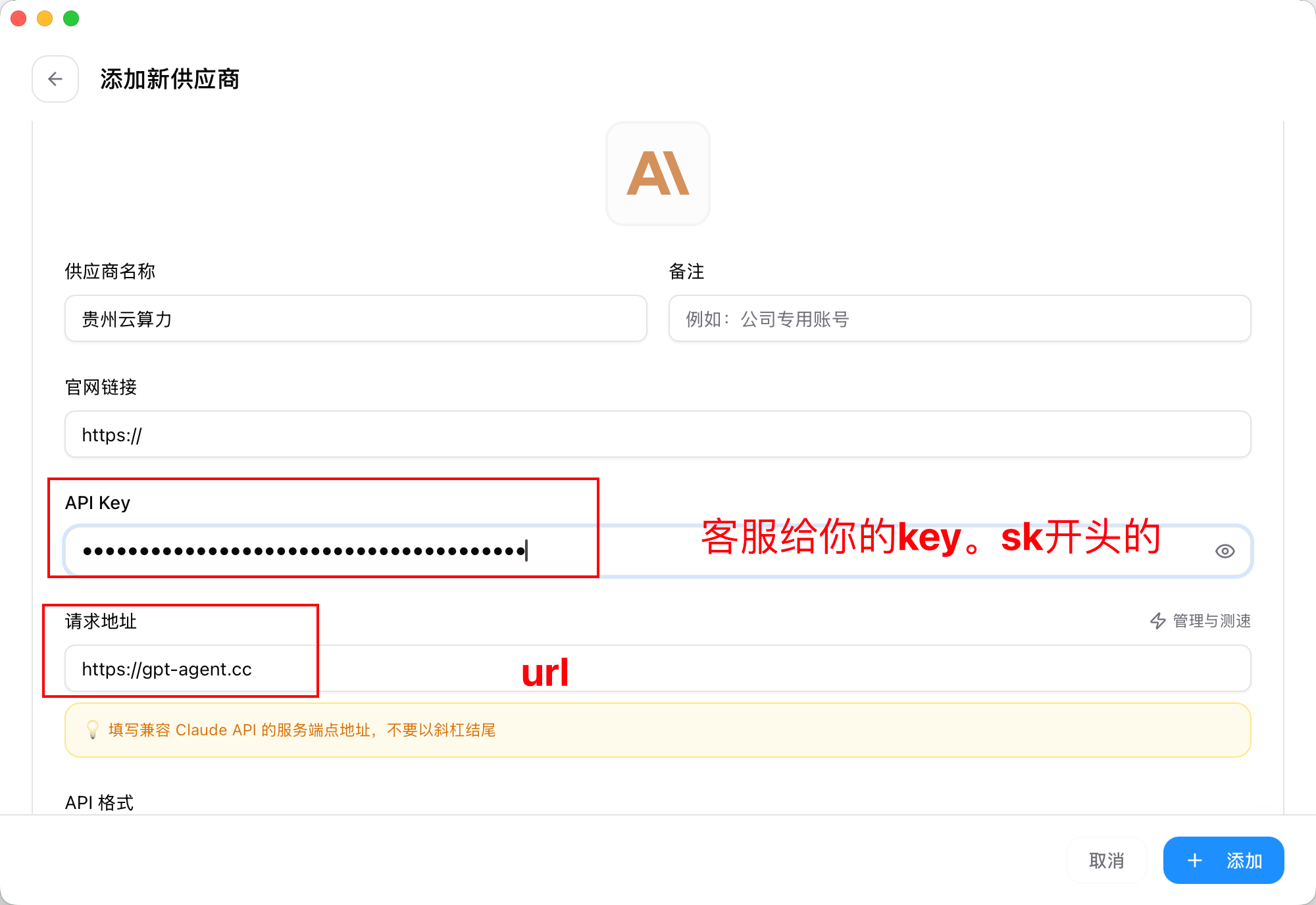 Capture de l’écran d’ajout d’une configuration dans CC-Switch. Le champ…
- Renseignez les informations du fournisseur
- Nom du fournisseur : choisissez un nom personnalisé (par exemple "LLM API Gateway")
- API Base URL : saisissez https://api.llm-token.cn
- API Key : collez le jeton dédié à Claude obtenu sur la plateforme
- Sélection du modèle : choisissez un modèle Claude disponible selon vos besoins
- Cliquez sur le bouton « Enregistrer »
💡 Conseil
|
- Activez la configuration et utilisez-la
- Dans la liste des configurations, repérez la configuration « gptagent » que vous venez de créer
- Cliquez sur le bouton « Configuration active » à droite (ou directement sur la carte de configuration)
- La configuration est alors marquée comme « Configuration active » avec une étiquette verte
- Relancez Claude Code pour appliquer la nouvelle configuration
- Changement rapide depuis la zone de notification
CC-Switch permet de changer rapidement de configuration depuis la zone de notification :
- Faites un clic droit sur l’icône CC-Switch dans la zone de notification
- Dans le menu, sélectionnez la catégorie Claude
- Choisissez directement la configuration à activer
- La configuration est appliquée immédiatement, sans ouvrir la fenêtre principale
⚠️ Remarques
|
Impossible de discuter après la configuration ?
Essayez la procédure suivante. Si le problème persiste, contactez le service client.
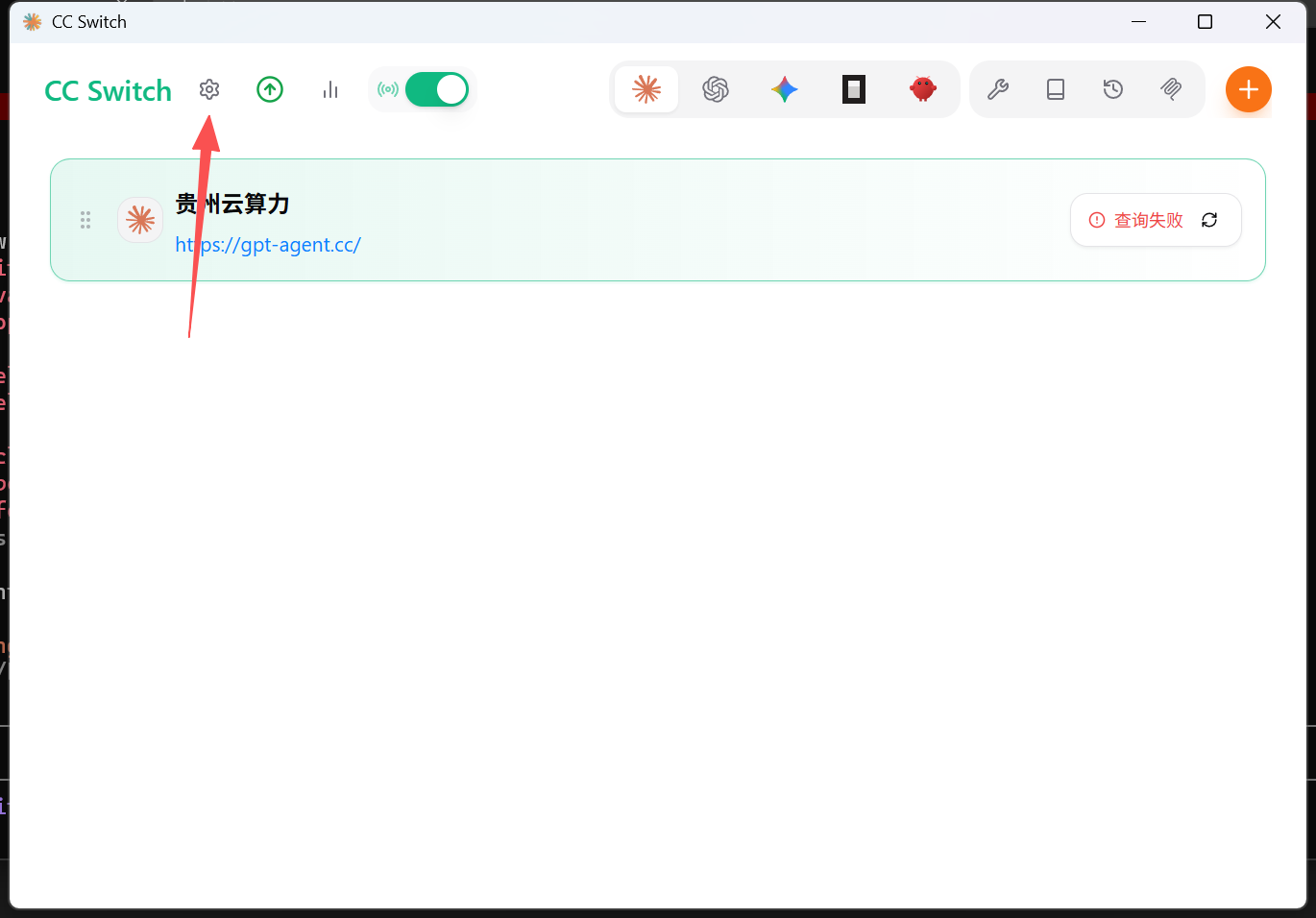 Capture de l’interface de CC Switch, avec le titre « CC Switch » et plus…
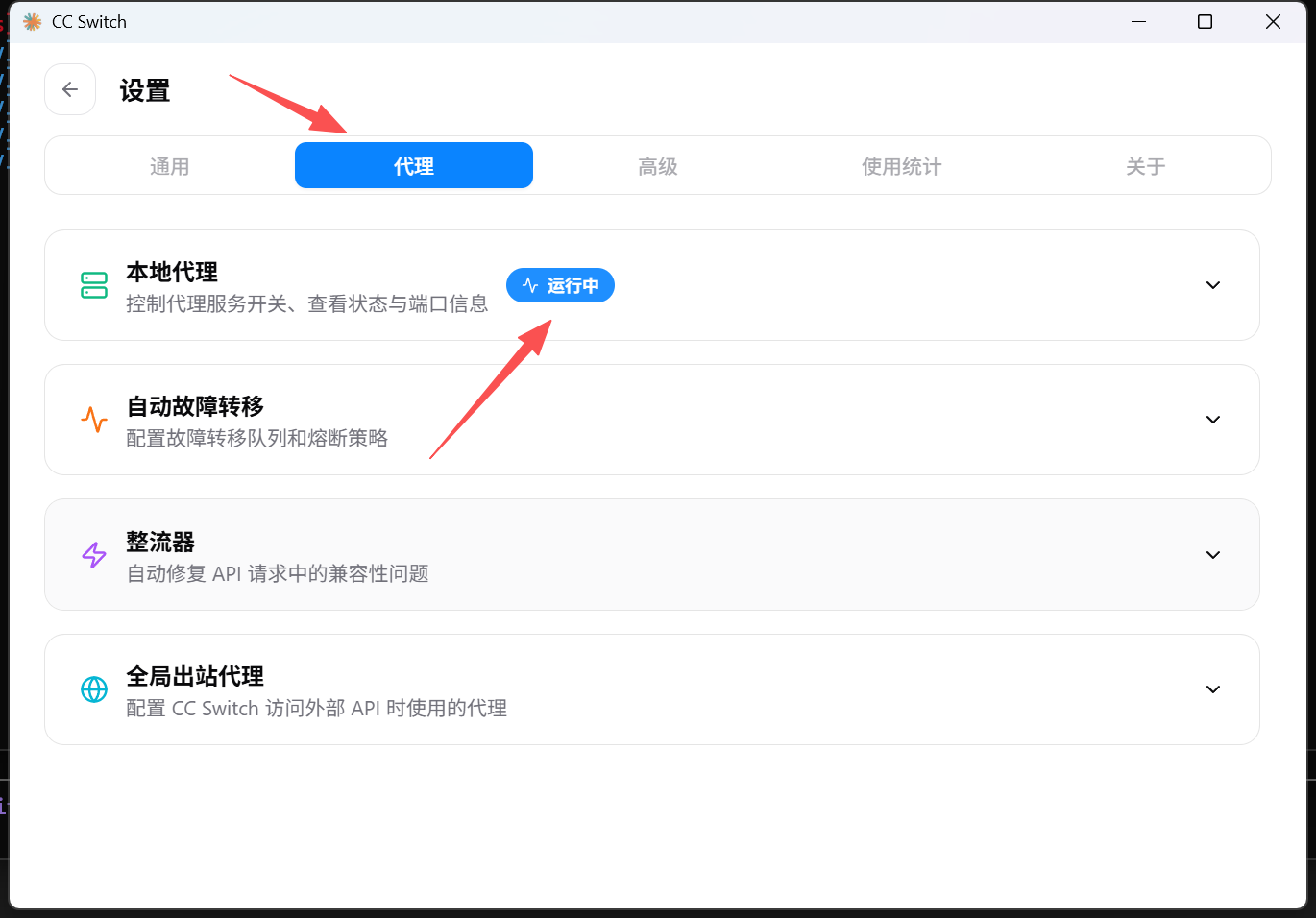 Capture des paramètres de CC Switch dans l’onglet du proxy. Le proxy loc…
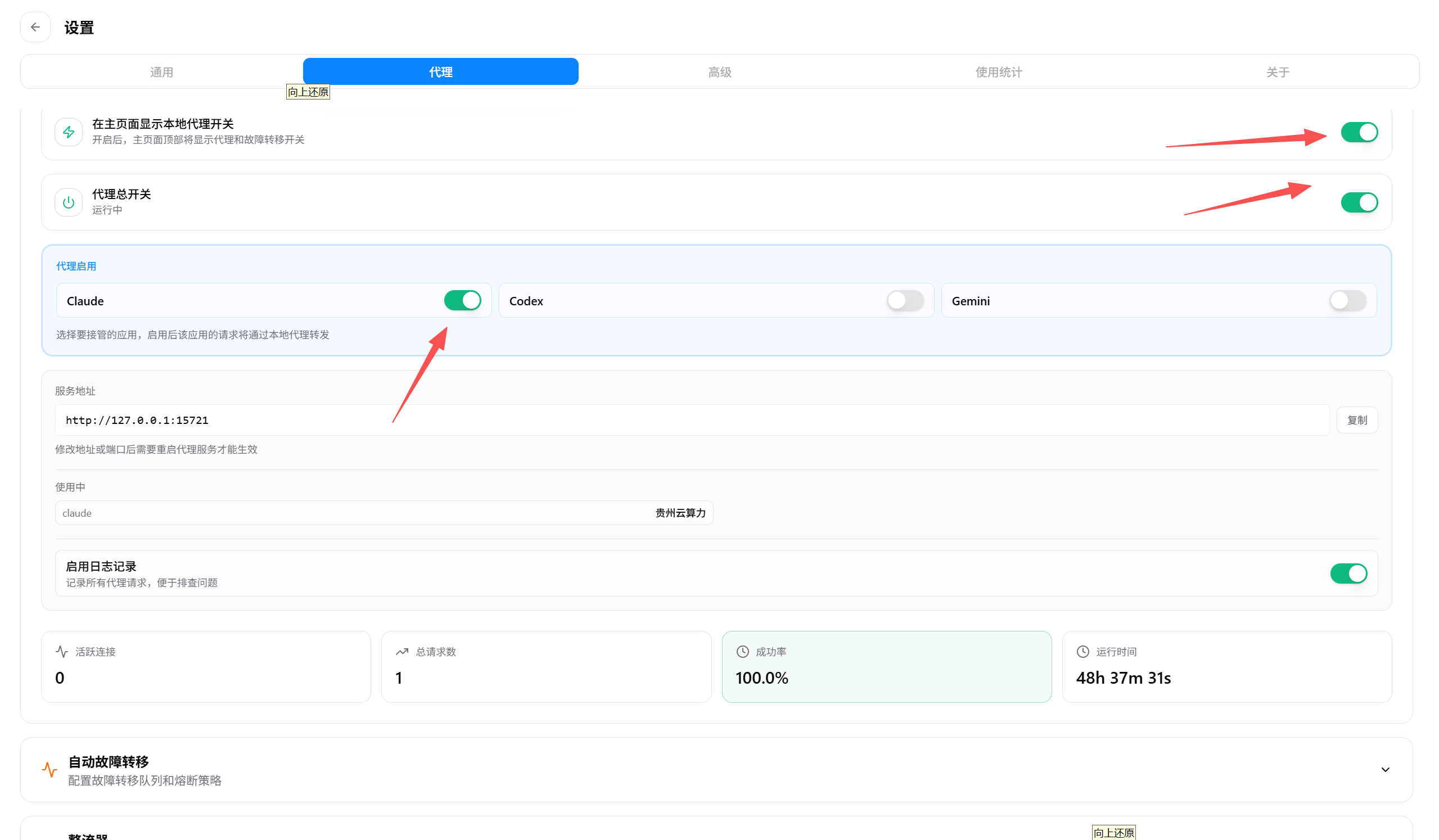 Capture de l’onglet « Code » des paramètres présenté dans le guide de dé…
⌨️ Configuration manuelle en ligne de commande
Si vous n’utilisez pas CC-Switch, vous pouvez également configurer Claude Code manuellement depuis la ligne de commande.
🖥️ Windows
Configuration requise
Windows 10, 11
Étapes d’installation
Méthode 1 : Native Install (recommandé)
Avec PowerShell :
irm https://claude.ai/install.ps1 | iexAvec CMD :
curl -fsSL https://claude.ai/install.cmd -o install.cmd && install.cmd && del install.cmdMéthode 2 : installation avec NPM (déconseillé)
| ⚠️ L’installation avec npm est déconseillée Les mises à jour du canal npm arrivent plus tard et la version installée est généralement plus ancienne. Privilégiez la méthode Native ci-dessus. |
|---|
npm install -g @anthropic-ai/claude-codeVérifiez l’installation :
claude --versionConfigurez les variables d’environnement
Avec PowerShell :
[Environment]::SetEnvironmentVariable("ANTHROPIC_AUTH_TOKEN", "sk-xxx", "User")
[Environment]::SetEnvironmentVariable("ANTHROPIC_BASE_URL", "https://api.llm-token.cn", "User")
Avec CMD :
setx ANTHROPIC_AUTH_TOKEN "sk-xxx"
setx ANTHROPIC_BASE_URL "https://api.llm-token.cn"| 💡 Conseil Remplacez sk-xxx par votre propre clé personnelle. Une fois la configuration terminée, redémarrez le terminal pour appliquer les variables d’environnement. |
|---|
- Lancez Claude
Dans le terminal, placez-vous dans le répertoire de votre projet avec cd, ou restez dans n’importe quel répertoire, puis saisissez la commande claude pour démarrer.
🍏 macOS
Configuration requise
MacOS 10.15 (Catalina) ou version ultérieure
Étapes d’installation
Méthode 1 : Homebrew (recommandé)
brew install --cask claude-codeMéthode 2 : Curl Script
curl -fsSL https://claude.ai/install.sh | bashMéthode 3 : installation avec NPM (déconseillé)
| ⚠️ L’installation avec npm est déconseillée Les mises à jour du canal npm arrivent plus tard et la version installée est généralement plus ancienne. Privilégiez la méthode Native ci-dessus. |
|---|
npm install -g @anthropic-ai/claude-codeVérifiez l’installation
claude -vLa sortie normale doit ressembler à : 1.0.108 (Claude Code)
Configurez les variables d’environnement
echo 'export ANTHROPIC_AUTH_TOKEN="sk-xxx"' >> ~/.zshrc
echo 'export ANTHROPIC_BASE_URL="https://api.llm-token.cn"' >> ~/.zshrc
source ~/.zshrc| 💡 Conseil Remplacez sk-xxx par votre propre clé personnelle. |
|---|
Redémarrez le terminal et lancez Claude
Après avoir redémarré le terminal, placez-vous dans le répertoire de votre projet avec cd, ou restez dans n’importe quel répertoire, puis saisissez la commande claude pour démarrer.
🐧 Linux
Configuration requise
Distribution Linux (Ubuntu 18.04+, CentOS 7+, Debian 9+, etc.)
Étapes d’installation
Méthode 1 : Curl Script (recommandé)
curl -fsSL https://claude.ai/install.sh | bashMéthode 2 : installation avec NPM (déconseillé)
| ⚠️ L’installation avec npm est déconseillée Les mises à jour du canal npm arrivent plus tard et la version installée est généralement plus ancienne. Privilégiez la méthode Native ci-dessus. |
|---|
npm install -g @anthropic-ai/claude-codeVérifiez l’installation
claude -vConfigurez les variables d’environnement
Ubuntu/Debian (Bash)
echo 'export ANTHROPIC_AUTH_TOKEN="sk-xxx"' >> ~/.bashrc
echo 'export ANTHROPIC_BASE_URL="https://api.llm-token.cn"' >> ~/.bashrc
source ~/.bashrc
Fedora/CentOS (Zsh)
echo 'export ANTHROPIC_AUTH_TOKEN="sk-xxx"' >> ~/.zshrc
echo 'export ANTHROPIC_BASE_URL="https://api.llm-token.cn"' >> ~/.zshrc
source ~/.zshrc| 💡 Conseil Remplacez sk-xxx par votre propre clé personnelle. |
|---|
Redémarrez le terminal et lancez Claude
Après avoir redémarré le terminal, placez-vous dans le répertoire de votre projet avec cd, ou restez dans n’importe quel répertoire, puis saisissez la commande claude pour démarrer.
Questions fréquentes
La commande est introuvable ?
- Vérifiez que Claude Code est correctement installé
- Vérifiez la variable d’environnement PATH
- Redémarrez la fenêtre du terminal
Échec de la connexion ?
- Vérifiez votre connexion réseau
- Vérifiez que l’API Key est correcte
- Vérifiez que votre solde est suffisant