Руководство по развёртыванию Claude Code
Установка, инициализация, подключение через прокси, распространённые ошибки и полный процесс развёртывания.
Сначала ознакомьтесь с официальной документацией: docs.claude.com
| 📋 Предварительные требования Сначала установите Node.js и убедитесь, что Node.js 18+ установлен правильно. |
|---|
⚡ Перед первым запуском: как обойти ошибку инициализации
При использовании промежуточного сервиса во время первого запуска Claude Code появится следующая ошибка:
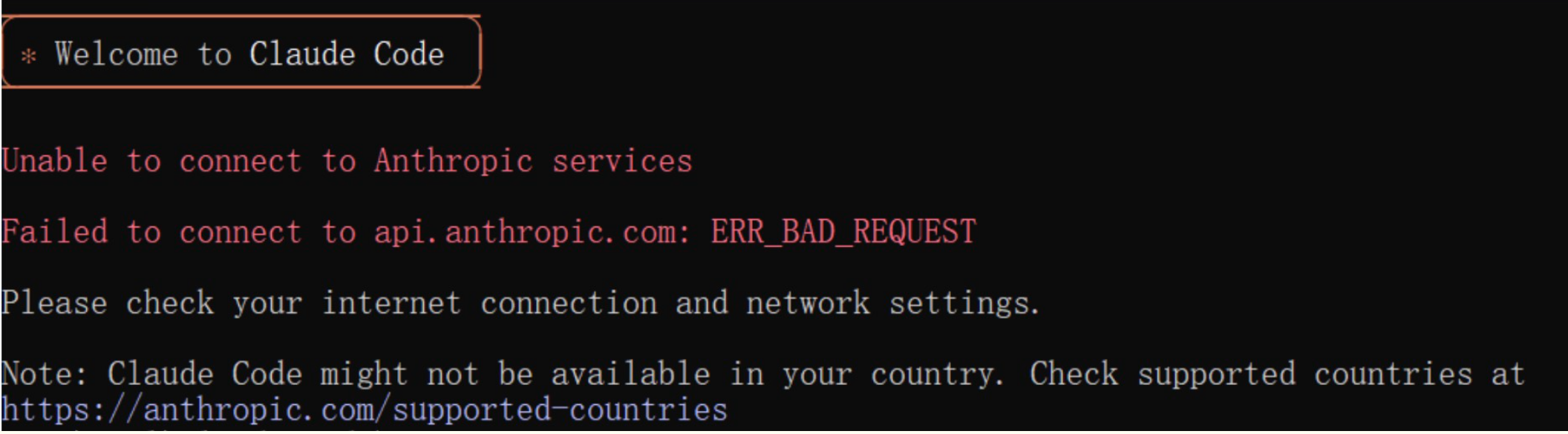 На изображении показана ошибка при первом запуске Claude Code. На чёрном…
Welcome to Claude Code
Unable to connect to Anthropic services
Failed to connect to api.anthropic.com: ERR_BAD_REQUEST
Это происходит потому, что при первом запуске Claude Code пытается подключиться к официальному API для подтверждения инициализации, а промежуточный сервис не позволяет пройти этот этап. После установки, но до первого запуска выполните один из следующих способов обхода:
Способ первый: обход с помощью CC-Switch (рекомендуется)
На странице загрузки CC-Switch скачайте последнюю версию установочного пакета для macOS или Windows. Откройте инструмент настройки CC-Switch, перейдите в «Настройки» → «Общие» и включите параметр «Пропустить первоначальное подтверждение установки Claude Code».
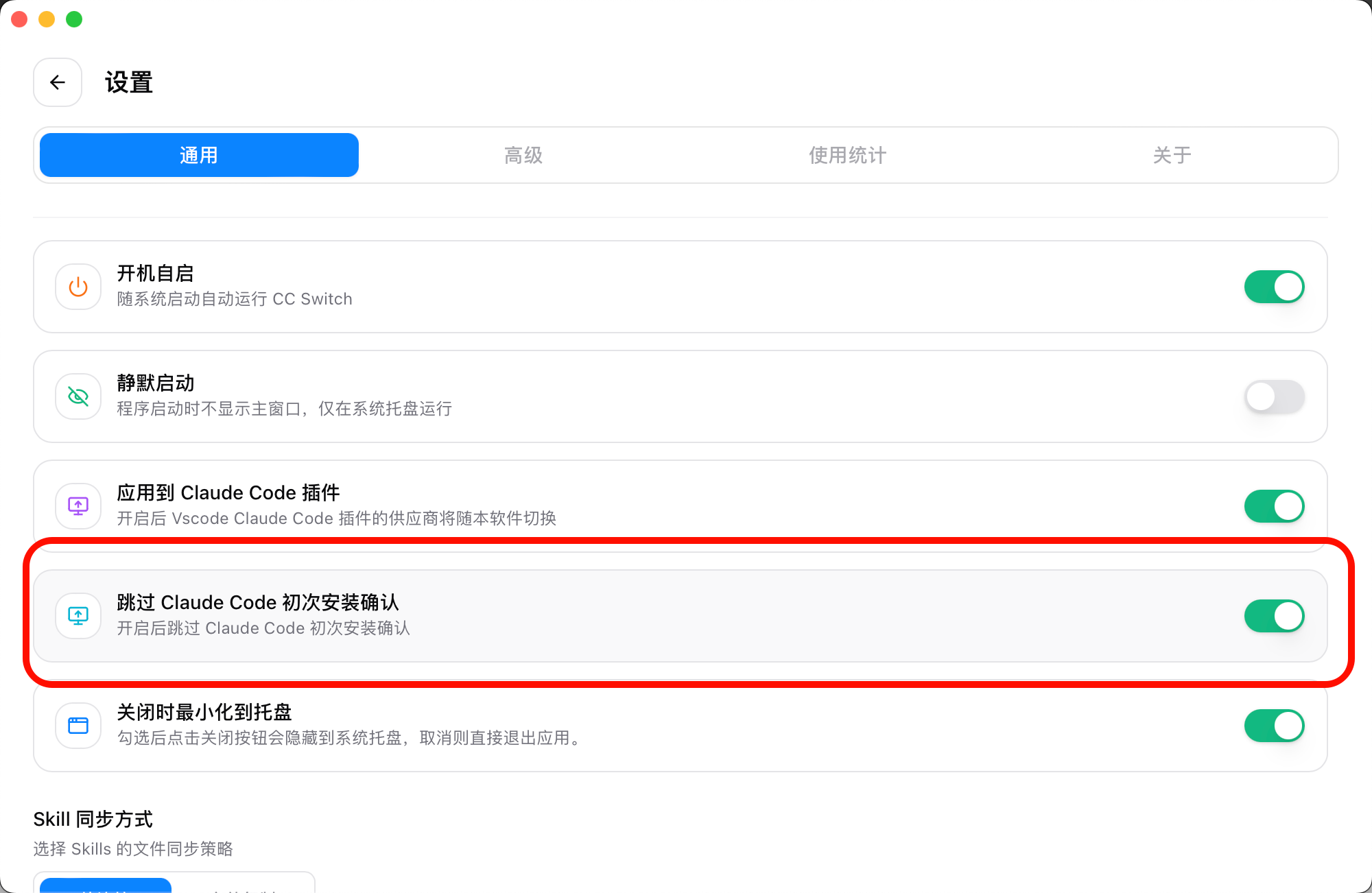 На изображении показана вкладка «Общие» на странице настроек CC-Switch.…
Способ второй: ручное изменение файла конфигурации
Найдите файл ~/.claude.json в домашнем каталоге пользователя и добавьте в конце поле "hasCompletedOnboarding": true:
| ⚠️ Соблюдайте формат JSON Перед добавлением поля поставьте запятую в конце предыдущего поля, иначе ошибка формата JSON не позволит запустить Claude Code. |
|---|
{
"installMethod": "unknown",
"autoUpdates": true,
"firstStartTime": "2025-07-14T06:11:03.877Z",
"userID": "xxxx",
"projects": {
"/home/your-user": {
"allowedTools": [],
"history": [],
"mcpContextUris": [],
"mcpServers": {},
"enabledMcpjsonServers": [],
"disabledMcpjsonServers": [],
"hasTrustDialogAccepted": false,
"projectOnboardingSeenCount": 0,
"hasClaudeMdExternalIncludesApproved": false,
"hasClaudeMdExternalIncludesWarningShown": false
}
},
"hasCompletedOnboarding": true
}
Сохраните изменения и снова запустите claude — теперь он должен работать нормально.
🚀 Быстрая настройка с помощью CC-Switch (рекомендуется)
Если у вас установлен инструмент быстрой настройки CC-Switch, вы можете легко управлять конфигурацией Claude Code через графический интерфейс без ручного редактирования файлов конфигурации и переменных окружения.
Преимущества CC-Switch
- Простой и понятный графический интерфейс
- Переключение конфигураций разных поставщиков одним нажатием
- Автоматическое управление переменными окружения и файлами конфигурации
- Резервное копирование и восстановление конфигураций
- Переключение конфигураций без перезапуска терминала
Шаги настройки
- Запустите CC-Switch и добавьте конфигурацию Claude Code
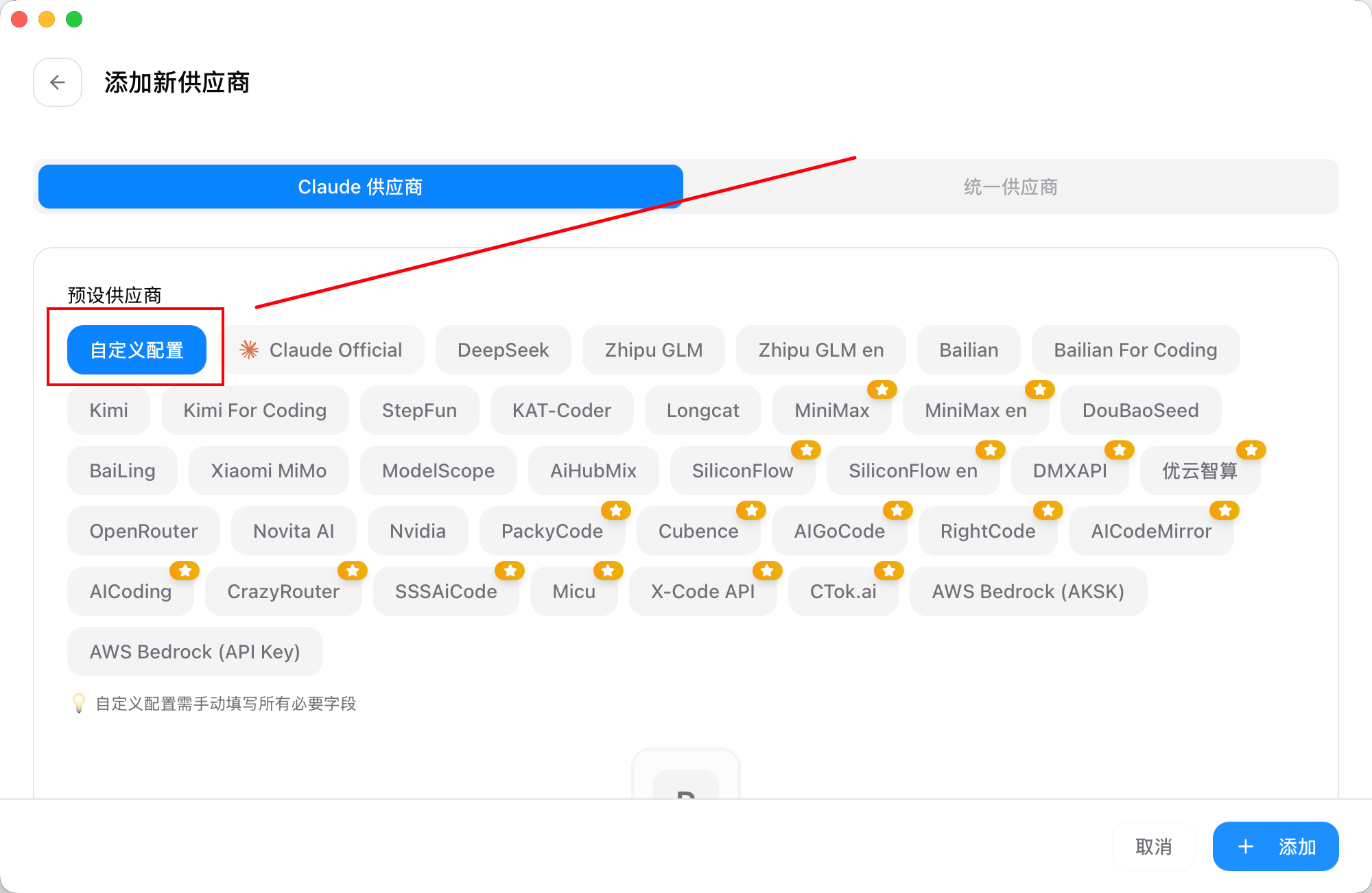 На изображении показан интерфейс добавления новой конфигурации в CC-Swit…
- Откройте приложение CC-Switch
- Перейдите на вкладку «Claude» вверху
- Нажмите оранжевую кнопку «+» в правом верхнем углу, чтобы добавить новую конфигурацию
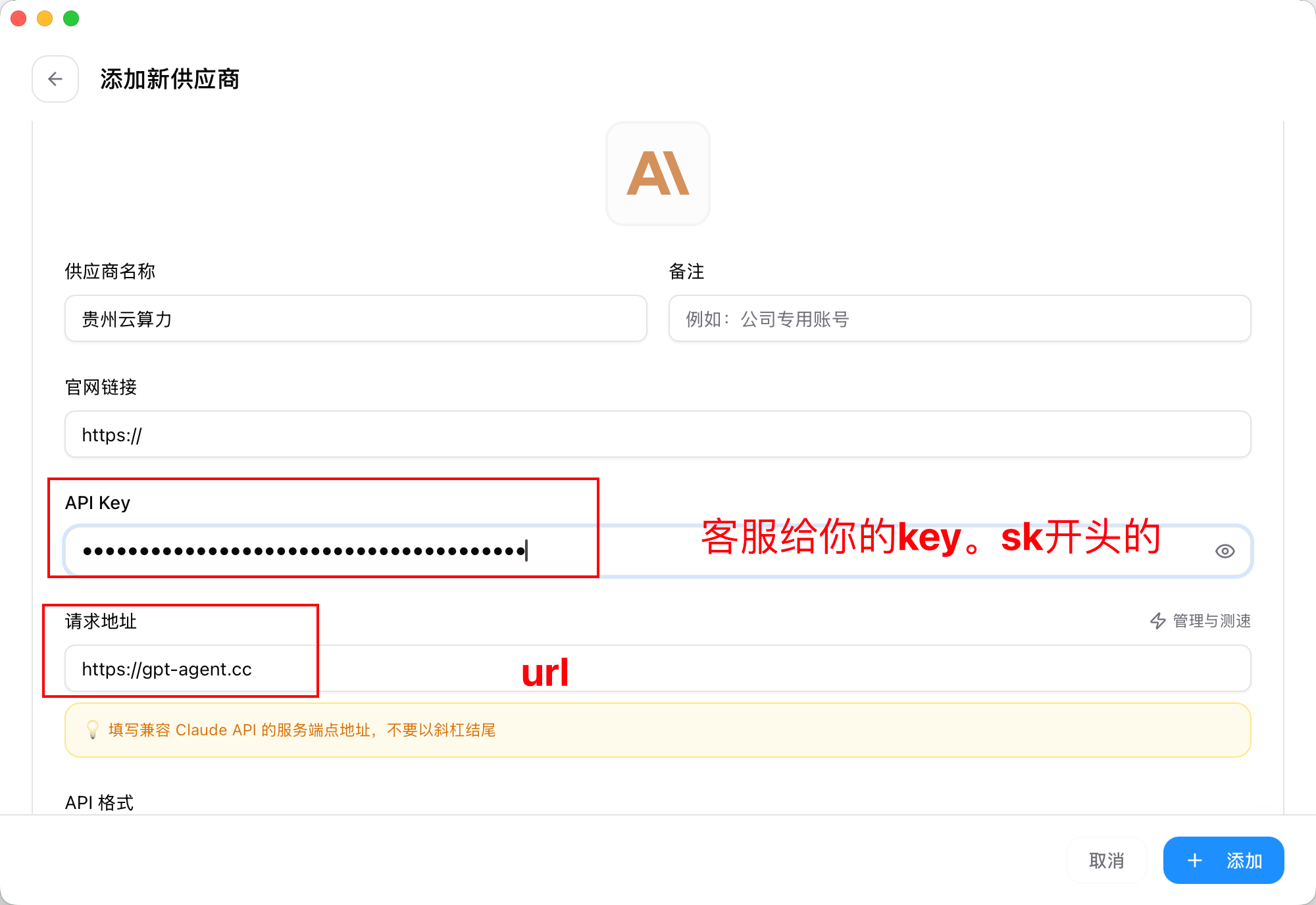 На изображении показан интерфейс добавления новой конфигурации в CC-Swit…
- Заполните сведения о поставщике
- Название поставщика: произвольное название (например, "LLM API Gateway")
- API Base URL: введите https://api.llm-token.cn
- API Key: вставьте полученный на платформе специальный ключ-токен Claude
- Выбор модели: выберите доступную модель Claude в соответствии с вашими задачами
- Нажмите кнопку «Сохранить»
💡 Подсказка
|
- Активируйте и используйте конфигурацию
- Найдите только что созданную конфигурацию «gptagent» в списке
- Нажмите кнопку «Используется сейчас» справа от конфигурации (или просто нажмите карточку конфигурации)
- Конфигурация получит статус «Используется сейчас» (зелёная метка)
- Перезапустите Claude Code, чтобы новая конфигурация вступила в силу
- Быстрое переключение через системный трей
CC-Switch позволяет быстро переключать конфигурации через системный трей:
- Щёлкните правой кнопкой мыши значок CC-Switch в системном трее
- В меню выберите категорию Claude
- Выберите нужную конфигурацию
- Конфигурация сразу вступит в силу без открытия главного окна
⚠️ Важно
|
Не удаётся общаться в чате после настройки?
Попробуйте сделать следующее. Если это не поможет, обратитесь в службу поддержки.
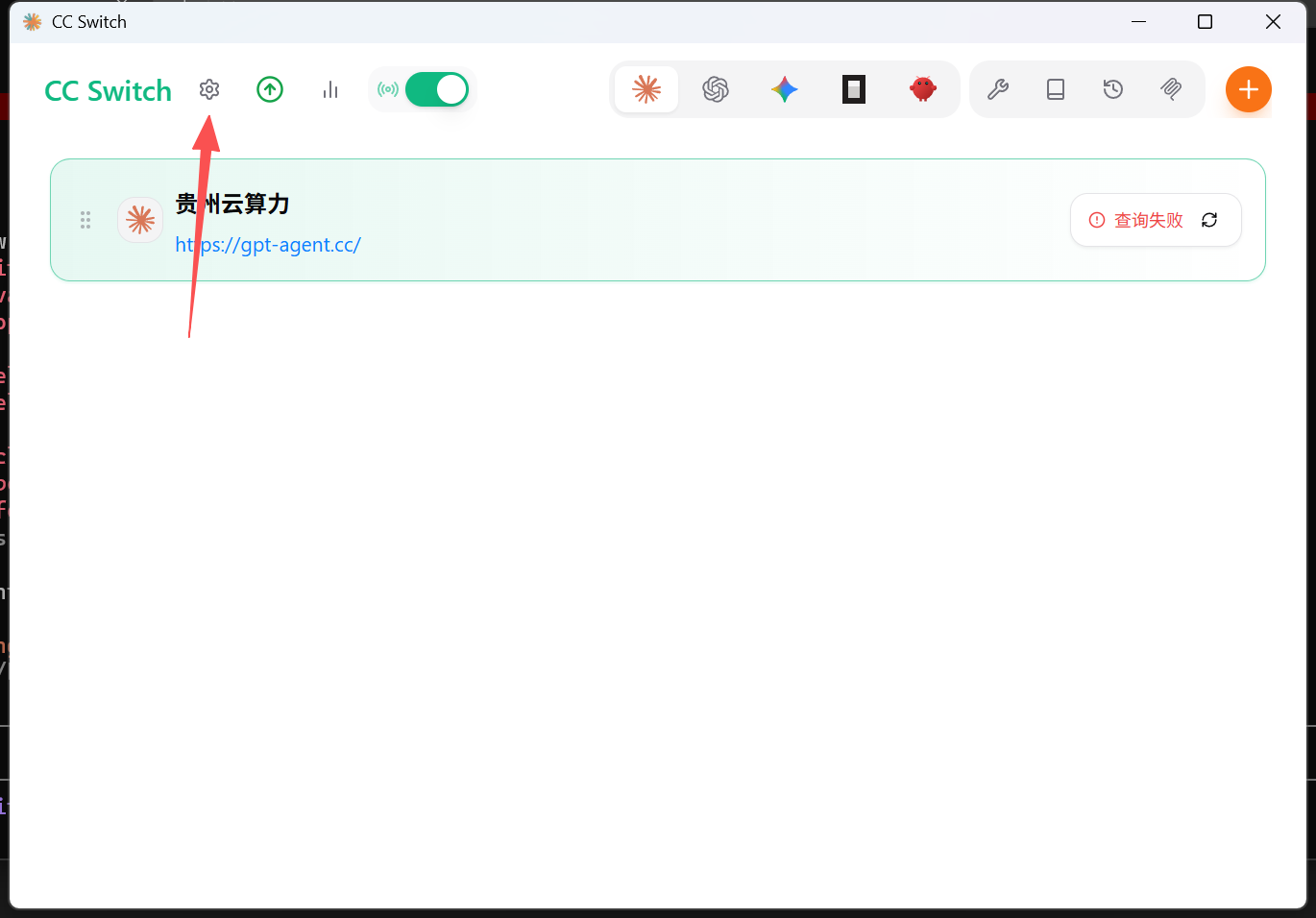 На изображении показан интерфейс CC Switch: вверху расположен заголовок…
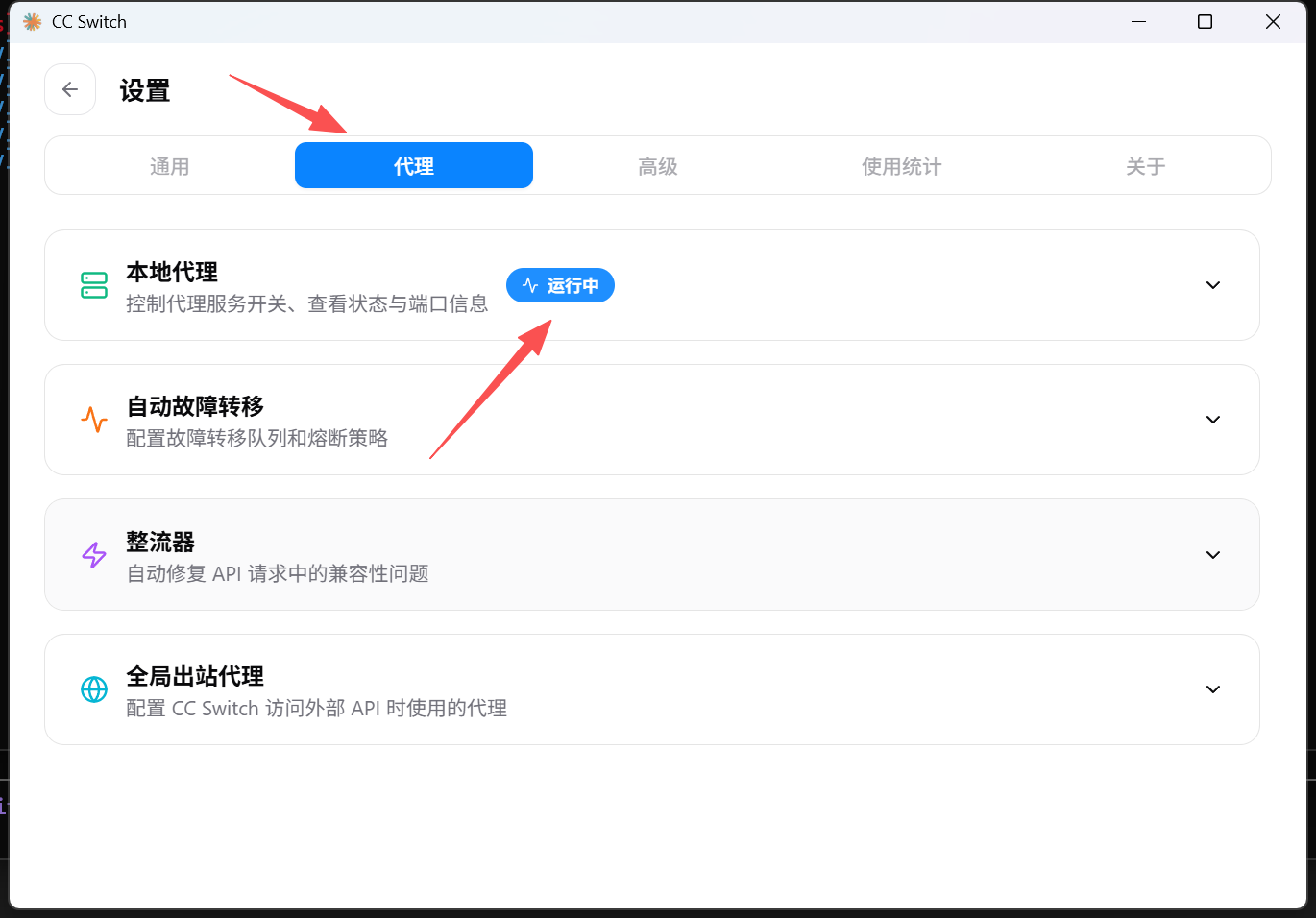 На изображении показаны настройки CC Switch на вкладке «Прокси». Состоян…
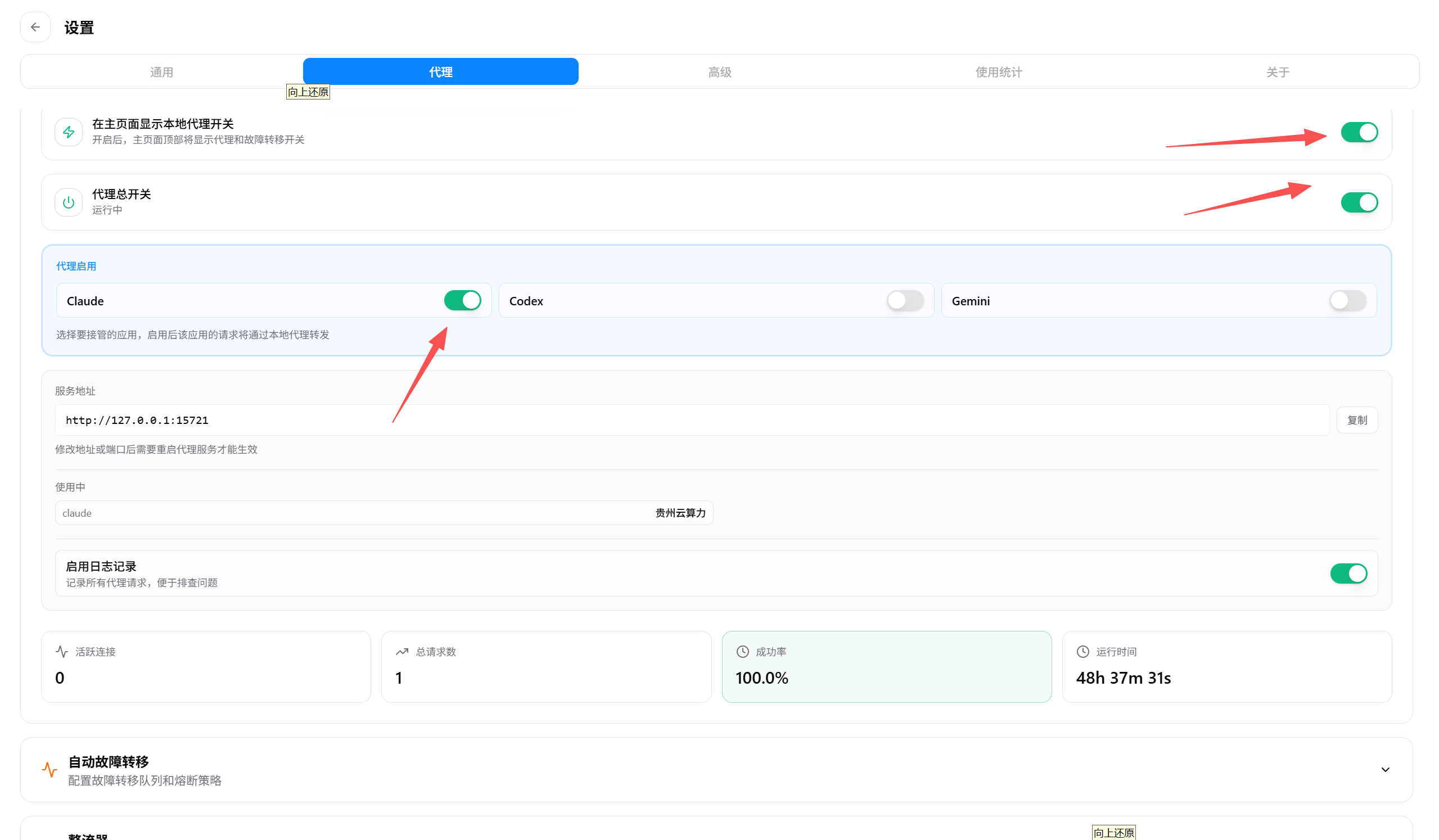 На изображении показано содержимое вкладки «Код» на странице настроек из…
⌨️ Ручная настройка через командную строку
Если вы не используете CC-Switch, Claude Code можно настроить вручную через командную строку.
🖥️ Windows
Системные требования
Windows 10, 11
Установка
Способ первый: Native Install (рекомендуется)
С помощью PowerShell:
irm https://claude.ai/install.ps1 | iexС помощью CMD:
curl -fsSL https://claude.ai/install.cmd -o install.cmd && install.cmd && del install.cmdСпособ второй: установка через NPM (не рекомендуется)
| ⚠️ Установка через npm не рекомендуется Обновления в канале npm выходят с задержкой, поэтому установленная версия обычно устарела. Рекомендуем использовать способ Native, описанный выше. |
|---|
npm install -g @anthropic-ai/claude-codeПроверка установки:
claude --versionНастройка переменных окружения
Для PowerShell:
[Environment]::SetEnvironmentVariable("ANTHROPIC_AUTH_TOKEN", "sk-xxx", "User")
[Environment]::SetEnvironmentVariable("ANTHROPIC_BASE_URL", "https://api.llm-token.cn", "User")
Для CMD:
setx ANTHROPIC_AUTH_TOKEN "sk-xxx"
setx ANTHROPIC_BASE_URL "https://api.llm-token.cn"| 💡 Подсказка Замените sk-xxx своим персональным ключом! После настройки перезапустите терминал, чтобы переменные окружения вступили в силу. |
|---|
- Запуск Claude
В терминале перейдите в каталог проекта (с помощью cd) или оставайтесь в любом каталоге, затем введите команду claude для запуска.
🍏 macOS
Системные требования
MacOS 10.15 (Catalina) или более поздняя версия
Установка
Способ первый: Homebrew (рекомендуется)
brew install --cask claude-codeСпособ второй: Curl Script
curl -fsSL https://claude.ai/install.sh | bashСпособ третий: установка через NPM (не рекомендуется)
| ⚠️ Установка через npm не рекомендуется Обновления в канале npm выходят с задержкой, поэтому установленная версия обычно устарела. Рекомендуем использовать способ Native, описанный выше. |
|---|
npm install -g @anthropic-ai/claude-codeПроверка установки
claude -vПри нормальной работе вывод будет выглядеть примерно так: 1.0.108 (Claude Code)
Настройка переменных окружения
echo 'export ANTHROPIC_AUTH_TOKEN="sk-xxx"' >> ~/.zshrc
echo 'export ANTHROPIC_BASE_URL="https://api.llm-token.cn"' >> ~/.zshrc
source ~/.zshrc| 💡 Подсказка Замените sk-xxx своим персональным ключом! |
|---|
Перезапуск терминала и запуск Claude
Перезапустите терминал, перейдите в каталог проекта (с помощью cd) или оставайтесь в любом каталоге, затем введите команду claude для запуска.
🐧 Linux
Системные требования
Дистрибутив Linux (Ubuntu 18.04+, CentOS 7+, Debian 9+ и другие)
Установка
Способ первый: Curl Script (рекомендуется)
curl -fsSL https://claude.ai/install.sh | bashСпособ второй: установка через NPM (не рекомендуется)
| ⚠️ Установка через npm не рекомендуется Обновления в канале npm выходят с задержкой, поэтому установленная версия обычно устарела. Рекомендуем использовать способ Native, описанный выше. |
|---|
npm install -g @anthropic-ai/claude-codeПроверка установки
claude -vНастройка переменных окружения
Ubuntu/Debian (Bash)
echo 'export ANTHROPIC_AUTH_TOKEN="sk-xxx"' >> ~/.bashrc
echo 'export ANTHROPIC_BASE_URL="https://api.llm-token.cn"' >> ~/.bashrc
source ~/.bashrc
Fedora/CentOS (Zsh)
echo 'export ANTHROPIC_AUTH_TOKEN="sk-xxx"' >> ~/.zshrc
echo 'export ANTHROPIC_BASE_URL="https://api.llm-token.cn"' >> ~/.zshrc
source ~/.zshrc| 💡 Подсказка Замените sk-xxx своим персональным ключом! |
|---|
Перезапуск терминала и запуск Claude
Перезапустите терминал, перейдите в каталог проекта (с помощью cd) или оставайтесь в любом каталоге, затем введите команду claude для запуска.
Частые вопросы
Команда не найдена?
- Убедитесь, что Claude Code установлен правильно
- Проверьте переменную окружения PATH
- Перезапустите окно терминала
Не удаётся подключиться?
- Проверьте подключение к сети
- Убедитесь, что API Key указан правильно
- Проверьте, достаточно ли средств на балансе