Guía de despliegue de Claude Code
Incluye la instalación, la inicialización, la conexión mediante proxy, los errores habituales y el proceso completo de despliegue.
Consulta primero la documentación oficial: docs.claude.com
| 📋 Requisito previo Completa primero la instalación del entorno de Node.js y asegúrate de que Node.js 18+ esté instalado correctamente. |
|---|
⚡ Lectura obligatoria para la primera instalación: omitir el error de inicialización
Al usar un canal intermediario, Claude Code mostrará el siguiente error durante el primer inicio:
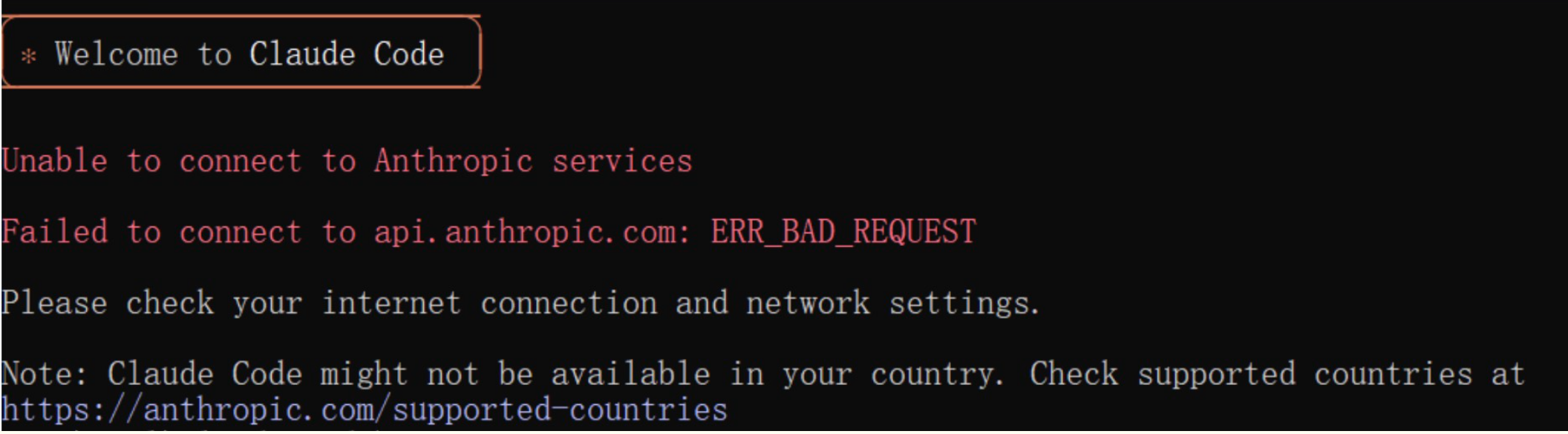 La imagen muestra el mensaje de error que aparece durante el primer inic…
Welcome to Claude Code
Unable to connect to Anthropic services
Failed to connect to api.anthropic.com: ERR_BAD_REQUEST
Esto ocurre porque, durante el primer inicio, Claude Code intenta conectarse a la API oficial para confirmar la inicialización, un paso que no se puede completar mediante un canal intermediario. Después de terminar la instalación y antes del primer inicio, utiliza uno de los siguientes métodos para omitirlo:
Método uno: omitirlo con CC-Switch (recomendado)
Descarga desde la página de descarga de CC-Switch el instalador más reciente para macOS o Windows. Abre la herramienta de configuración CC-Switch, ve a Ajustes → General y activa la opción «Omitir la confirmación de la instalación inicial de Claude Code».
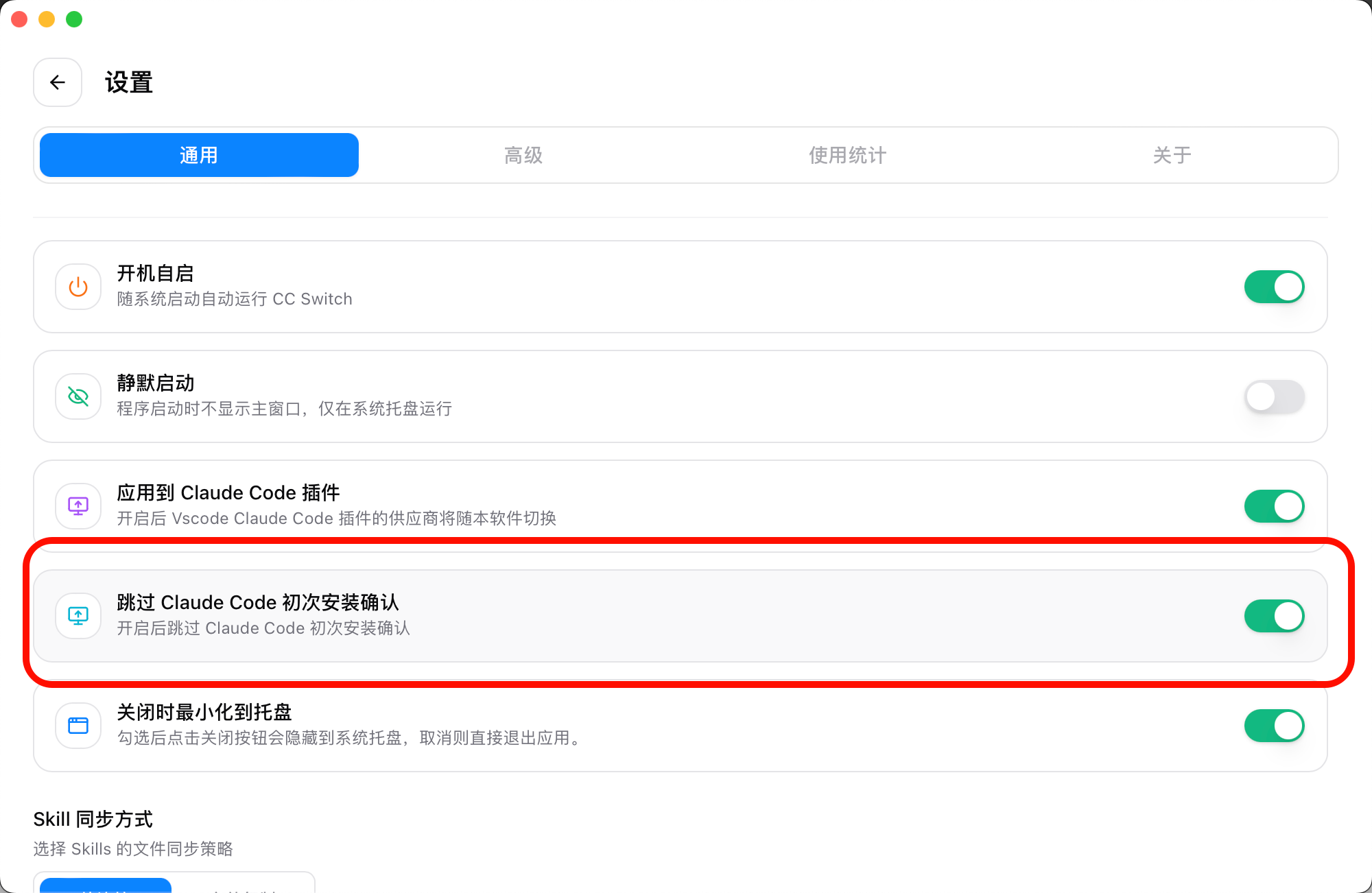 La imagen muestra la pestaña «General» de la página de ajustes de la her…
Método dos: modificar manualmente el archivo de configuración
Busca el archivo ~/.claude.json en el directorio personal del usuario y añade al final el campo "hasCompletedOnboarding": true:
| ⚠️ Atención al formato JSON Antes de añadir el campo, agrega una coma inglesa al final del campo anterior; de lo contrario, un formato JSON incorrecto impedirá que Claude Code se inicie. |
|---|
{
"installMethod": "unknown",
"autoUpdates": true,
"firstStartTime": "2025-07-14T06:11:03.877Z",
"userID": "xxxx",
"projects": {
"/home/your-user": {
"allowedTools": [],
"history": [],
"mcpContextUris": [],
"mcpServers": {},
"enabledMcpjsonServers": [],
"disabledMcpjsonServers": [],
"hasTrustDialogAccepted": false,
"projectOnboardingSeenCount": 0,
"hasClaudeMdExternalIncludesApproved": false,
"hasClaudeMdExternalIncludesWarningShown": false
}
},
"hasCompletedOnboarding": true
}
Después de guardar los cambios, vuelve a ejecutar claude para usarlo con normalidad.
| Fuente de referencia: Omitir la confirmación de inicialización de Claude Code |
|---|
🚀 Configuración rápida con CC-Switch (recomendado)
Si ya has instalado la herramienta de configuración rápida CC-Switch, puedes gestionar fácilmente la configuración de Claude Code mediante una interfaz gráfica, sin editar manualmente archivos de configuración ni variables de entorno.
Ventajas de CC-Switch
- Interfaz gráfica sencilla e intuitiva
- Cambio con un clic entre las configuraciones de distintos proveedores
- Gestión automática de las variables de entorno y los archivos de configuración
- Copia de seguridad y restauración de la configuración
- Cambio de configuración sin reiniciar el terminal
Pasos de configuración
- Inicia CC-Switch y añade una configuración de Claude Code
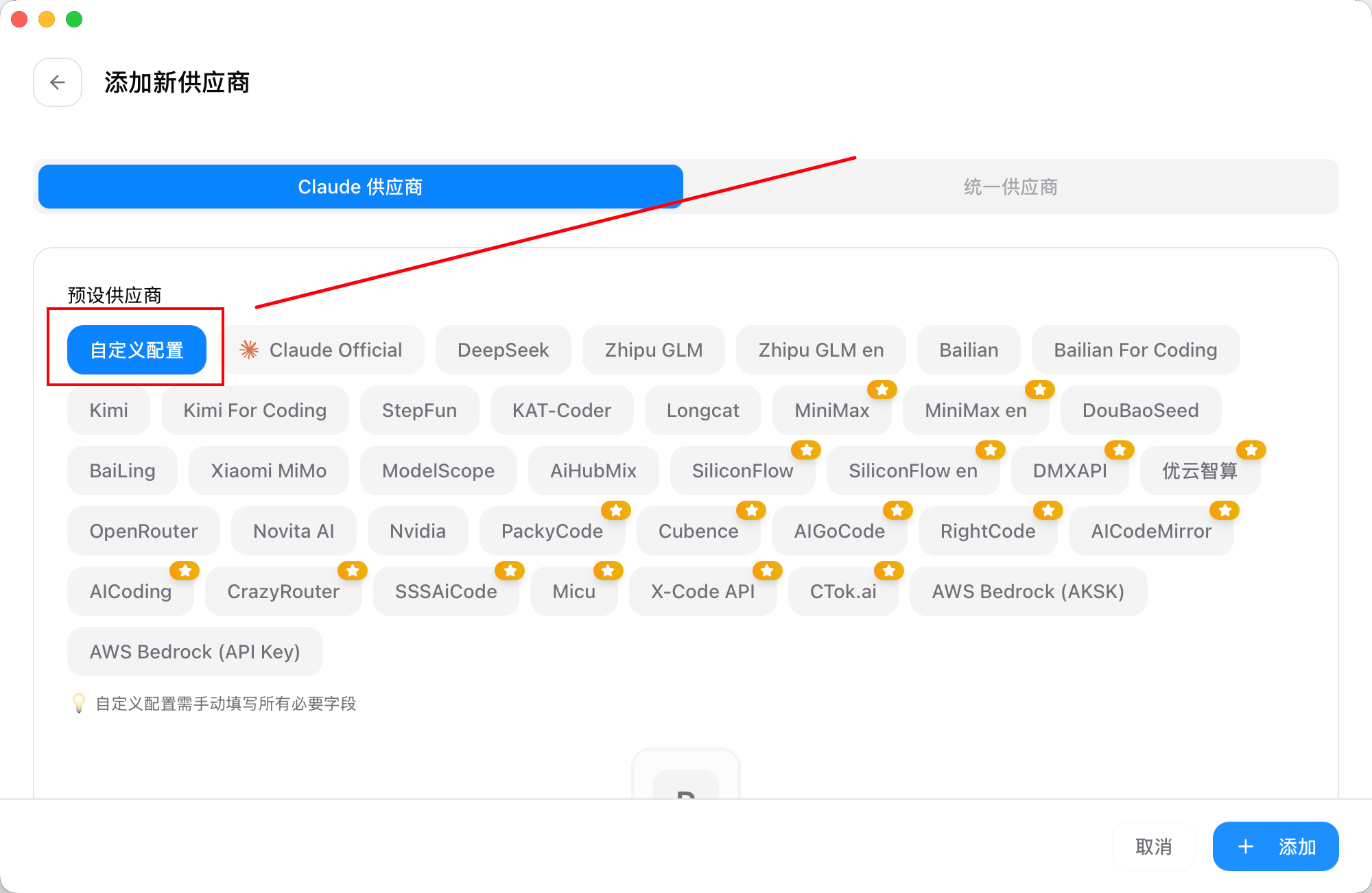 La imagen muestra la interfaz para añadir una nueva configuración en la…
- Abre la aplicación CC-Switch
- Haz clic en la pestaña «Claude» de la parte superior
- Haz clic en el botón naranja «+» de la esquina superior derecha para añadir una nueva configuración
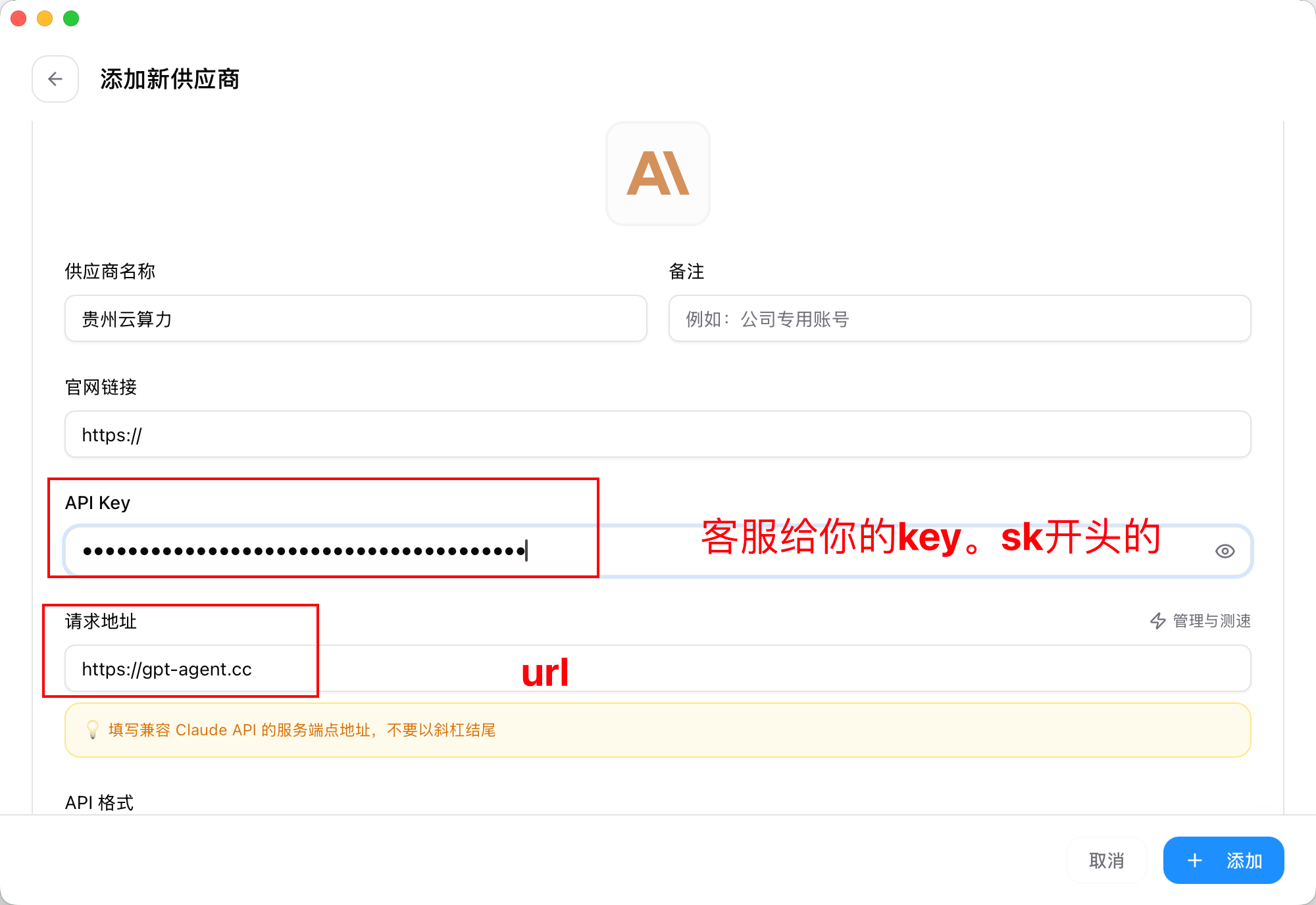 La imagen muestra la interfaz para añadir una nueva configuración en la…
- Completa la información de configuración del proveedor
- Nombre del proveedor: un nombre personalizado (por ejemplo, "LLM API Gateway")
- API Base URL: introduce https://api.llm-token.cn
- API Key: pega el token específico para Claude que obtuviste en la plataforma
- Selección del modelo: elige un modelo de Claude disponible según tus necesidades
- Haz clic en el botón «Guardar»
💡 Consejo
|
- Activa la configuración y úsala
- Busca la configuración «gptagent» que acabas de crear en la lista de configuraciones
- Haz clic en el botón «En uso» situado a la derecha de la configuración (o directamente en la tarjeta de configuración)
- La configuración quedará marcada como «En uso» (etiqueta verde)
- Reinicia Claude Code para aplicar la nueva configuración
- Cambio rápido desde la bandeja del sistema
CC-Switch permite cambiar rápidamente de configuración desde la bandeja del sistema:
- Haz clic con el botón derecho en el icono de CC-Switch de la bandeja del sistema
- Selecciona la categoría Claude en el menú
- Selecciona directamente la configuración que quieras activar
- La configuración se aplica de inmediato, sin abrir la interfaz principal
⚠️ Avisos
|
¿No puedes chatear después de configurarlo?
Prueba lo siguiente y, si aun así no funciona, ponte en contacto con el servicio de atención al cliente
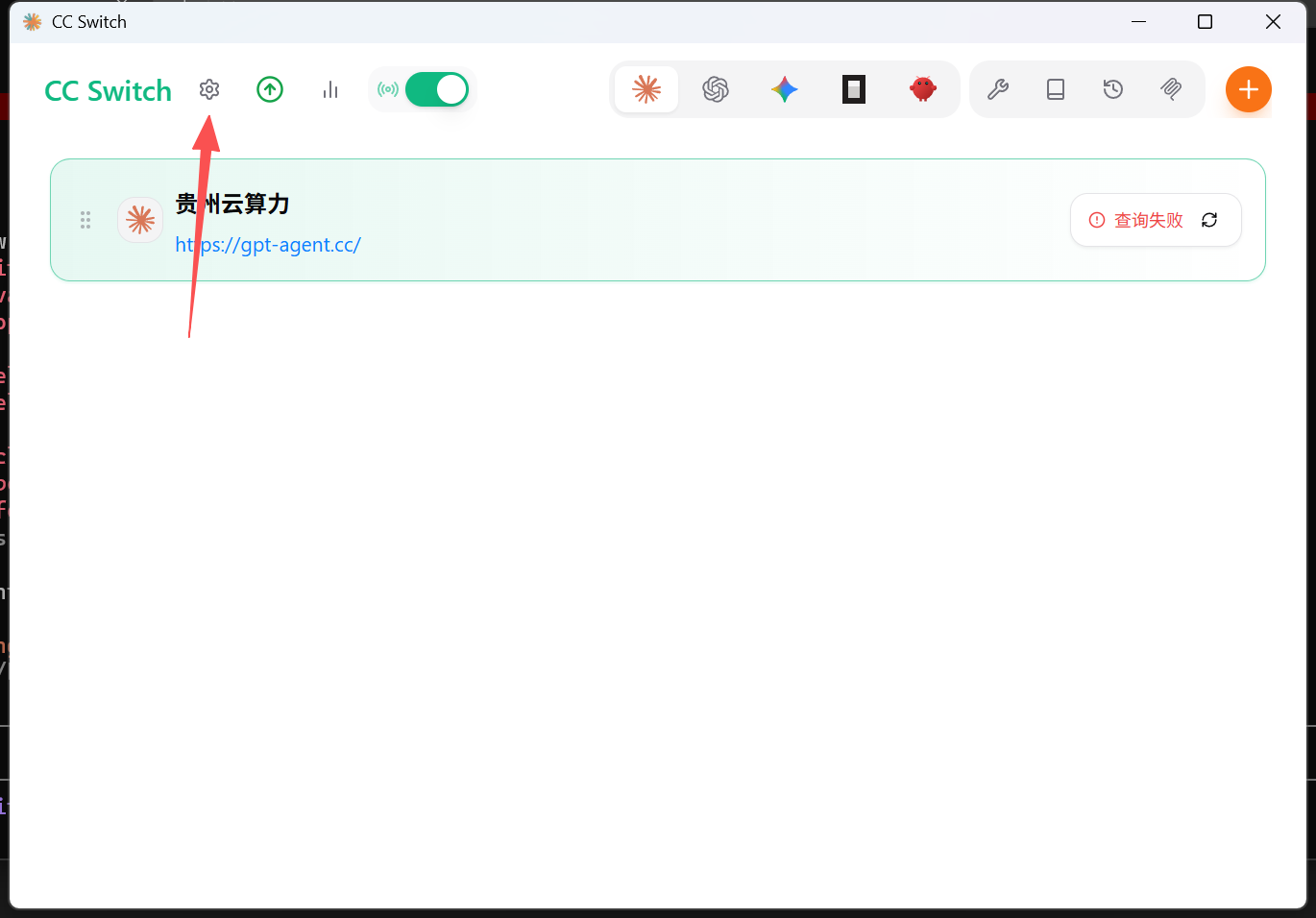 La imagen muestra la interfaz de CC Switch, con el título «CC Switch» y…
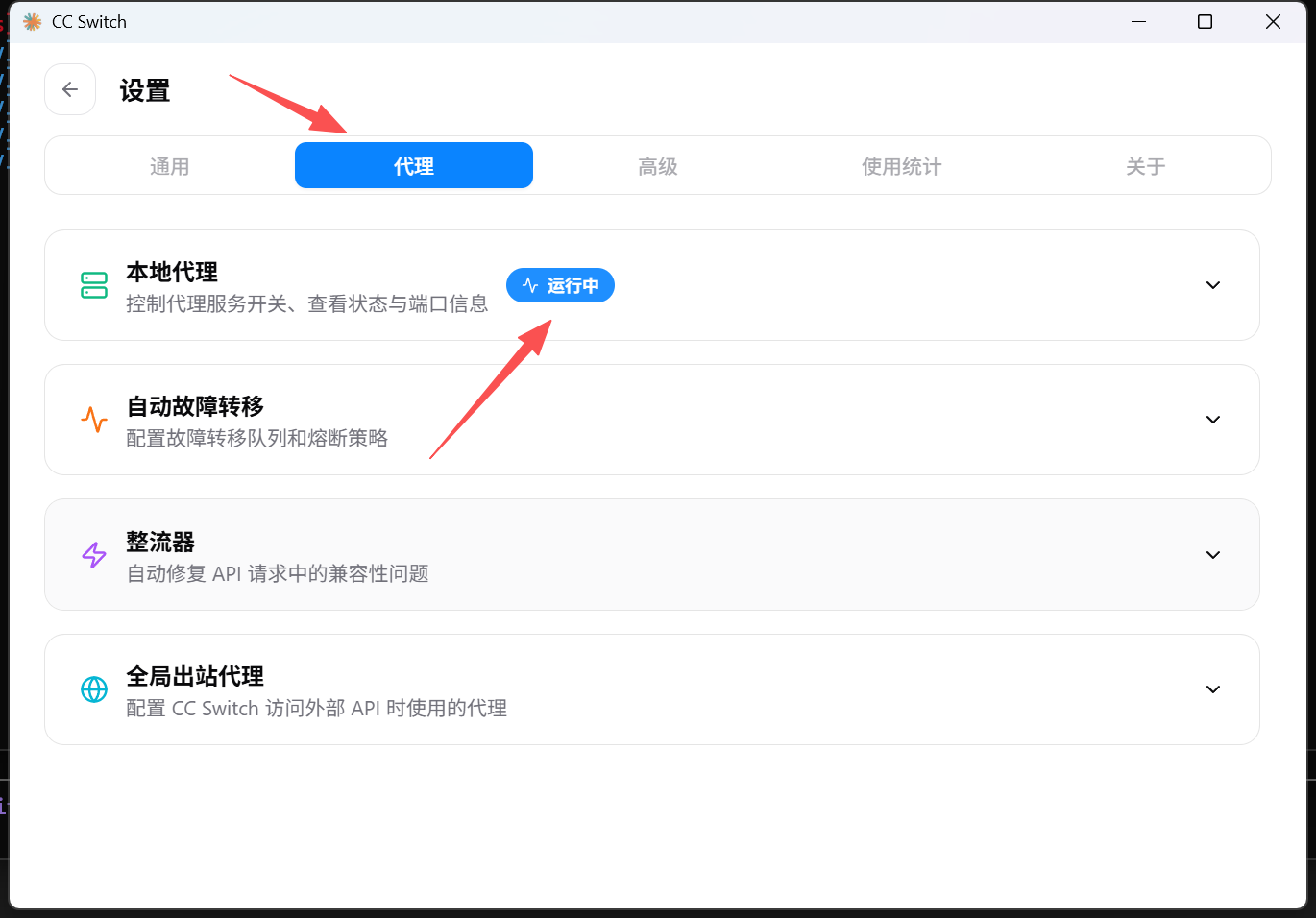 La imagen muestra la interfaz de ajustes de CC Switch en la pestaña «Pro…
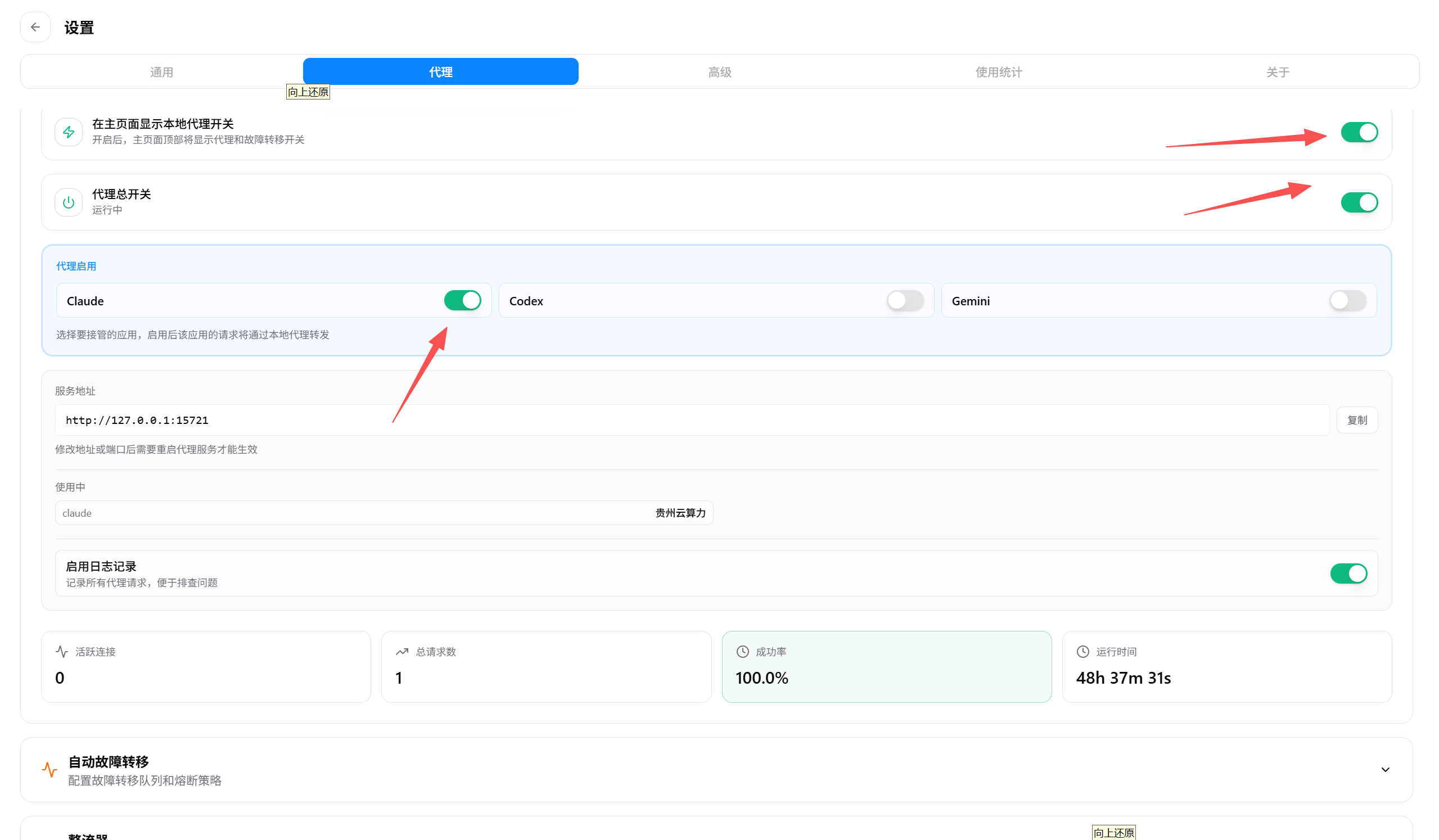 La imagen muestra el contenido de la pestaña «Código» de la página de aj…
⌨️ Configuración manual mediante la línea de comandos
Si no usas CC-Switch, también puedes configurar Claude Code manualmente desde la línea de comandos.
🖥️ Windows
Requisitos del sistema
Windows 10, 11
Pasos de instalación
Método uno: Native Install (recomendado)
Con PowerShell:
irm https://claude.ai/install.ps1 | iexCon CMD:
curl -fsSL https://claude.ai/install.cmd -o install.cmd && install.cmd && del install.cmdMétodo dos: instalación mediante NPM (no recomendado)
| ⚠️ No se recomienda la instalación mediante npm Las actualizaciones del canal npm llegan con retraso y la versión instalada suele ser antigua, por lo que se recomienda usar primero el método Native anterior. |
|---|
npm install -g @anthropic-ai/claude-codeComprobar la instalación:
claude --versionConfigurar las variables de entorno
Con PowerShell:
[Environment]::SetEnvironmentVariable("ANTHROPIC_AUTH_TOKEN", "sk-xxx", "User")
[Environment]::SetEnvironmentVariable("ANTHROPIC_BASE_URL", "https://api.llm-token.cn", "User")
Con CMD:
setx ANTHROPIC_AUTH_TOKEN "sk-xxx"
setx ANTHROPIC_BASE_URL "https://api.llm-token.cn"| 💡 Consejo Recuerda sustituir sk-xxx por tu propia clave. Después de configurarla, reinicia el terminal para aplicar las variables de entorno. |
|---|
- Iniciar Claude
En el terminal, accede al directorio del proyecto (con cd) o permanece en cualquier otro directorio e introduce el comando claude para iniciarlo.
🍏 macOS
Requisitos del sistema
MacOS 10.15 (Catalina) o una versión posterior
Pasos de instalación
Método uno: Homebrew (recomendado)
brew install --cask claude-codeMétodo dos: Curl Script
curl -fsSL https://claude.ai/install.sh | bashMétodo tres: instalación mediante NPM (no recomendado)
| ⚠️ No se recomienda la instalación mediante npm Las actualizaciones del canal npm llegan con retraso y la versión instalada suele ser antigua, por lo que se recomienda usar primero el método Native anterior. |
|---|
npm install -g @anthropic-ai/claude-codeComprobar la instalación
claude -vEn condiciones normales, debería mostrarse algo similar a: 1.0.108 (Claude Code)
Configurar las variables de entorno
echo 'export ANTHROPIC_AUTH_TOKEN="sk-xxx"' >> ~/.zshrc
echo 'export ANTHROPIC_BASE_URL="https://api.llm-token.cn"' >> ~/.zshrc
source ~/.zshrc| 💡 Consejo Recuerda sustituir sk-xxx por tu propia clave. |
|---|
Reiniciar el terminal e iniciar Claude
Después de reiniciar el terminal, accede al directorio del proyecto (con cd) o permanece en cualquier otro directorio e introduce el comando claude para iniciarlo.
🐧 Linux
Requisitos del sistema
Distribución de Linux (Ubuntu 18.04+, CentOS 7+, Debian 9+, etc.)
Pasos de instalación
Método uno: Curl Script (recomendado)
curl -fsSL https://claude.ai/install.sh | bashMétodo dos: instalación mediante NPM (no recomendado)
| ⚠️ No se recomienda la instalación mediante npm Las actualizaciones del canal npm llegan con retraso y la versión instalada suele ser antigua, por lo que se recomienda usar primero el método Native anterior. |
|---|
npm install -g @anthropic-ai/claude-codeComprobar la instalación
claude -vConfigurar las variables de entorno
Ubuntu/Debian (Bash)
echo 'export ANTHROPIC_AUTH_TOKEN="sk-xxx"' >> ~/.bashrc
echo 'export ANTHROPIC_BASE_URL="https://api.llm-token.cn"' >> ~/.bashrc
source ~/.bashrc
Fedora/CentOS (Zsh)
echo 'export ANTHROPIC_AUTH_TOKEN="sk-xxx"' >> ~/.zshrc
echo 'export ANTHROPIC_BASE_URL="https://api.llm-token.cn"' >> ~/.zshrc
source ~/.zshrc| 💡 Consejo Recuerda sustituir sk-xxx por tu propia clave. |
|---|
Reiniciar el terminal e iniciar Claude
Después de reiniciar el terminal, accede al directorio del proyecto (con cd) o permanece en cualquier otro directorio e introduce el comando claude para iniciarlo.
Problemas frecuentes
¿Aparece un mensaje que indica que no se encuentra el comando?
- Confirma que Claude Code esté instalado correctamente
- Comprueba la variable de entorno PATH
- Reinicia la ventana del terminal
¿Falla la conexión?
- Comprueba la conexión de red
- Confirma que la API Key sea correcta
- Comprueba que el saldo sea suficiente