Tutorial de configuración de OpenCode
Tutorial para instalar OpenCode y cambiar de modelo, tanto en la terminal como en la aplicación de escritorio.
Casos de uso: OpenCode es una herramienta de programación con IA de código abierto que puede utilizarse desde la terminal o desde la aplicación de escritorio. Este artículo sigue el orden «instalar OpenCode → configurar un modelo de LLM API Gateway → cambiar de modelo en la terminal o la aplicación de escritorio → comprobar el funcionamiento».
| Opción de configuración | Valor recomendado | Descripción |
|---|---|---|
| Base URL | https://api.llm-token.cn/v1 | Utiliza primero la ruta raíz con /v1; si aparece un error, elimínala. |
| API Key | sk-xxxxxxxx | Introduce tu Key completa de LLM API Gateway. |
| ID del modelo | Nombre completo del modelo en la lista de modelos | Debe coincidir carácter por carácter. |
I. Instalar OpenCode
Elige cualquiera de estos métodos de instalación. Cuando termine, comprueba que puedes iniciar la herramienta introduciendo opencode en la terminal.
| Sistema / método | Comando |
|---|---|
| npm | |
| macOS / Linux Homebrew | |
| Script de instalación | |
Para la versión de escritorio, se recomienda descargar el instalador desde el sitio web oficial: https://opencode.ai/. La línea de comandos y la aplicación de escritorio pueden utilizar el mismo conjunto de configuraciones de modelos.
II. Añadir el proveedor LLM API Gateway con CC Switch
Si ya utilizas CC Switch habitualmente, puedes añadir un proveedor personalizado siguiendo las capturas de pantalla.
- Abre CC Switch, localiza la opción correspondiente y selecciona la opción para añadir un proveedor personalizado.
- Introduce el nombre del proveedor, por ejemplo, «LLM API Gateway».
- En Base URL, introduce
https://api.llm-token.cn/v1. - En API Key, introduce tu Key completa.
- En ID del modelo, introduce el nombre completo que aparece en la lista de modelos.
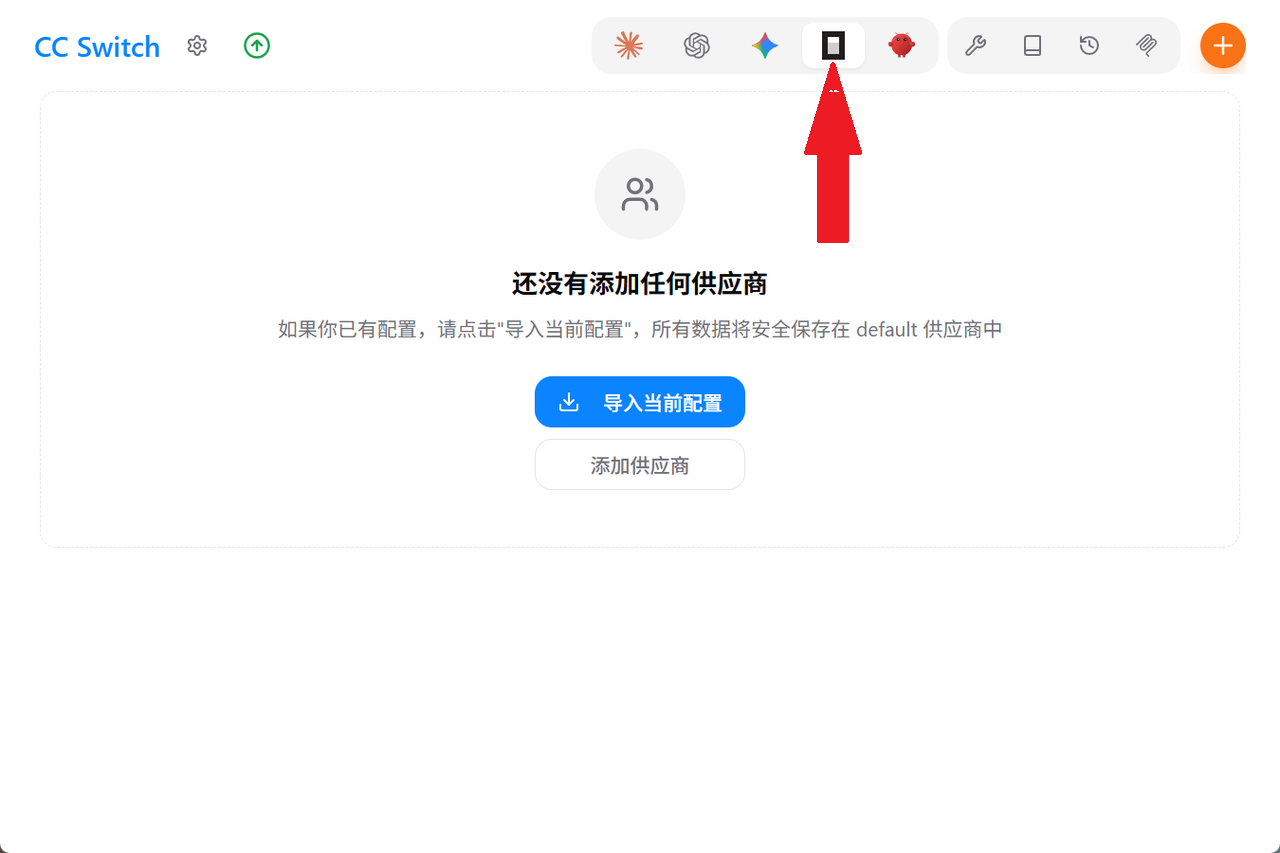 La imagen muestra la interfaz de CC Switch en la terminal de OpenCode. E…
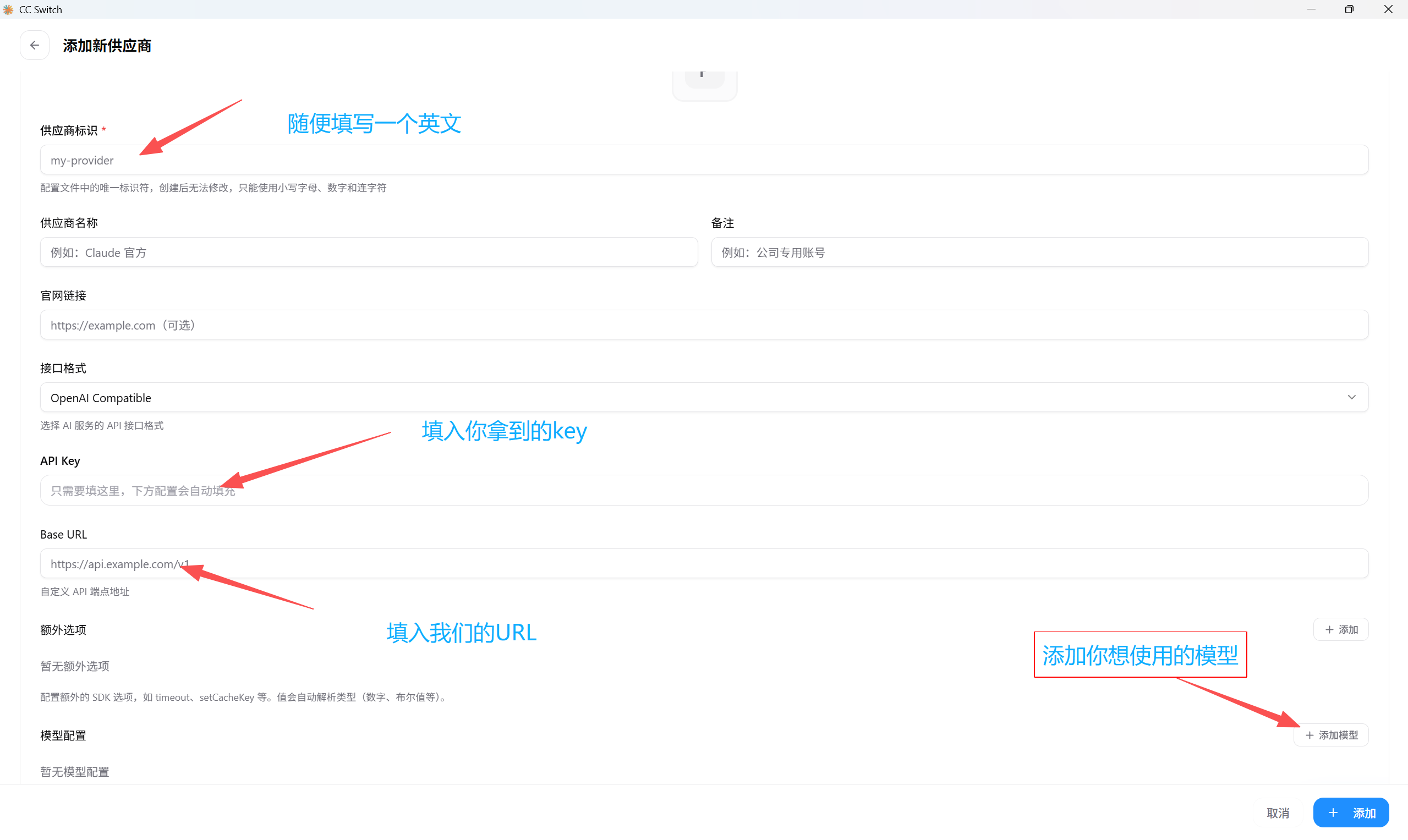 La imagen muestra la pantalla para añadir un proveedor nuevo al cambiar…
III. Cambiar de modelo en la terminal
- Abre una terminal y ejecuta
opencode. - Cuando estés en OpenCode, pulsa
Ctrl + P. - Busca Switch Model y pulsa Intro.
- Desplázate hasta la lista de modelos personalizados y elige el que acabas de configurar.
opencode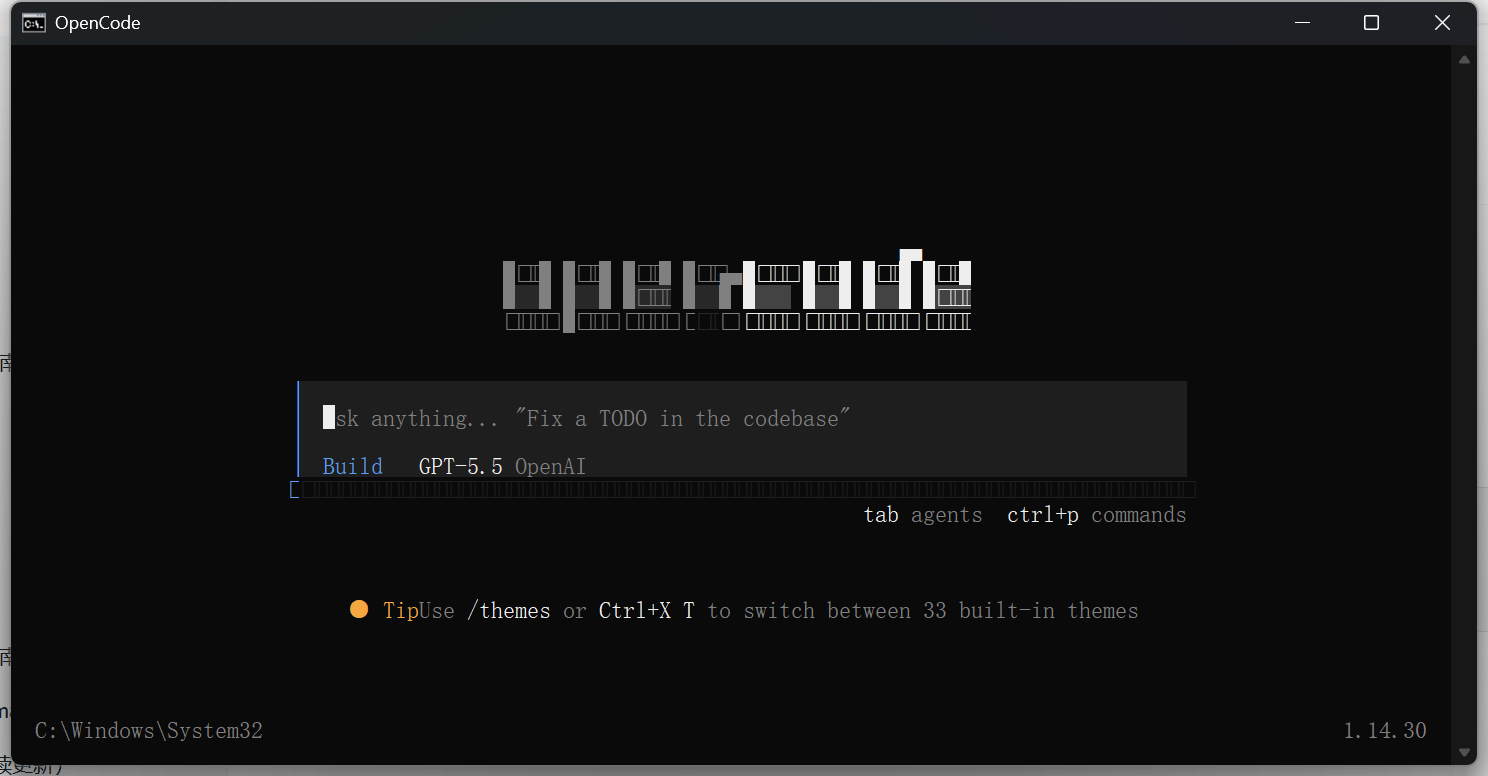 Esta es una captura de la interfaz de terminal de OpenCode. En la parte…
Ctrl + P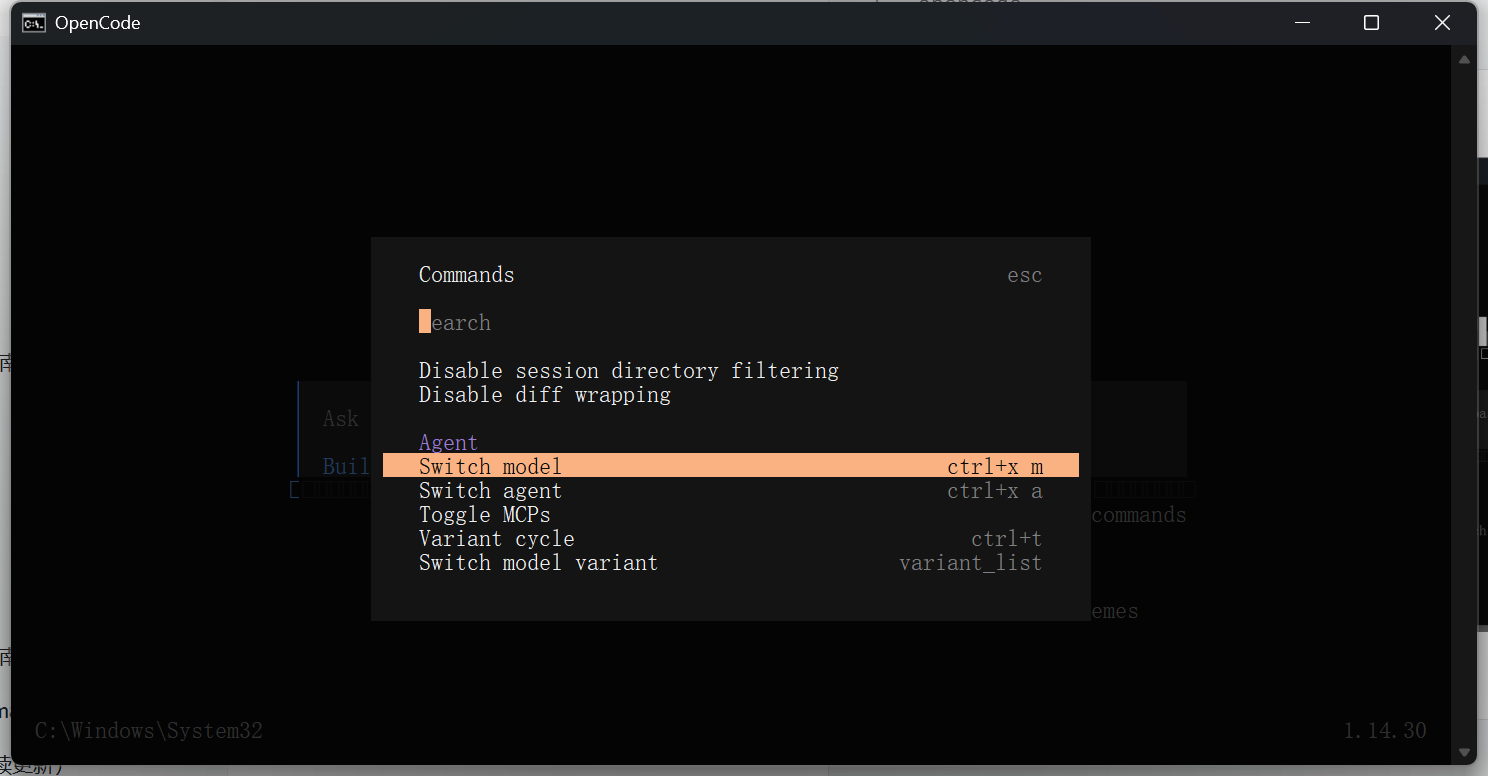 La imagen muestra la interfaz de terminal de OpenCode, con el indicador…
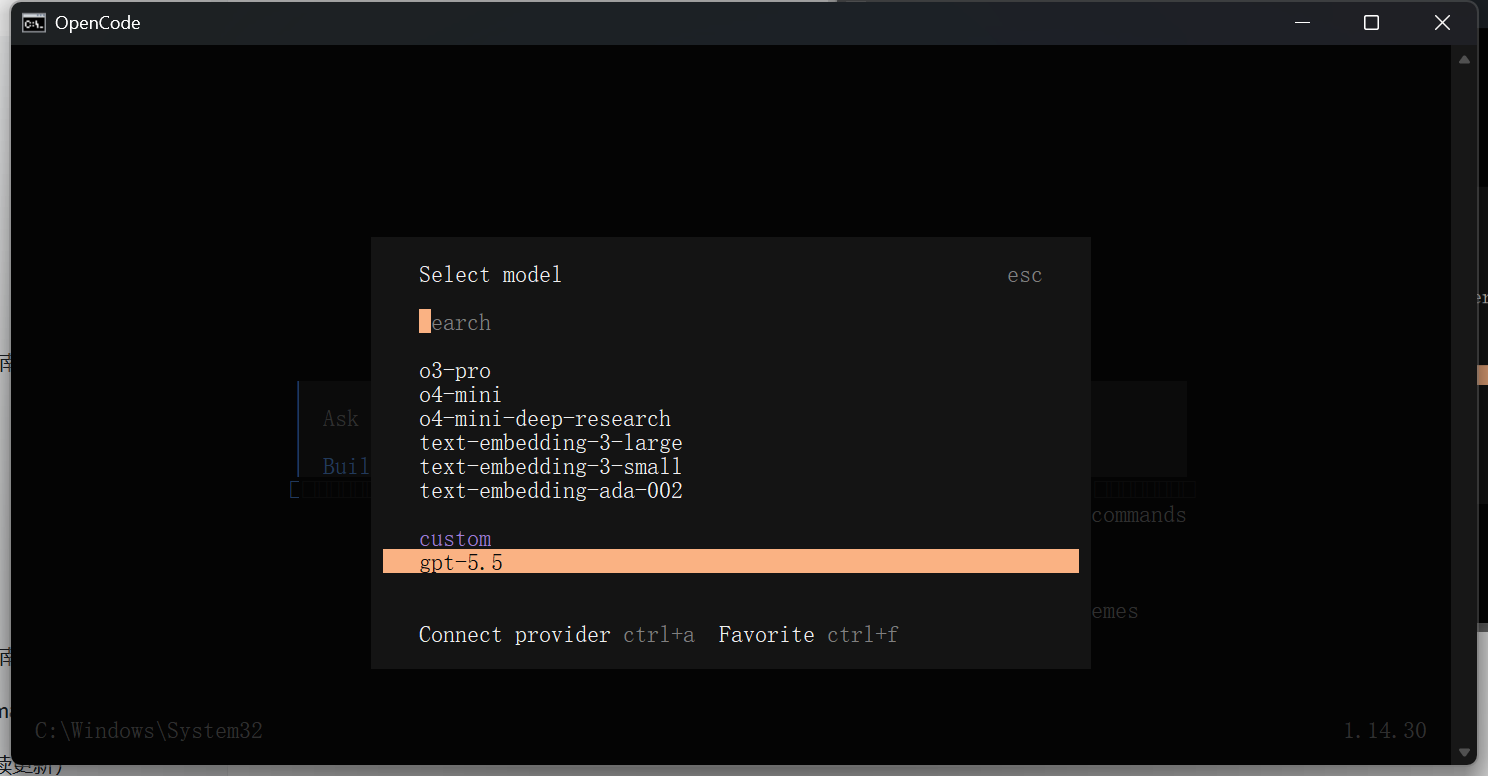 Esta imagen muestra la interfaz de terminal de OpenCode en la pantalla «…
IV. Usar la aplicación de escritorio
Abre la aplicación de escritorio de OpenCode, busca en el selector de modelos el modelo configurado en CC Switch y selecciónalo para empezar a utilizarlo.
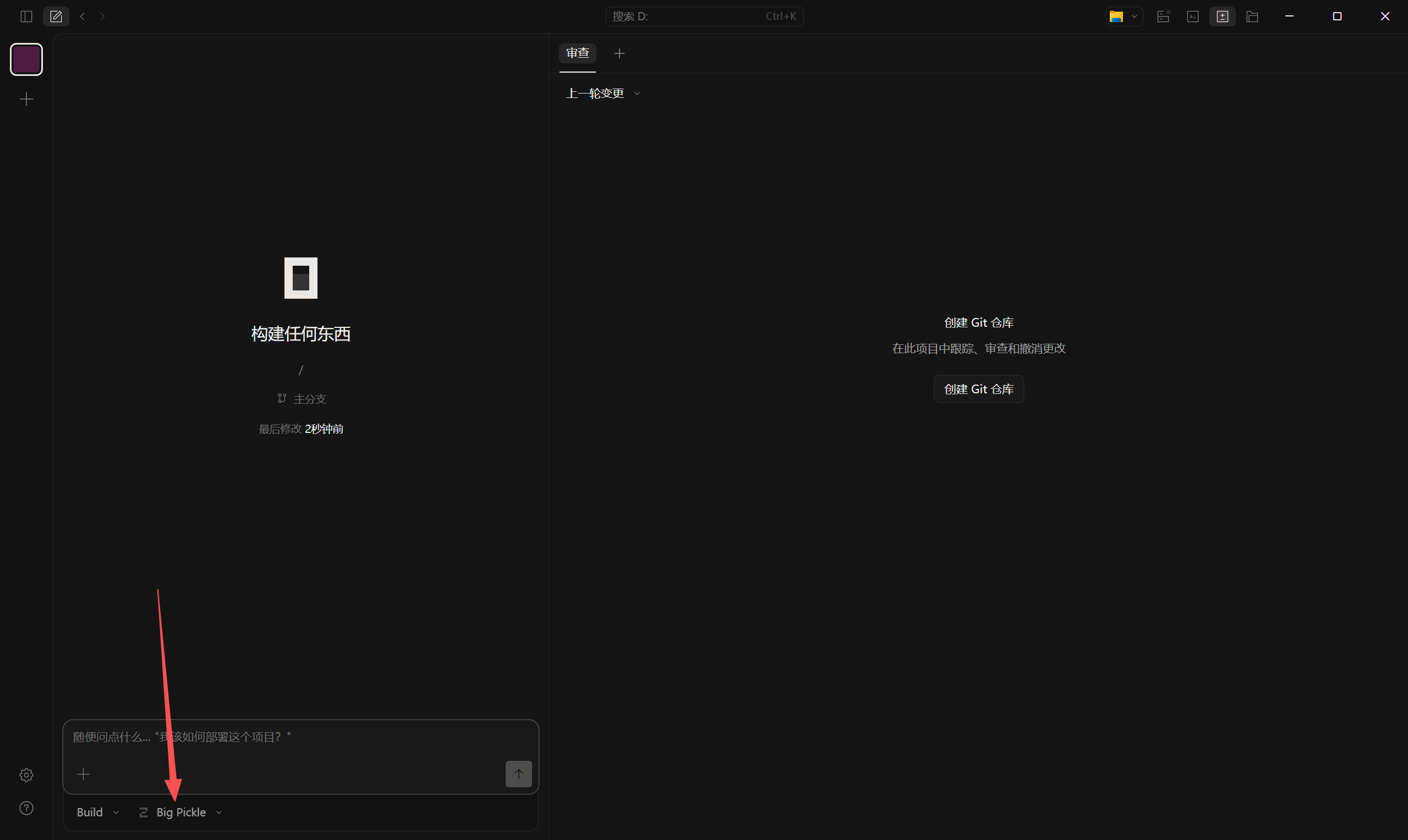 Esta imagen muestra la interfaz de la aplicación de escritorio de OpenCo…
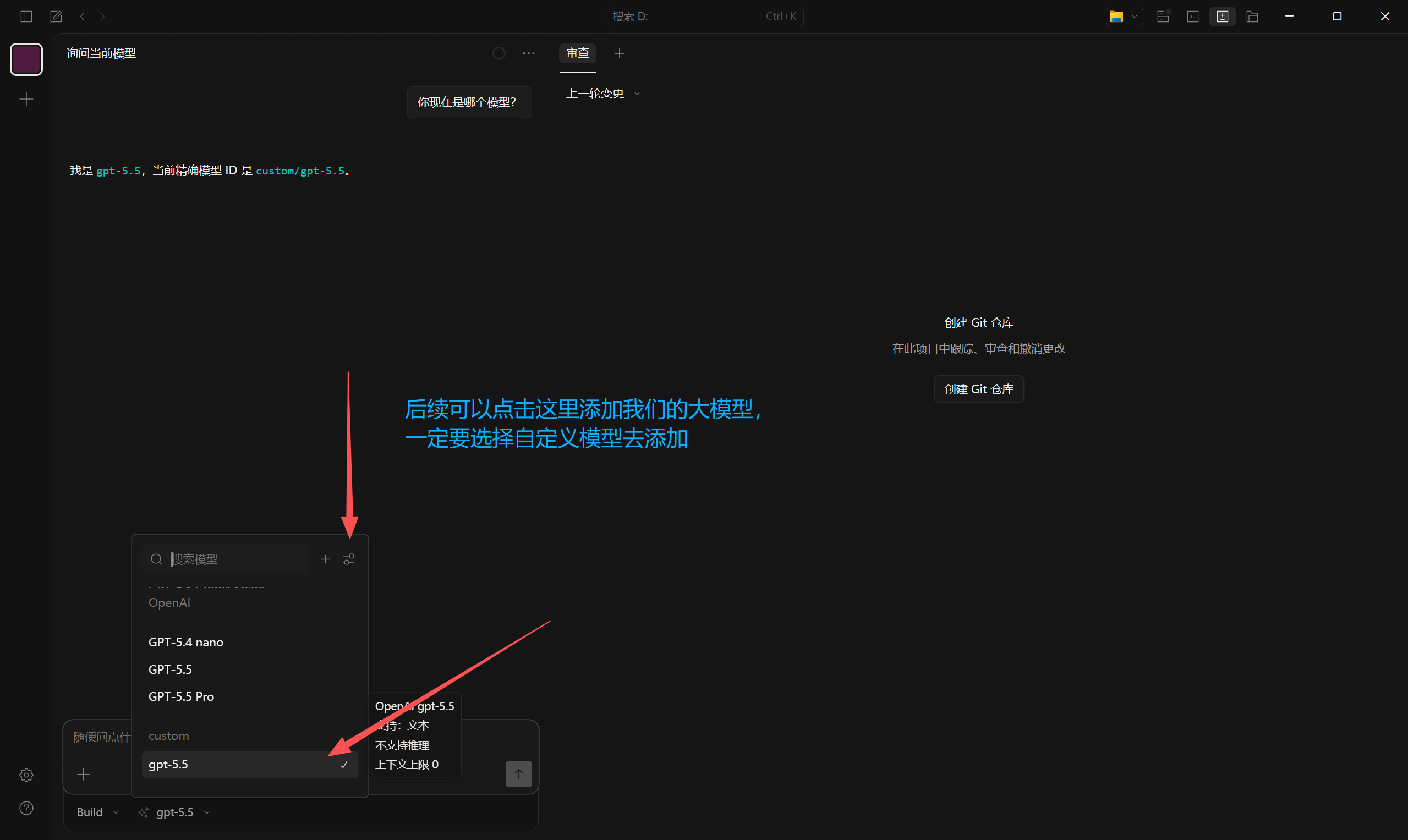 Esta imagen muestra la interfaz de la aplicación de escritorio de OpenCo…
V. Comprobación y problemas frecuentes
| Situación | Solución |
|---|---|
| opencode no se inicia | Vuelve a abrir la terminal y comprueba que la ruta de instalación de npm / brew esté incluida en PATH. |
| La lista de modelos no contiene el modelo personalizado | Comprueba que CC Switch haya guardado la configuración y reinicia OpenCode. |
| La solicitud falla | Comprueba la Base URL, la API Key y el ID del modelo; prueba primero https://api.llm-token.cn/v1. |
| El modelo responde lentamente | Prueba un modelo de respuesta rápida, como claude-sonnet-4-6 o MiniMax-M3-highspeed. |