Tutorial de instalación de Trae
Instala la extensión Cline en Trae y conéctala al Token de LLM API Gateway.
Objetivo: instalar la extensión Cline en Trae y conectar un modelo mediante la API compatible con OpenAI de LLM API Gateway. La lógica de configuración de Trae es básicamente la misma que en VS Code.
| Opción | Contenido | Descripción |
|---|---|---|
| API Provider | OpenAI Compatible | Selecciona un proveedor que permita introducir una Base URL personalizada. |
| Base URL | https://api.llm-token.cn/v1 | No introduzcas la ruta completa del endpoint. |
| API Key | sk-xxxxxxxx | Copia la Key completa. |
| Model ID | ID completo del modelo en la lista de modelos | Para la primera prueba se recomienda usar un modelo de respuesta rápida. |
I. Preparación
- Instala el cliente de Trae: https://trae.cn/
- Instala Git: https://git-scm.com/downloads
- Se recomienda a los usuarios de Windows reiniciar el ordenador después de instalar Git.
II. Instala la extensión Cline
- Abre Trae y haz clic en el acceso a extensiones Extensions de la barra izquierda.
- Busca Cline y haz clic para instalarla.
- Cuando termine la instalación, reinicia Trae para asegurarte de que se cargue la extensión.
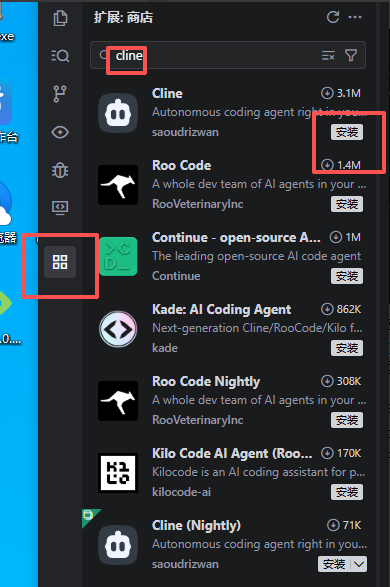 Esta imagen muestra la tienda de extensiones de Trae y corresponde al pa…
Si no encuentras la extensión: Trae permite gestionar extensiones. Si la extensión deseada no está en la tienda, consulta la documentación de extensiones de Trae e intenta descargar el VSIX desde VS Code Marketplace para instalarlo.
III. Abre la configuración de Cline
Haz clic en el icono de Cline de la barra izquierda para abrir la página de configuración.
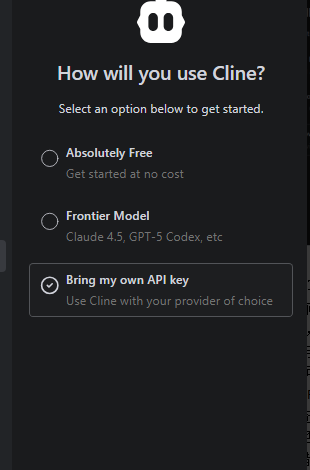 La imagen muestra la pantalla de opciones «¿Cómo utilizarás Cline?» dent…
IV. Configura la API
- API Provider: selecciona OpenAI Compatible.
- Base URL: introduce
https://api.llm-token.cn/v1. - API Key: pega tu Key completa.
- Model ID: introduce el ID completo del modelo.
- Haz clic en Done / Save para guardar la configuración.
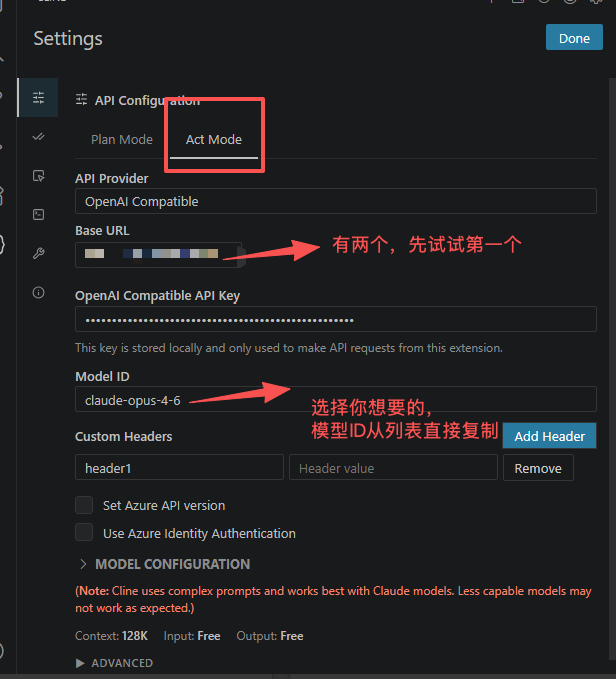 La imagen muestra la página de configuración de la extensión de Trae. In…
V. Verificación y solución de problemas
| Situación | Solución |
|---|---|
| Configuración correcta | Se puede seleccionar el modelo y comenzar una conversación o una solicitud de código con normalidad. |
| No se puede introducir la URL | Confirma que has instalado Cline y que en API Provider está seleccionado OpenAI Compatible. |
| Error de conexión | Comprueba la Base URL, la API Key, el proxy de red y el ID del modelo. |
| Modelo no disponible | Vuelve a la lista de modelos, copia el nombre completo y pégalo de nuevo. |
Tutorial de configuración de Chatbox (fuente de ChatGPT / aplicación de escritorio)
Tutorial de conexión rápida para conversaciones de escritorio, traducción, redacción y preguntas y respuestas.
Tutorial de configuración de Cursor
Para versiones de Cursor con campos personalizados para OpenAI Key y Base URL.