Hướng dẫn cài đặt Trae
Cài extension Cline trong Trae và kết nối LLM API Gateway.
Mục tiêu: Cài extension Cline trong Trae và kết nối mô hình thông qua giao diện tương thích OpenAI của LLM API Gateway. Logic cấu hình của Trae về cơ bản giống VS Code.
| Mục cấu hình | Nội dung điền | Ghi chú |
|---|---|---|
| API Provider | OpenAI Compatible | Chọn nhà cung cấp cho phép điền Base URL tùy chỉnh. |
| Base URL | https://api.llm-token.cn/v1 | Không điền đường dẫn API đầy đủ. |
| API Key | sk-xxxxxxxx | Sao chép đầy đủ Key. |
| Model ID | Model ID đầy đủ trong danh sách mô hình | Khuyến nghị thử trước bằng mô hình phản hồi nhanh. |
I. Chuẩn bị trước
- Cài client Trae: https://trae.cn/
- Cài Git: https://git-scm.com/downloads
- Người dùng Windows nên khởi động lại máy sau khi cài Git.
II. Cài extension Cline
- Mở Trae, nhấp lối vào Extensions ở thanh bên trái.
- Tìm Cline rồi nhấp cài đặt.
- Sau khi cài xong, khởi động lại Trae để đảm bảo extension được nạp.
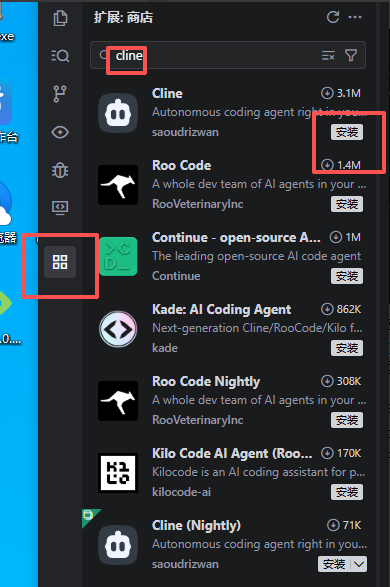 Hình này là giao diện cửa hàng extension của Trae, tương ứng với bước th…
Nếu không tìm thấy extension: Trae hỗ trợ quản lý extension; nếu trong cửa hàng không có extension mục tiêu, bạn có thể làm theo tài liệu extension của Trae để thử tải VSIX từ VS Code Marketplace rồi cài đặt.
III. Mở cài đặt Cline
Nhấp biểu tượng Cline ở thanh bên trái để vào trang cài đặt.
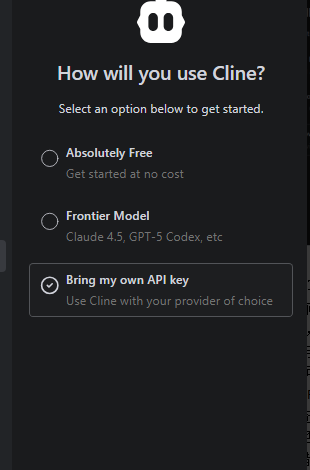 Hình này hiển thị giao diện tùy chọn “How will you use Cline?” trong tra…
IV. Cấu hình giao diện
- API Provider: chọn OpenAI Compatible.
- Base URL: điền
https://api.llm-token.cn/v1. - API Key: dán Key đầy đủ của bạn.
- Model ID: điền đầy đủ model ID.
- Nhấp Done / Save để lưu cấu hình.
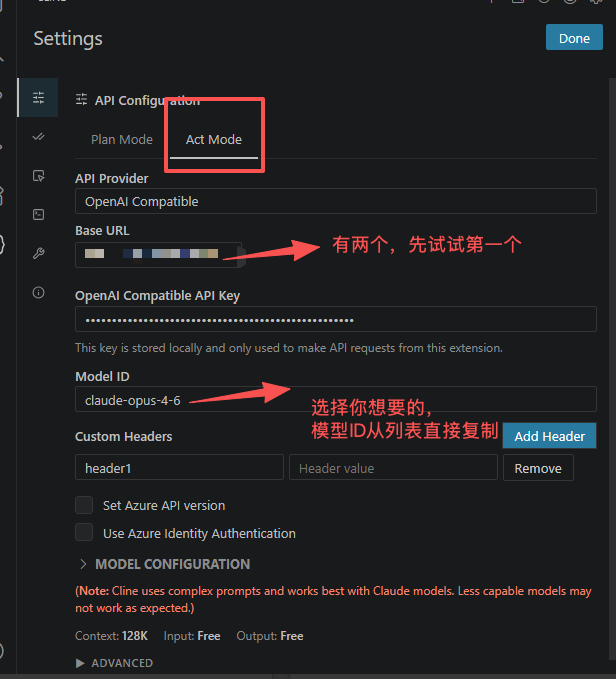 Hình này hiển thị trang cài đặt của plugin Trae. Trên trang có mục “API…
V. Xác minh và xử lý sự cố
| Hiện tượng | Cách xử lý |
|---|---|
| Cấu hình thành công | Có thể chọn mô hình bình thường và gửi yêu cầu hội thoại hoặc yêu cầu code. |
| Không thể điền URL | Xác nhận bạn đã cài Cline và API Provider đã chọn là OpenAI Compatible. |
| Kết nối thất bại | Kiểm tra Base URL, API Key, proxy mạng và model ID. |
| Mô hình không khả dụng | Quay lại danh sách mô hình để sao chép đầy đủ tên mô hình rồi dán lại. |