Hướng dẫn cấu hình ima
Bao phủ cùng một quy trình thêm mô hình tùy chỉnh cho cả máy tính và điện thoại.
Cách cấu hình trên máy tính và điện thoại là giống nhau
Bước 1: Mở lối vào chọn mô hình
Ở cuối giao diện hội thoại của ima copilot, tìm nút “DS Nhanh” (khung đỏ trong hình 1), nhấp vào đó để mở menu chọn mô hình.
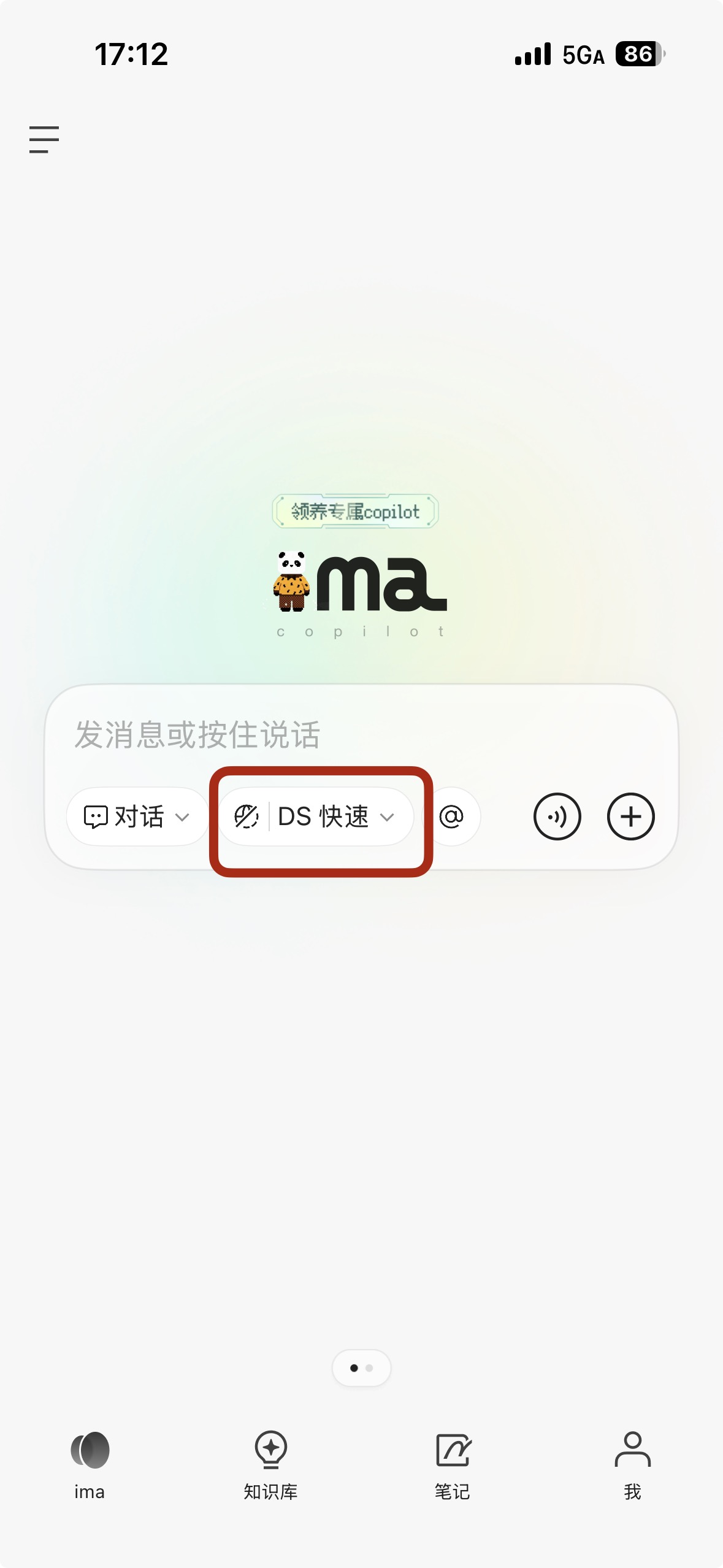 Hình này hiển thị giao diện ứng dụng ima trên điện thoại, nằm trong ngữ…
Bước 2: Vào “Thêm mô hình tùy chỉnh”
Trong menu mô hình, tìm nút “Thêm mô hình tùy chỉnh” rồi nhấp vào để vào trang cấu hình mô hình tùy chỉnh.
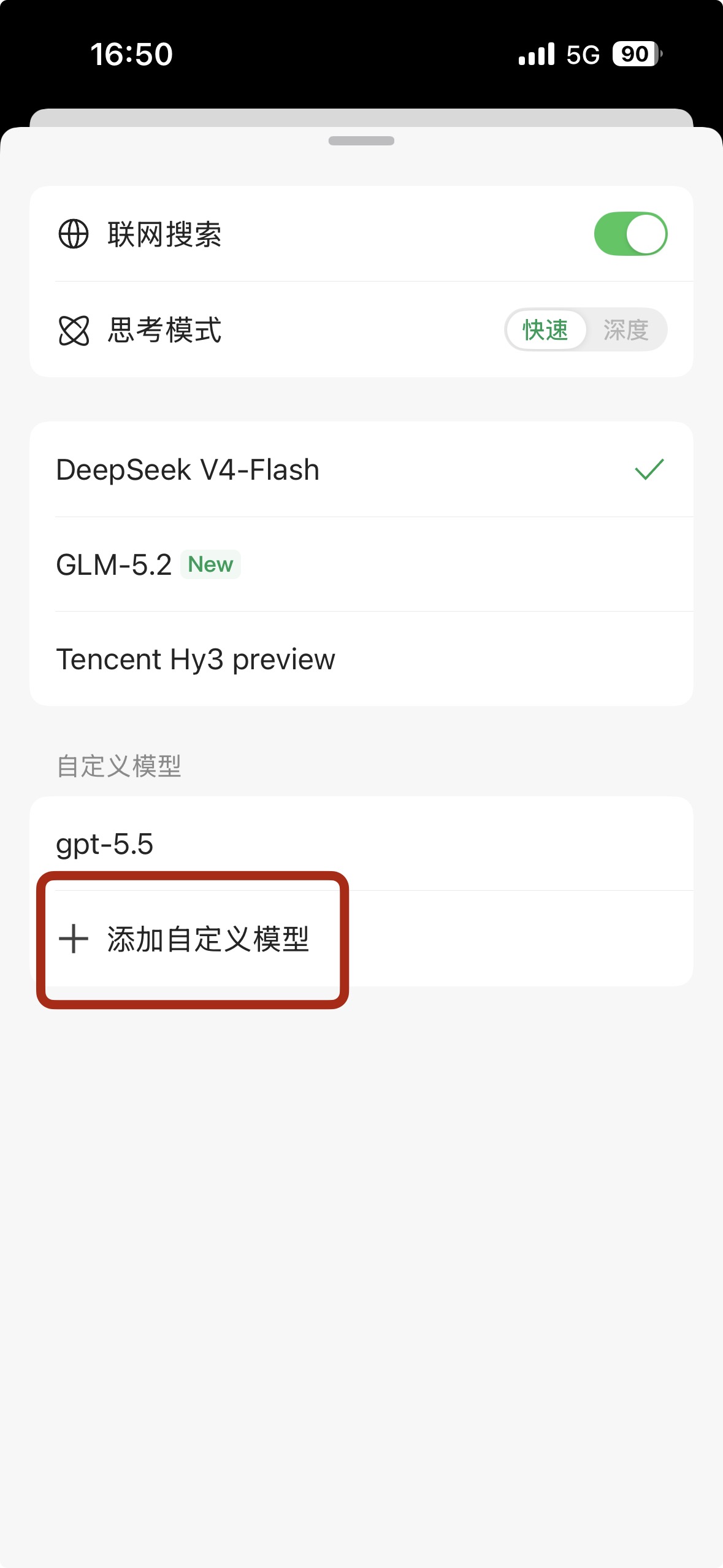 Hình này hiển thị giao diện thêm mô hình tùy chỉnh trên điện thoại. Phía…
Bước 3: Chọn nhà cung cấp mô hình (có thể chọn “Tùy chỉnh”)
Trong trang “Thêm mô hình tùy chỉnh”, nhấp vào hộp chọn thả xuống “Nhà cung cấp mô hình” (như hình 4), bạn có thể chọn các nhà cung cấp cài sẵn (như DeepSeek, Kimi, Z.ai...); nếu cần kết nối mô hình bên thứ ba / tự dựng, hãy chọn “+ Tùy chỉnh” (mặc định đã chọn “Tùy chỉnh”, có thể bỏ qua trực tiếp bước này).
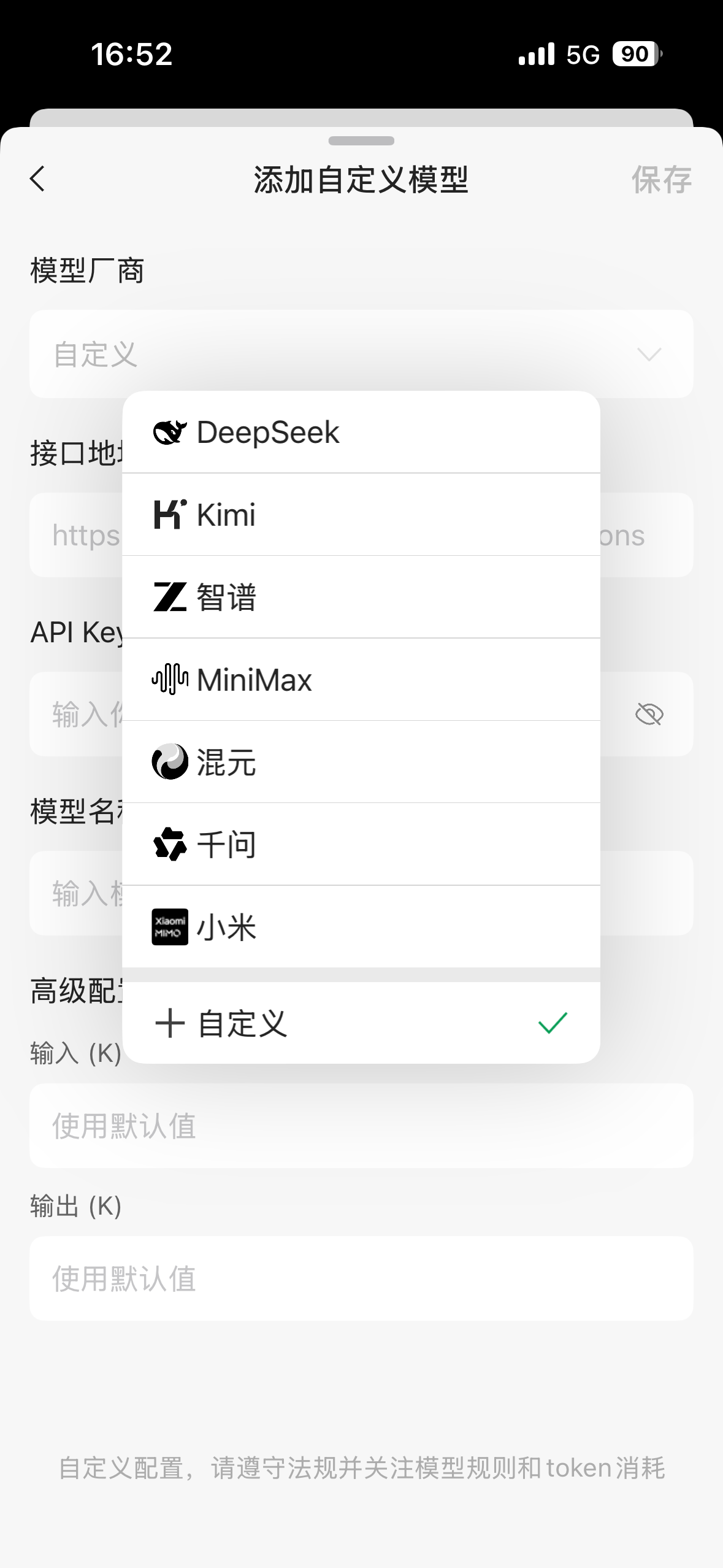 Hình này thể hiện giao diện chọn nhà cung cấp mô hình khi thêm mô hình t…
Bước 4: Điền thông tin cốt lõi của mô hình
Trên trang cấu hình, cần điền 3 nội dung quan trọng (khung đỏ trong hình 5):
- Địa chỉ giao diện: nhập địa chỉ API của mô hình (ví dụ như
https://api.llm-token.cn/v1trong mẫu, cần thay bằng địa chỉ thực mà bạn muốn kết nối). - API Key: nhập API key của mô hình (định dạng tương tự
sk-xxxxxx..., cần lấy từ nhà cung cấp dịch vụ mô hình). - Tên mô hình: nhập tên mô hình (ví dụ
gpt-5.5,claude-sonnet-4-6, cần trùng với tên mô hình mà giao diện hỗ trợ).
Cấu hình nâng cao (độ dài đầu vào/đầu ra) có thể giữ “sử dụng giá trị mặc định”, không cần chỉnh sửa.
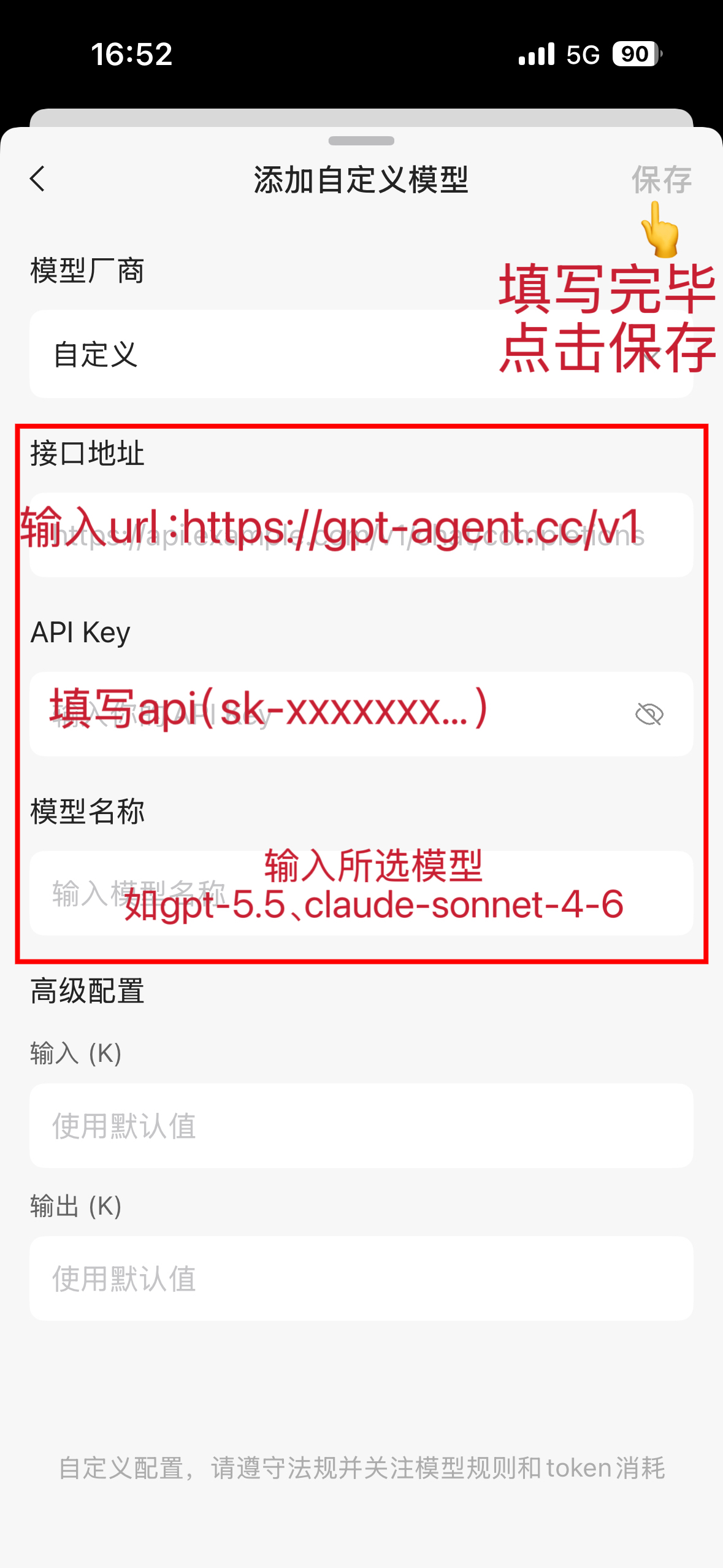 Đây là giao diện cấu hình để thêm mô hình tùy chỉnh, dùng để hoàn tất th…
Bước 5: Lưu mô hình tùy chỉnh
Sau khi điền xong, nhấp nút “Lưu” ở góc trên bên phải (theo chỉ dẫn ngón tay trong hình 5), mô hình tùy chỉnh sẽ tự động được thêm vào danh sách “Mô hình tùy chỉnh” (như hình 6, mô hình mới claude-opus-4-8 đã được thêm thành công và có thể chuyển sang dùng).
Sử dụng về sau: Chuyển đổi mô hình tùy chỉnh
Quay lại menu chọn mô hình (nút “DS Nhanh” ở bước 1), bạn sẽ thấy mô hình đã thêm trong danh sách “Mô hình tùy chỉnh” (như hình 6), chỉ cần nhấp vào là có thể chuyển sang dùng.
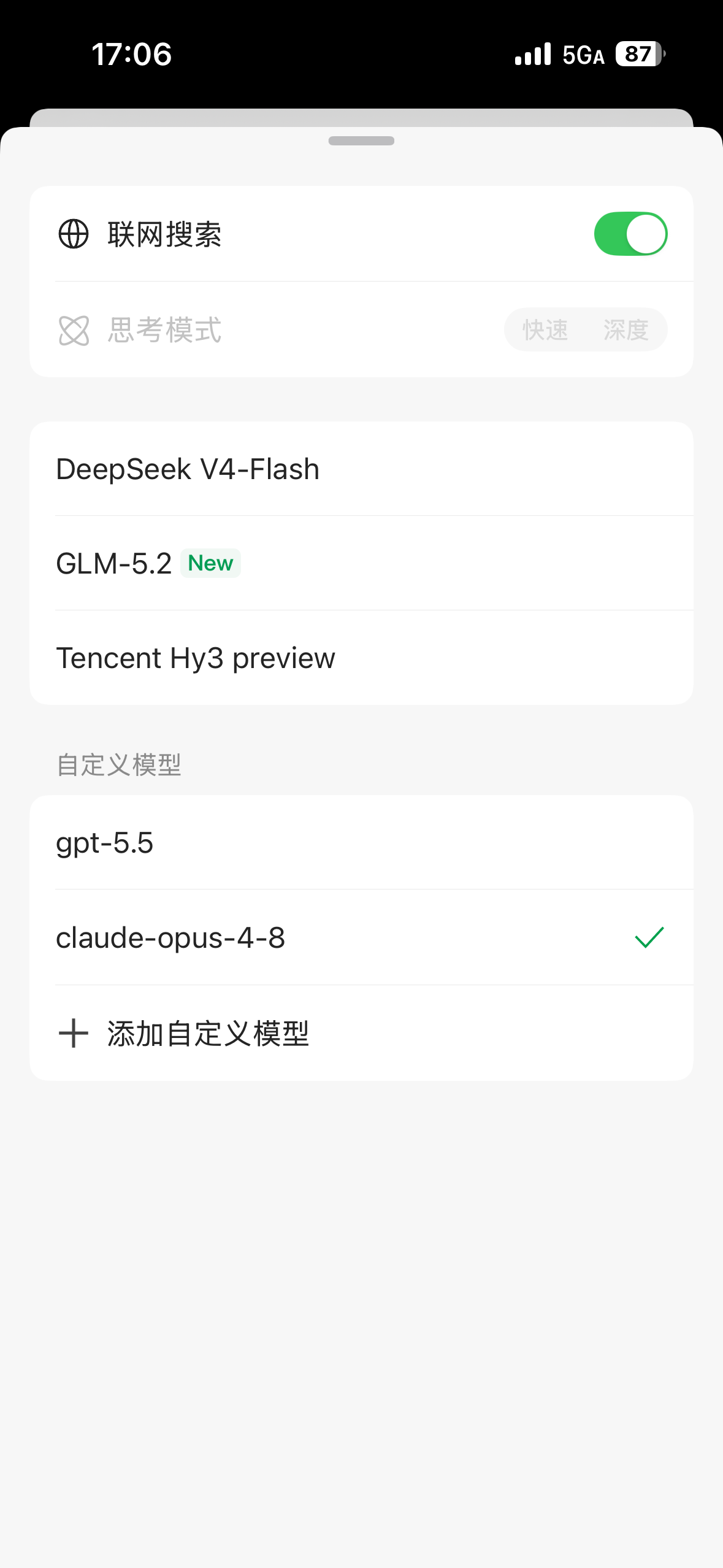 Hình này hiển thị giao diện menu chọn mô hình trên điện thoại. Phía trên…
Kịch bản áp dụng
Sau khi IMA kết nối API bên ngoài, nó phù hợp với các loại kịch bản sau:
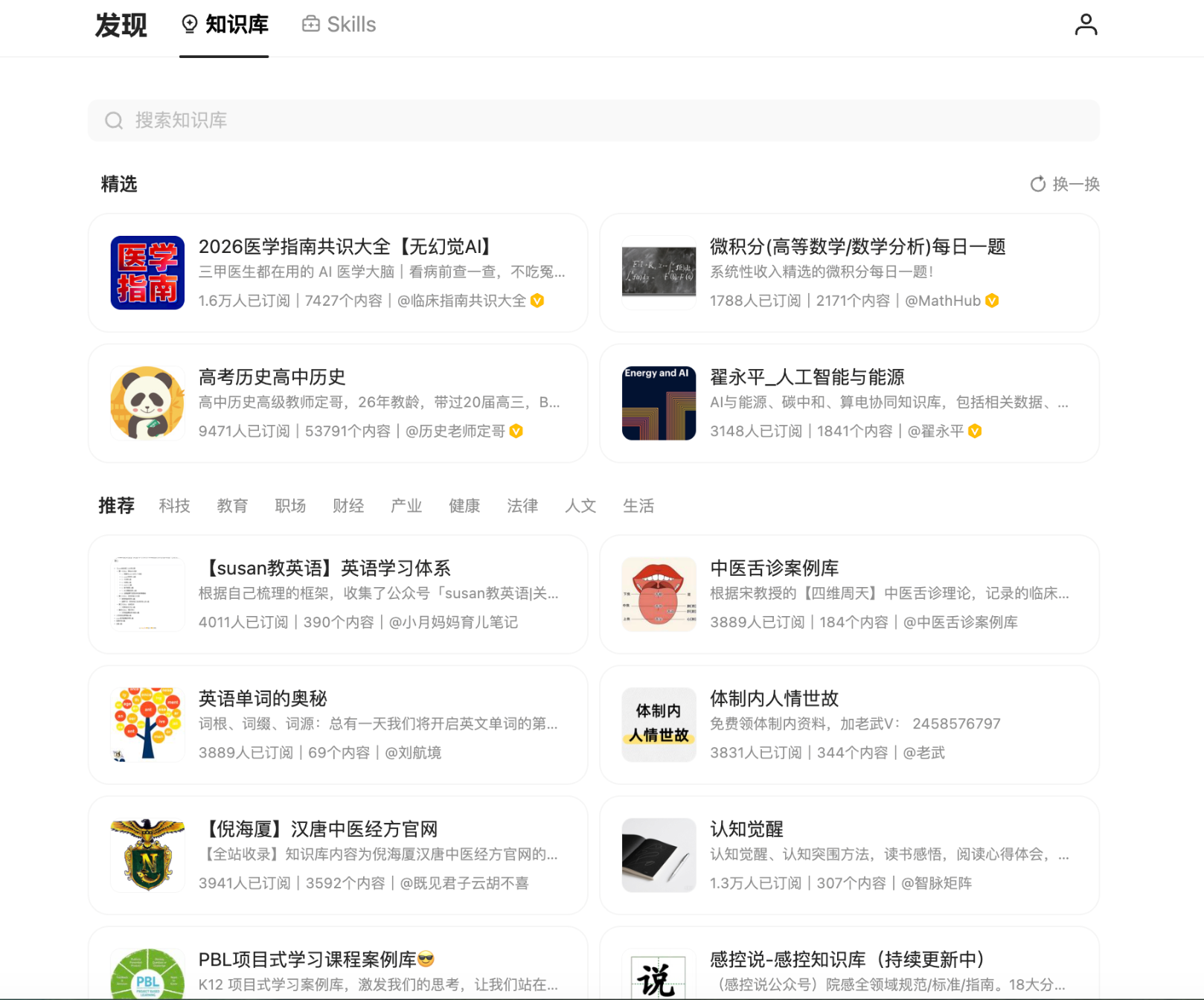 Hình này hiển thị giao diện kho tri thức của IMA, nằm trong phần nội dun…
- Hỏi đáp kho tri thức doanh nghiệp Tải lên tài liệu quy định, tài liệu sản phẩm, hồ sơ dự án, biên bản họp vào IMA; trợ lý AI bên ngoài có thể truy xuất kho tri thức qua API và trả lời câu hỏi của nhân viên dựa trên kết quả truy xuất. Nhiều AI hoặc hệ thống nghiệp vụ cũng có thể cùng chia sẻ một kho tri thức IMA, hình thành một “bộ não dùng chung”.
- Sáng tạo nội dung và quản lý tư liệu Lưu đọng chủ đề, bài viết, tin tức ngành, phản hồi người dùng, nội dung lịch sử vào IMA; AI có thể tìm kiếm tư liệu theo chủ đề rồi tạo bài viết cho tài khoản chính thức, kịch bản video ngắn, nội dung cộng đồng hoặc thẻ tri thức. Trong ví dụ OpenClaw tích hợp IMA, có thể đọc nội dung từ notebook được chỉ định rồi tự động sắp xếp thành thẻ tri thức phù hợp để chia sẻ.
- Tạo biên bản họp và báo cáo công việc Sau khi lưu biên bản họp, báo cáo tuần, tài liệu tiến độ dự án vào IMA, AI có thể truy xuất tài liệu liên quan rồi tạo danh sách việc cần làm, báo cáo tuần công việc, bản thuyết trình báo cáo hoặc bài chia sẻ học tập khóa học. Ví dụ WorkBuddy + IMA cho thấy toàn bộ quy trình truy xuất ghi chú khóa học rồi để AI soạn bài phát biểu chia sẻ.
- Bộ nhớ dài hạn cho AI Agent Vấn đề của nhiều AI Agent là “thông minh ở cuộc trò chuyện hiện tại, nhưng lần sau lại quên”, còn IMA có thể làm lớp bộ nhớ dài hạn bên ngoài, cho phép Agent ghi dữ liệu quan trọng vào kho tri thức và truy xuất lại trong các tác vụ sau. Trong thực tế Hermes Agent tích hợp IMA, IMA được dùng làm kho tri thức trên đám mây, cùng với Obsidian cục bộ và RAG chuyên dụng tạo thành kiến trúc tri thức nhiều lớp.