Руководство по настройке ima
Единая процедура добавления пользовательской модели на компьютере и телефоне.
Настройка на компьютере и телефоне выполняется одинаково
Шаг 1. Откройте меню выбора модели
В нижней части окна диалога ima copilot найдите кнопку «DS Быстро» (красная рамка на рисунке 1) и нажмите ее, чтобы развернуть меню выбора модели.
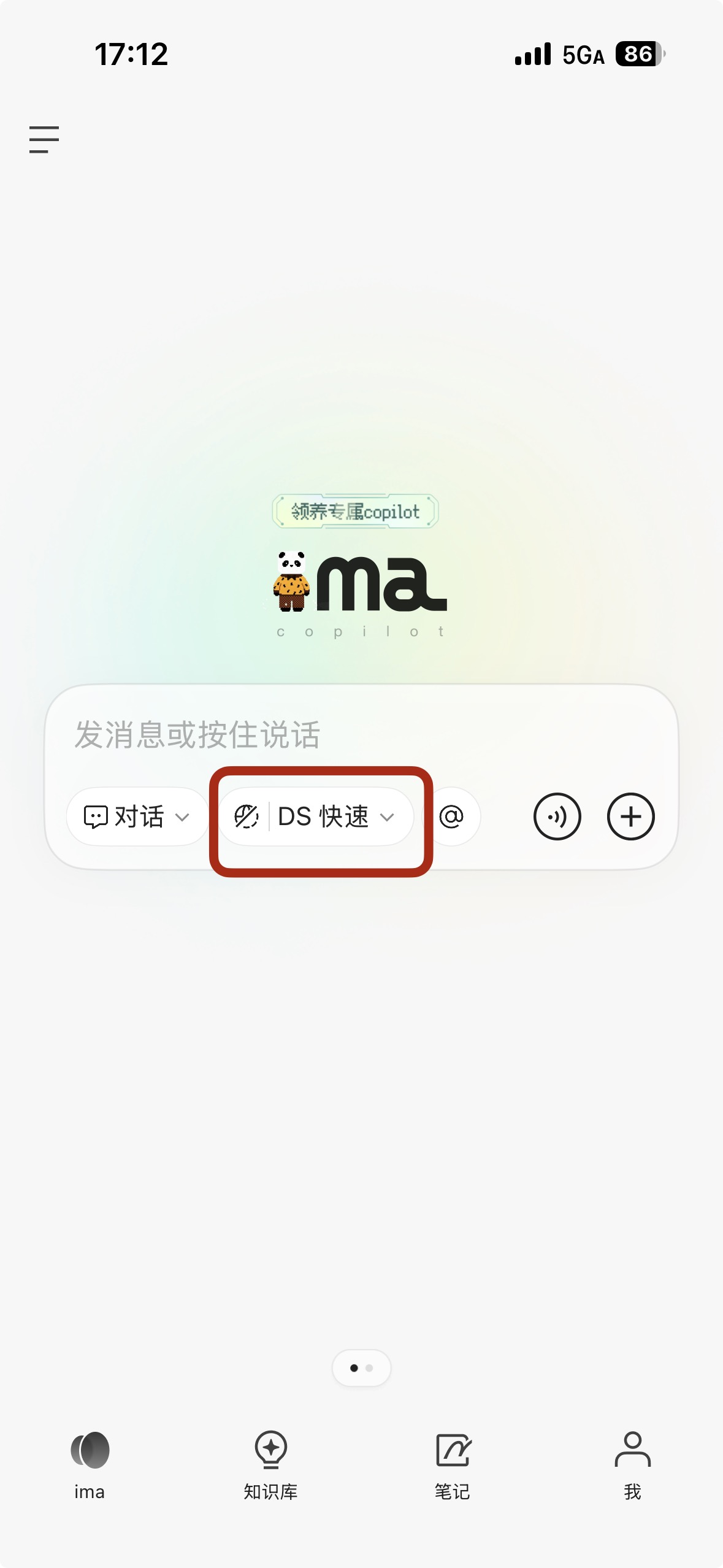 Интерфейс мобильного приложения ima в контексте шага «Шаг 2. Переход к д…
Шаг 2. Перейдите к добавлению пользовательской модели
В меню моделей найдите кнопку «Добавить пользовательскую модель» и нажмите ее, чтобы открыть страницу настройки пользовательской модели.
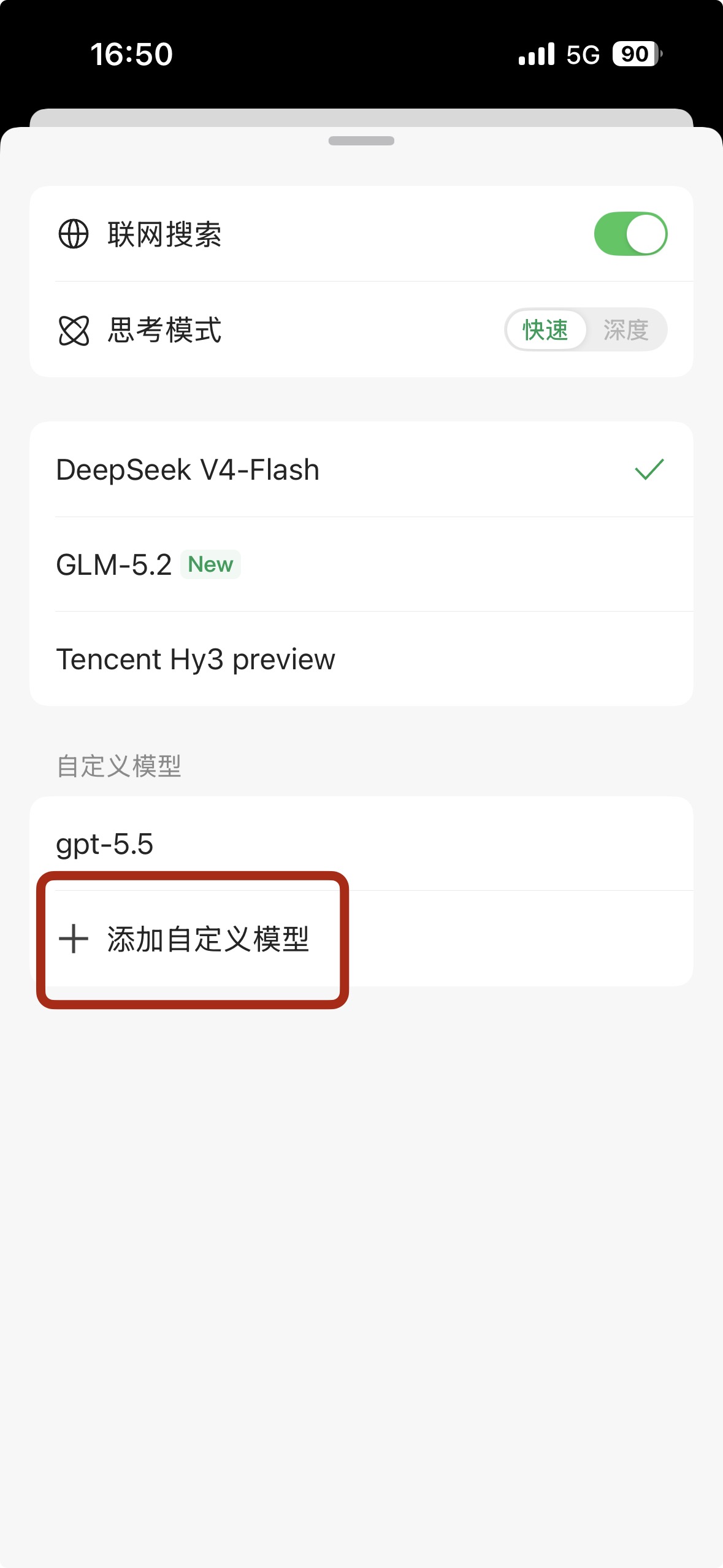 Мобильный экран добавления пользовательской модели. Вверху находятся пер…
Шаг 3. Выберите поставщика модели (можно выбрать «Пользовательская»)
На странице «Добавить пользовательскую модель» откройте список «Поставщик модели» (рисунок 4). Можно выбрать готового поставщика, например DeepSeek, Kimi или Z.ai. Для подключения сторонней или собственной модели выберите «+ Пользовательская» (этот вариант выбран по умолчанию, поэтому шаг можно пропустить).
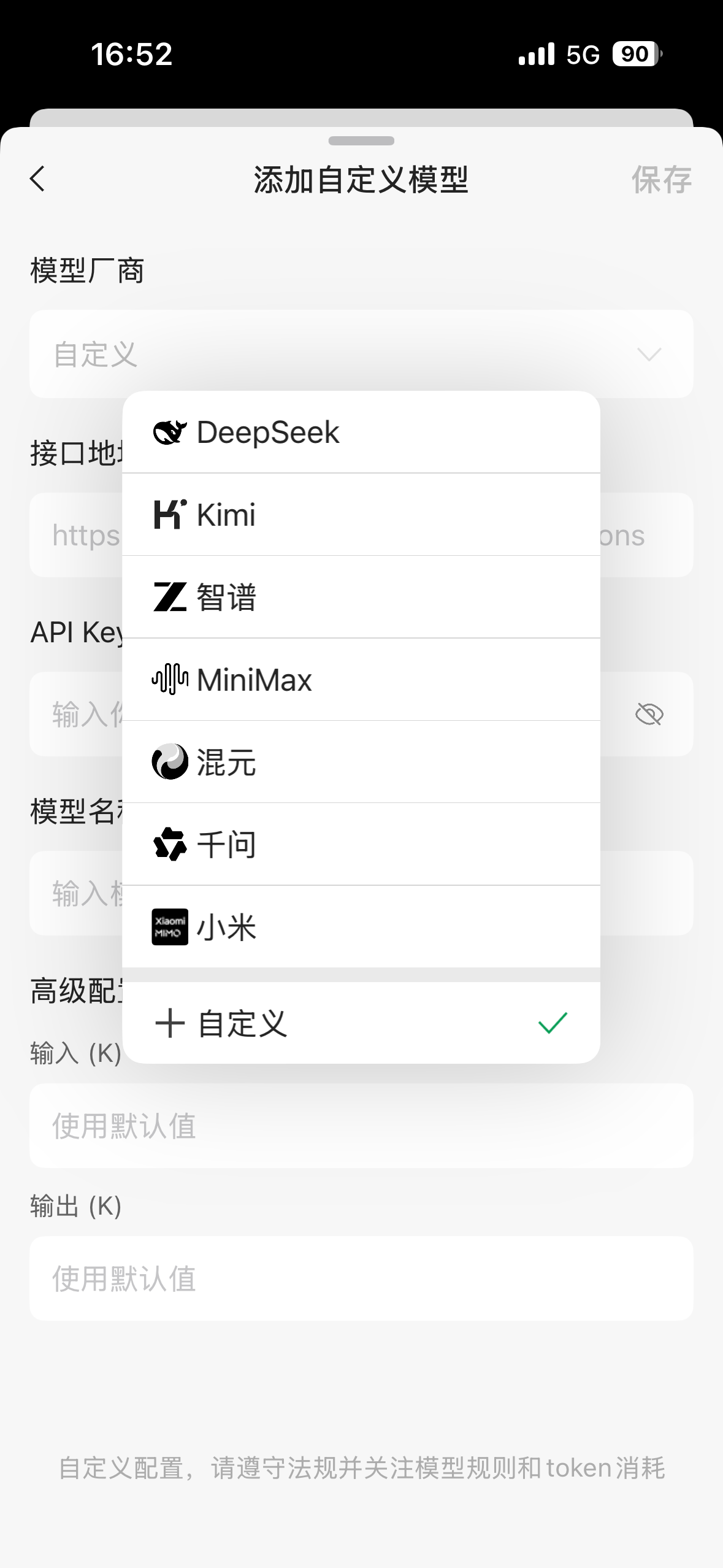 Экран выбора поставщика при добавлении пользовательской модели, относящи…
Шаг 4. Заполните основные параметры модели
На странице настройки необходимо заполнить 3 ключевых поля (красная рамка на рисунке 5):
- Адрес API: введите адрес API модели, например
https://api.llm-token.cn/v1из примера, заменив его фактическим адресом подключаемого API. - API Key: введите ключ API модели в формате наподобие
sk-xxxxxx...; его необходимо получить у поставщика модели. - Название модели: введите название модели, например
gpt-5.5илиclaude-sonnet-4-6. Оно должно совпадать с названием, которое поддерживает API.
Расширенные настройки длины ввода и вывода можно оставить со значением «Использовать значение по умолчанию».
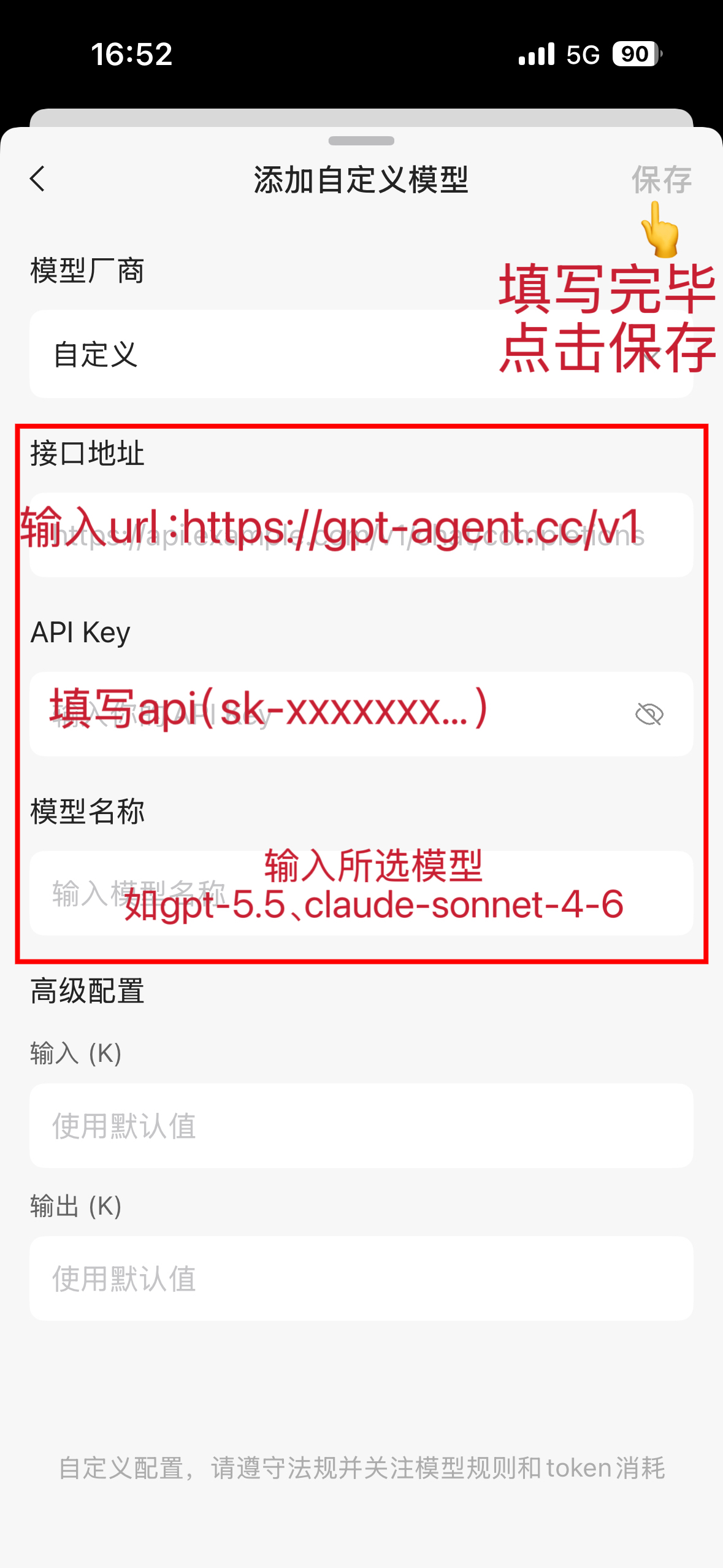 Экран настройки пользовательской модели в ima. На нем указаны требования…
Шаг 5. Сохраните пользовательскую модель
После заполнения нажмите кнопку «Сохранить» в правом верхнем углу (на нее указывает рука на рисунке 5). Пользовательская модель автоматически появится в списке «Пользовательские модели» (на рисунке 6 новая модель claude-opus-4-8 успешно добавлена и доступна для выбора).
Дальнейшее использование: переключение пользовательской модели
Вернитесь в меню выбора модели, нажав кнопку «DS Быстро» из шага 1. Добавленная модель появится в списке «Пользовательские модели» (рисунок 6); нажмите ее, чтобы переключиться~
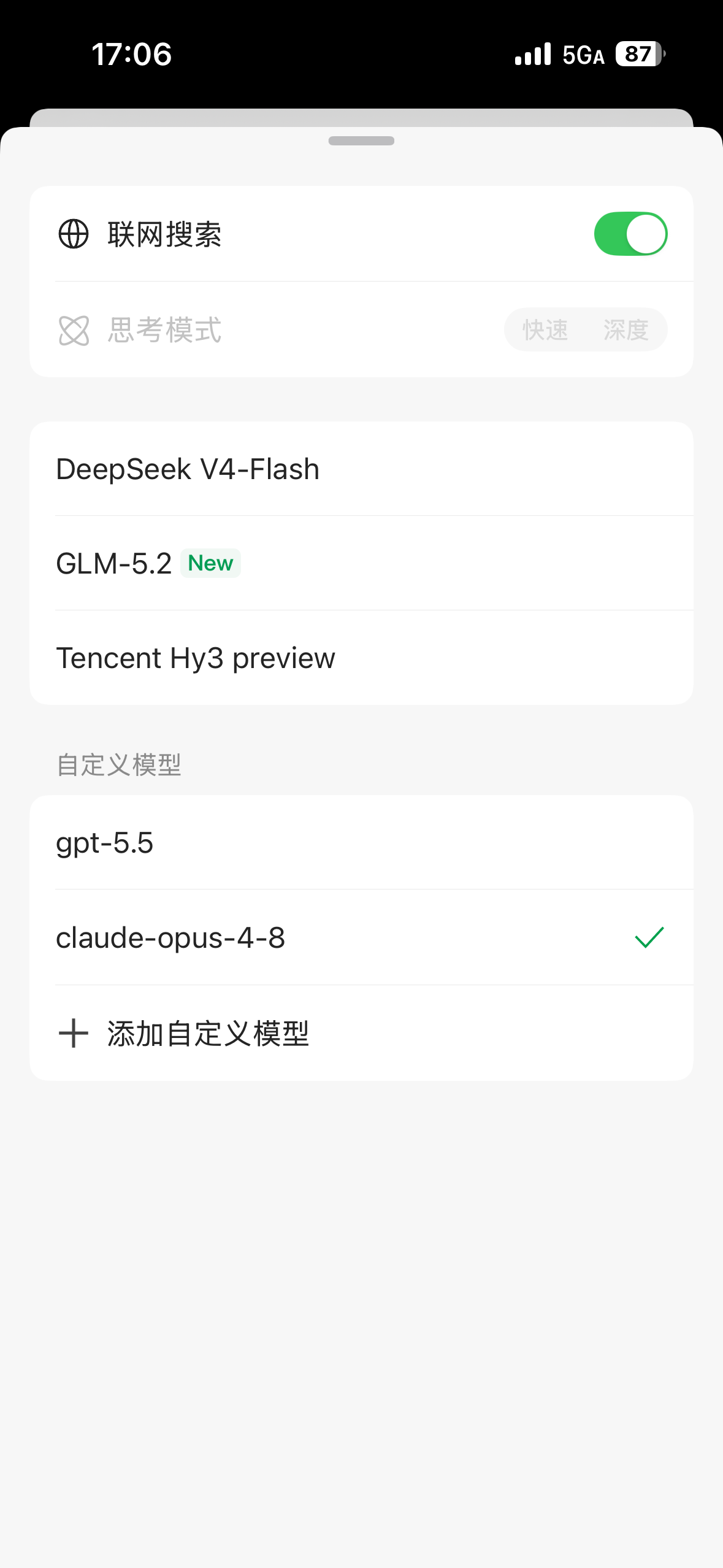 Меню выбора модели в мобильном приложении. Вверху указано время 17:06, р…
Сценарии использованияΩΩ
После подключения IMA к внешнему API решение подходит для следующих сценариев:
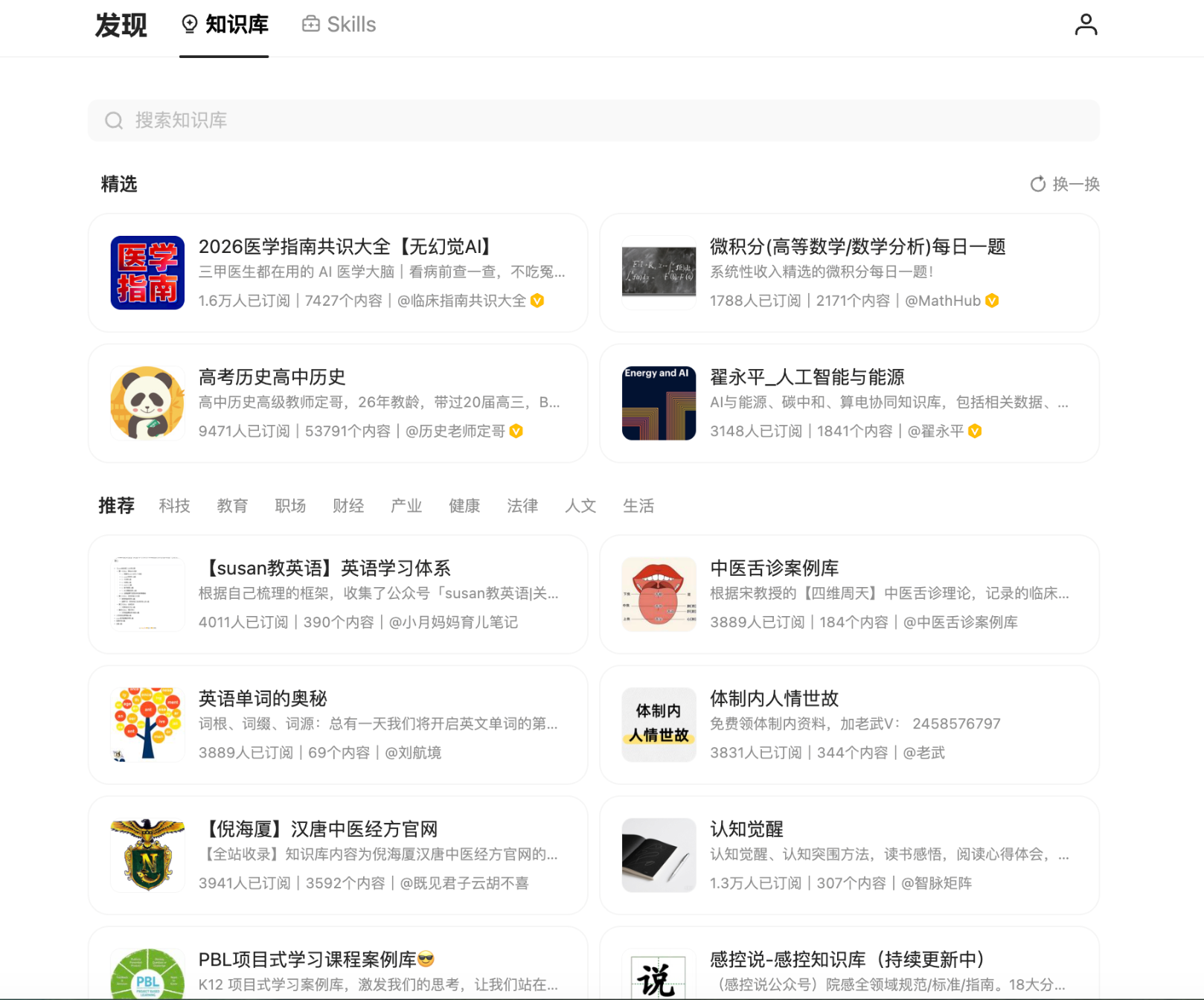 Интерфейс базы знаний IMA в контексте сценариев использования после подк…
- Вопросы и ответы по корпоративной базе знаний Загрузите в IMA регламенты, документацию по продуктам, проектные записи и протоколы встреч. Внешний AI-помощник сможет через API искать материалы в базе знаний и отвечать на вопросы сотрудников на основе найденных данных. Несколько AI или бизнес-систем также могут использовать одну базу знаний IMA как общий центр знаний.
- Создание контента и управление материалами Сохраняйте в IMA темы, статьи, отраслевые новости, отзывы пользователей и предыдущие тексты. AI сможет находить материалы по теме и создавать статьи для публичных аккаунтов, сценарии коротких видео, тексты для сообществ или карточки знаний. В примере интеграции OpenClaw с IMA контент считывается из указанного блокнота и автоматически преобразуется в удобные для публикации карточки знаний.
- Создание протоколов встреч и рабочих отчетов После сохранения в IMA протоколов встреч, еженедельных отчетов и материалов о ходе проекта AI может найти нужные сведения и подготовить список задач, еженедельный рабочий отчет, текст доклада или выступление об итогах учебного курса. Пример WorkBuddy + IMA демонстрирует полный процесс: поиск заметок по курсу и последующая подготовка AI текста выступления.
- Долговременная память AI Agent Типичная проблема многих AI Agent: текущий диалог проходит эффективно, но к следующему разговору все забывается. IMA может служить внешним слоем долговременной памяти: Agent сохраняет важные материалы в базе знаний, а затем находит и использует их в следующих задачах. В примере интеграции Hermes Agent с IMA облачная база знаний IMA вместе с локальным Obsidian и специализированным RAG образует многоуровневую архитектуру знаний.