Установка Trae
Установка расширения Cline в Trae и подключение к LLM API Gateway.
Цель: установить расширение Cline в Trae и подключить модель через OpenAI-совместимый LLM API Gateway. Настройка Trae почти не отличается от VS Code.
| Параметр | Что указать | Пояснение |
|---|---|---|
| API Provider | OpenAI Compatible | Выберите провайдера, который позволяет задать собственный Base URL. |
| Base URL | https://api.llm-token.cn/v1 | Не указывайте полный путь к API. |
| API Key | sk-xxxxxxxx | Скопируйте Key целиком. |
| Model ID | Полный ID модели из списка | Сначала рекомендуется проверить модель с быстрым откликом. |
I. Подготовка
- Установите клиент Trae: https://trae.cn/
- Установите Git: https://git-scm.com/downloads
- Пользователям Windows рекомендуется перезагрузить компьютер после установки Git.
II. Установка расширения Cline
- Откройте Trae и нажмите значок Extensions слева.
- Найдите Cline и нажмите кнопку установки.
- После установки перезапустите Trae, чтобы расширение загрузилось.
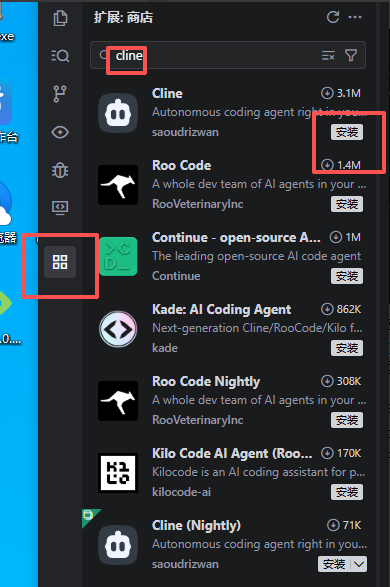 На изображении показан магазин расширений Trae на этапе установки расшир…
Если расширение не найдено: Trae поддерживает управление расширениями. Если нужного расширения нет в магазине, следуйте документации Trae: скачайте VSIX из VS Code Marketplace и установите его.
III. Открытие настроек Cline
Нажмите значок Cline слева, чтобы открыть страницу настроек.
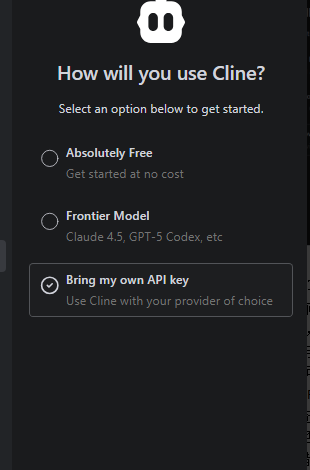 На изображении показан экран «Как использовать Cline?» в настройках Clin…
IV. Настройка API
- API Provider: выберите OpenAI Compatible.
- Base URL: укажите
https://api.llm-token.cn/v1. - API Key: вставьте свой Key целиком.
- Model ID: укажите полный ID модели.
- Нажмите Done / Save, чтобы сохранить настройки.
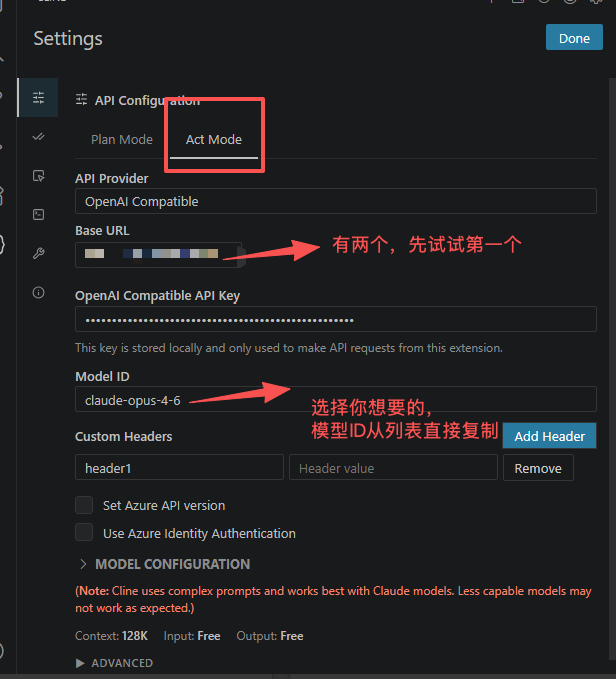 На изображении показана страница настроек расширения Trae. В разделе «AP…
V. Проверка и устранение неполадок
| Ситуация | Решение |
|---|---|
| Настройка выполнена | Модель можно выбрать и использовать для диалога или запроса по коду. |
| Нельзя указать URL | Убедитесь, что установлен Cline, а в API Provider выбрано OpenAI Compatible. |
| Ошибка подключения | Проверьте Base URL, API Key, сетевой прокси и ID модели. |
| Модель недоступна | Скопируйте полное название модели из списка и вставьте заново. |